

¿Qué es una máquina virtual y cómo se crea una?

Una máquina virtual (MV) es un entorno de software que emula un ordenador completo dentro del contexto de la virtualización. Permite ejecutar varios sistemas operativos simultáneamente en un mismo host o sistema anfitrión físico. En este artículo te explicamos cómo funcionan las máquinas virtuales, sus ventajas y cómo configurarlas en Windows 11.
Migra tu infraestructura a IONOS. Contacta con nuestros expertos cloud y obtén una solución a medida de tus necesidades más soporte 24/7.
- Precio accessible
- Soporte experto 24/7
- Sin vendor lock-in
¿Qué es una máquina virtual?
Una máquina virtual es un ordenador virtual con su propio sistema operativo que accede a los recursos del sistema anfitrión. En inglés, este tipo de entorno se conoce como virtual machine (VM), una abreviación que también se utiliza con frecuencia en el ámbito técnico. En palabras sencillas, el sistema invitado se comporta como un PC independiente, con su propia memoria RAM, almacenamiento y sistema de archivos. La base del funcionamiento es el hipervisor, que se ejecuta como aplicación en el sistema anfitrión o directamente sobre el hardware. Este se encarga de gestionar la asignación de recursos y de mantener las máquinas virtuales separadas entre sí, un concepto conocido como encapsulación.
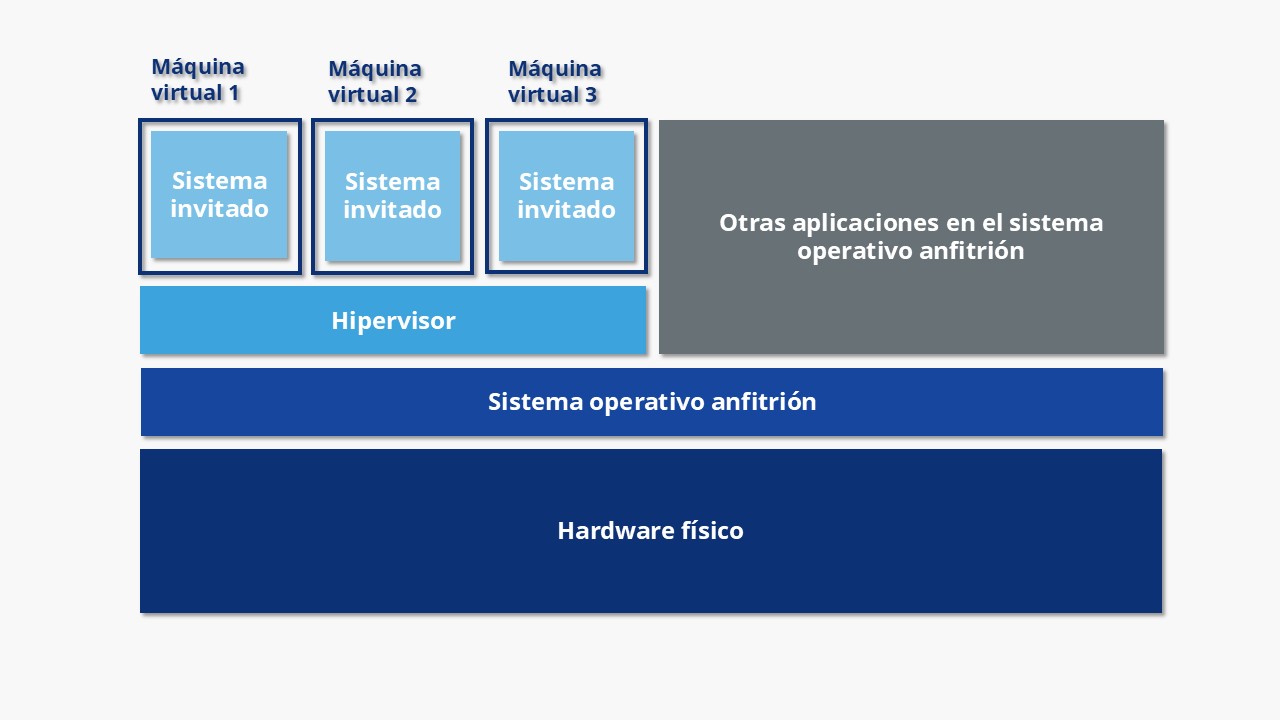
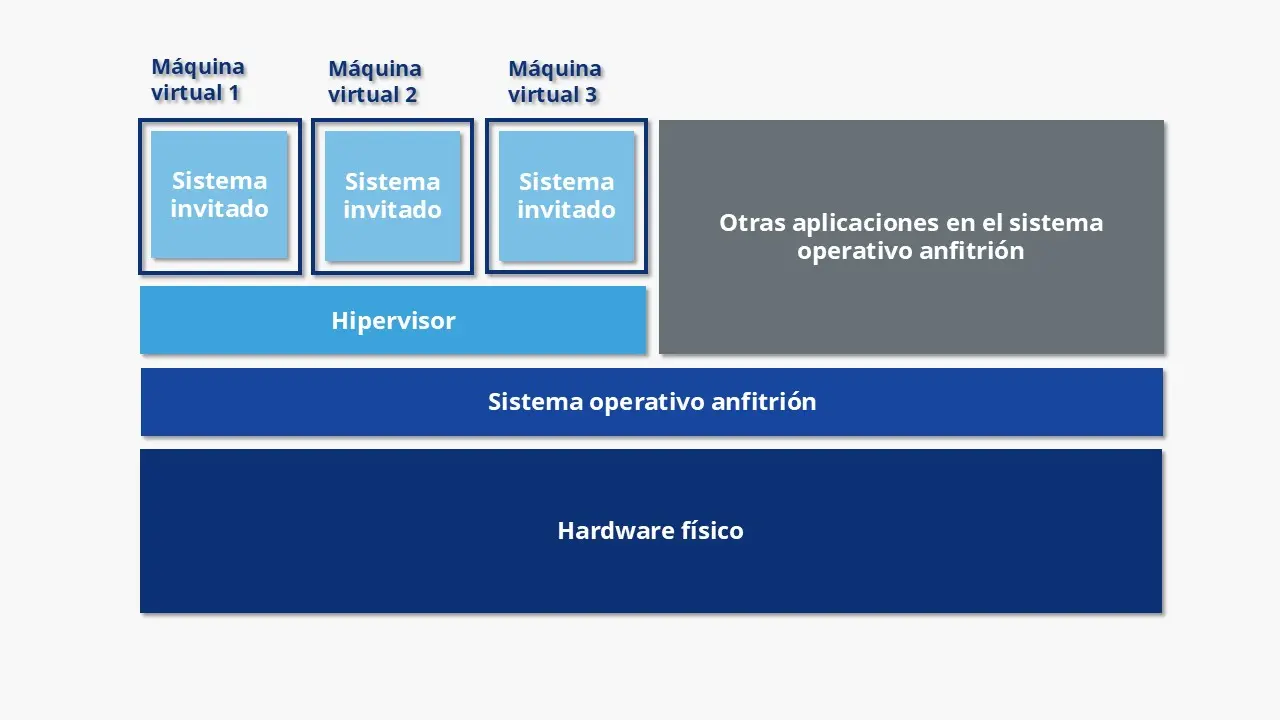
Además, muchos hipervisores ofrecen funciones de emulación, lo que permite utilizar entornos de ejecución de distintos sistemas operativos incluso en hardware no compatible.
Uso práctico de las máquinas virtuales
Con la virtualización de hardware, puedes asignar los recursos de un sistema físico a varias máquinas virtuales. Cada máquina virtual funciona de manera independiente del host y de las demás máquinas virtuales, lo que aporta ventajas en materia de seguridad, estabilidad y flexibilidad.
Entre las áreas de aplicación más comunes se incluyen:
- Alojamiento compartido (shared hosting)
- Soluciones VPS
- Consolidación de servidores
Las empresas suelen consolidar aplicaciones como servidores de correo, archivos o bases de datos en un mismo hardware mediante máquinas virtuales. Esto reduce costes y evita el desperdicio de potencia informática. Las máquinas virtuales también se utilizan en desarrollo de software, por ejemplo, para realizar pruebas en diferentes sistemas. Se pueden crear, clonar y eliminar por completo en cuestión de minutos, sin dejar rastro.
La emulación permite además simular sistemas que no son nativos, como ejecutar Linux en Windows. Este proceso, sin embargo, genera una sobrecarga, ya que tanto el hipervisor como el sistema invitado consumen recursos adicionales. La pérdida de rendimiento puede ser significativa, sobre todo en aplicaciones que demandan muchos recursos. Por ello, conviene asignar límites de hardware claros a las máquinas virtuales y asegurarse de que la carga total no supere la capacidad del host.
Ventajas e inconvenientes de las máquinas virtuales
A continuación, resumimos las principales ventajas e inconvenientes de las máquinas virtuales. El impacto de cada uno dependerá del uso que quieras darles y de los objetivos que persigas con la virtualización.
Ventajas de las máquinas virtuales:
- Permiten usar varios sistemas operativos simultáneamente en un mismo hardware
- Mejor aprovechamiento de recursos al ejecutar varios sistemas en el mismo hardware
- Aislamiento que mejora la seguridad y la estabilidad
- Mantenimiento centralizado que ahorra tiempo y costes
- Despliegue flexible y migración sencilla
Inconvenientes de las máquinas virtuales:
- Pérdida de rendimiento por la sobrecarga del hipervisor
- Posibles cuellos de botella cuando varios sistemas comparten recursos
- El hipervisor puede representar una vulnerabilidad frente a ataques
- Las licencias de sistemas operativos virtualizados pueden generar dudas legales
Cómo crear una máquina virtual paso a paso
A continuación te mostramos, mediante una guía paso a paso, cómo crear una máquina virtual en un host Windows y ejecutar Ubuntu Linux como sistema invitado. Para este ejemplo utilizamos Windows 11 y el software de virtualización Oracle VirtualBox.
Para seguir esta guía en tu propio equipo, solo se requiere un PC con Windows y una conexión a Internet. El software utilizado en este tutorial se puede descargar gratuitamente desde la página web oficial.
Paso 1: elegir el hipervisor
Existen diferentes soluciones de software para ejecutar sistemas operativos virtuales. Entre los productos más conocidos se encuentran los de Oracle, VMware y Parallels.
La siguiente tabla muestra los hipervisores más populares para Windows, Linux y macOS, así como los sistemas invitados compatibles.
| Software de virtualización | Sistemas anfitrión | Sistemas invitados |
|---|---|---|
| Oracle VM VirtualBox |
|
|
| VMware Workstation Player |
|
|
| VMware Fusion |
|
|
| Parallels Desktop for Mac |
|
|
En este tutorial utilizaremos el hipervisor Oracle VirtualBox. El software está disponible de forma gratuita bajo la licencia GNU GPLv2 (General Public License). Se recomienda descargarlo desde la web oficial del proveedor. Procede así:
- Visita la página de descargas de Oracle.
- Selecciona el paquete de instalación de tu sistema operativo (en este caso, Windows).
- Guarda el archivo .exe con los datos binarios en la carpeta que prefieras.
Como complemento al software principal, Oracle ofrece el Oracle VM VirtualBox Extension Pack, un módulo propietario de descarga gratuita para ampliar la funcionalidad del software de virtualización de código abierto. Sin embargo, no es necesario instalarlo para este tutorial.
Paso 2: instalar Oracle VM VirtualBox
Una vez completada la descarga, ejecuta el paquete binario haciendo doble clic en el archivo .exe. Sigue las instrucciones del asistente de instalación para instalar Oracle VM VirtualBox en tu sistema.
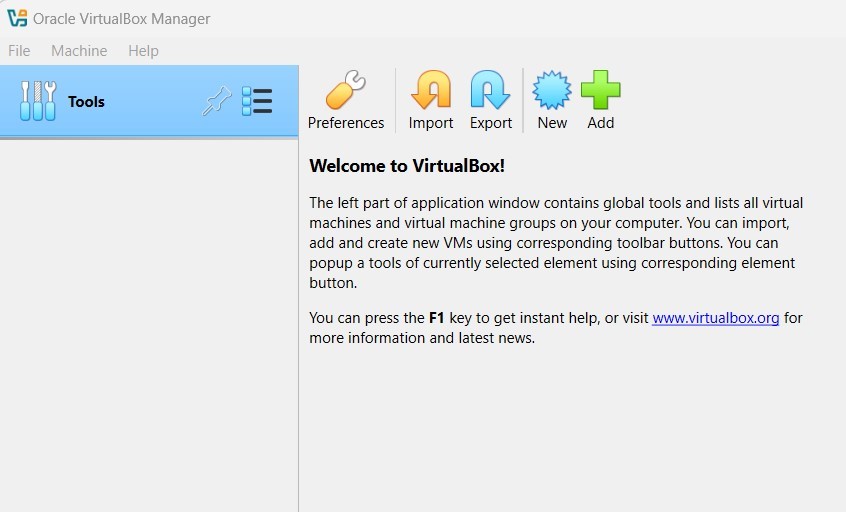
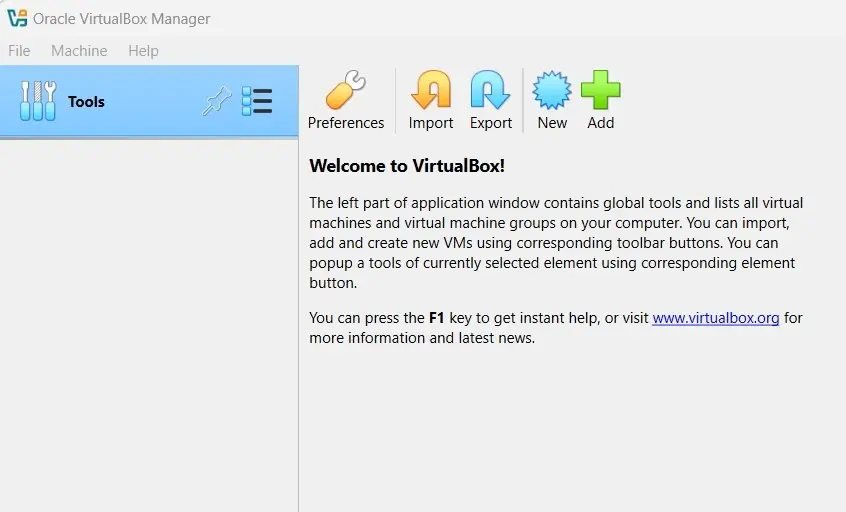
Al finalizar el proceso, se abrirá Oracle VirtualBox Manager, desde donde podrás crear y gestionar tus máquinas virtuales.
Paso 3: descargar la imagen del sistema operativo
Para ejecutar un sistema invitado en una máquina virtual, necesitas una imagen del sistema operativo. Se trata de una imagen de disco que el hipervisor interpreta como si se tratara de un disco duro físico. Estas imágenes suelen utilizar el formato abierto .iso, aunque las soluciones de virtualización más comunes también admiten formatos propietarios como .vmdk (VMware), .vhd (Xen y Microsoft Hyper-V) o .vdi (Oracle VM VirtualBox).
En este tutorial utilizaremos el sistema operativo de código abierto Ubuntu 24.04, que puede descargarse en formato .iso desde la web oficial del proyecto Ubuntu. Procede así:
- Accede a la página oficial de descargas de Ubuntu.
- Selecciona la versión más reciente del sistema operativo y haz clic en “Download”.
- Guarda el archivo .iso localmente en tu equipo.
Si quieres ejecutar un PC virtual con Windows como sistema invitado, puedes descargar distintas imágenes para los hipervisores VMware, Hyper-V, VirtualBox y Parallels desde la página oficial de Microsoft para desarrolladores.
Paso 4: crear una nueva máquina virtual
Haz clic en el botón “Nuevo” para añadir una nueva máquina virtual en Oracle VM VirtualBox Manager. Introduce un nombre para la máquina (no se permiten espacios) e indica la ubicación del archivo ISO descargado. Asegúrate de que los campos “Tipo”, “Subtipo” y “Versión” coincidan con el sistema operativo invitado que vas a instalar.
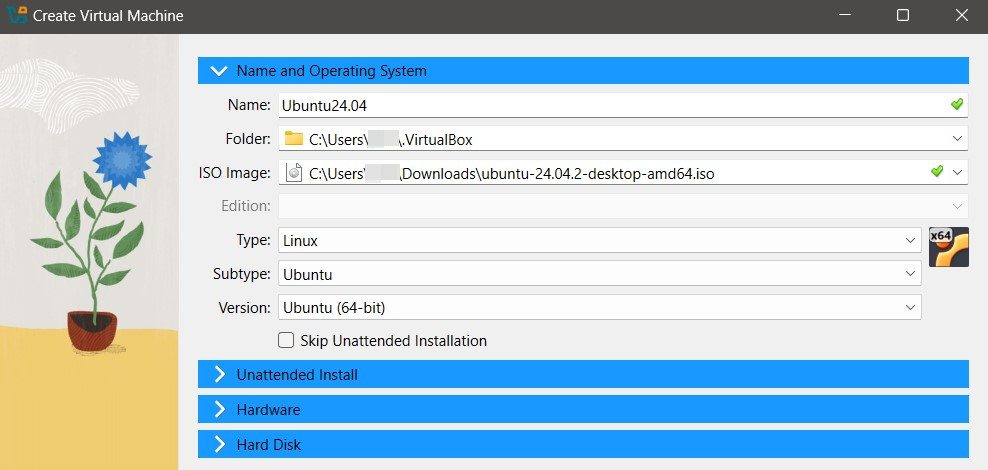
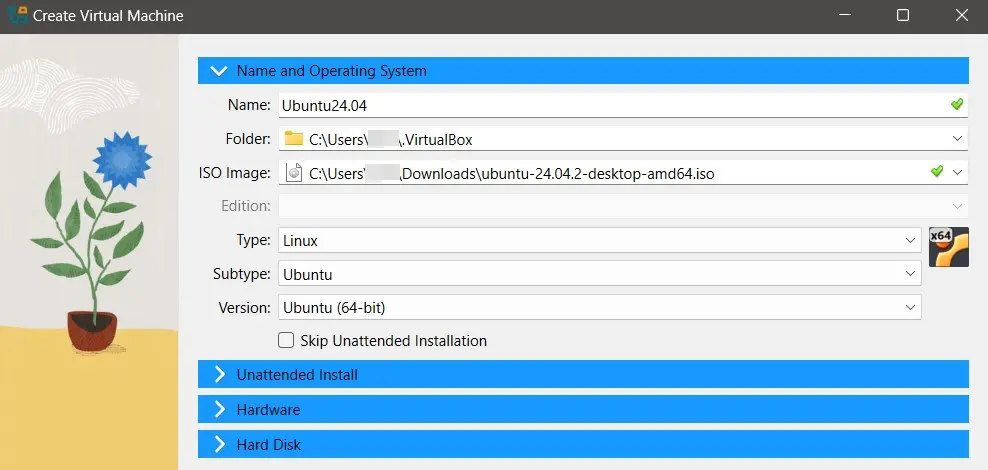
Marca la casilla “Omitir instalación desatendida” si quieres utilizar el asistente de instalación clásico de Ubuntu una vez iniciada la máquina virtual. De lo contrario, VirtualBox realizará una instalación automática y no podrás definir manualmente opciones como el idioma o la distribución del teclado.
Si prefieres la opción de “instalación desatendida”, deberás crear una cuenta de usuario en el menú del mismo nombre para poder iniciar sesión en la máquina virtual y completar la instalación.
Paso 5: asignar recursos de hardware
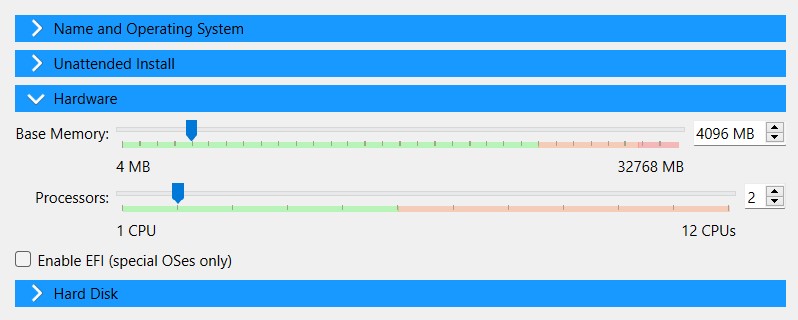
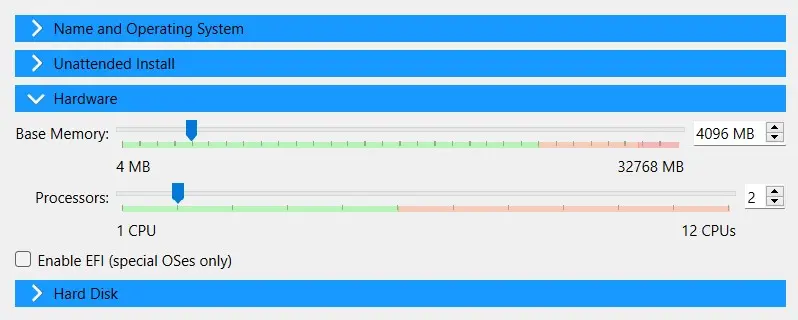
Abre la categoría “Hardware”. Desde aquí puedes asignar parte de la memoria y la potencia del procesador del host a la nueva máquina virtual. Para Ubuntu 24.04, se recomienda reservar al menos 4 GB de RAM y 2 CPU.
Paso 6: crear el disco duro virtual
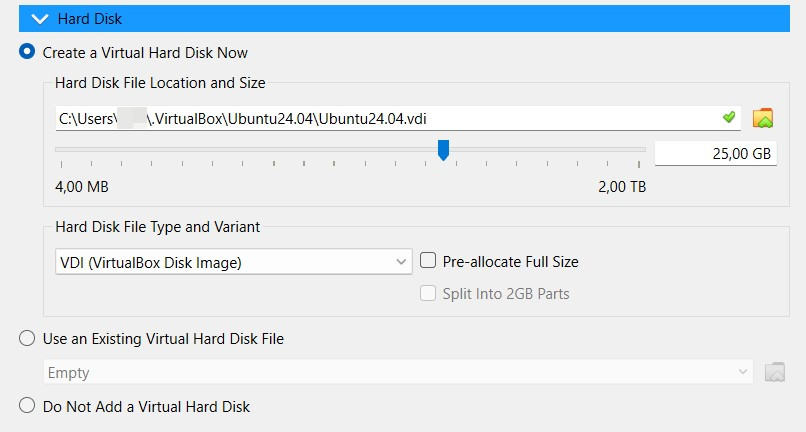
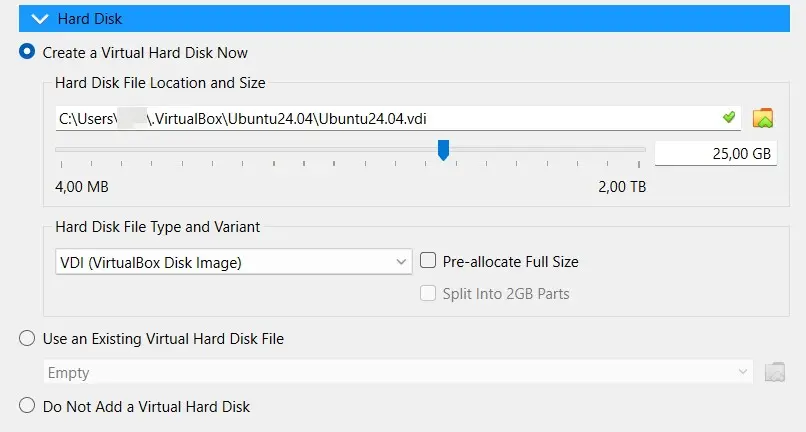
En este paso, es necesario decidir si quieres crear un nuevo disco duro virtual o asignar uno existente. En este tutorial crearemos un disco duro virtual nuevo de 25 GB, donde instalaremos el sistema invitado desde cero.
Selecciona la opción “Crear un disco duro virtual ahora”, elige la ubicación donde guardar el archivo y ajusta el tamaño con el control deslizante. Conservaremos el formato predeterminado VDI como tipo de archivo. Si marcas “Asignar tamaño completo ahora”, el disco virtual se creará con la capacidad total desde el inicio, en lugar de ampliarse dinámicamente. Esto puede mejorar el rendimiento, ya que evita búsquedas continuas de espacio libre. Sin embargo, no es obligatorio habilitarlo.
Paso 7: finalizar la configuración e iniciar la máquina virtual
Una vez configurada la máquina, haz clic en “Finalizar” para completar la creación. La nueva máquina virtual aparecerá en la lista de máquinas disponibles con el nombre que hayas asignado.
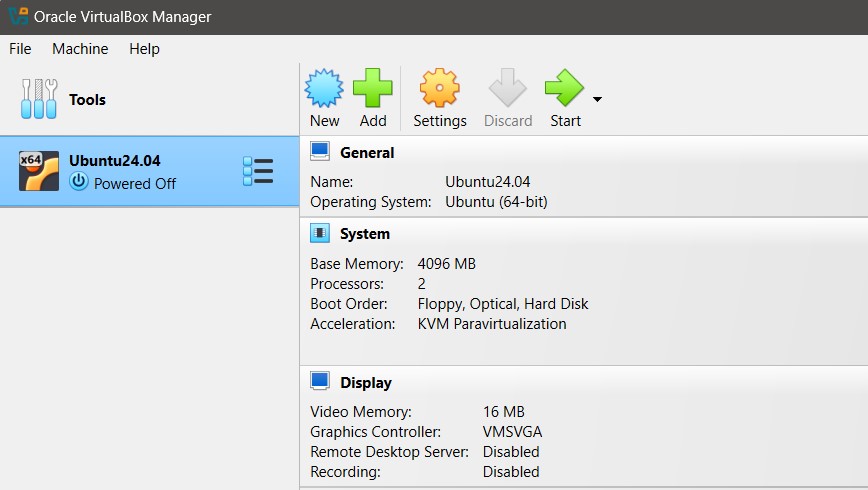
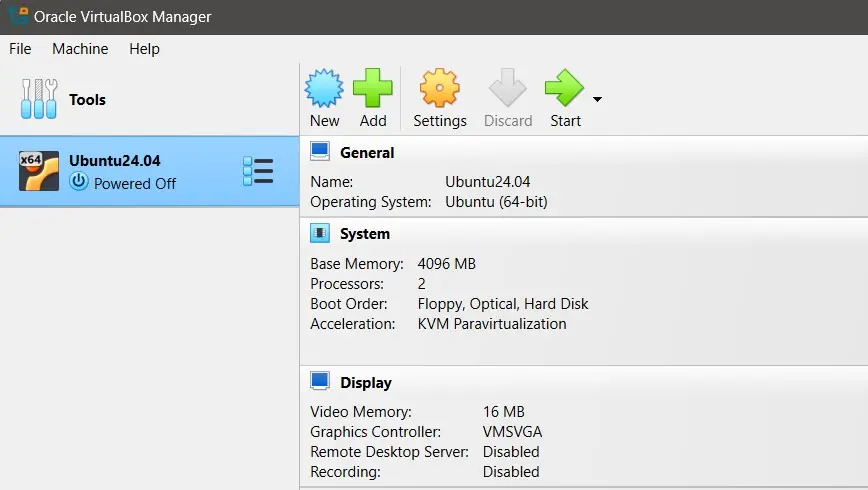
Haz clic en el botón “Iniciar” para abrir la máquina virtual en una nueva ventana. VirtualBox arrancará el sistema operativo almacenado en el archivo ISO. Dado que en este tutorial instalamos Ubuntu desde cero, se mostrará la pantalla inicial del asistente de instalación.
Todos los cambios que realices en tu máquina virtual se guardarán automáticamente en el archivo VDI creado durante la configuración. Si quieres ejecutar el sistema invitado en otro ordenador, basta con copiar la carpeta completa de tu máquina virtual (incluyendo el archivo VDI, los archivos de registro y la definición de la máquina virtual) al nuevo dispositivo.
- 1 Gb/s de ancho de banda y tráfico ilimitado
- 99,99 % de tiempo de actividad y certificación ISO
- Soporte 24/7 galardonado y asesor personal