

No One Survived server: instalar y alojar servidor

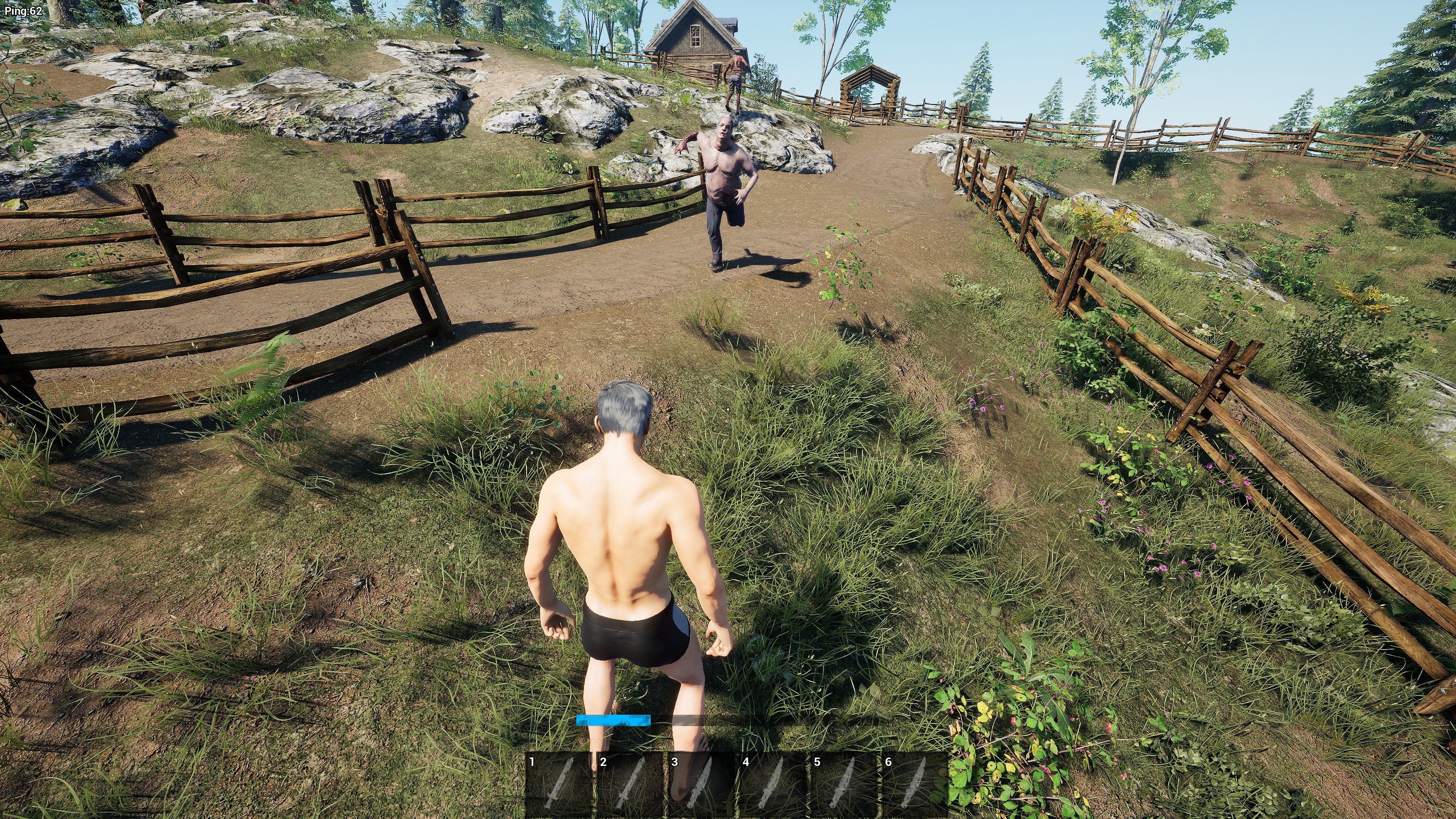
Desde muy pronto, el desarrollador Cat Play Studio lanzó un software de servidor dedicado para el juego de acceso anticipado No One Survived, permitiendo así a los jugadores crear aventuras multijugador de manera personalizada. Con la configuración de hosting adecuada, podrás realizar la instalación y configuración a través de SteamCMD rápidamente.
No One Survived Server: requisitos para el servidor
Al igual que un servidor de Dayz o un servidor de Sons of the Forest, en principio también puedes alojar un servidor de No One Survived en tu PC. Sin embargo, se recomienda hacer hosting del servidor en un proveedor profesional por varias razones: en primer lugar, el servidor autoalojado solo funciona cuando el dispositivo está encendido. Con un proveedor de hosting, puedes hacer que el mundo del juego esté disponible las 24 horas del día. En segundo lugar, los centros de datos disponen de conexiones de banda ancha potentes que son muy superiores a las conexiones domésticas comunes.
Los requisitos del servidor No One Survived dependen del uso que se le vaya a dar. En particular, es decisivo el número de jugadores que van a estar activos en el servidor al mismo tiempo. Estos son los requisitos mínimos para un servidor sencillo con hasta cuatro usuarios:
- Potencia de cálculo (CPU): mín. 3 GHz
- Memoria de trabajo (RAM): mín. 4 GB
- Espacio en disco duro: mín. 10 GB
Además de estos requisitos, están los requisitos del sistema operativo del servidor subyacente. El software de servidor No One Survived está diseñado actualmente para Windows Server. Si optas por Windows Server 2022, por ejemplo, también deberás tener en cuenta los siguientes requisitos:
| Windows Server 2022 sin GUI | Windows Server 2022 con GUI | |
|---|---|---|
| Procesador | Procesador de 1,4 GHz (64 bits) | Procesador de 1,4 GHz (64 bits) |
| Memoria | 512 MB RAM | 2 GB RAM |
| Almacenamiento en disco duro | 32 GB | 36 GB |
Empieza hoy mismo con un servidor cloud de IONOS y configura tu propio servidor de No One Survived en un hardware de alto rendimiento. La infraestructura es ideal para una gran variedad de usos. Un ejemplo es que puedes complementar el servidor de juegos con tu propio TeamSpeak server alojado para disfrutar de una solución de voz adecuada en tus aventuras multijugador.
Hosting de servidor No One Survived con IONOS
IONOS ofrece sólidas herramientas de hosting: si buscas un paquete de hardware adecuado para tu servidor de No One Survived, puedes elegir entre tres modelos diferentes con distintas tarifas:
- Servidor cloud: un servidor cloud de IONOS es el comienzo perfecto en el hosting de servidores de juegos. Con él, contratas recursos de hardware virtualizados que se pueden escalar de forma flexible y facturar por minutos.
- VPS: los VPS de IONOS también se basan en hardware virtualizado (sobre la base de sistemas host compartidos). En este modelo, el servicio contratado está disponible a un precio fijo mensual.
- Servidor dedicado: con un servidor dedicado de IONOS, obtienes un hardware dedicado para empresas con procesadores de última generación y facturación por minutos. Si eliges la opción “Hardware configurable”, podrás ajustar el rendimiento en cualquier momento.
3 servidores para No One Survived y su tarifa IONOS correspondiente
A continuación, te mostramos 3 escenarios diferentes para la carga y el uso de un servidor No One Survived, a los que hemos asignado las tarifas de servidor adecuadas de IONOS. Estos ejemplos pueden servirte de guía a la hora de elegir servidor.
| Escenario de servidor No One Survived | Tarifa de servidor IONOS adecuada |
|---|---|
| 2 personas; servidor permanentemente online | VPS Windows M |
| 3â8 personas; servidor permanentemente online | VPS Windows L |
| Más de 8 personas; servidor permanentemente online | Servidor dedicado AR6-32 SSD |
Si quieres gestionar tu propio servidor las 24 horas del día y planificarte con un precio mensual fijo desde el principio, un servidor VPS de IONOS es la opción para ti.
Servidor No One Survived: guía paso a paso
Hemos resumido los pasos más importantes para configurar tu propio servidor de No One Survived como cliente de IONOS (servidores cloud, VPS, servidores dedicados). En el ejemplo utilizamos Windows Server 2022 como sistema operativo.
Paso 1. Conéctate al servidor de alojamiento
Para poder instalar el software de servidor dedicado No One Survived en el hardware alquilado, se requiere una conexión activa de escritorio remoto al servidor. Gracias a la ayuda de configuración en la cuenta de cliente de IONOS, este paso es muy sencillo:
- Inicia sesión en la cuenta de cliente de IONOS a través de la página de inicio de sesión.
- Pulsa el botón “Servidores & Cloud”.
- Selecciona tu servidor alquilado.
- Haz clic en la entrada del servidor y desplázate hasta los datos de acceso. Descarga el archivo de configuración para la “Conexión a escritorio remoto” pulsando el botón “Descargar”.
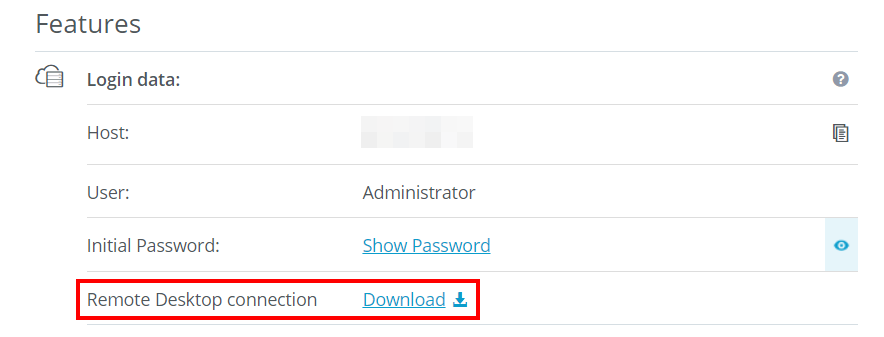
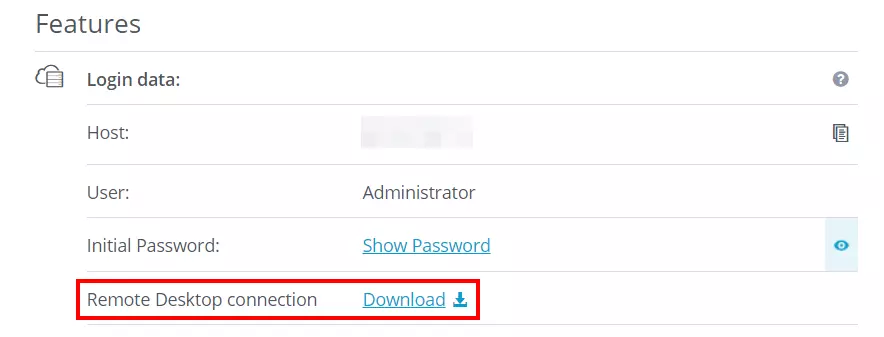
Haz doble clic en el archivo .rdp descargado y confirma la conexión en el primer cuadro de diálogo mediante “Conectar”. A continuación, conéctate al servidor con tus datos de acceso individuales (usuario y contraseña inicial).
La primera vez que te conectes a tu servidor alquilado, se te pedirá que clasifiques el certificado de seguridad como de confianza. Para ello, haz clic en “Sí” en la ventana que aparece.
Paso 2. Instala SteamCMD
La forma más cómoda de obtener la aplicación de servidor para el hosting de tu propio servidor de No One Survived es a través de SteamCMD. Este cliente de línea de comandos te ofrece la posibilidad de establecer una conexión con los servidores de Steam para descargar los archivos correspondientes.
Descarga esta práctica herramienta haciendo clic en el siguiente enlace de descarga. A continuación, descomprime el archivo ZIP y guarda el steamcmd.exe en un nuevo directorio llamado C:\SteamCMD. En cuanto ejecutes el archivo de instalación, SteamCMD se instalará automáticamente en este directorio y se ejecutará directamente.
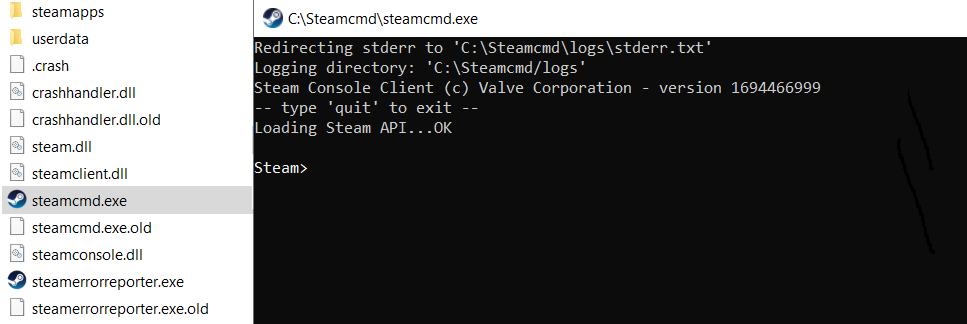
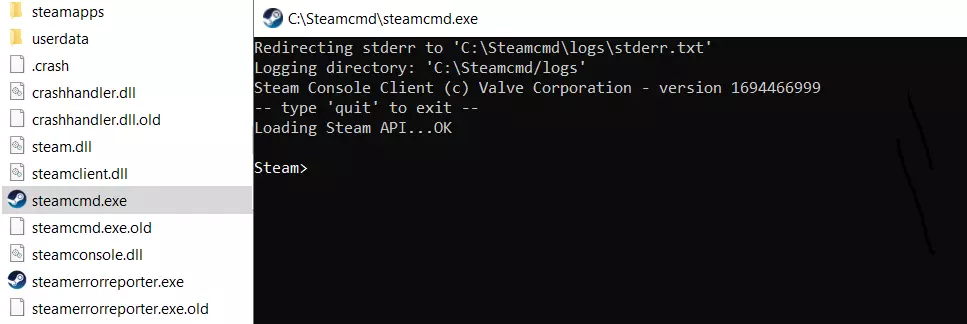
Puedes encontrar instrucciones detalladas para instalar el cliente de línea de comandos (Windows y Linux) en nuestro artículo “Instalar SteamCMD”.
Paso 3. Descarga e instala el servidor No One Survived
Utilizando la herramienta de línea de comandos, ahora puedes conectarte a los servidores públicos de Steam para descargar los archivos del servidor de No One Survived. Primero, crea un directorio de instalación adecuado para los archivos del servidor, como C:\no-one-survived-server:
force_install_dir C:\no-one-survived-serverLuego, inicia sesión de forma anónima en los servidores públicos de Steam:
login anonymousTras registrarte, puedes descargar e instalar la aplicación de servidor dedicado No One Survived introduciendo el ID de aplicación 2329680:
app_update 2329680 validateUtiliza el comando quit para cerrar sesión en los servidores y en SteamCMD después de la instalación.
Paso 4. Instala Microsoft Visual C++ Runtime
Para ejecutar la aplicación, también debes instalar una versión actual de Microsoft Visual C++ Runtime. Encontrarás los correspondientes archivos de instalación en el Centro de ayuda de Microsoft. Asegúrate de elegir la versión que coincida con la arquitectura del hardware de tu servidor alquilado. Por ejemplo, para un sistema de 64 bits, selecciona el archivo de descarga vc_redist.x64.exe.
Reinicia tu servidor después de instalar el entorno de ejecución.
Paso 5. Abre los puertos del servidor
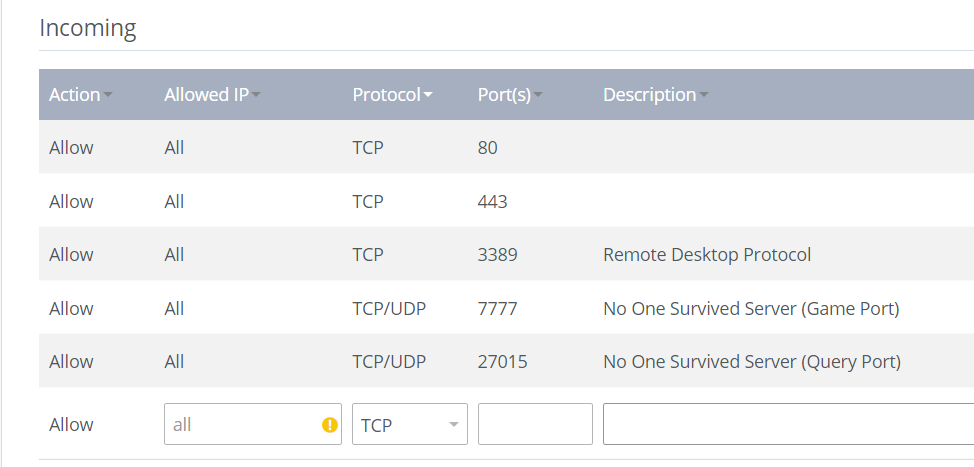
Para habilitar las conexiones de los clientes a tu servidor y que esté disponible más tarde a través del listado de servidores, debes liberar los puertos TCP/UDP correspondientes en la configuración del cortafuegos del servidor. Los puertos recomendados para el servidor No One Survived son TCP/UDP 7777 (puerto de juego) y TCP/UDP 27015 (puerto de consulta). Con los servidores IONOS, puedes iniciar la liberación directamente en la cuenta del cliente:
- Ve de nuevo a la sección “Servidor & Cloud”.
- Selecciona el servidor en el que has instalado el software de servidor No One Survived.
- Abre la sección “Red” en el menú lateral izquierdo y, a continuación, selecciona el elemento de menú “Políticas de cortafuegos”.
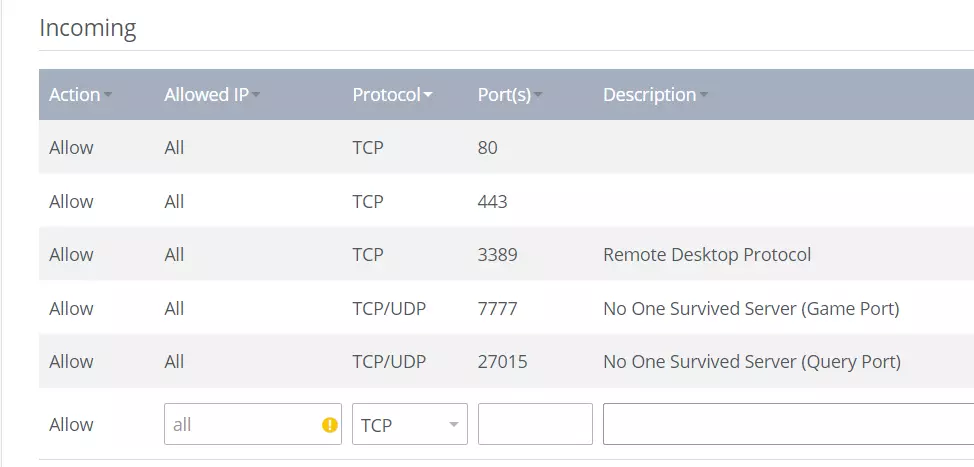
- Crea las reglas para los puertos TCP/UDP 7777 y 27015 en “En curso”. Si seleccionas “TCP/UDP” directamente en el campo “Protocolo”, solo tendrás que crear una regla para cada uno.
¿Quieres que tu servidor esté disponible a través de un nombre de dominio individual en lugar de una dirección IP críptica? Con IONOS puedes registrar tu propio dominio.
Paso 5. Configura el servidor No One Survived
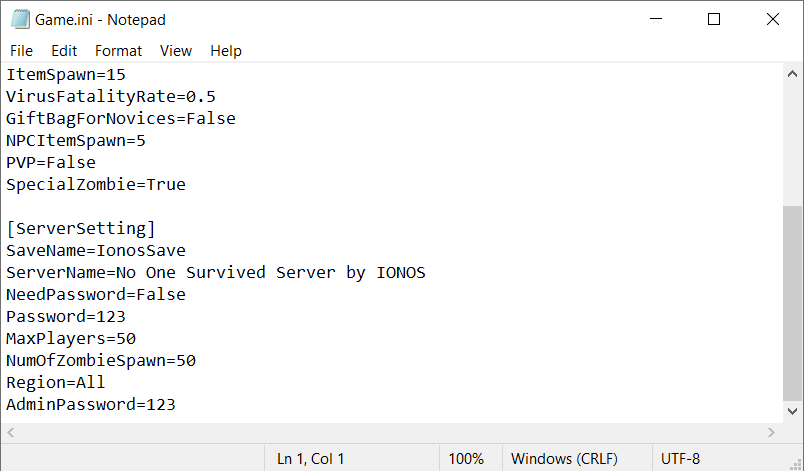
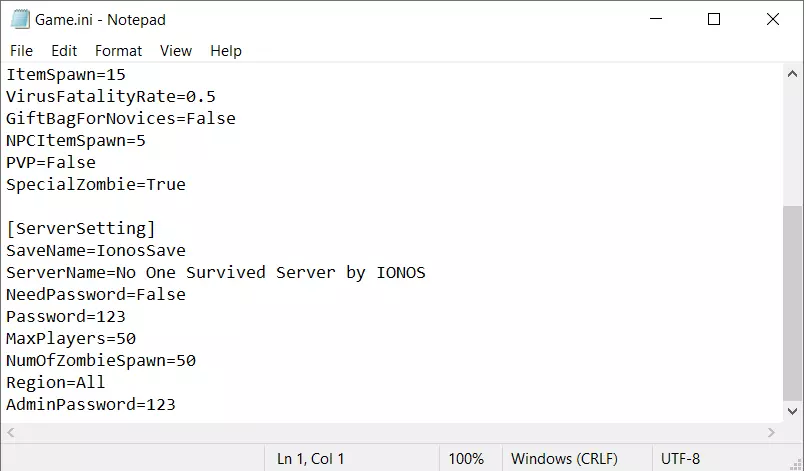
En el archivo de configuración Game.ini puedes definir los ajustes básicos para tu propio servidor de No One Survived. Encontrarás el archivo bajo la ruta .\WRSH\Saved\Config\WindowsServer\Game.ini en el directorio previamente creado del servidor.
El archivo de configuración se divide en las dos categorías siguientes:
GameSettings: aquí se definen las propiedades básicas del juego. ¿Están activados los ataques zombies? En caso afirmativo, ¿a partir de qué día aparecen los oponentes en la pantalla? ¿Cuántos días debe tener un año de juego? ¿Está permitido el PvP?ServerSetting: en esta categoría defines todas las propiedades importantes del servidor como el nombre y la contraseña opcional o el número máximo de jugadores.
Paso 6. Inicia el servidor
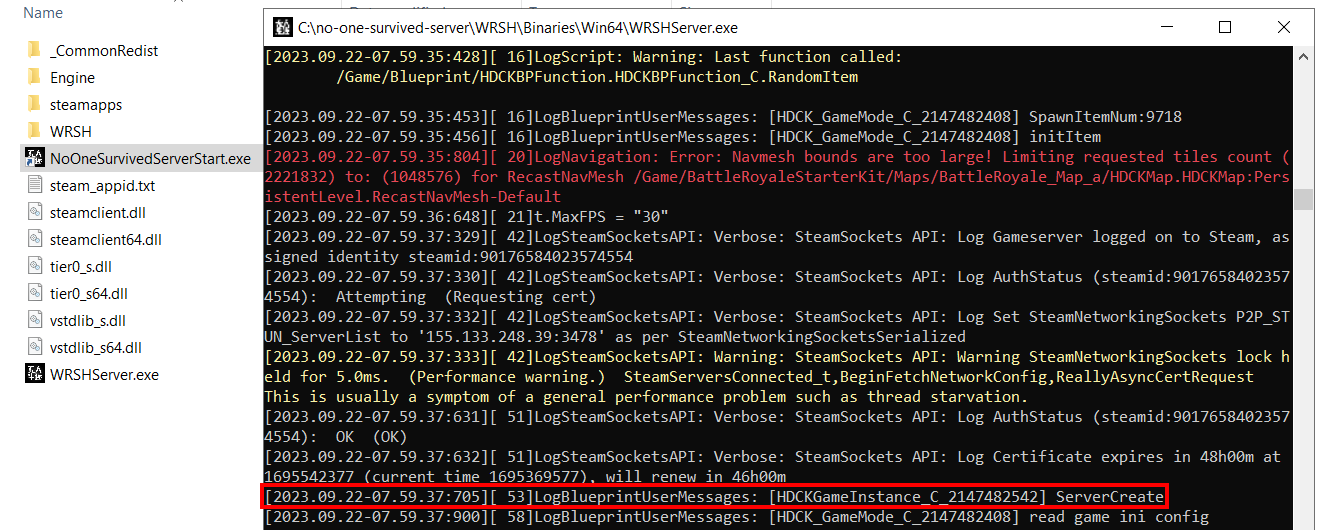
Una vez que hayas abierto los puertos y guardado la configuración deseada, puedes finalmente iniciar tu servidor No One Survived. Para ello solo tienes que ejecutar el NoOneSurvivedServerStart.exe. La aplicación del servidor se iniciará automáticamente en una nueva ventana CMD, aunque la inicialización del mundo del juego tardará algo de tiempo. Si sale ServerCreate, el inicio del servidor se habrá realizado correctamente.
 Zheka6120shutterstock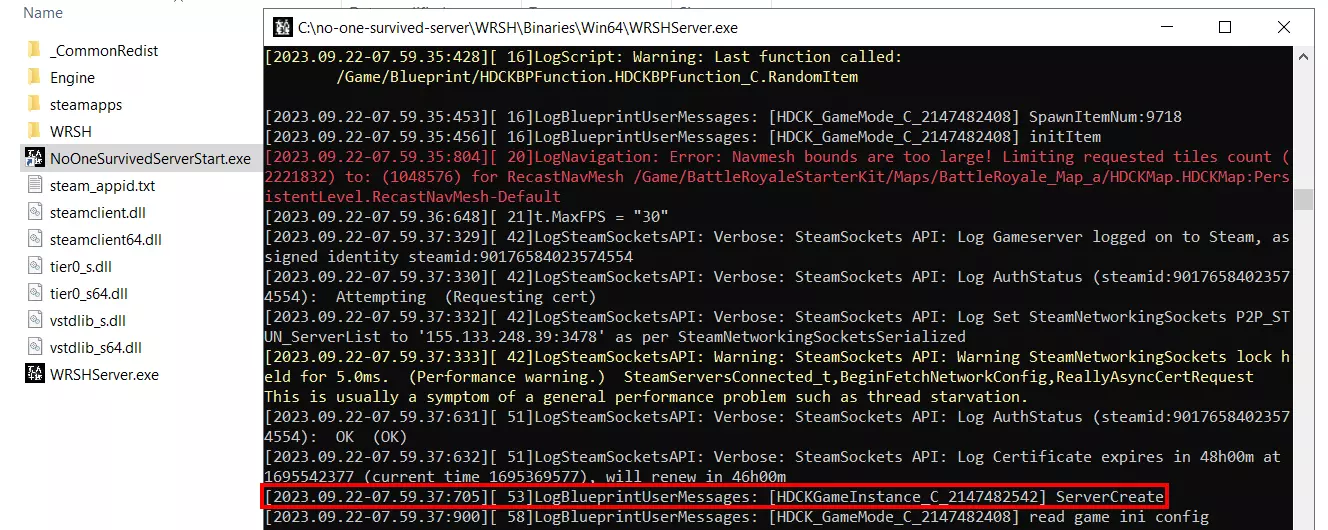
Paso 7. Conéctate al servidor No One Survived creado
Una vez que el servidor esté en funcionamiento, puedes compartir tu dirección IP o nombre de servidor (y contraseña si se ha configurado) con tus compañeros de juego. Con esta información, tú y los demás podréis buscar vuestro servidor y conectaros al mundo del juego de la siguiente manera:
- Inicia No One Survived de la forma habitual.
- Haz clic en “Multijugador”.
- Haz clic en “Servidores dedicados privados” y reinicia el juego.
- Navega una vez más a través de “Multijugador” hasta la opción “Servidores dedicados privados”; llegarás al menú con el mismo nombre.
- Utiliza la función de búsqueda para buscar tu servidor. Utiliza el nombre completo que hayas definido en el
Game.ini, ya que la función no admite búsquedas por palabras clave. - Haz clic en el resultado de búsqueda correspondiente y, después, en “Unirse”.
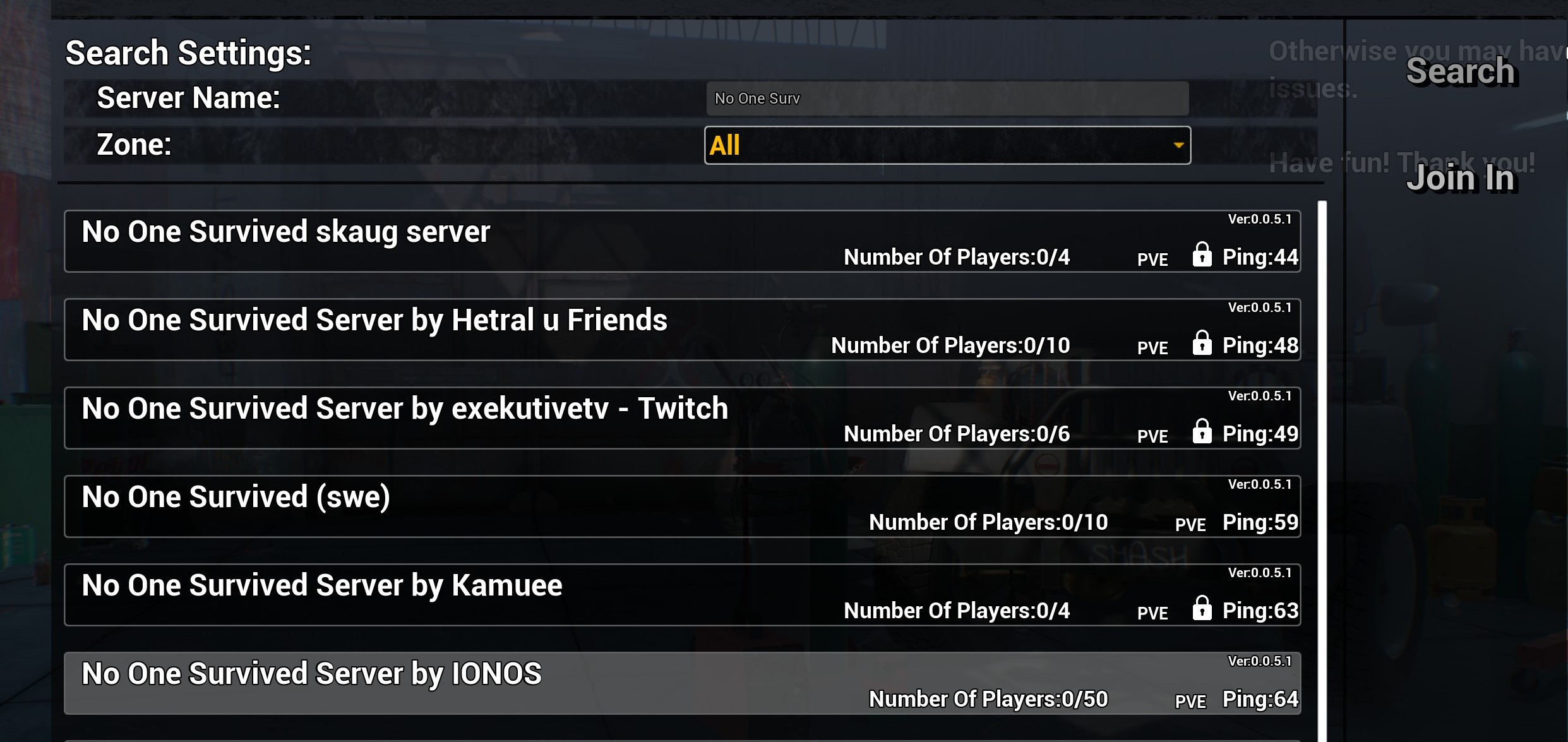
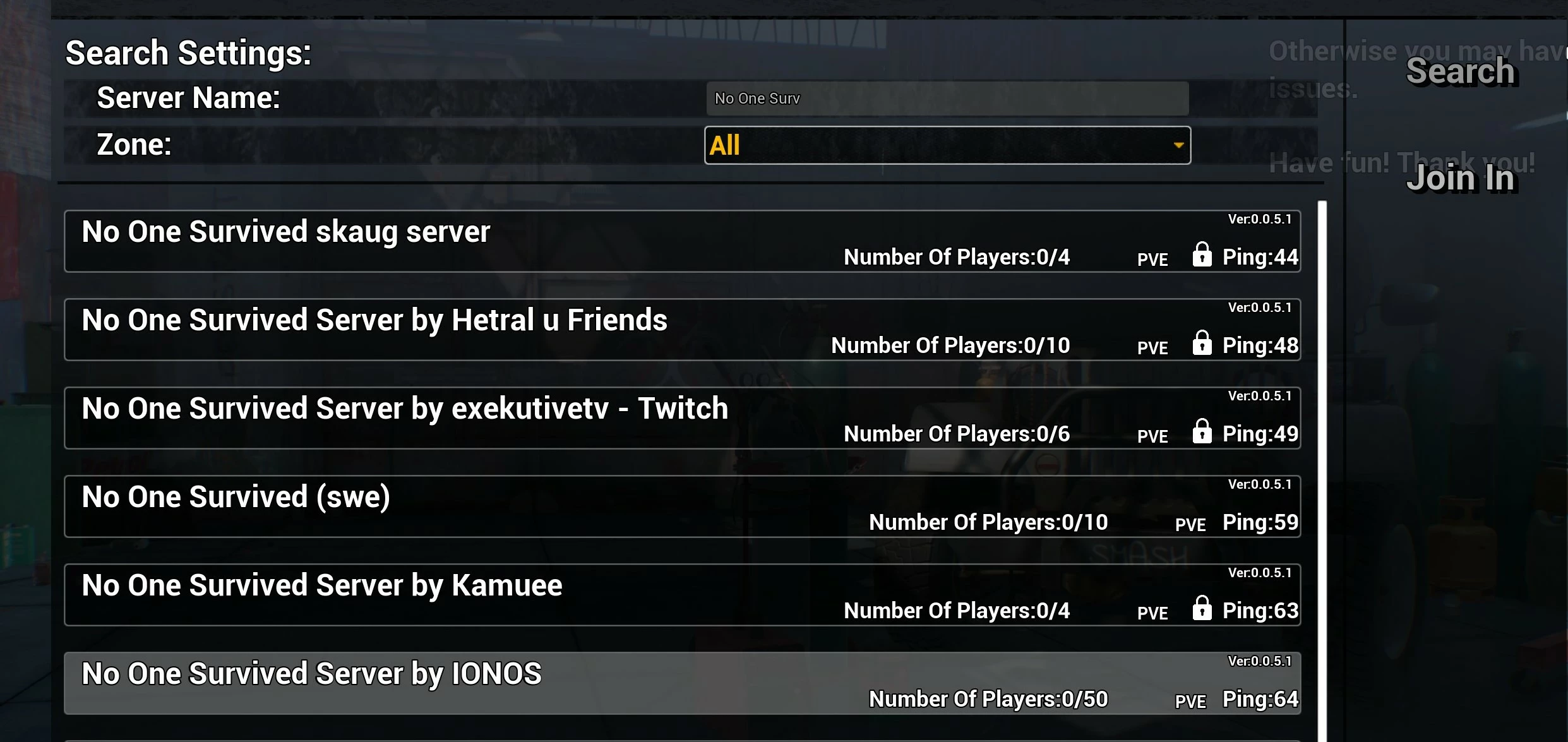
Tras abrir correctamente el servidor, finalmente podrás comenzar una emocionante aventura multijugador en el servidor dedicado creado de No One Survived.
 Chinnapongshutterstock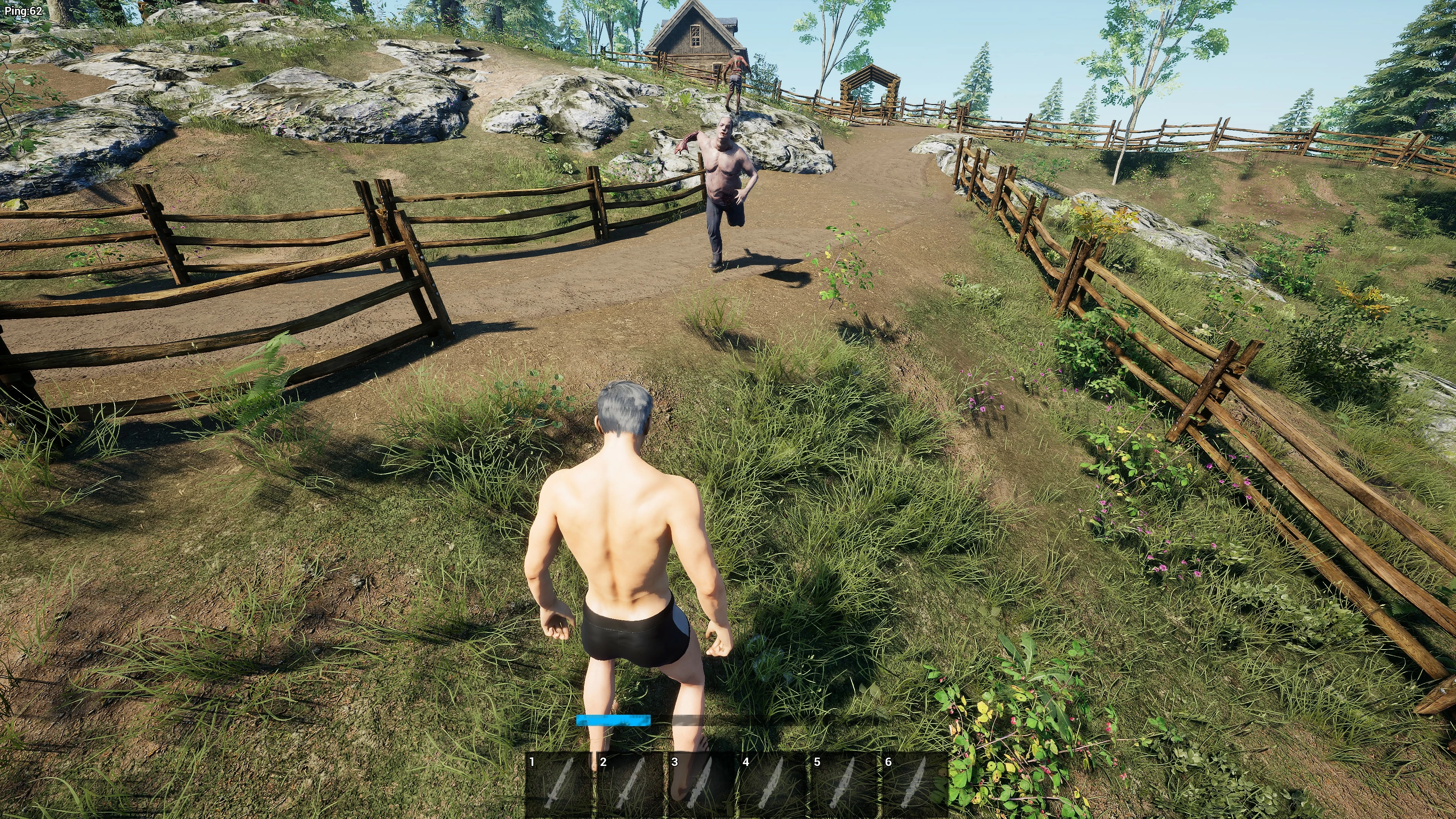
¡Prueba tu servidor virtual durante 30 días! Si lo solicitas, te reembolsaremos todos los gastos incurridos.