Cómo configurar tu propio Arma Reforger server

Ya sea en batallas multijugador o en una aventura individual con un maestro en modo Everon, la mejor manera de experimentar la diversidad multijugador de Arma Reforger es en tu propio servidor. En cuanto tengas el equipo necesario para el servidor, podrás configurar fácilmente un servidor de Arma Reforger a través de SteamCMD.
¡Prueba tu servidor virtual durante 30 días! Si lo solicitas, te reembolsaremos todos los gastos incurridos.
Arma Reforger: opciones de servidor en IONOS
Si quieres organizar tus propias sesiones multijugador en Arma Reforger, es aconsejable alquilar a un proveedor un hardware externo. En teoría, también puedes ejecutar la aplicación del servidor en tu propio ordenador, pero por razones de rendimiento (RAM, CPU, ancho de banda, etc.) esta variante no es adecuada, pues Arma Reforger requiere muchos recursos.
Arma Reforger fue lanzada en mayo de 2022. Según el desarrollador Bohemia Interactive, el juego representa un paso intermedio entre Arma3 y Arma 4, que está actualmente en desarrollo.
Con IONOS, puedes elegir entre las siguientes tres variantes de servidor:
- VPS: totalmente virtualizado, pero con recursos 100 % dedicados; precio mensual fijo.
- Servidor cloud: máximos recursos de servidor escalables y virtualizados; los costes son acordes al rendimiento.
- Servidor dedicado: hardware empresarial dedicado (AMD o Intel); facturación por minuto.
Incluso si compartes el hardware con otros clientes en las variantes con recursos virtualizados, siempre puedes confiar en el rendimiento reservado. Independientemente del modelo que elijas, por ejemplo, se garantiza una conexión de banda ancha externa del servidor de hasta 400 Mbit/s.
La elección entre un servidor VPS y un servidor cloud depende del uso que se quiera hacer de los recursos. Si solo vas a usar el servidor de Arma Reforger de forma ocasional, el modelo de servidor cloud es adecuado debido a la facturación minuto a minuto. Si quieres tener el servidor activo permanentemente, un servidor VPS es la mejor opción. Para todos los escenarios de servidores en los que se prevé un gran número de jugadores, se aconseja un servidor dedicado.
3 escenarios del servidor Arma Reforger y tarifas de IONOS correspondientes
En las ofertas de servidores IONOS hay que distinguir no solo entre los modelos mencionados, sino también entre diferentes tarifas con más o menos espacio de CPU, de trabajo y de disco duro.
En la siguiente tabla, hemos recopilado cinco posibles casos de uso para tu servidor de Arma Reforger y hemos asignado el paquete de servidor apropiado de IONOS.
| Escenario de Arma Reforger server | Servidor IONOS recomendado |
| 2â4 jugadores, selectivamente online | VPS L |
| 5â16 jugadores, permanentemente online | Servidor Virtual Cloud XL RAM |
| > 16 jugadores; servidor permanentemente online | Dedicated Server AR6-32 SSD |
¡Prueba tu servidor virtual durante 30 días! Si lo solicitas, te reembolsaremos todos los gastos incurridos.
Cuando alquilas un servidor de IONOS, puedes utilizarlo no solo para alojar tu servidor de juegos. Por ejemplo, puedes operar un TeamSpeak server para tener la solución de comunicación adecuada al alcance de tu mano en tus sesiones de juego conjuntas.
Instrucciones: Arma Reforger server paso a paso
Una vez que hayas encontrado la configuración de tu servidor, es el momento de elegir el sistema operativo. Puedes elegir entre las distribuciones clásicas de Linux y un sistema de servidor de Windows. En ambos casos, la instalación del software del servidor se realiza a través de SteamCMD, el cliente de línea de comandos de Steam.
En el siguiente tutorial, en el que mostramos la instalación y configuración de un servidor de Arma Reforger para los clientes de IONOS (VPS, servidor cloud o servidor dedicado), hemos elegido el servidor de Windows como software del sistema.
Paso 1. Establece la conexión con el servidor
Puedes controlar y gestionar tu servidor desde el dispositivo que elijas a través de una conexión de escritorio remoto. El primer paso es crear y establecer dicha conexión. Como cliente de IONOS, puedes realizar la configuración remota directamente a través del Cloud Panel basado en la web siguiendo estos pasos:
- Inicia sesión en la página de inicio de sesión de IONOS con tu nombre de usuario.
- Haz clic en “Server & Cloud”.
- Selecciona el paquete del servidor alquilado.
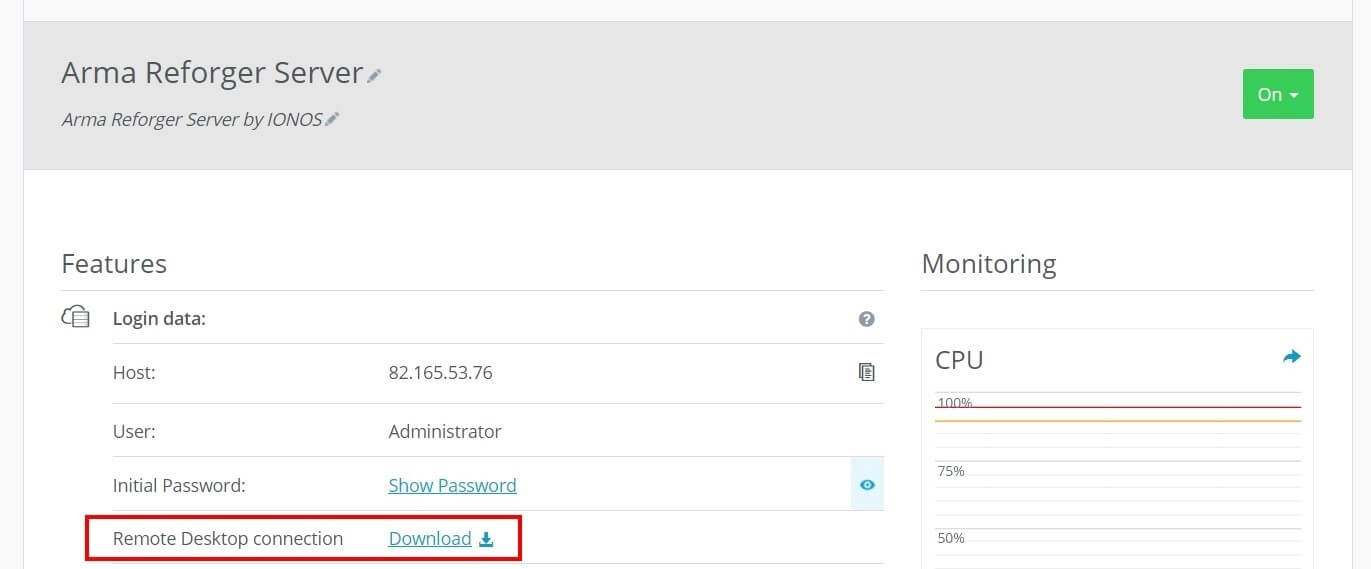
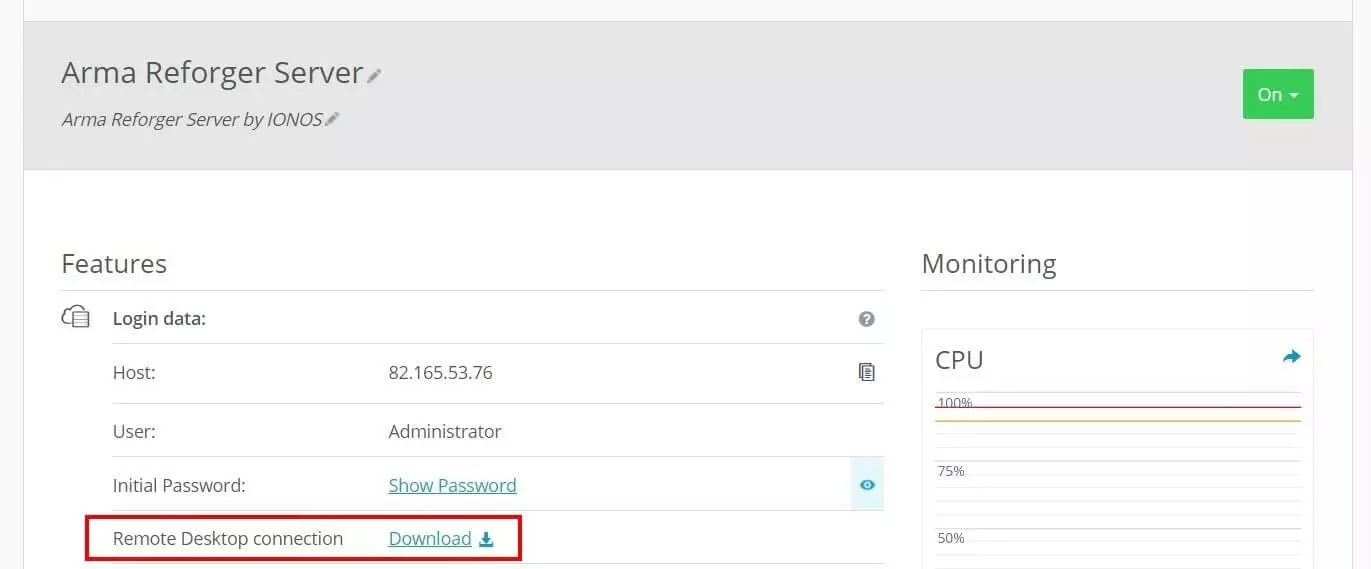
- Haz clic en el botón de descarga en la entrada “Conexión de escritorio remoto” (que se encuentra en “Datos de acceso”).
- Ejecuta el archivo .rdp descargado haciendo doble clic sobre él.
- Haz clic en “Conectar” en el siguiente diálogo y accede al servidor con tus datos individuales (el nombre de usuario y la contraseña inicial también se encuentran en los datos de acceso en el Cloud Panel).
Cuando te conectes al servidor por primera vez, deberás confirmar el certificado del servidor después de introducir tu nombre de usuario. Para evitar que este aviso aparezca en futuras conexiones, marca primero la casilla “No volver a pedir conexiones con este ordenador”.
Paso 2. Instalar SteamCMD
Primero instala SteamCMD en tu servidor. Para ello, descarga los archivos del paquete del cliente de línea de comandos de Steam a través del siguiente enlace de descarga. A continuación, descomprime el archivo ZIP en un directorio de tu elección e instala la herramienta haciendo doble clic en SteamCMS.exe.
En nuestro artículo “SteamCMD: cómo instalar el cliente de línea de comandos” te ofrecemos una guía detallada para instalar y utilizar este práctico cliente.
Paso 3. Instalar la aplicación de Steam “Arma Reforger Server” a través de SteamCMD
Utilizando la herramienta de línea de comandos, ahora puedes descargar la aplicación del servidor Arma Reforger e instalarla en tu servidor. Para ello, primero inicia una sesión anónima en los servidores públicos de Steam.
login anónimoEn el siguiente paso, define un directorio de instalación para el software del servidor, por ejemplo, C:\arma-reforger-server:
force_install_dir C:\arma-reforger-serverEn el último paso, inicia la descarga de la aplicación. Para ello necesitas el comando “app_update” y el ID de la aplicación de Steam. En el caso de “Arma Reforger Server”, este número de identificación es “1874900”. Combinado, el comando a ejecutar tiene, por tanto, el siguiente aspecto:
app_update 1874900 validate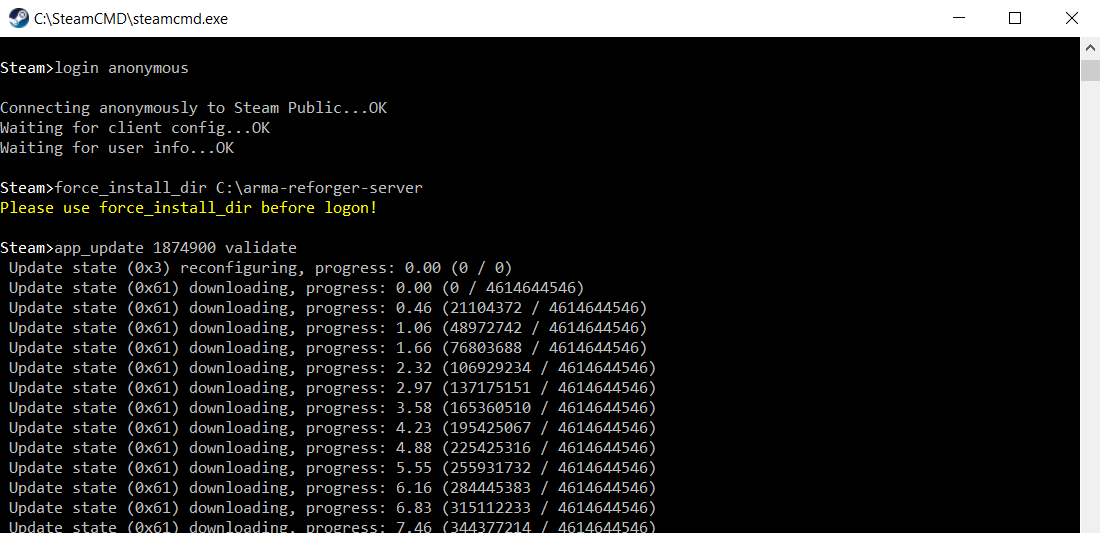
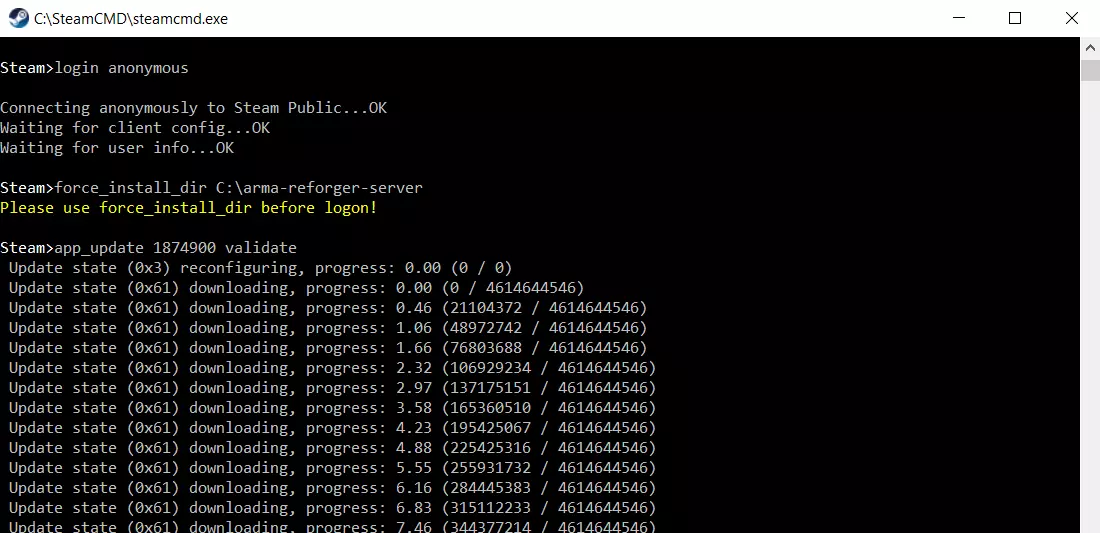
Después de la instalación, cierra la sesión de los servidores de Steam con el comando “quit”.
Paso 4. Apertura de puertos
Para que tú y tus compañeros podáis conectaros al servidor de Arma Reforger configurado más tarde, abre los dos puertos UDP 2011 (puerto del juego) y 17777 (puerto para consultas de Steam).
También puedes abrir IONOS en el área de clientes. Para ello, inicia sesión y abre la ya conocida sección “Server & Cloud”. Selecciona el paquete de tu servidor y luego haz clic en “Red” y “Políticas de Firewall” en el menú lateral izquierdo. A continuación, introduce las reglas para los dos puertos en “Incoming”.
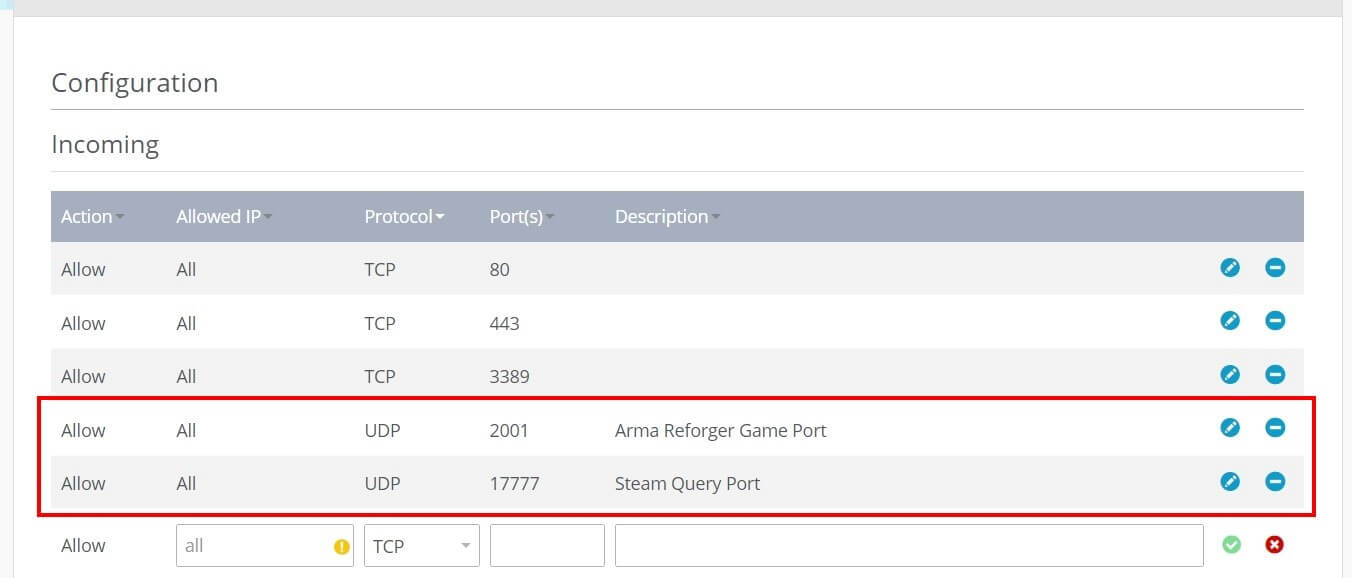
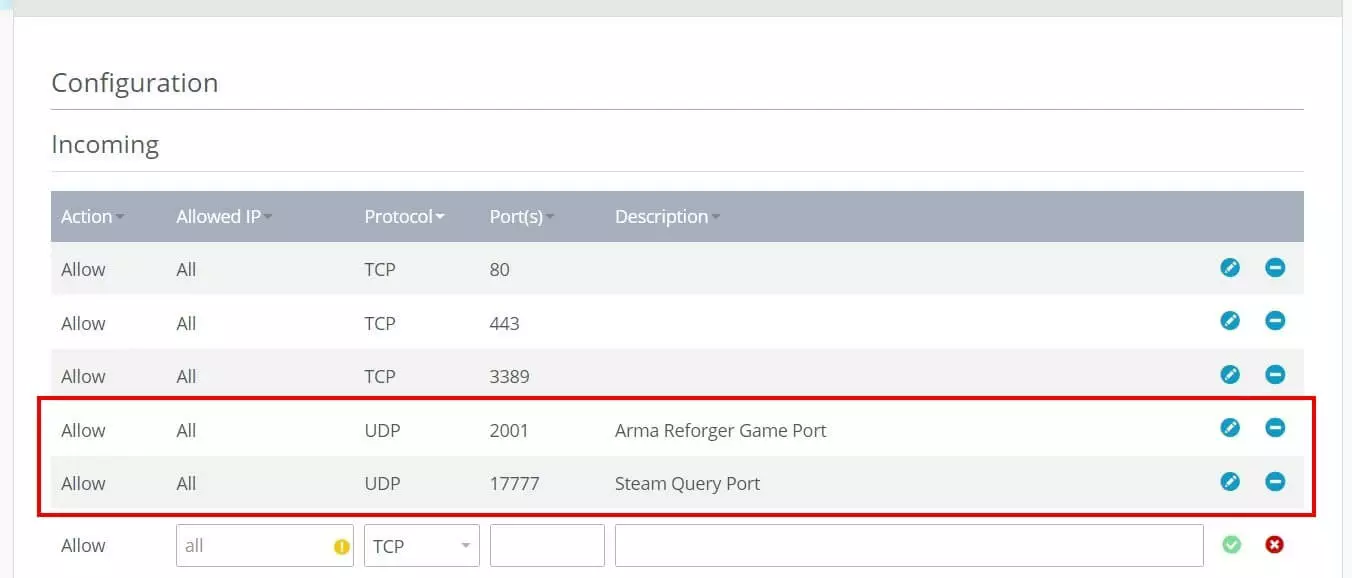
La apertura de los puertos lleva algún tiempo. La pantalla de estado en la parte superior del menú del cortafuegos te muestra el progreso.
Paso 5. Configurar el servidor Arma Reforger
El siguiente paso es definir la configuración básica de tu servidor Arma Reforger. Para ello, crea primero una nueva carpeta llamada “config” en el directorio del servidor y un nuevo archivo llamado “config.json” en esta carpeta.
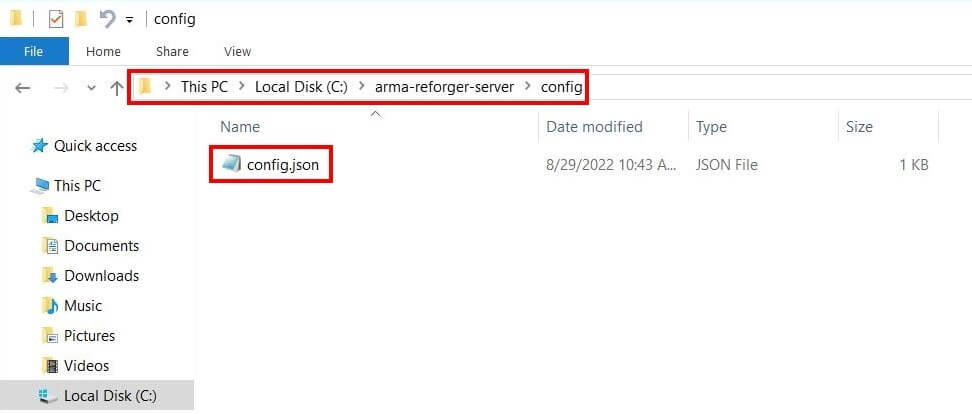
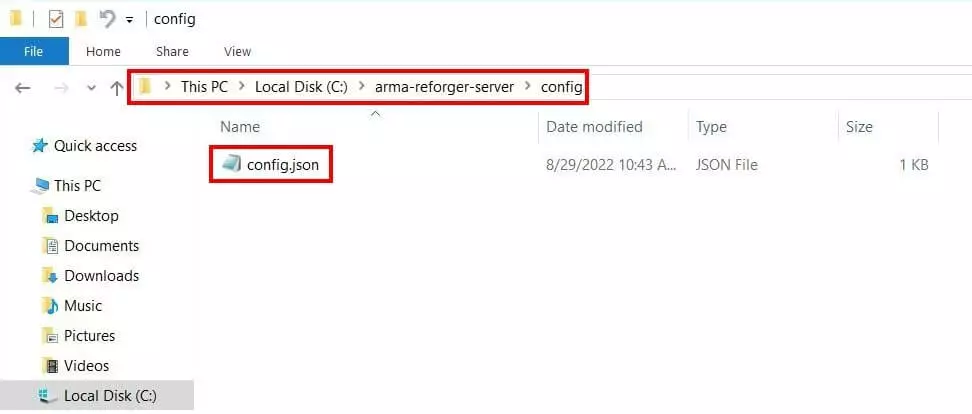
Ahora puedes insertar tu configuración individual del servidor en el archivo JSON creado. La plantilla básica tiene el siguiente aspecto:
{
	"dedicatedServerId": "",
	"region": "",
	"gameHostBindAddress": "",
	"gameHostBindPort": 2001,
	"gameHostRegisterBindAddress": "",
	"gameHostRegisterPort": 2001,
	"game": {
		"name": "",
		"password": "",
		"scenarioId": "",
		"playerCountLimit": 127,
		"visible": true,
		"gameProperties": {
			"serverMaxViewDistance": 1600,
			"serverMinGrassDistance": 0,
			"networkViewDistance": 0,
			"disableThirdPerson": false,
			"fastValidation": true,
			"battlEye": true
		},
		"mods": []
	}
}
Los detalles de los parámetros del archivo de configuración del servidor Arma Reforger se pueden encontrar en la Community Wiki de Bohemia Interactive oficial. En cualquier caso, debes introducir un “ID de escenario” para definir el modo de juego. Los ID disponibles también se pueden encontrar en la Community Wiki.
Para los servidores públicos (versión 0.9.5) el parámetro “fastValidation” (responsable de la conexión inicial de los nuevos clientes) debe tener siempre el valor “true”.
Paso 6. Iniciar el servidor
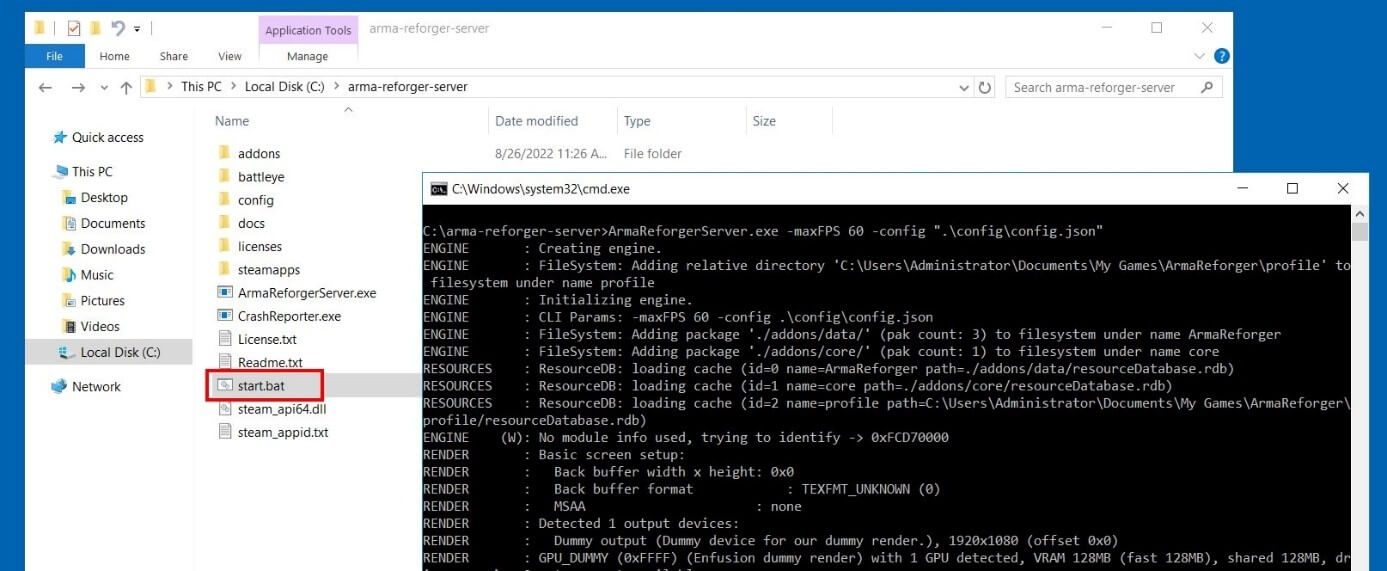
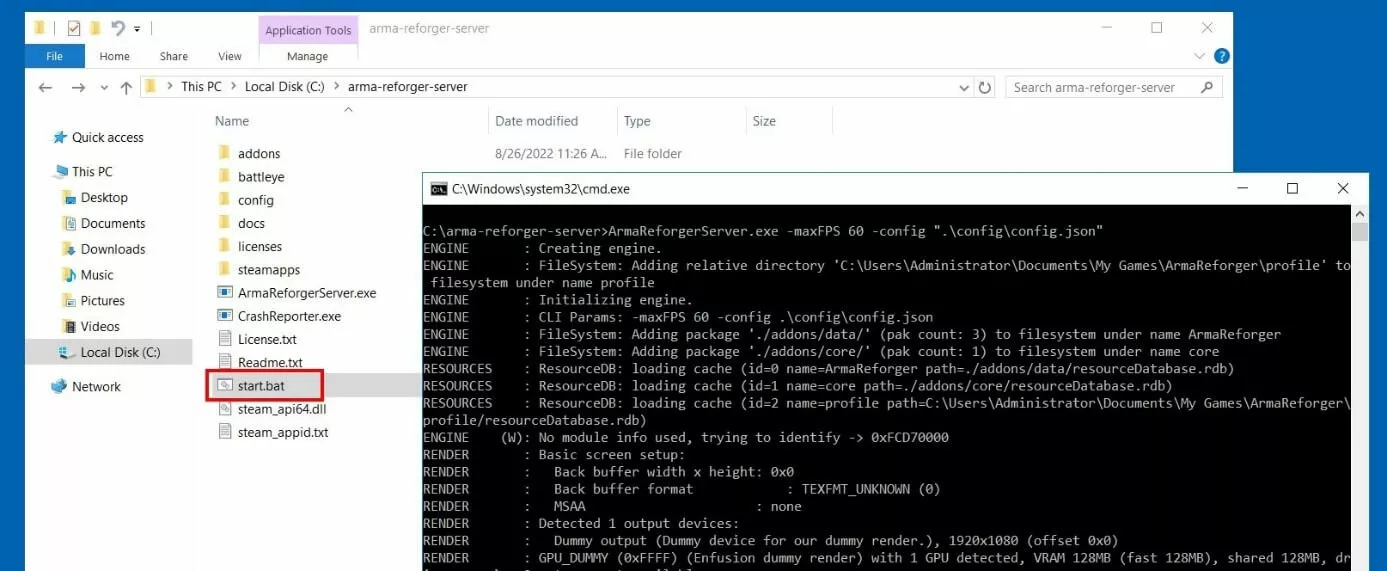
Una vez que hayas establecido la configuración deseada, puedes finalmente iniciar tu servidor de Arma Reforger. Para garantizar que el archivo de configuración se tenga en cuenta en el arranque, crea primero un archivo batch simple para el archivo ejecutable ArmaReforgerServer.exe.
Para ello, crea un nuevo archivo con el nombre “start.bat”, haz clic con el botón derecho del ratón y selecciona “Editar”. A continuación, inserta el siguiente código y guarda el archivo:
ArmaReforgerServer.exe -maxFPS 60 -config ".\config\config.json"Ejecutando el archivo por lotes con un doble clic, podrás iniciar el servidor de Arma Reforger configurado en cualquier momento.
Paso 7. Conectarse al servidor Arma Reforger
Una vez que el servidor se haya iniciado, verás las dos líneas siguientes en el prompt:
DEFAULT: Entered online game state.
ENGINE: Game successfully created.
Esta es la señal de inicio y tú y tus compañeros podréis conectaros al servidor que has creado. Procede de la siguiente manera:
- Inicia Arma Reforger a través del cliente de Steam.
- Haz clic en “Multiplayer”.
- Cambia a la pestaña “Community”.
- Utiliza la barra de búsqueda para buscar tu servidor de Arma Reforger.
- Pulsa “Join” para establecer una conexión.
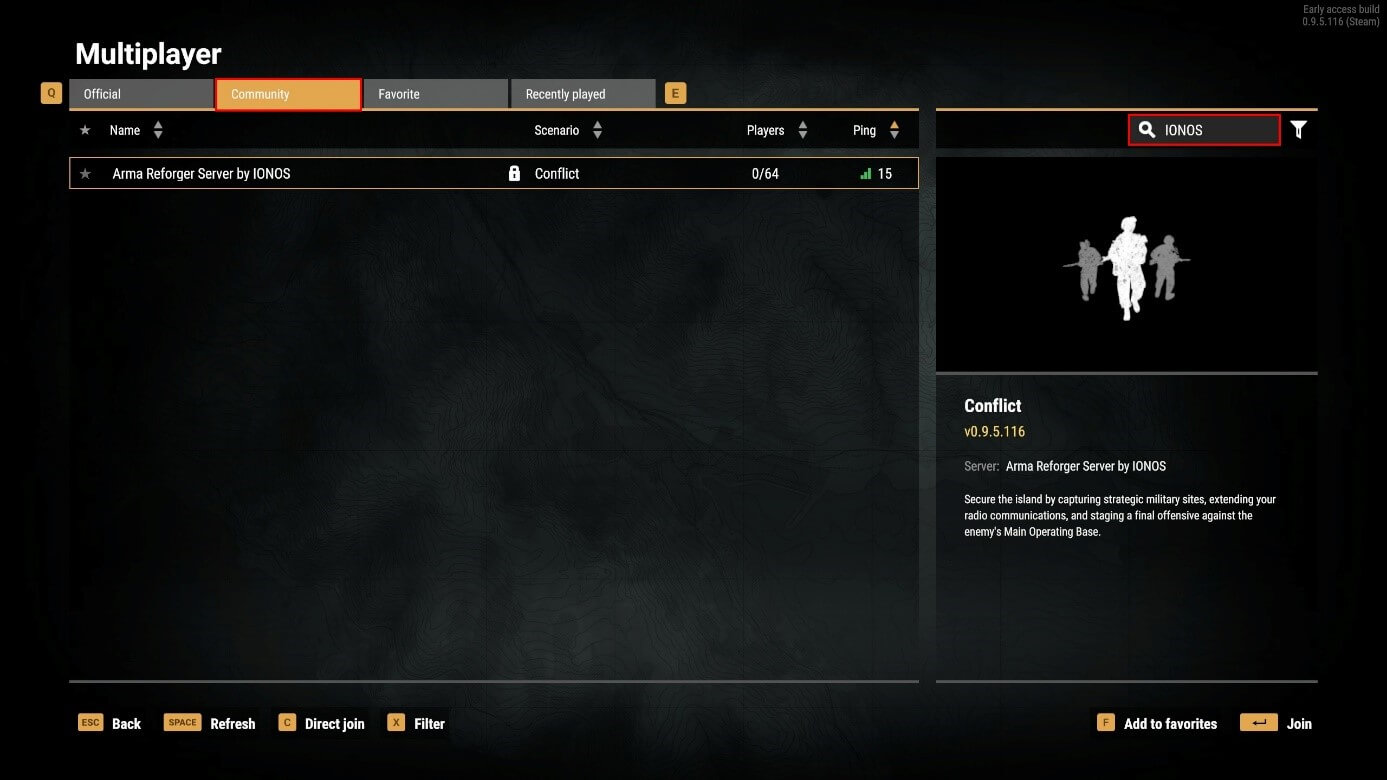
Si no puedes encontrar tu servidor utilizando la función de búsqueda, también puedes hacer clic en “Unirse directamente” e introducir la dirección IP de tu servidor. Deja “2001” introducido como puerto.
Tras una breve configuración de la conexión, la aventura conjunta online puede comenzar en el modo de juego seleccionado.