Path of Titans: Cómo crear un servidor

Si quieres generar aventuras personalizadas y mods para nuevos dinosaurios y mapas en Path of Titans, tu propio servidor es la mejor solución. Con el hardware adecuado, puedes instalar fácilmente los archivos del servidor utilizando la herramienta online de comandos de Alderon Games.
- vServer basado en KVM para desarrolladores
- Integrado en IONOS Compute Engine
- Escalable hasta la nube empresarial Incl. 200 € de crédito inicial en el 1er mes
Path of Titans (PoT): Requisitos para tener un servidor propio
Si quieres alojar tu propio servidor PoT, es aconsejable alquilar un hardware externo de un proveedor de alojamiento. En principio, también puedes ejecutar la aplicación del servidor en tu propio dispositivo, pero no es lo más recomendale para dos razones: En primer lugar, el servidor de Path of Titans solo está online cuando tu ordenador está ejecutando la aplicación. En segundo lugar, la conexión de banda ancha de la red doméstica no suele ser suficiente para garantizar un juego fluido y estable.
Los requisitos concretos de hardware (también hay que tener en cuenta los requisitos del sistema operativo subyacente) dependen en gran medida del número de jugadores con los que quieras jugar al MMO y de la cantidad de mods que quieras utilizar. Los siguientes datos te dan una información aproximada:
- Procesador (CPU): 2–4 jugadores: mínimo 3 GHz (2 núcleos); +4 jugadores: mínimo 3,6 GHz (4 núcleos)
- RAM: 2–4 jugadores: mínimo 4 gigabytes; +4 jugadores: mínimo 6 gigabytes
- Espacio en el disco duro: mínimo 30 gigabytes
Puedes elegir Windows, macOS o Linux como sistema operativo (para las tres plataformas existe la herramienta online de comandos Alderon Games Cms, que puedes utilizar para descargar los archivos del servidor).
¿Quieres que tu servidor Path of Titans sea accesible a través de un dominio individual en lugar de dirección IP? Puedes registrar tu propio dominio directamente en IONOS y vincularlo al servidor. También podrás utilizar la nueva dirección para un servidor TeamSpeak
¿Qué opciones de servidor ofrece IONOS?
Muchos proveedores diferentes ofrecen alojamiento de servidores. Por lo general, no solo hay varias tarifas de rendimiento, sino también diferentes tipos de servidores. Con IONOS, por ejemplo, puedes elegir entre las siguientes tres variantes:
- vServer: Con un vServer de IONOS se accede a recursos de hardware totalmente virtualizados. Tiene un precio mensual fijo.
- Servidor en la nube: Los servidores en la nube de IONOS también se basan en recursos de servidor totalmente virtualizados. Sin embargo, este modelo se paga por minutos.
- Servidor dedicado: Con un servidor dedicado de IONOS obtienes un hardware empresarial dedicado que está disponible exclusivamente para ti.
Tanto con los vServers como con los Cloud Servers, solo se alquila la potencia del servidor virtualizado. Sin embargo, esto no influye en la disponibilidad y el rendimiento, que IONOS garantiza al 99,99% para todos los clientes de ambos modelos. La mayor diferencia entre los dos modelos es el método de pago: Con un vServer, pagas los costes fijos acordados a final de mes; con un servidor en la nube, solo se le factura por el servicio que realmente has utilizado.
Con el modelo de servidor dedicado, también tienes una alternativa que se basa totalmente en el hardware dedicado. En este caso, sin embargo, los setups muy potentes también tienen su precio.
Posibles contextos del servidor Path of Titans y tarifas IONOS correspondientes
El modelo y la tarifa de IONOS que más te convenga dependerá sobre todo de la forma en que quieras diseñar tu experiencia multijugador en Path of Titans. Un factor decisivo, por ejemplo, es el número de jugadores. A continuación, hemos resumido 3 posibles contextos y les hemos asignado el paquete IONOS correspondiente.
| Contexto del servidor Path of Titans | Servidor IONOS recomendado |
| 2â4 jugadores, permanentemente online | VPS L |
| 5â12 jugadores, permanentemente online | VPS XL |
| > 12 jugadores (hasta 200), permanentemente online | Dedicated Server AR6-32 SSD |
¡Prueba tu servidor virtual durante 30 días! Si lo solicitas, te reembolsaremos todos los gastos incurridos.
Cómo crear un servidor Path of Titans
En cuanto te hayas decidido por un servidor, puedes empezar a configurar tu servidor de PoT. En las siguientes instrucciones, mostramos los pasos con ejemplos para los clientes de IONOS (vServer, Cloud Server, Dedicado). Se utiliza Windows Server como sistema operativo y la aplicación del servidor se instala a través de Alderon Games Cms, el cliente de línea de comandos de Alderon Game.
Paso 1: Establece la conexión con el servidor
Para instalar Path of Titans o la aplicación del servidor del juego, primero debes establecer una conexión en remoto con el hardware del servidor alquilado.
Como cliente de IONOS, puedes configurar la conexión remota a tu servidor a través del Cloud Panel. Para ello, inicia sesión a través de la página de inicio de sesión y sigue los siguientes pasos:
- Accede a la sección “Server & Cloud”.
- Haz clic en la opción del servidor alquilado.
- Pulsa el enlace de descarga de la opción “Remote Desktop Connection”.
- Inicia el archivo descargado con la opción sugerida “Abrir con conexión de escritorio remoto”.
- Confirma el aviso de seguridad haciendo clic en “Conectar”.
- Selecciona “Otras opciones” y “Usar otra cuenta” e introduce los datos de acceso a tu servidor.
- Si es la primera vez que se establece una conexión, finalmente clasifica el certificado de seguridad del servidor como de confianza.
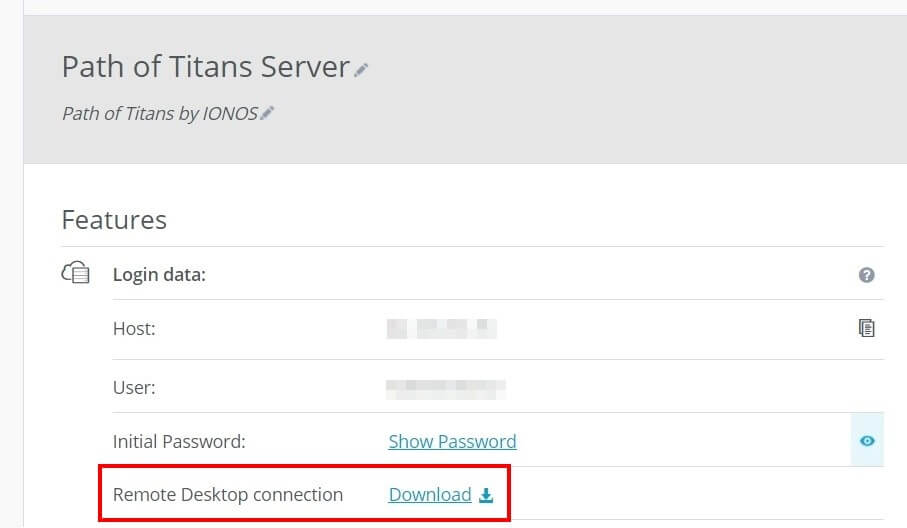
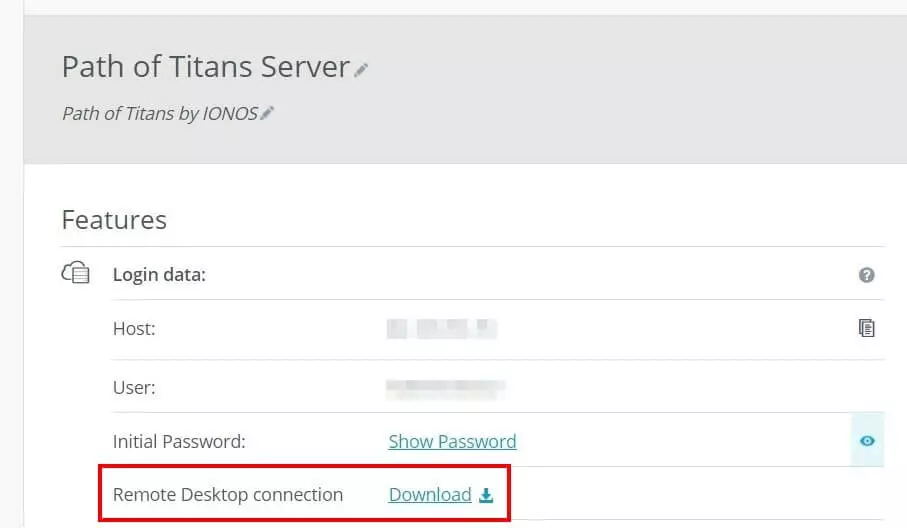
Los datos de acceso a tu servidor también se pueden encontrar en la vista general de tu servidor en el panel de IONOS Cloud. Se trata de las opciones “Usuario” y “Contraseña inicial” (que se encuentran en “Datos de acceso”.
Paso 2: Descarga Alderon Games Cmd
En cuanto hayas establecido una conexión con el servidor, puedes descargar en él Alderon Games Cms, la herramienta de línea de comandos del desarrollador de Path of Titans. Para ello, haz clic en el siguiente link de descarga.
Todos los enlaces de descarga para las diferentes plataformas se pueden encontrar en el directorio oficial de GitHub de Alderon Games.
Crea un directorio para el servidor Path of Titans y copia el archivo .exe descargado en esta carpeta.
Paso 3: Crea un token de autenticación y GUID de servidor
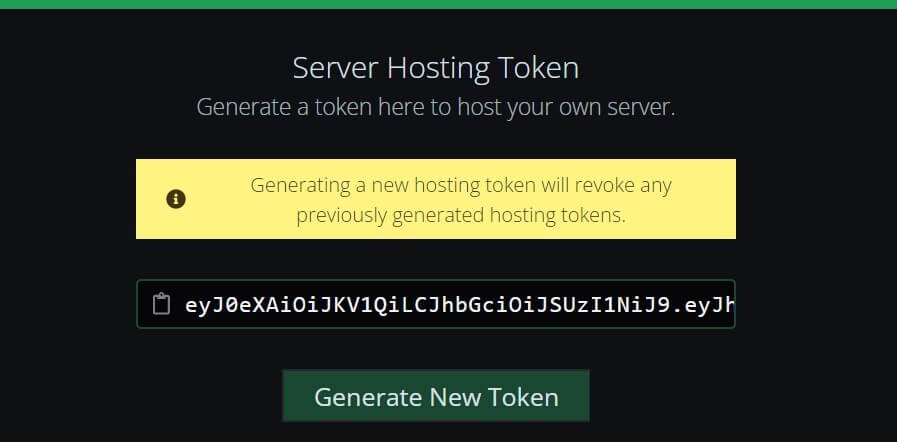
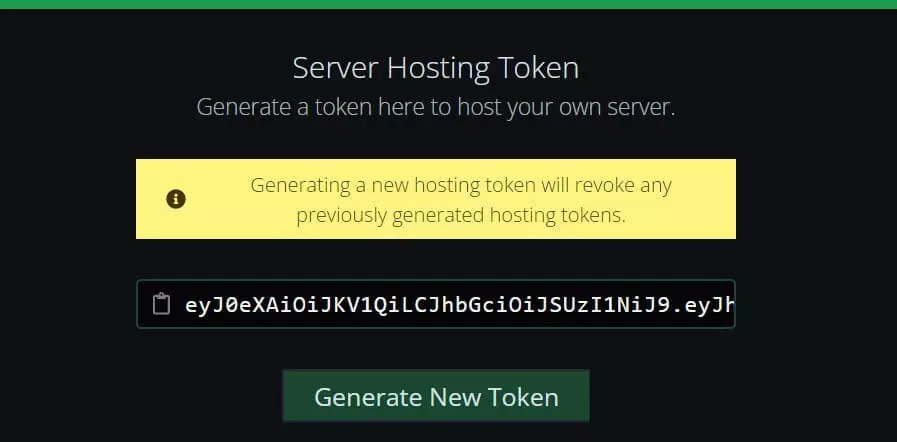
Tanto el Cmd de Alderon Games como el servidor Path of Titans solo pueden ejecutarse tras la autenticación del usuario en los servidores de Alderon Games. Para ello, se necesita un token de autenticación, que se genera de la siguiente manera:
- Ve a la página del token de hosting para PoT.
- Inicia sesión con tu cuenta de usuario.
- Haz clic en el botón de “Generar nuevo token”.
- Guarda el token creado mediante copiar y pegar en cualquier documento.
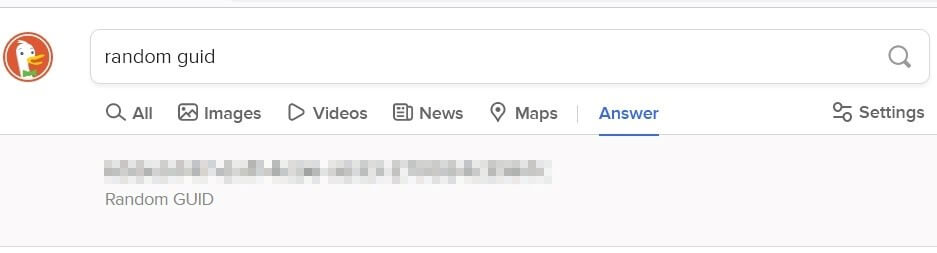
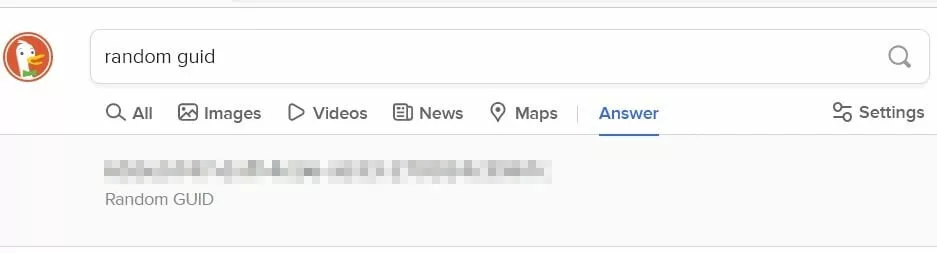
Además, necesitas un GUID (Globally Unique Identifier) para tu servidor Path of Titans. Este “identificador único global” es una cadena de 128 bits compuesta por dígitos (0-9), guiones y letras (a-f).
Para obtener un GUID para tu servidor, el desarrollador de PoT recomienda la siguiente consulta en el motor de búsqueda DuckDuckGo. La cadena aleatoria reproducida se guardará para su uso posterior.
Paso 4: Instala la aplicación de servidor “Path of Titans”
Utilizando los códigos generados, ahora podrás descargar e instalar la aplicación del servidor PoT. Para ello, primero crea un nuevo archivo con el nombre update.bat y ábrelo (clic derecho -> “Editar”).
A continuación, copia las siguientes líneas en el archivo, especificando el token y el GUID previamente copiados y el directorio de instalación deseado (entre comillas)
SET BETA_BRANCH="production"
SET AG_AUTH_TOKEN="Token de autenticación creado"
SET INSTALL_DIR="Directorio de instalación"
SET SERVER_GUID="GUID generado"
SET DATABASE="Local"
SET PORT=7777
:Run
echo (%time%) Updating Server Files
%INSTALL_DIR%\AlderonGamesCmd-Win64.exe --game path-of-titans --server true --beta-branch %BETA_BRANCH% --auth-token %AG_AUTH_TOKEN% --install-dir %INSTALL_DIR%
Guarda el archivo y luego ejecútalo haciendo doble clic. Ahora la aplicación del servidor se instalará a través del símbolo del sistema.
Si vuelves a ejecutar el update.bat creado más adelante, comprobarás automáticamente si hay nuevas actualizaciones para tu servidor de Path of Titans.
Paso 5: Abre el puerto 7777 en el servidor
Para que el servidor sea accesible para ti y tus compañeros, en el siguiente paso, abre el puerto 7777, que ya ha sido marcado en el update.bat. Puedes ajustar la configuración del cortafuegos de tu servidor en IONOS en el panel de la nube:
- Después de iniciar sesión, abre la categoría “Server & Cloud”.
- Selecciona el servidor.
- Haz clic en “Red” y “Políticas de Firewall” en el menú de la izquierda, uno tras otro.
- Añade una nueva regla para el Puerto TCP 7777 en “Entrantes” y guárdala con “Añadir norma”.
Paso 6: Configuración del servidor
Path of Titans te ofrece numerosas opciones para configurar tu propio servidor. Todos los ajustes deben realizarse en el archivo game.ini, que no se incluye en la descarga del software del servidor. Para crear el archivo de configuración, es necesario iniciar el servidor por primera vez. Para ello, ejecuta el archivo PathOfTitansServer-Win64-Shipping.exe (que se encuentra en .\PathOfTitans\Binaries\Win64).
Cierra el proceso y el servidor (si es necesario a través del administrador de tareas. A continuación, deberías encontrar el archivo de configuración en la carpeta recién generada .\Saved\Config\WindowsServer. Abre el archivo e inserta primero la siguiente cabecera:
[/Script/PathOfTitans.IGameSession]A continuación, puedes introducir varios parámetros, como el nombre del servidor o la contraseña deseada. Utiliza una línea por parámetro en game.ini. El artículo de GitHub “Server Configurations Options” proporciona una lista detallada de las opciones de configuración disponibles. La página también ofrece un ejemplo de configuración de puesta en marcha que puedes utilizar como guía.
Paso 7: Inicia el servidor PoT a través de la línea de comandos
Ahora abre el símbolo del sistema y cambia el directorio del archivo de inicio del servidor con el siguiente comando (el nombre del primer directorio debe adaptarse en consecuencia):
cd C:\Path of Titans Server\PathOfTitans\Binaries\Win64En el directorio, ejecuta el siguiente comando para iniciar tu servidor Path of Titans. En los lugares apropiados, reemplaza el marcador de posición con los códigos creados en el paso 3:
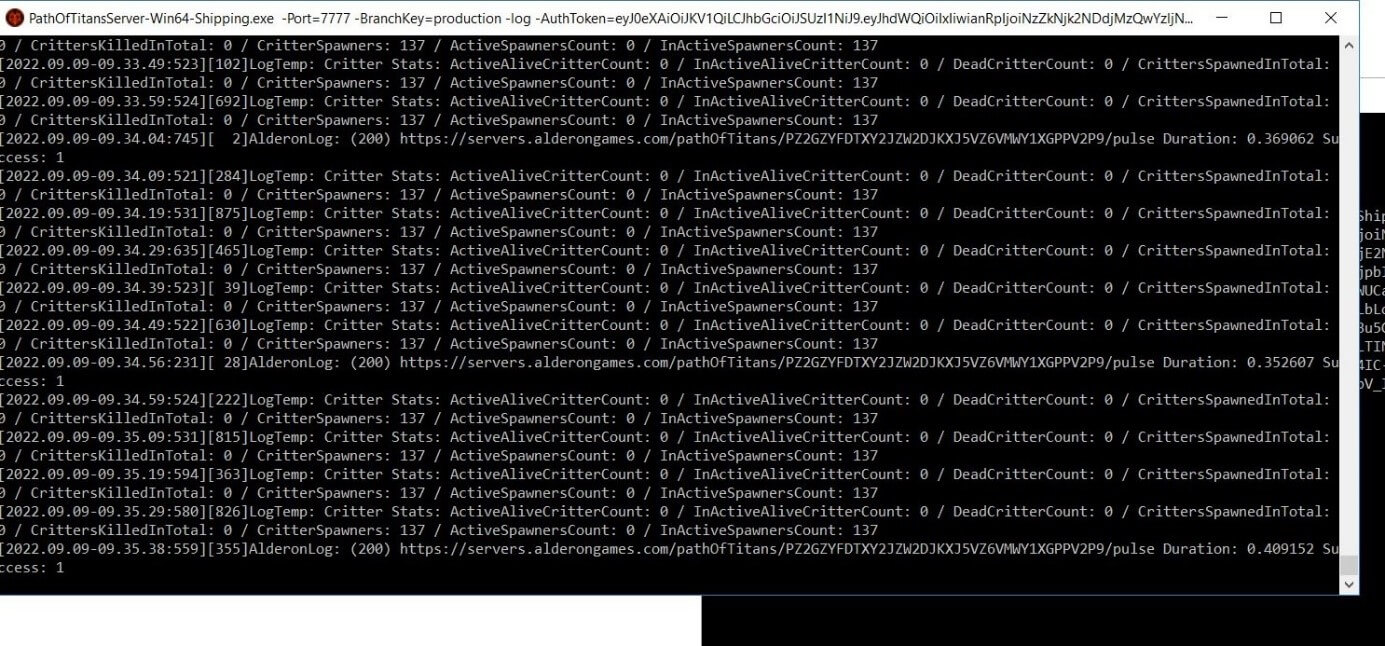
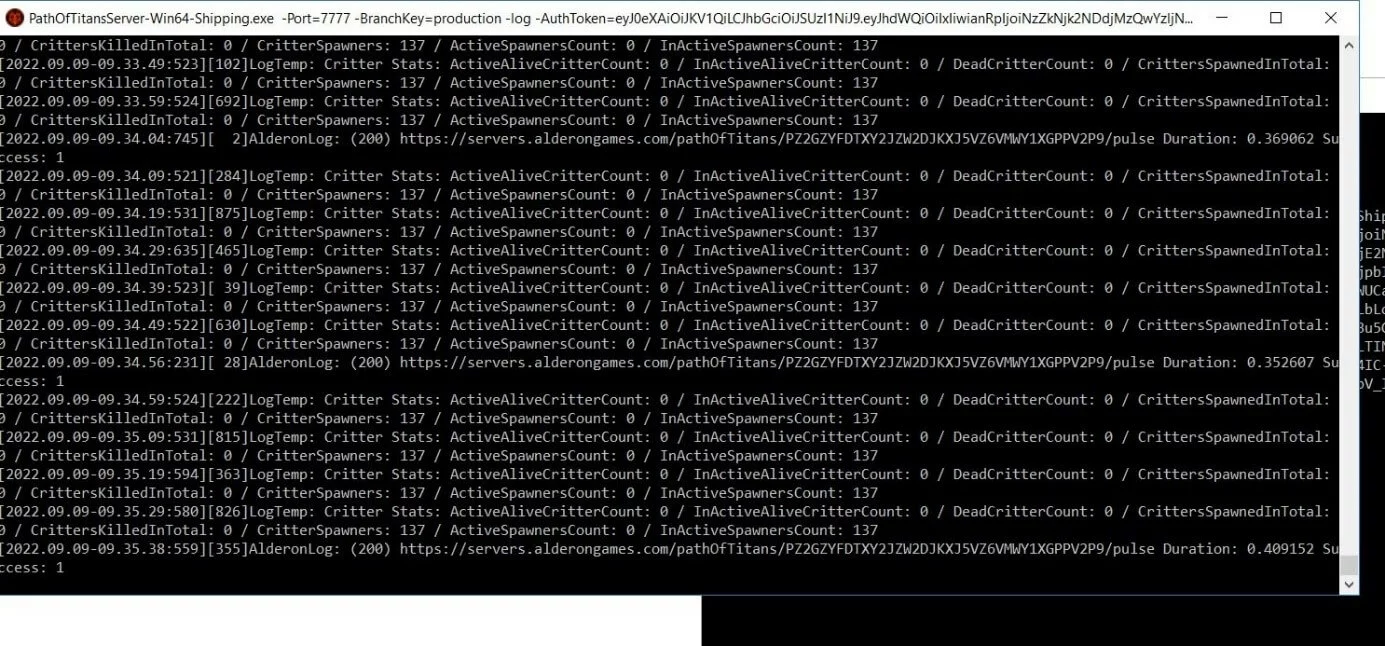
PathOfTitansServer-Win64-Shipping.exe -Port=7777 -BranchKey=production -log -AuthToken=Token de autenticación individual -ServerGUID=GUID Individual -Database=LocalComo resultado, se abrirá una nueva ventana de línea de comandos en la que se crea e inicia el servidor:
Paso 8: Conéctate al servidor de Path of Titans
Si el servidor está funcionando, tú y tus compañeros podéis conectaros a él en cualquier momento. Para ello, inicia Path of Titans como de costumbre a través del Alderon Games Launcher y procede de la siguiente manera:
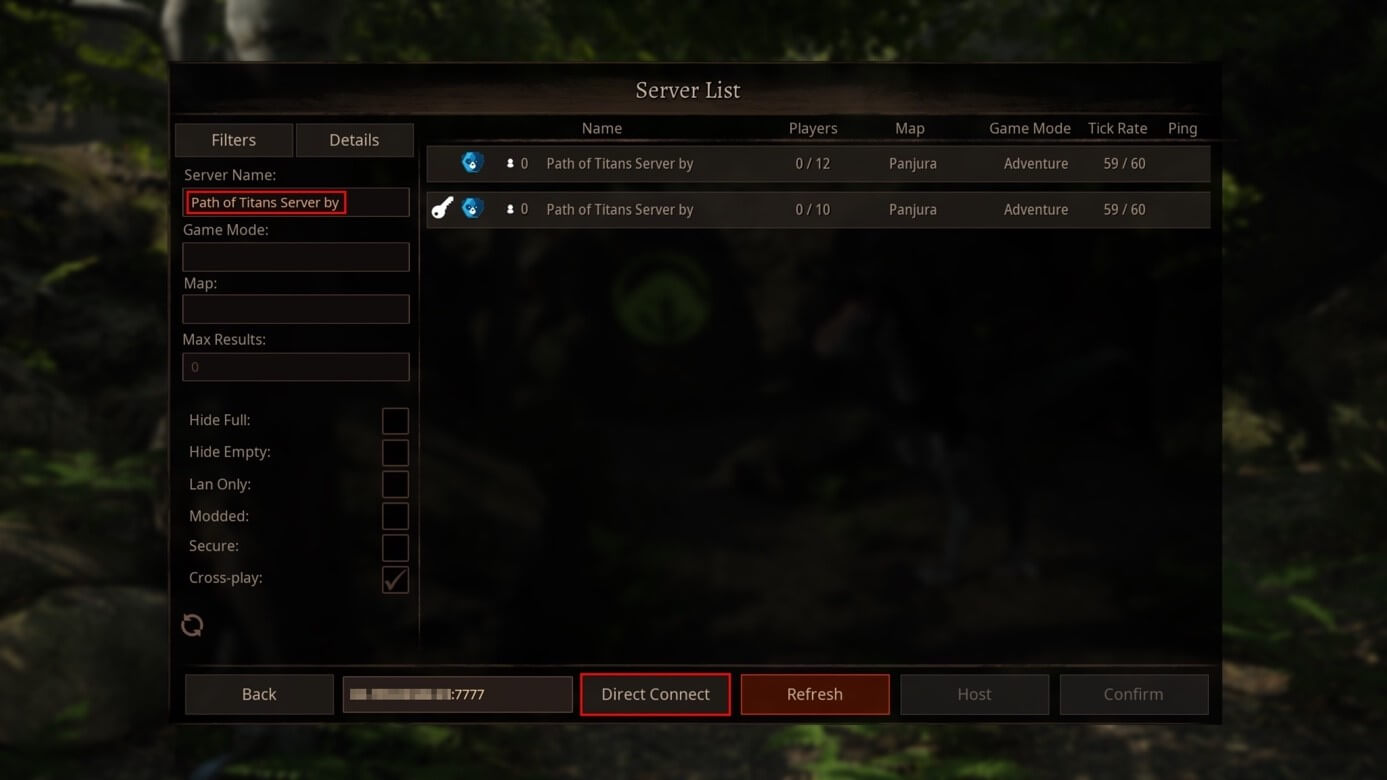
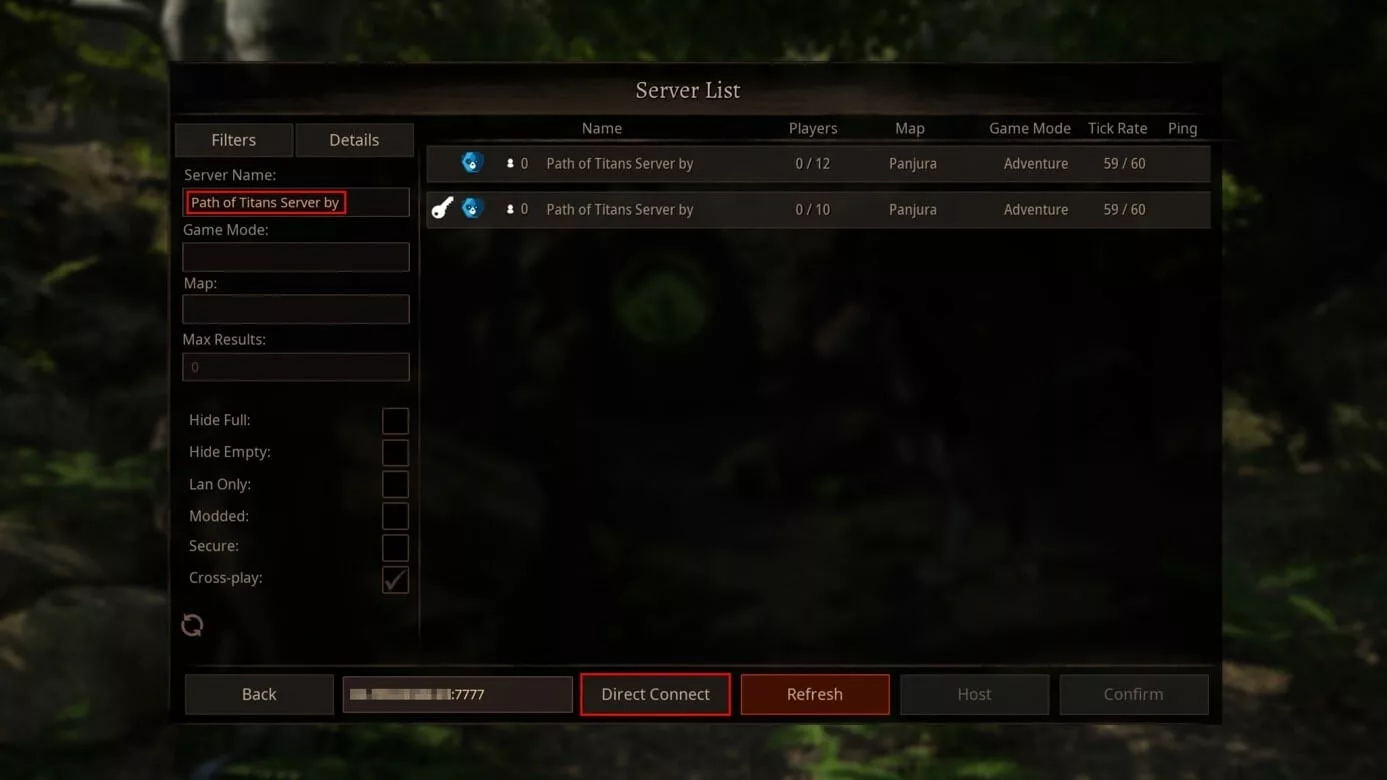
- Haz clic en “Servidor comunitario”.
- Introduce el nombre de tu servidor PoT en “Nombre del servidor” y haz clic en “Actualizar”.
- Selecciona el resultado apropiado y luego haz clic en “Confirmar”.
- Alternativamente, escribe la dirección IP (con el puerto “:7777” añadido) en “IP del servidor para la conexión directa” y haz clic en “Conexión directa”.
Después de registrarte, puedes crear tu primer personaje y comenzar tu aventura online como dinosaurio recién salido del cascarón.