

Sons of the Forest con servidor Ubuntu

Con la aplicación de servidor dedicado, puedes alojar tu propia instancia de Sons of the Forest en un servidor Ubuntu y configurar el juego según prefieras. Además de contar con el hardware adecuado, necesitas el cliente SteamCMD y el entorno de ejecución Wine. Echa un vistazo a los pasos que hay que seguir utilizando un servidor Linux de IONOS.
¿De qué hardware debes disponer para instalar tu servidor Ubuntu Sons of the Forest?
Tienes dos opciones para instalar y alojar la aplicación de servidor dedicado de Sons of the Forest: bien hacerlo en tu ordenador, bien en el hardware de servidor de un proveedor experto. Si optas por la segunda opción, obtendrás ventajas importantes, entre las que destacan una conexión de banda ancha potente y constante (superior a las conexiones particulares), así como un servidor en funcionamiento sin depender de tu ordenador incluso las 24 horas del día (según sea necesario).
Hay varios factores que van a determinar la potencia de cálculo, la memoria RAM o el espacio del disco duro necesarios para el servidor Ubuntu de Sons of the Forest. Entre otros, se pueden nombrar el número de jugadores que se van a conectar al mismo tiempo o si el servidor se va a usar para alojar otras aplicaciones en paralelo. Para un buen funcionamiento del servidor con 2 o 3+ jugadores se deben cumplir al menos los requisitos que aparecen a continuación:
- Potencia de cálculo (CPU): mín. 2,4 GHz (2 núcleos) / mín. 3,0 GHz (4 núcleos)
- Memoria RAM: mín. 3 GB / mín. 4 GB
- Espacio en disco duro: mín. 10 GB
A esto, debes sumar los requisitos de Ubuntu. Para la versión de escritorio de Ubuntu 22.04, por ejemplo, debes contar con una potencia de procesador de 2 GHz (2 núcleos), 4 GB de RAM y 25 GB de espacio en disco duro. Si optas por la versión Ubuntu servidor 22.04 sin interfaz gráfica de usuario, necesitarás una CPU de 1 GHz, 1 GB de RAM y 2,5 GB de espacio para el disco duro.
Entre las posibles aplicaciones que puedes ejecutar en paralelo en tu servidor de Ubuntu de Sons of the Forest se encuentran las destinadas a la comunicación dentro del juego. Así, una configuración potente de hardware ofrece la posibilidad de ejecutar también al mismo tiempo un TeamSpeak server o un Mumble server.
¿Qué opciones de hosting para un servidor de Ubuntu de Sons of the Forest ofrece IONOS?
En la búsqueda de un entorno de hosting apropiado para tu servidor de Ubuntu Sons of the Forest no solo vas a encontrar diferencias en lo que a rendimiento o precio se refiere, sino que en la mayoría de los casos los proveedores ofrecen también distintos tipos de servidores. IONOS ofrece tres variantes de hosting de servidores:
- Servidor cloud: los servidores cloud de IONOS utilizan recursos de servidor totalmente virtualizados de diferentes sistemas host. Por tanto, es posible aumentar la capacidad de la CPU, la RAM y el espacio en disco duro cuando lo necesites. Además, solo pagas por los recursos utilizados.
- Servidores virtuales VPS: los servidores virtuales VPS de IONOS también usan hardware totalmente virtualizado. No obstante, varios servidores comparten un mismo sistema host sin que esto influya en el rendimiento alquilado. Se paga una cantidad fija mensual por tarifa.
- Servidor dedicado: un servidor dedicado de IONOS ofrece acceso a hardware no virtualizado del que solo tú puedes hacer uso. Se paga por minuto.
3 escenarios de servidor Ubuntu para Sons of the Forest y las tarifas de IONOS
Para que te resulte más sencillo elegir el hardware adecuado de tu servidor Ubuntu para Sons of the Forest, te mostramos 3 escenarios posibles a los que hemos asignado las tarifas más adecuadas de IONOS.
| Escenarios para Sons of the Forest Server | Tarifa de servidor de IONOS adecuada |
|---|---|
| 2 jugadores; servidor online de forma continua | VPS M |
| 3 o 4 jugadores; servidor online de forma continua | VPS L |
| Hasta 8 jugadores; servidor online de forma continua | VPS XL |
¡Prueba tu servidor virtual durante 30 días! Si lo solicitas, te reembolsaremos todos los gastos incurridos.
Servidor Ubuntu para Sons of the Forest: guía paso a paso
A continuación, puedes encontrar instrucciones detalladas para instalar y configurar la aplicación de servidor dedicado de Sons of the Forest en un servidor Ubuntu. Asimismo, se explica paso a paso cómo deben proceder los clientes de IONOS (servidor dedicado, servidor virtual VPS o servidor cloud). Como sistema operativo se utiliza Ubuntu 22.04 con interfaz gráfica de usuario.
¿Prefieres alojar en Windows la aplicación del servidor? En el artículo “Sons of the Forest Server: creación y hosting del servidor” puedes descubrir cómo configurar un servidor de Windows paso a paso.
Paso 1. Crear la conexión con el servidor
Para poder instalar aplicaciones como el software de servidor dedicado de Sons of the Forest en un servidor de Ubuntu, es necesaria una conexión activa con el servidor. Una práctica común es utilizar el protocolo SSH, con el que es posible establecer conexiones seguras entre dos ordenadores en cualquier momento. Para ello, son necesarios un cliente SSH, la dirección del servidor y los datos de acceso para el inicio de sesión.
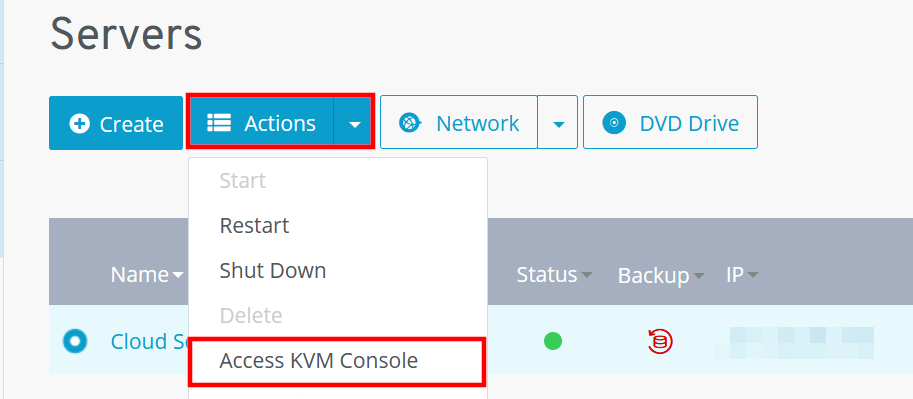
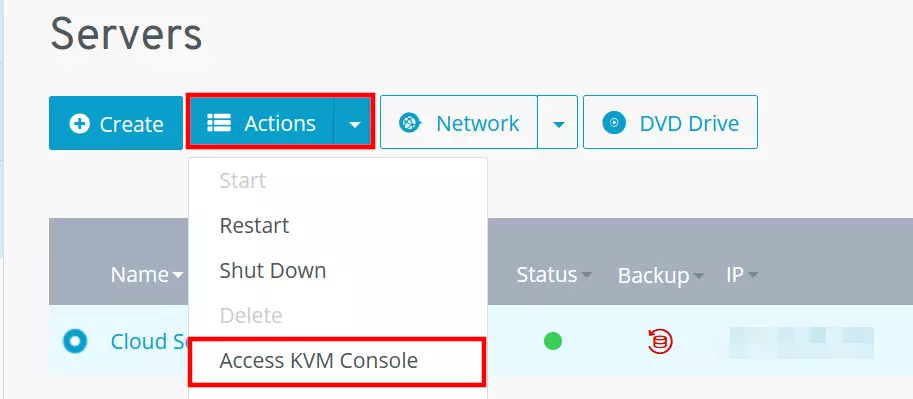
IONOS ofrece la consola KVM como alternativa, con la que el acceso remoto al hardware del servidor alquilado es mucho más intuitivo. Si quieres usar esta herramienta para la conexión con tu servidor Ubuntu para Sons of the Forest, procede como se muestra a continuación:
- Introduce tus datos de acceso en la página de registro de tu cuenta de cliente de IONOS.
- En la presentación general de todos los productos clica en Servidores & Cloud.
- Selecciona el servidor de Ubuntu alquilado en el que quieres ejecutar Sons of the Forest.
- Una vez en el espacio dedicado al servidor, clica en Acciones. En la lista desplegable, selecciona Iniciar consola KVM para establecer la conexión remota.
- Inicia sesión en el servidor Ubuntu (encontrarás los datos en Datos de acceso).
Paso 2. Instalar SteamCMD
Mediante SteamCMD solo necesitarás unos pocos pasos para obtener la aplicación de servidor dedicado para el servidor Ubuntu de Sons of the Forest. Con el cliente de línea de comandos, puedes conectarte a los servidores de Steam y descargar los archivos correspondientes. Es recomendable no ejecutar la herramienta como administrador, por eso, crea primero un usuario denominado “steam” con contraseña:
sudo useradd -m steam
sudo passwd steamA continuación, accede al directorio del perfil que acabas de crear, este es, “steam”:
sudo -u steam -s
cd /home/steamInstala SteamCMD en el directorio con el comando:
sudo apt install steamcmdSi recibes un aviso de que no se puede instalar el paquete, es probable que necesites incluir primero el repositorio “multiverse” (generalmente para arquitecturas de 64 bits). En este caso, vas a necesitar la siguiente secuencia de comandos para obtener los archivos de instalación:
sudo add-apt-repository multiverse
sudo apt install software-properties-common
sudo dpkg --add-architecture i386
sudo apt update
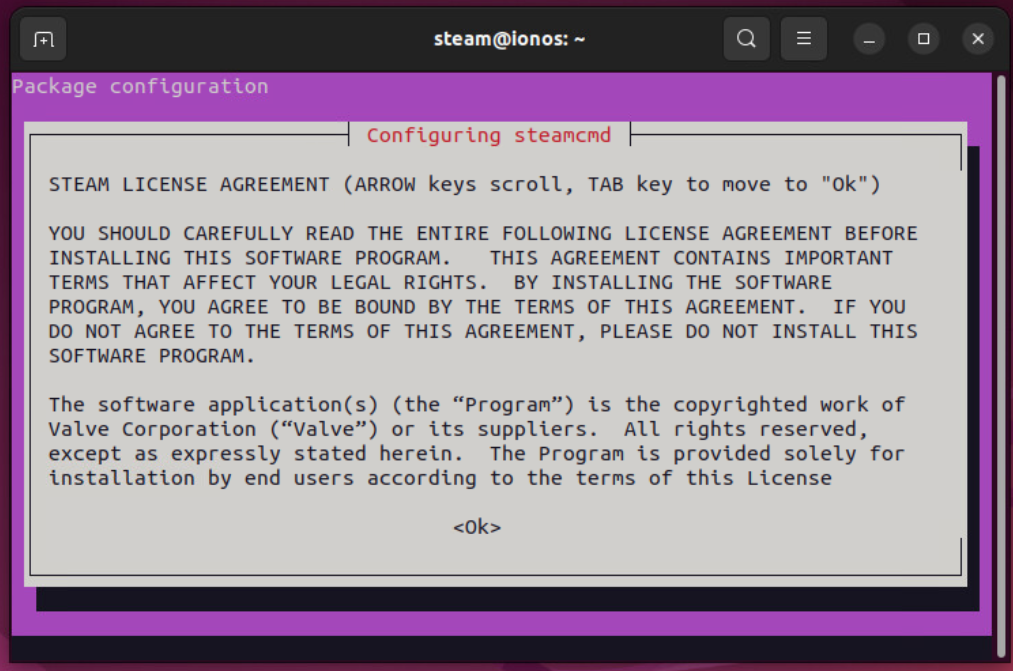
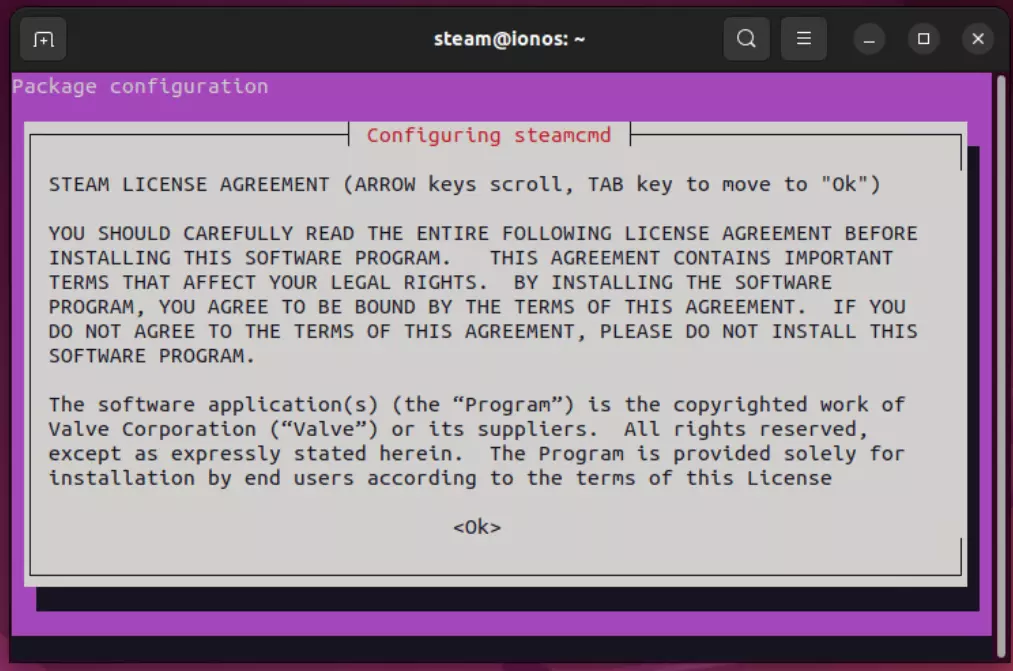
sudo apt install lib32gcc-s1 steamcmdDesplázate hasta el final del acuerdo de licencia y confirma con [Enter] y I agree.
Vincula el archivo descargado al directorio creado:
sudo ln -s /usr/games/steamcmd /home/steam/steamcmdInicia sesión con el perfil de usuario creado:
su steamPor último, ejecuta el comando steamcmd para instalar el cliente. En poco tiempo, la herramienta estará lista para usar y podrás ver la línea de comando Steam>.
En el artículo “SteamCMD: cómo instalar el cliente de línea de comandos” se describe de forma detallada cómo instalar el cliente de línea de comandos de Steam (en Linux y Windows).
Paso 3. Descargar e instalar el software de servidor dedicado
A través de la línea de comando Steam>, puedes registrarte de forma anónima en los servidores públicos de Steam:
login anonymousA continuación, instala tu servidor Ubuntu Sons of the Forest con el siguiente comando:
app_update 2465200 validate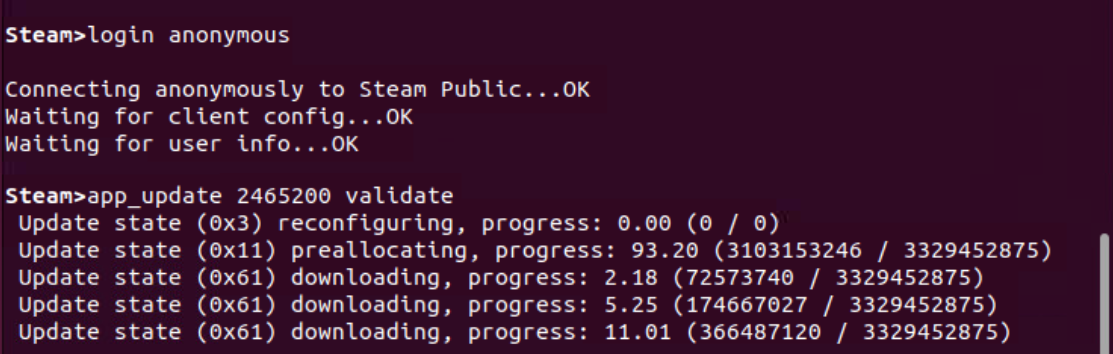
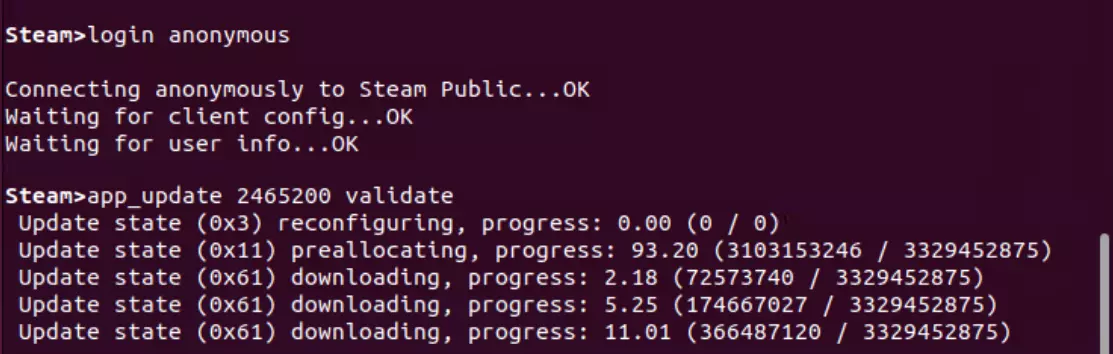
Una vez la instalación ha finalizado, encontrarás los archivos del servidor en el directorio /home/steam/steamapps/common.
Paso 4. Instalar Wine
Para poder ejecutar el software dedicado de Sons of the Forest en un servidor Ubuntu, es necesario un entorno de tiempo de ejecución Wine, compatible con Windows. Puedes instalarlo en Ubuntu 22.04 con los siguientes comandos:
sudo apt-get install wine
sudo apt-get install wine32
sudo apt-get install libwinePaso 5. Configurar el servidor Ubuntu para Sons of the Forest
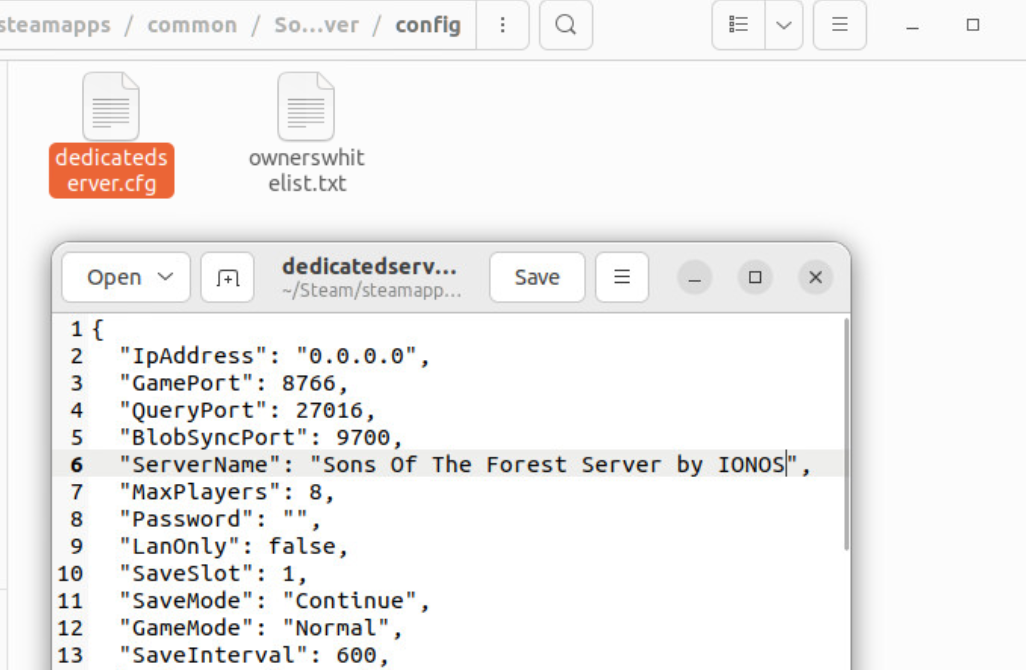
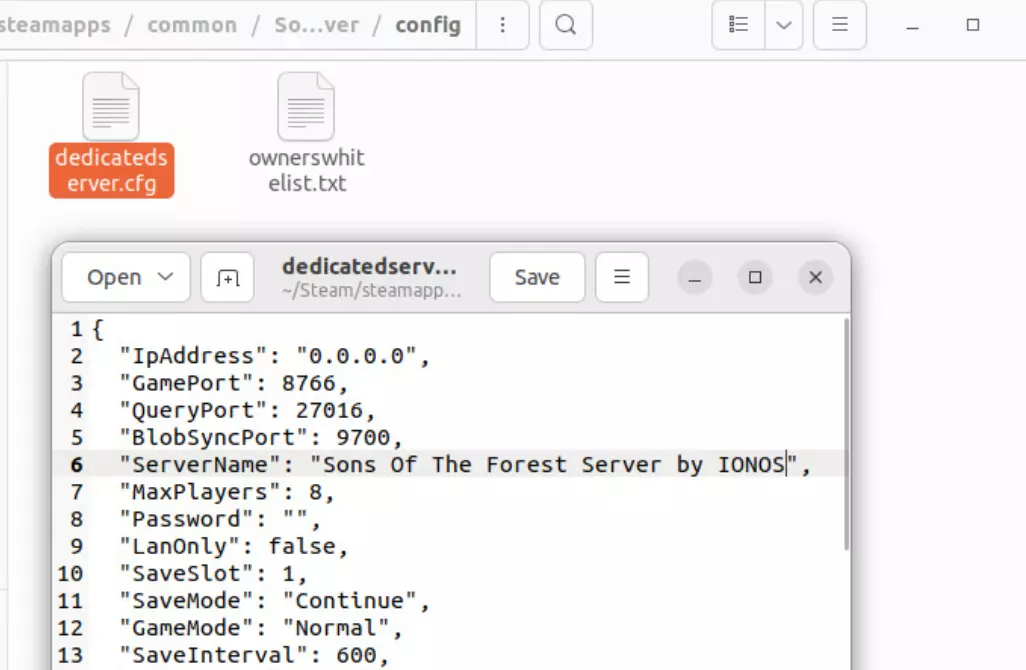
A continuación, hay que configurar el servidor para Sons of the Forest. Para que se generen los dos archivos de configuración, es necesario iniciar primero la aplicación de servidor dedicado. Por eso, en primer lugar, accede al directorio en la terminal.
Después ejecuta SonsOfTheForestDS.exe con la ayuda de Wine (ya instalado). Añade el comando -userdatapath "config" al comando wine para guardar los dos archivos de configuración ownerswhitelist.txt y dedicatedserver.cfg en el nuevo directorio con el mismo nombre:
wine SonsOfTheForestDS.exe -userdatapath "config"Definir los derechos de administrador con ownerswhitelist.txt
Con el archivo ownerswhitelist.txt puedes asignar los derechos de administración máximos para tu servidor Ubuntu de Sons of the Forest. Para ello, es necesario que dispongas de tu Steam ID (disponible en los detalles de la cuenta de Steam). El archivo con una primera entrada mostrará el siguiente aspecto:
# In order to be able to administrate your server from in game directly, you will need to setup server ownership.
# Add below the steam ids of every server owner, one steam id per line.
# To find your SteamID, open Steam and click on your name on the top right, then go to Account Details.
# You can use # to comment out a line. That can be helpful to keep track of SteamIDs, you can include their name in the line above or below, starting with a #.
# IONOS Sons of the Forest Server Owner
1234567891011Configurar el servidor en dedicatedserver.cfg
En el segundo archivo, llamado dedicatedserver.cfg, puedes configurar aspectos importantes del servidor Sons of the Forest: nombre del servidor, contraseña, nivel de dificultad, número de jugadores, etc.
Para conocer las opciones disponibles, puedes acceder a la entrada wiki sobre la configuración del servidor Sons of the Forest.
Paso 6. Activar los puertos
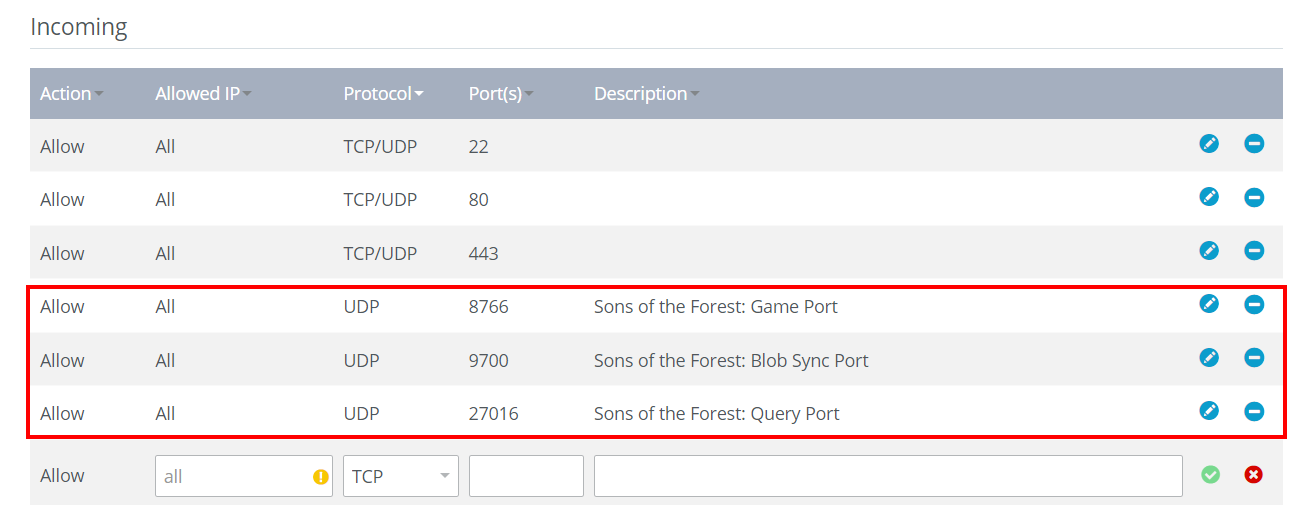
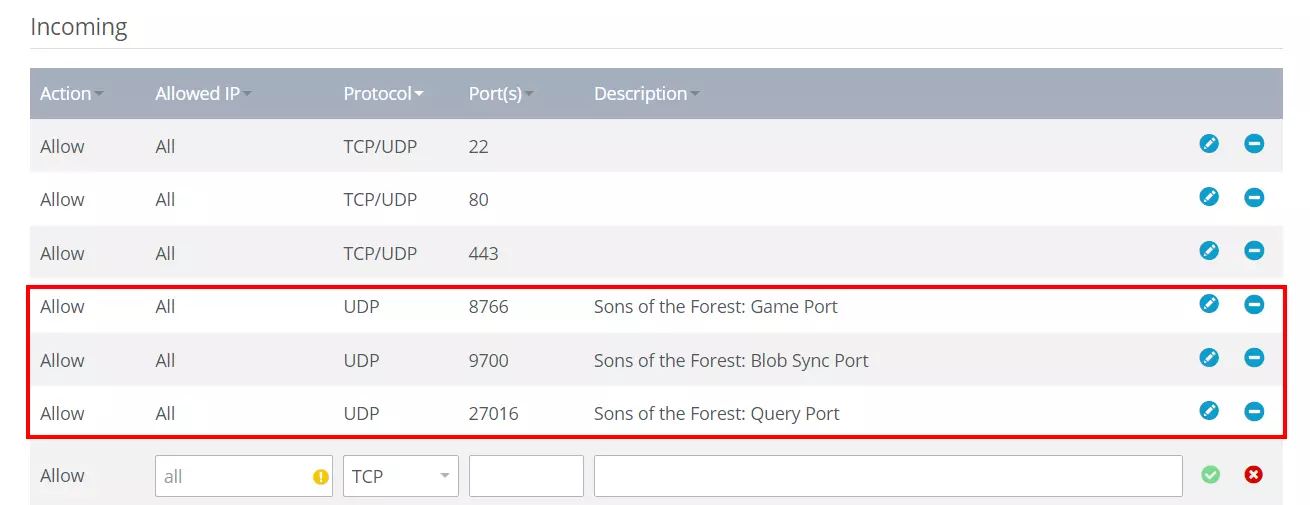
Para que tu servidor Ubuntu Sons of the Forest esté disponible online, abre los puertos UDP que aparecen a continuación:
- 8766 (Game Port)
- 9700 (Blob Sync Port)
- 27016 (Query Port)
Como cliente de IONOS puedes activar los puertos necesarios en el Cloud Panel:
- Accede a tu cuenta de cliente de IONOS.
- Accede a Server & Cloud.
- Selecciona el servidor de Ubuntu en el que has instalado Sons of the Forest.
- A continuación, clica en Red y en Políticas de Firewall.
- En Incoming introduce tres nuevas políticas para los puertos UDP 8766, 9700 y 27016. Comprueba que has seleccionado UDP como protocolo.
Paso 7. Iniciar el servidor
Ahora puedes iniciar tu servidor con SonsOfTheForestDS.exe usando Wine. Como ya no necesitas el parámetro adicional para el archivo de configuración, el comando es:
wine SonsOfTheForestDS.exePaso 8. Conectarte al servidor de Ubuntu de Sons of the Forest
Para unirte al servidor, puedes proceder como sigue:
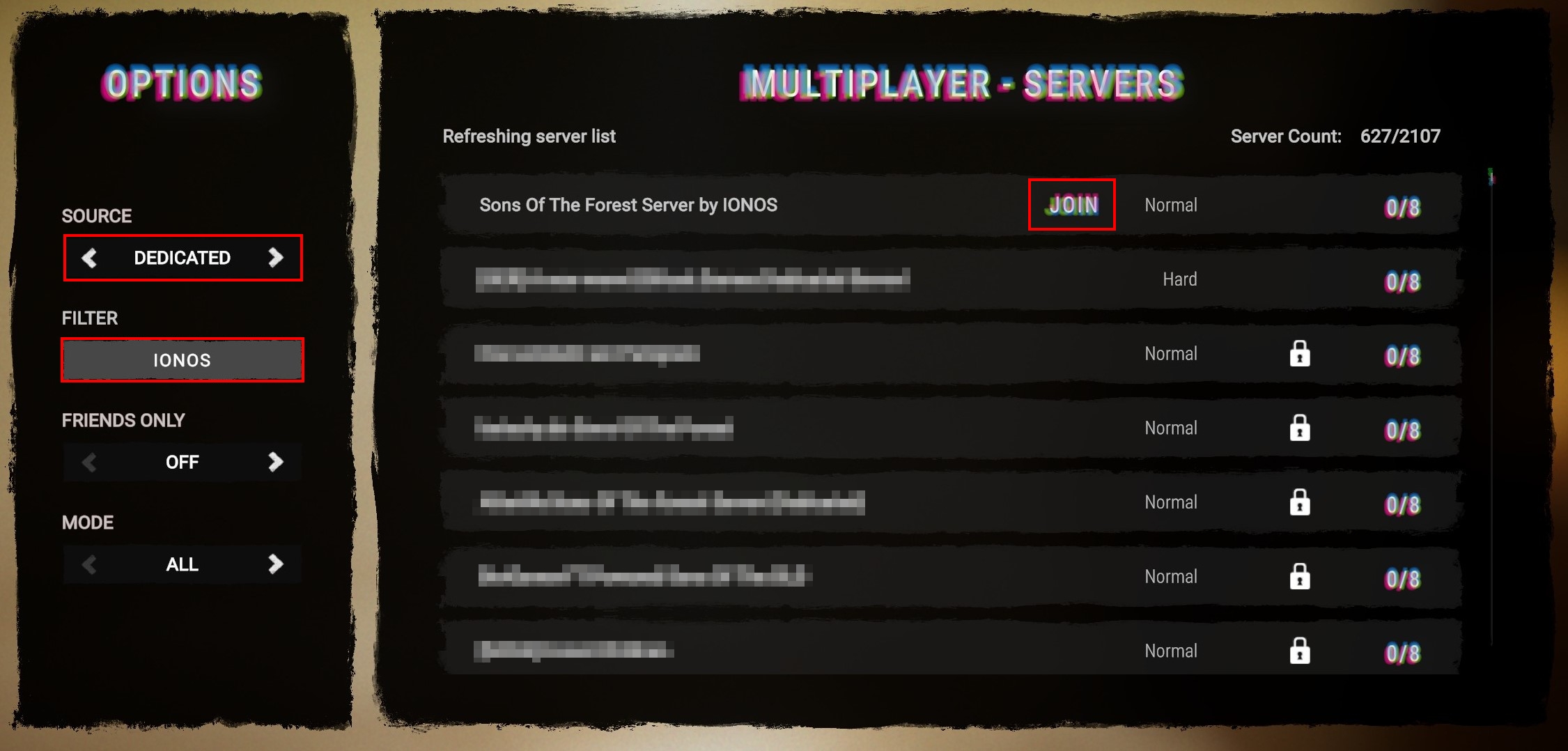
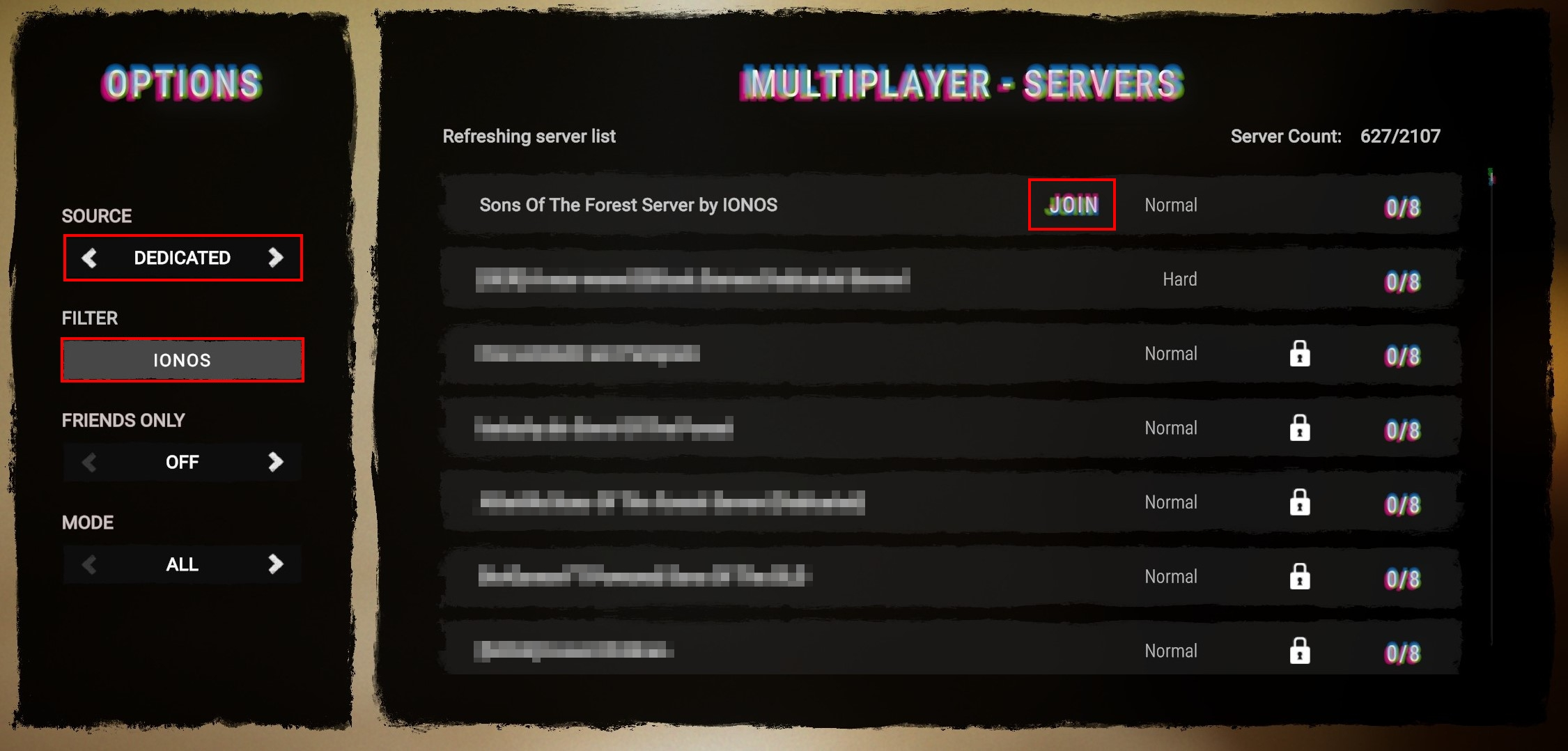
- Clica en Multijugador y a continuación en Unirse.
- En Fuente, escoge Dedicado.
- Haz uso del filtro para encontrar tu servidor.
- Clica en Unirse cuando se muestre el resultado buscado.
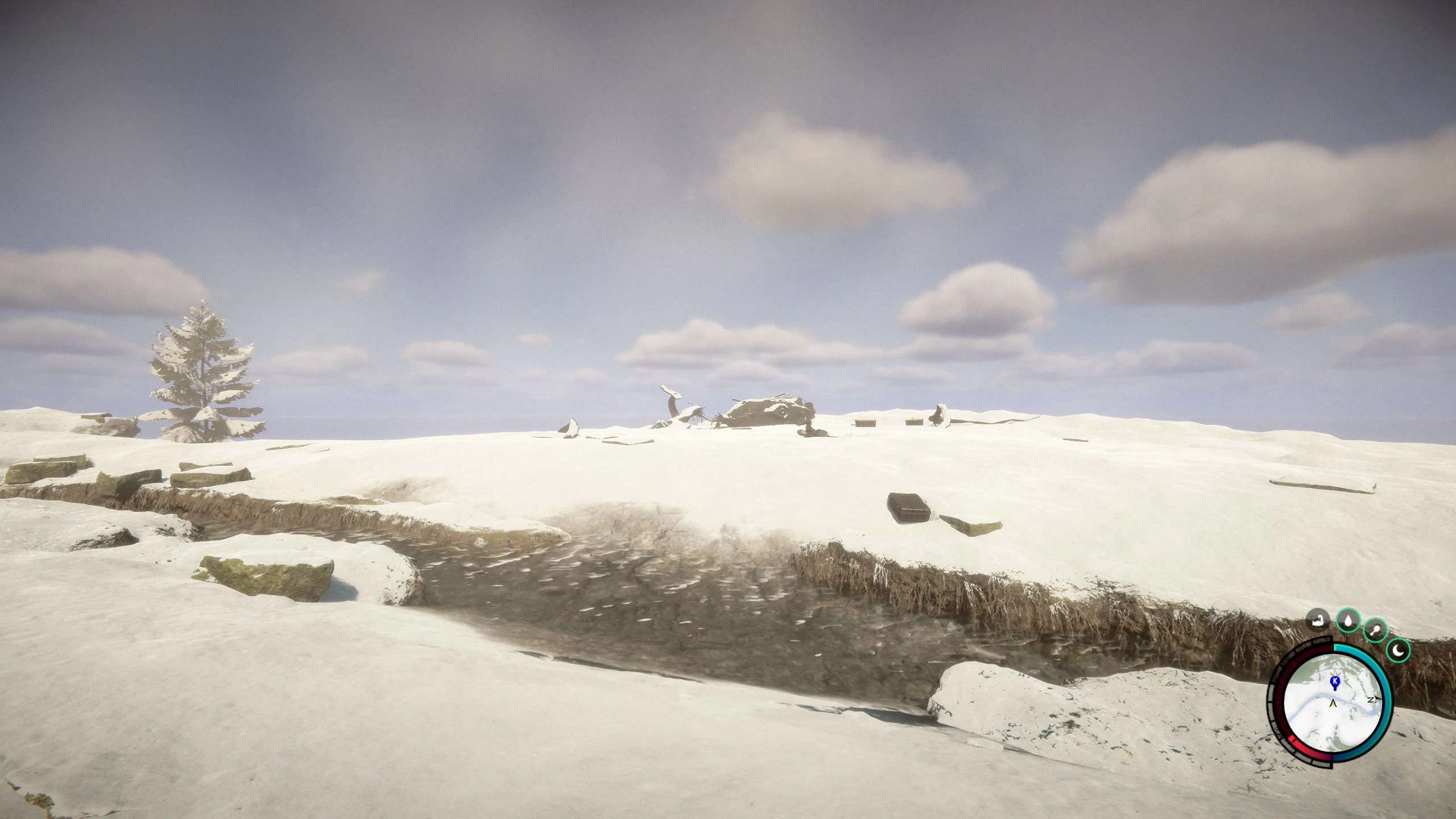
Ya puedes comenzar la aventura: tanto tú como el resto de los jugadores podéis empezar donde se ha estrellado el helicóptero.

¿Estás interesado en el predecesor de Sons of the Forest? En la Digital Guide también podrás obtener información sobre cómo proceder con el hosting y la configuración de un dedicated server para The Forest.