Kuidas teha ASUSi BIOSi värskendust

ASUSi emaplaadi BIOSi uuendamine on oluline süsteemi stabiilsuse parandamiseks ja uue riistvara toetamiseks. ASUSi BIOSi uuendamine on võimalik vaid mõne lihtsa sammu abil, ilma et selleks oleks vaja eelnevaid teadmisi.
1. samm: ASUS BIOS-i värskenduse ettevalmistamine
Esiteks peaksite veenduma, et teie süsteem on BIOS-i uuendamiseks nõuetekohaselt ette valmistatud. Veenduge, et teie arvuti või sülearvuti on ühendatud töökindla toiteallikaga. Enne BIOS-i uuendamise alustamist tehke kõikidest avatud failidest varukoopia ja sulgege kõik töötavad programmid.
Samuti on oluline teada, milline BIOS-i versioon on hetkel teie emaplaadile installitud. Nii saate kindlaks teha, kas BIOS-i uuendamine on üldse vajalik. Versiooni numbri kontrollimiseks taaskäivitage arvuti ja vajutage käivitamise ajal korduvalt klahvi [Del] või [F2], et avada BIOS. BIOS-is leiate praeguse versiooni numbri tavaliselt peaekraanilt või „Main” (Peamenüü) alast. Kirjutage see üles.
BIOSi avamise viis erineb emaplaaditi, seega on võimalik, et teie BIOSi avamiseks tuleb kasutada teisi klahve. Õiged klahvid leiate lihtsa Google’i otsinguga, sisestades oma emaplaadi täpse nime, või vaadates kasutusjuhendit.
BIOSi versiooni leiate ka Windowsi süsteemiinfo aknast, vajutades klahvikombinatsiooni [Windows] + [R]. Sisestage sisestusaknas käsk msinfo32. Avanevas süsteemiinfo aknas leiate oma praeguse BIOSi versiooni rea „BIOS Version/Date“ all.
2. samm: Lae alla praegune BIOS-i versioon
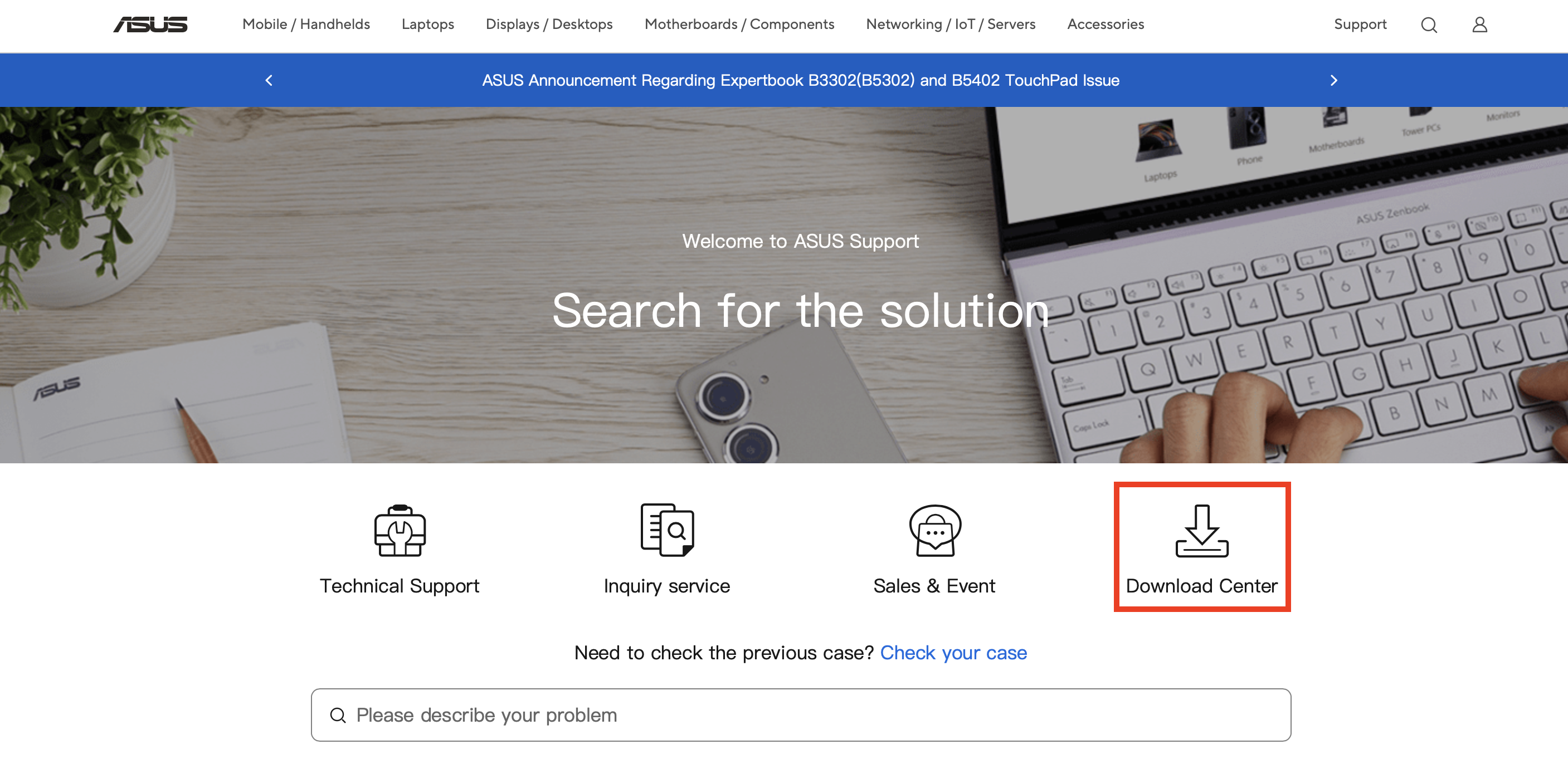
Seejärel laadige ASUSi veebisaidilt alla praegune BIOS-versioon. Selleks avage kõigepealt ASUSi ametlik tugileht. Klõpsake nuppu „Download Center“.
Nüüd saate sisestada oma emaplaadi mudelinime. Mudelinime leiate pakendilt või kasutusjuhendist.
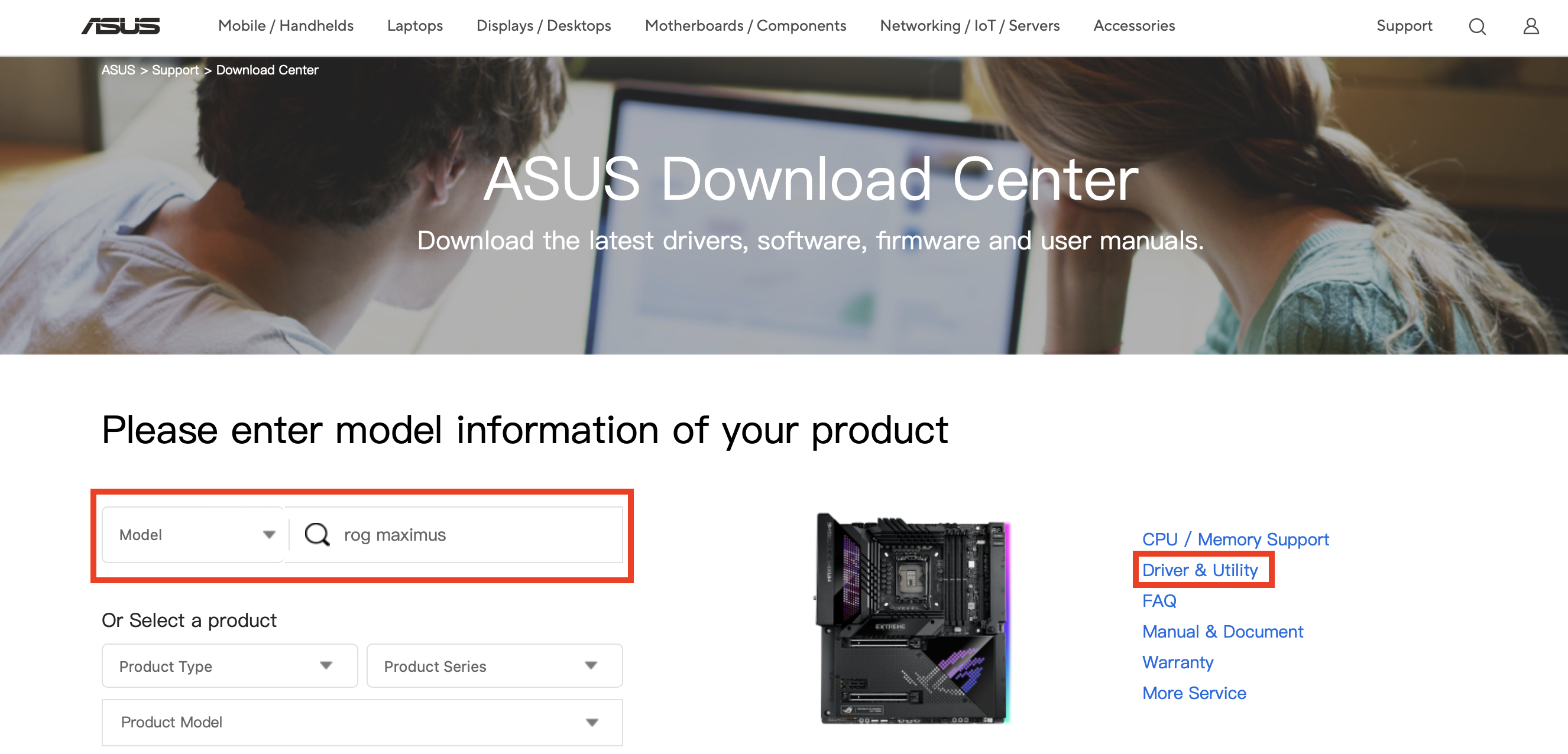
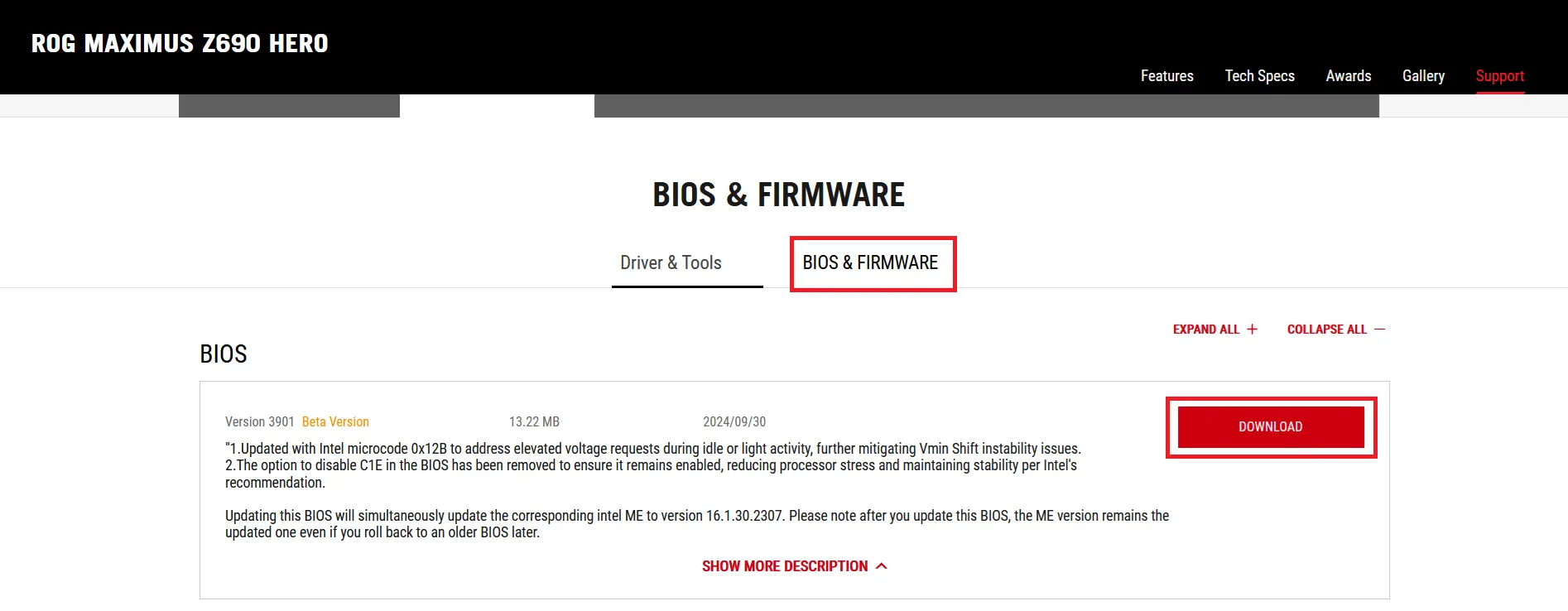
See viib teid teie emaplaadi mudeli lehele. Klõpsake nüüd valikul „BIOS ja püsivara“, et näha kõigi saadaval olevate värskenduste nimekirja. Laadige alla uusim BIOS-versioon, klõpsates nuppu „Laadi alla“. Fail on tavaliselt pakitud .ZIP-vormingusse.
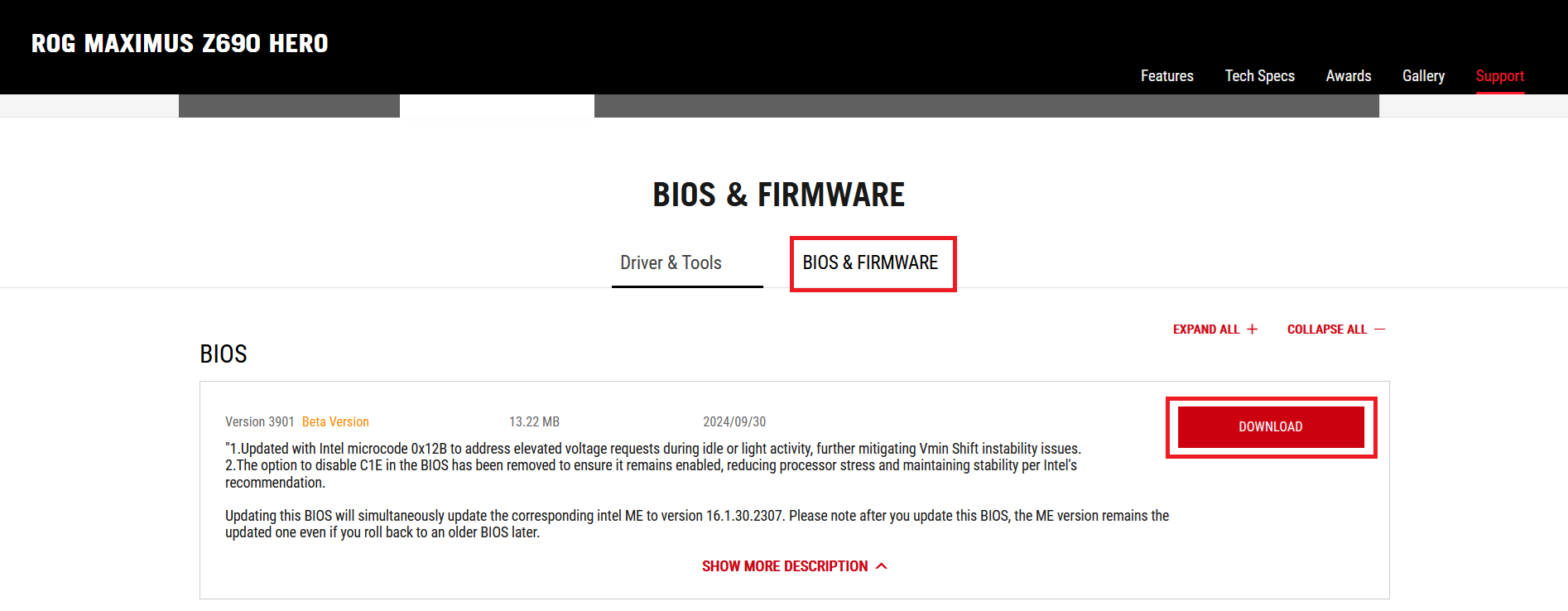
Seejärel ava oma arvutis .ZIP-fail. Sealt leiad faili laiendiga .CAP, mida vajad värskendamiseks.
3. samm: Valmistage ette oma USB-mälupulk
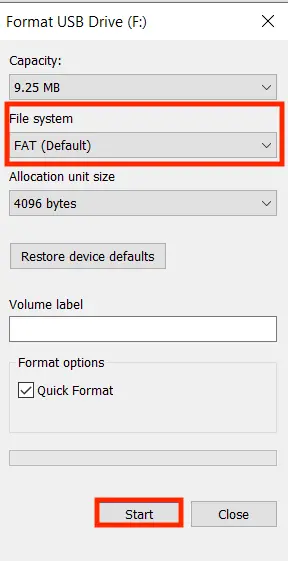
ASUSi BIOSi uuendamiseks on vaja USB-mälupulka, mis tuleb vormindada FAT32-vormingusse. Selleks ühendage kõigepealt USB-mälupulk arvutiga. Seejärel avage failihaldur ja klõpsake USB-mälupulgal parema hiireklõpsuga. Valige avanevast menüüst „Vorminda“ ja veenduge, et failisüsteemiks on valitud FAT. Klõpsake nuppu „Alusta“, et mälupulk vormindada.
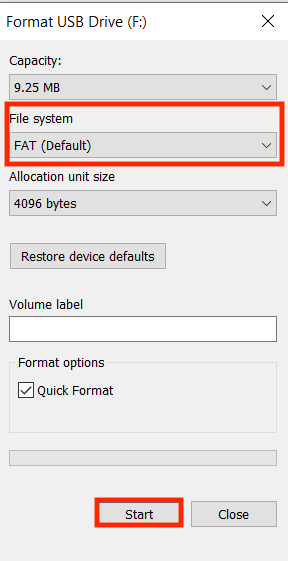
Seejärel kopeerige .CAP-fail USB-mälupulgale.
4. samm: ava ASUS EZ Flash
ASUS pakub BIOSi uuendamiseks kasutajasõbralikku meetodit nimega EZ Flash. Selle kasutamiseks taaskäivita arvuti ja vajuta uuesti klahvi [Del] või [F2], et avada BIOS. Mine BIOSi täpsematesse seadetesse ja seejärel kategooriasse „Tool”. Seejärel vali „ASUS EZ Flash 3 Utility”.
Nüüd küsitakse teilt, kas soovite ASUS BIOS-i uuendada USB-mälupulga või võrgu kaudu. Valige võimalus „salvestusseadme kaudu“ ja valige 3. sammus ettevalmistatud USB-mälupulk. Klõpsake USB-mälupulgale alla laetud .CAP-failil ja alustage uuendamist.
5. samm: Viige läbi ASUS BIOS-i värskendus
Pärast ASUS BIOS-i värskenduse käivitamist laadib BIOS faili ja teostab värskenduse. Edusammude riba näitab, kui kaugele värskendus on jõudnud. Protsess võib kesta mitu minutit. Ärge lülitage arvutit välja ega eemaldage USB-mälupulka, kui värskendus on käimas. Kui värskendus on lõppenud, taaskäivitub süsteem automaatselt.
6. samm: Veendu, et värskendus õnnestus
Lõpuks, kui värskendus on lõpetatud, peaksite kontrollima, kas värskendus õnnestus. Selleks järgige 1. sammu juhiseid, et avada BIOS ja vaadata praegust versiooni. Kui seal kuvatav versioon vastab versioonile, mille laadisite alla ASUSi veebisaidilt, siis õnnestus teie ASUSi BIOSi värskendus.
Kas sul on mõne teise tootja emaplaat? Pole probleemi! Saad BIOS-i uuendada ka teiste emaplaatide puhul. Meie samm-sammult juhendid teevad selle lihtsaks: