Kuidas teha Gigabyte BIOS-i värskendust

Gigabyte emaplaadi BIOS-i uuendamine on oluline arvuti stabiilsuse, ühilduvuse ja jõudluse tagamiseks. BIOS-i uuendused lahendavad riistvaraprobleeme, võimaldavad uute komponentide toetamist ja pakuvad lisafunktsioone.
1. samm: Uuenduse ettevalmistamine
Enne Gigabyte BIOS-i uuendamise alustamist tuleb teha mõned olulised ettevalmistused, et vältida võimalikke riske, nagu süsteemirikkeid ja andmete kaotust. Esmalt tuleks välja selgitada, milline BIOS-i versioon on hetkel teie emaplaadile installitud. Nii saate teada, kas uuendus on vajalik.
Selleks lülita arvuti sisse ja vajuta käivitamise ajal korduvalt klahvi [Del], et avada BIOS. Otsi üles praegu installitud BIOS-i versioon ja kirjuta see üles. See on sageli näidatud pealehe ülaosas. BIOS-i versiooni saab teada saada ka operatsioonisüsteemi kaudu – vajuta klahve [Windows] + [R] ja sisesta msinfo32. Praegu installitud BIOS-i versioon on kirjas rubriigis „BIOS Version/Date“.
Mõnel emaplaadil avatakse BIOS muul klahvil kui [Del]. Kui teate oma riistvara nime, saate Google’i otsinguga kergesti teada, millist klahvi tuleb kasutada.
2. samm: Lae Gigabyte’i veebisaidilt alla uusim BIOS-versioon
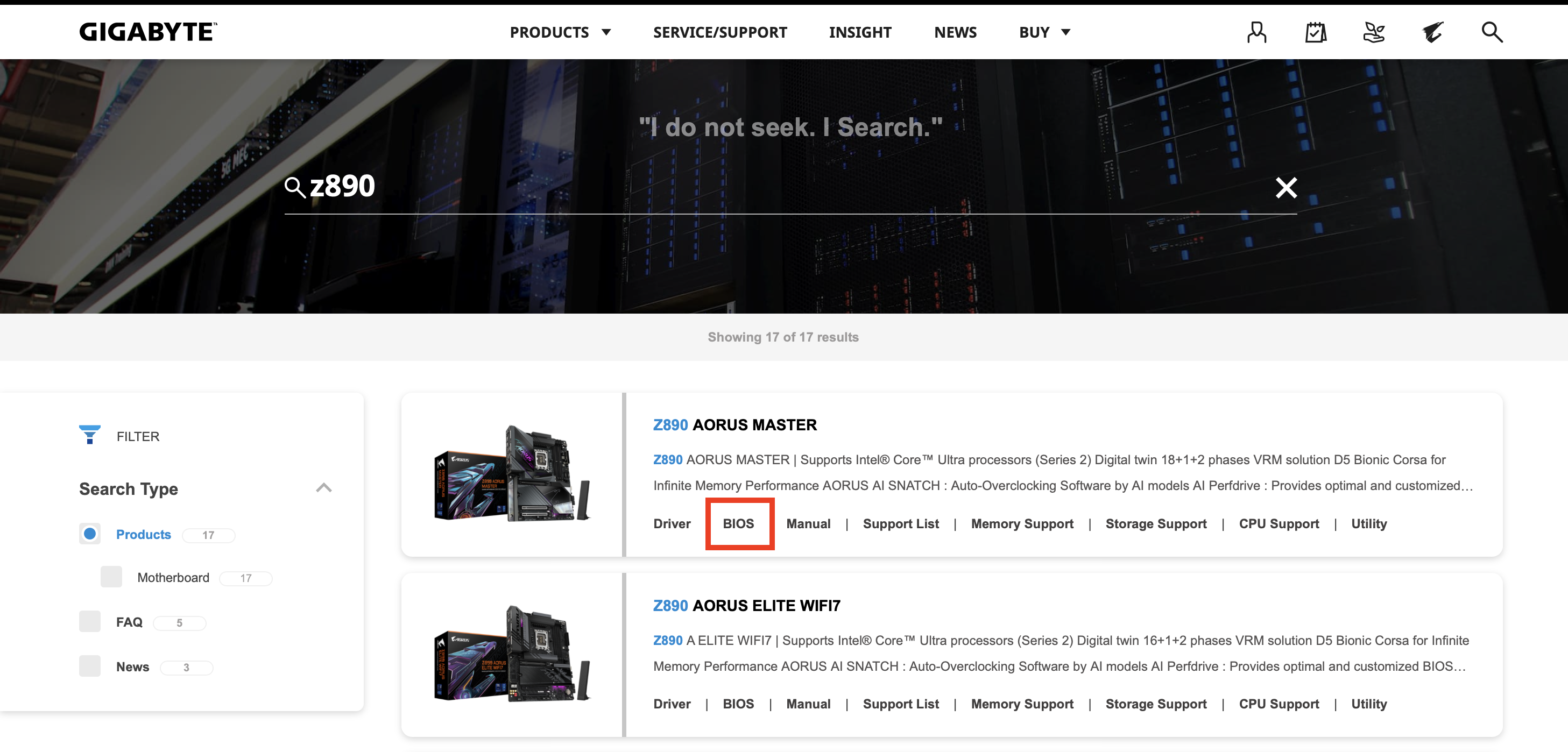
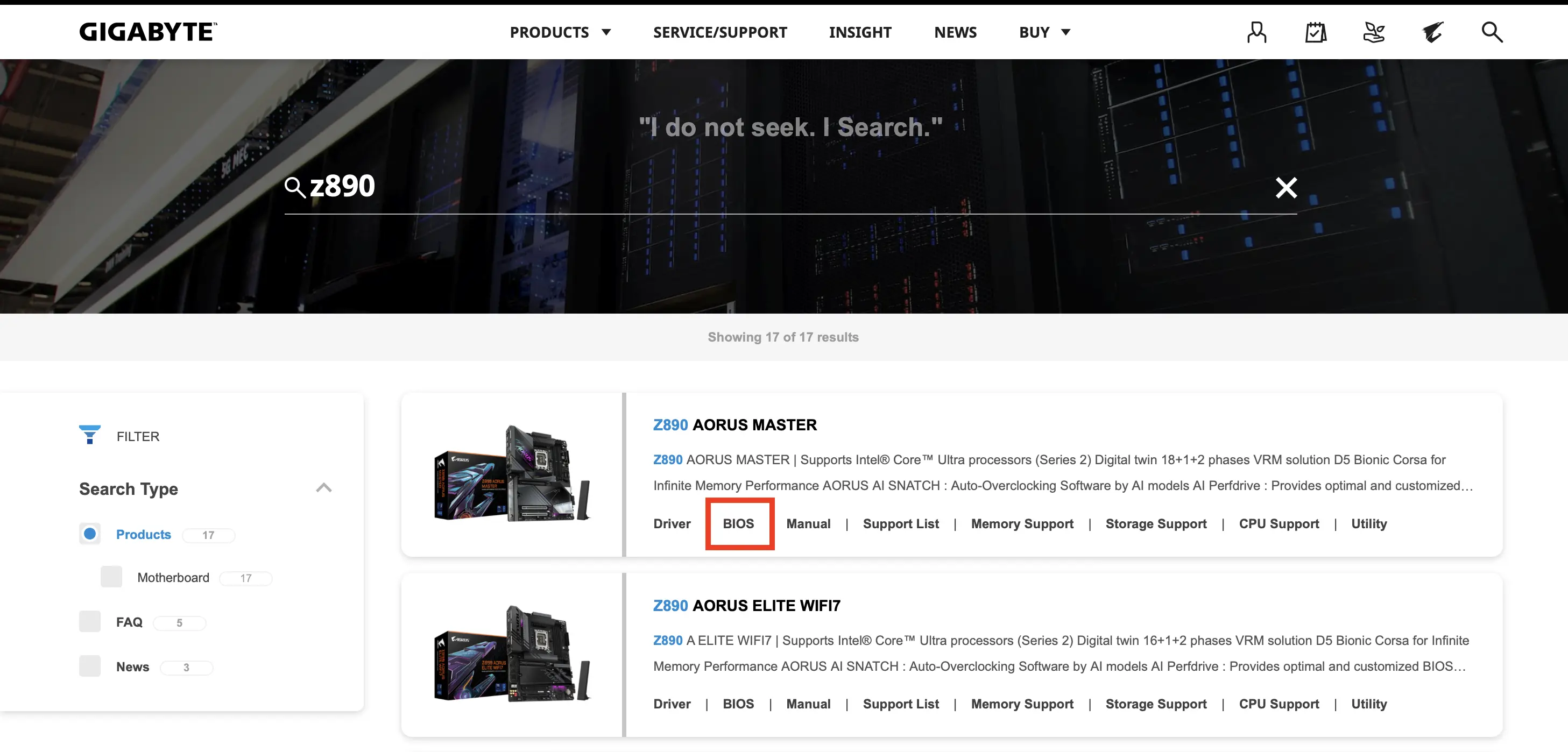
BIOSi praeguse versiooni leidmiseks peate külastama Gigabyte’i veebisaiti. Sisestage otsinguribale oma emaplaadi mudel. Mudeli nime leiate pakendilt, kasutusjuhendist või emaplaadilt endalt. Seejärel valige otsingutulemustest oma mudel ja klõpsake menüüs valikule „BIOS “.
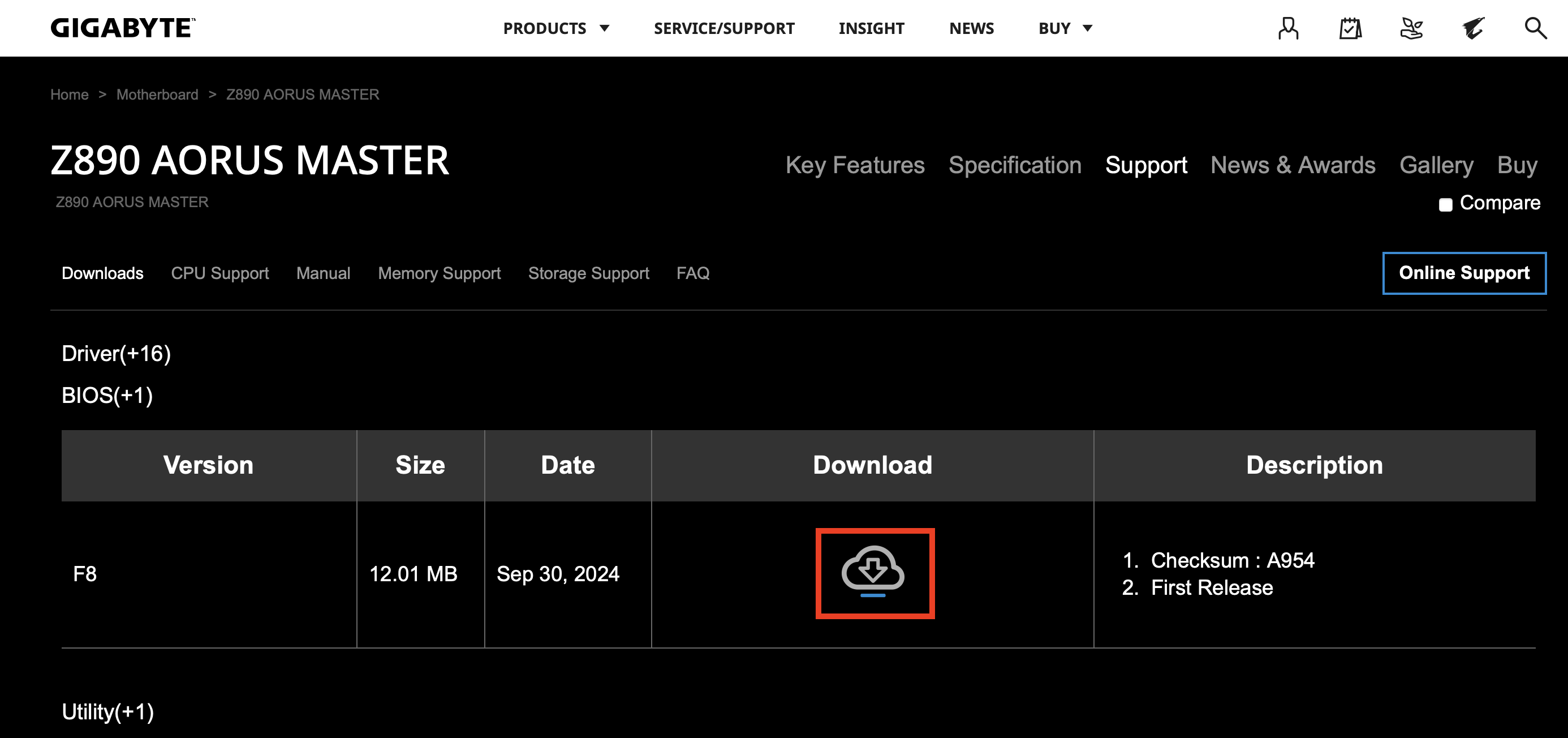
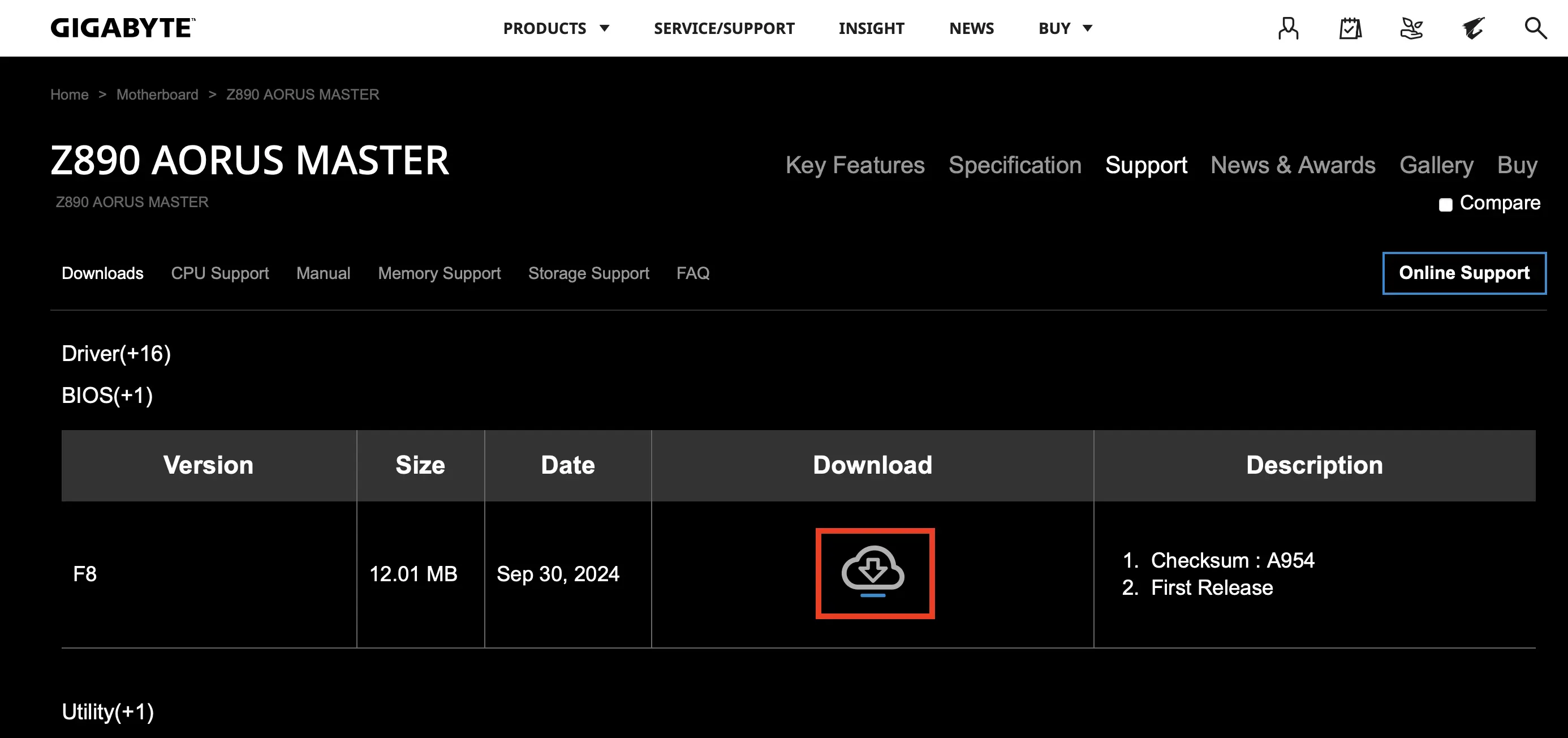
Seejärel lae alla uusim BIOS-versioon. Veendu, et see sobiks sinu emaplaadiga.
3. samm: Valmistage ette oma USB-mälupulk
Gigabyte BIOS-i värskenduse installimiseks on vaja tühja USB-mälupulka, millel on piisavalt ruumi ja mis on vormindatud FAT32- failisüsteemi jaoks.
Kui vormindate oma USB-mälupulga, kustutatakse sellelt kõik andmed. Kasutage kindlasti tühja USB-mälupulka või sellist, millel on andmed, mida te enam ei vaja.
USB-mälupulga vormindamiseks ühendage see esmalt arvutiga. Avage see Windows Exploreri aknas ja klõpsake mälupulgale parema hiireklõpsuga. Valige seejärel „Vorminda“. Veenduge, et failisüsteemiks on valitud FAT, ja klõpsake nuppu „Alusta“:
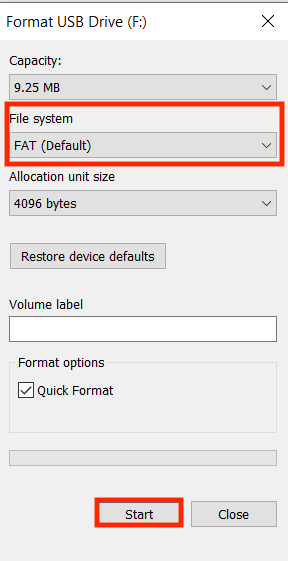
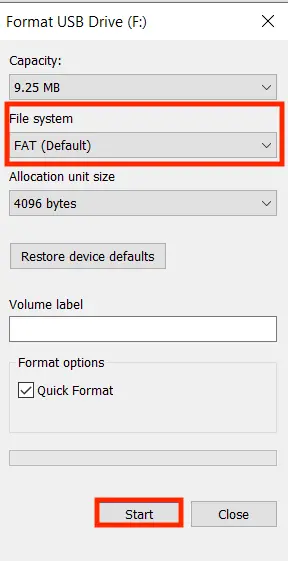
Pärast vormindamist lahti pakkige allalaaditud BIOS-fail sobiva programmiga ja kopeerige selle sisu USB-mälupulgale.
4. samm: Valmistage arvuti ette
On oluline, et teie arvuti Gigabyte BIOS-i uuendamise ajal ei jookseks kokku ega lülituks välja, kuna see võib emaplaati kahjustada. Veenduge, et arvuti on ühendatud töökindla toiteallikaga, sulgege kõik programmid ja salvestage avatud dokumendid. Samuti peaksite eemaldama kõik mittevajalikud USB-seadmed, nagu välised kõvakettad või printerid, et uuendamine kulgeks võimalikult sujuvalt.
5. samm: Avage BIOSis Q-Flash
Gigabyte’i emaplaatidel on integreeritud tööriist nimega Q-Flash, mis on loodud spetsiaalselt BIOS-i uuendamiseks. Selle kasutamiseks taaskäivita arvuti ja vajuta käivitamise ajal korduvalt klahvi [Del], et avada BIOS. Otsi BIOS-i menüüst Q-Flash. See asub sageli avalehe allosas või eraldi alamenüüs. BIOS-is saad Q-Flashile juurde pääseda ka klahvi [F8] vajutades. Seejärel klõpsa valikule „Update BIOS“.
6. samm: Valige BIOS-fail
Nüüd peate uuenduse alustamiseks valima BIOS-faili oma USB-mälupulgalt. Ühendage kõigepealt USB-mälupulk arvuti USB-porti ja valige seejärel Q-Flashis valik „Update BIOS from Drive“ (Uuenda BIOS-i mälupulgalt). Seejärel otsib Q-Flash automaatselt BIOS-faili teie USB-mälupulgalt. Veenduge, et versioon on õige, enne kui jätkate uuendamisega.
7. samm: Käivita Gigabyte BIOS-i värskendus
Kui olete õige faili valinud, võite uuendamisega alustada. Selleks kinnitage, et soovite BIOS-i uuendada. Q-Flash alustab protsessi. Uuendamise kulgemine kuvatakse ekraanil. Ärge mingil juhul lülitage arvutit uuendamise ajal välja ega ühendage toitejuhet lahti. See võib põhjustada emaplaadile parandamatut kahju. Pärast uuendamist taaskäivitub arvuti automaatselt.
8. samm: Kinnita uuendus
Et veenduda, et Gigabyte BIOS-i uuendamine õnnestus, võite BIOS-i versiooni uuesti kontrollida, nagu tegime 1. sammus, või kuvada selle, kasutades msinfo32.
Soovid BIOS-i uuendada, kuid su emaplaat ei ole Gigabyte’i toode? Pole probleemi! Vaata ühte meie teistest juhenditest: