Kuidas teha Delli BIOS-i värskendust

Dell emaplaadi BIOS-i uuendamine aitab vältida riistvaraprobleeme ja parandada süsteemi jõudlust. Dell BIOS-i uuendamine on võimalik vaid mõne lihtsa sammu abil, isegi kui teil pole selleks eelnevaid teadmisi.
1. samm: Uuenduse ettevalmistamine
Enne Dell BIOS-i uuendamise alustamist tuleb mõned asjad ära teha. Arvuti peab olema ühendatud töökindla toiteallikaga. Kuigi BIOS-i uuendamine on üldiselt ohutu, peaksite igaks juhuks eelnevalt kõik olulised andmed varundama, juhuks kui midagi peaks valesti minema.
Esimene samm on välja selgitada, milline BIOS-versioon on teie Dell-arvutisse praegu installitud, et saaksite otsustada, kas värskendus on vajalik. Selleks avage Windowsi süsteemiinfo, vajutades klahvikombinatsiooni [Windows] + [R] ja sisestades seejärel msinfo32. Süsteemiinfo aknas leiate praegu installitud versiooni rubriigist „BIOS-versioon/kuupäev”. Märkige üles seal näidatud andmed.
2. samm: Lae Delli BIOS-i värskendus alla ametlikult veebisaidilt
Seejärel laadige alla uusim BIOS-versioon Delli veebisaidilt. Selleks avage veebibrauser ja minge Delli tugilehele. Sisestage otsinguribale oma Delli arvuti teenindusnumbri või mudeli. Teenindusnumbri leiate oma sülearvuti tagaküljelt või süsteemiandmetest.
Kui oled oma seadme üles leidnud, klõpsa valikule „Draiverid ja allalaadimised”.
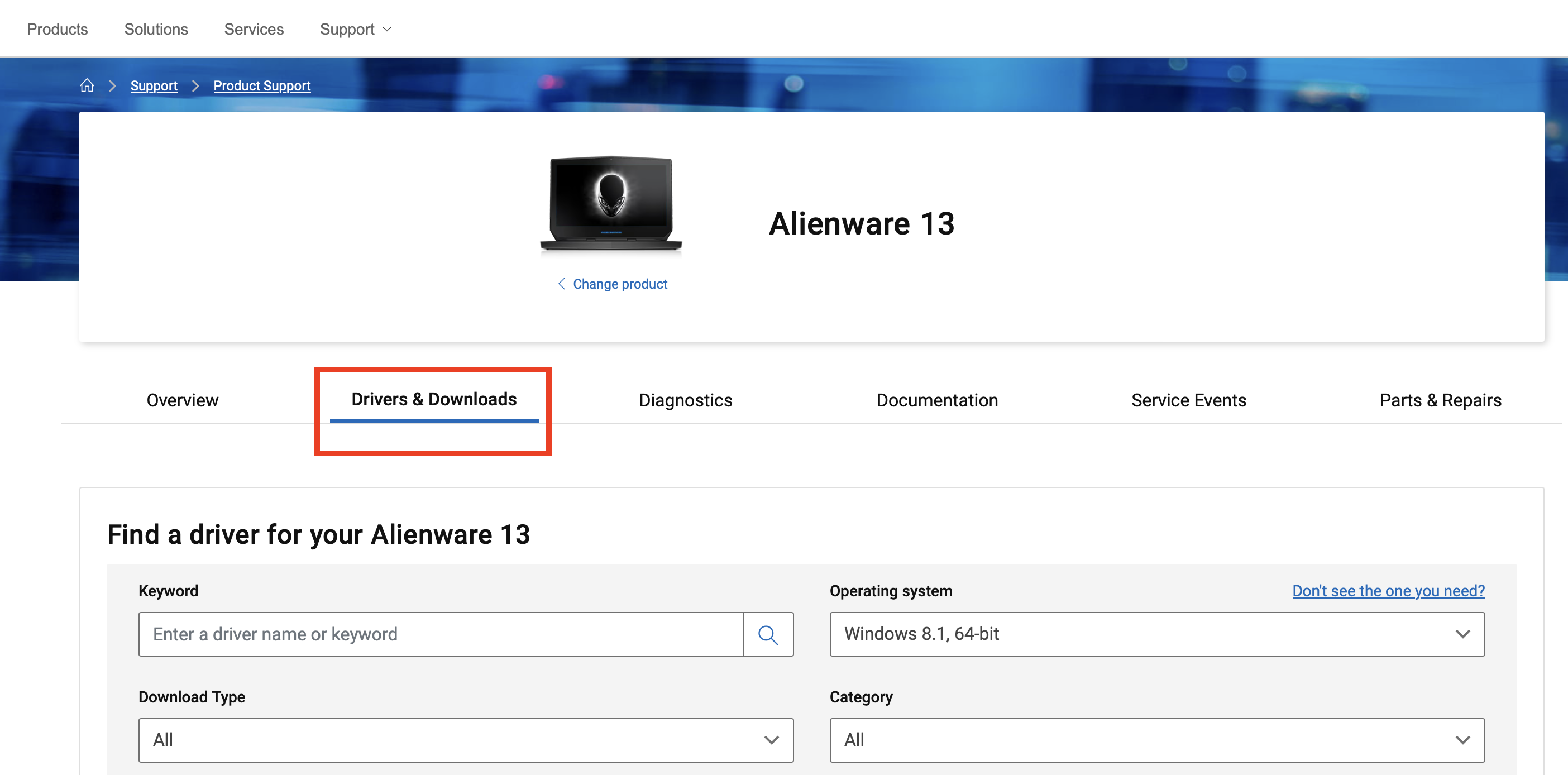
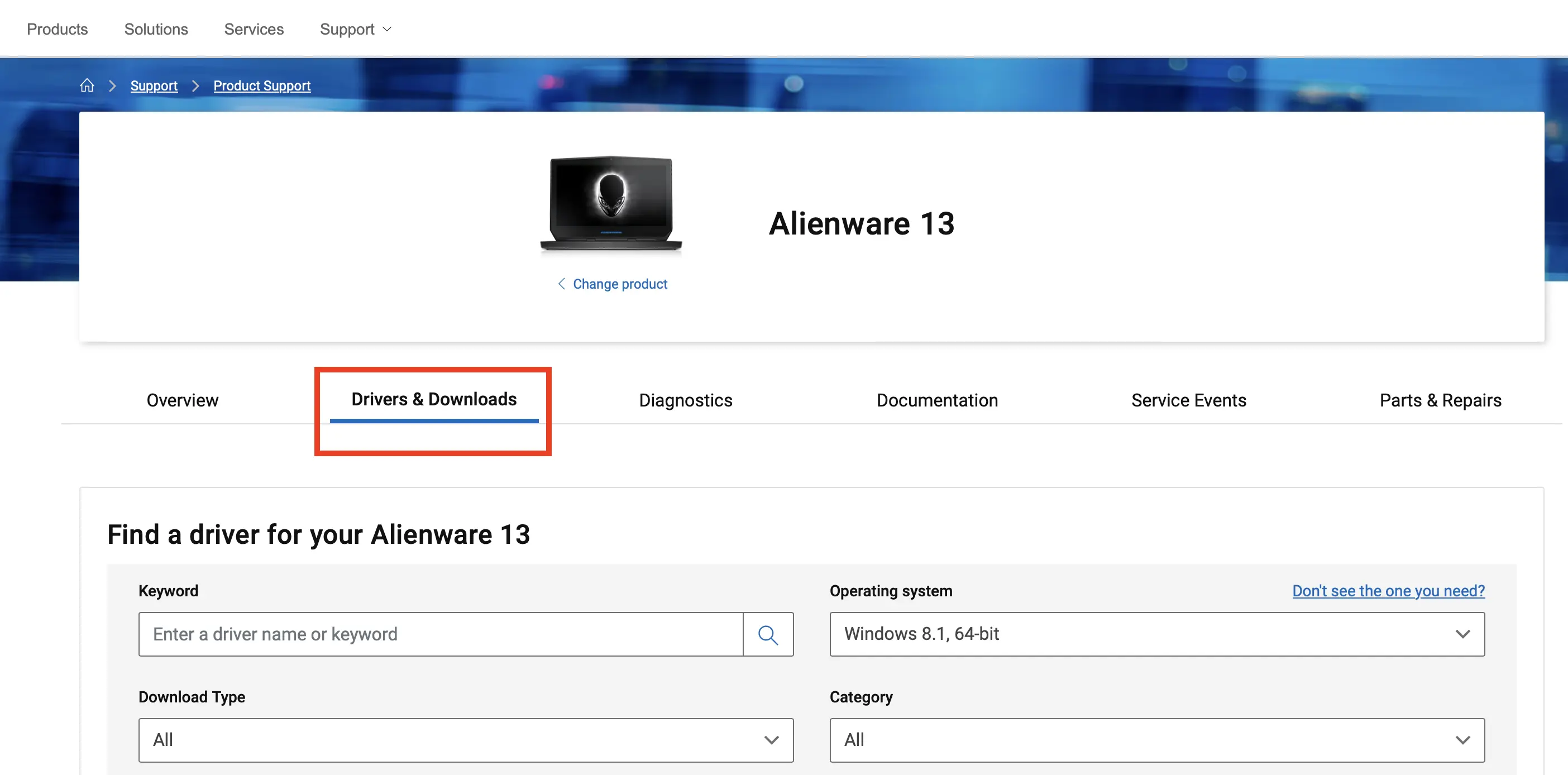
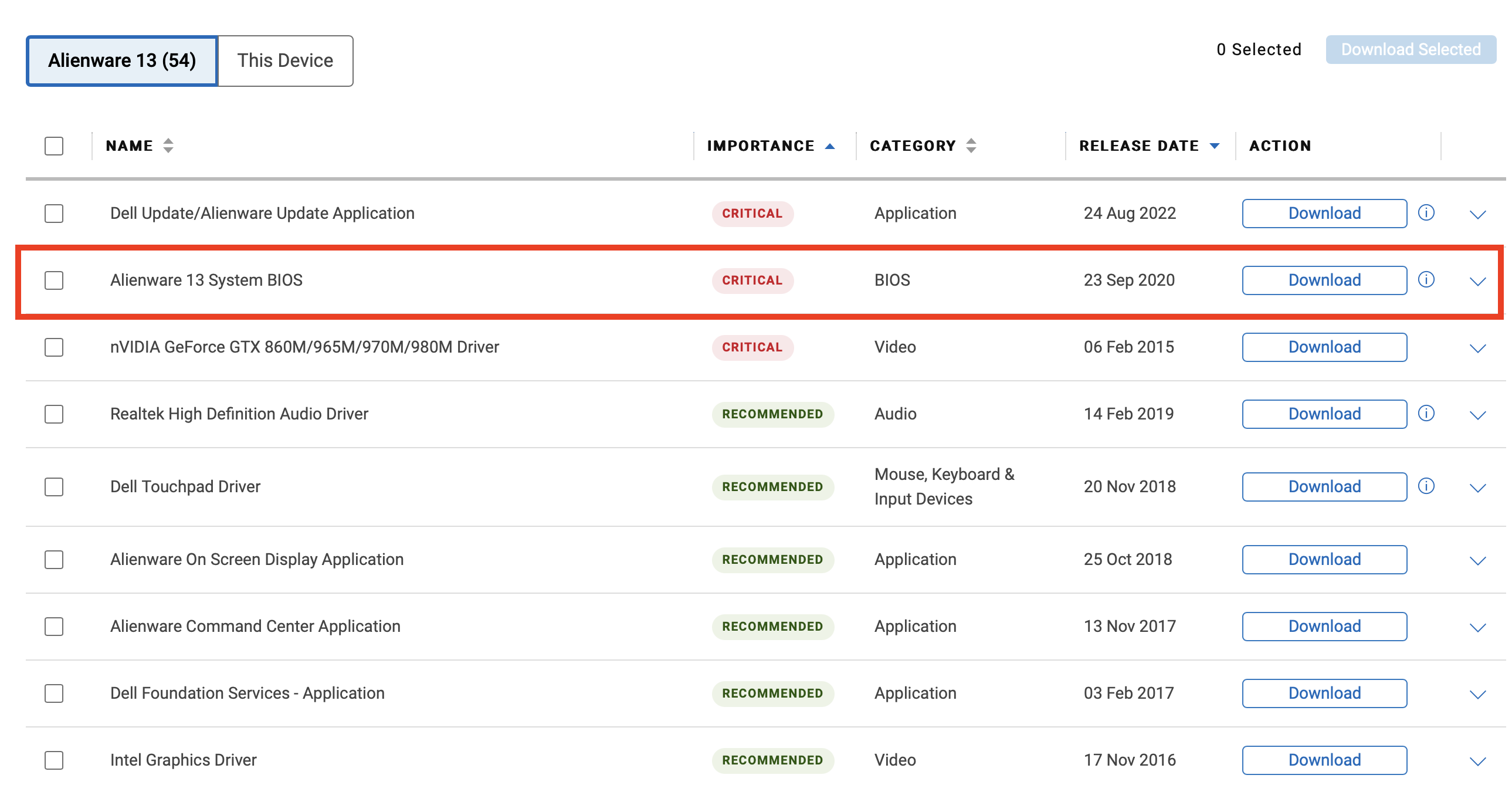
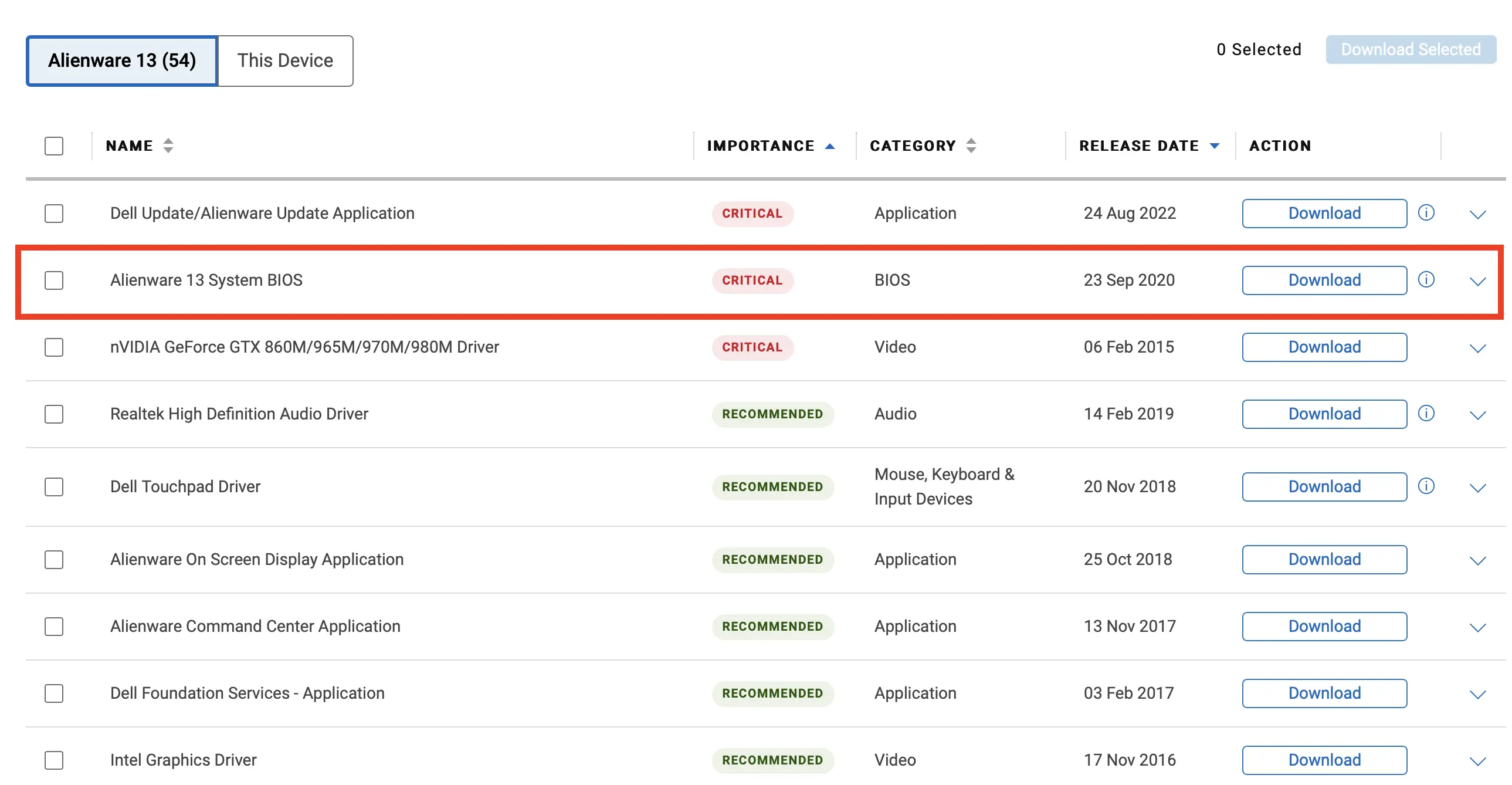
Valige BIOS-i värskendus kättesaadavate värskenduste loendist ja laadige alla uusim versioon, klõpsates nuppu „Laadi alla”. Kui värskenduste loend tundub teile liiga segadust tekitav, võite klõpsata ülaosas asuvat nuppu „Kategooria” ja valida „BIOS”, et otsingut kitsendada.
3. samm: Valmistage arvuti ette
Enne Dell BIOS-i värskendamise alustamist valmistage arvuti selleks ette. Sulgege kõik töötavad programmid ja salvestage avatud failid. Veenduge, et arvuti on ühendatud püsivasse vooluvõrku, eriti kui värskendate lauaarvutit. Sülearvutite puhul veenduge, et laadija on vooluvõrku ühendatud ja aku on täis. Ühendage lahti kõik mittevajalikud USB-seadmed, et veelgi vähendada häireid värskendamise ajal.
4. samm: Alusta BIOS-i uuendamist
Nüüd võite alustada Dell BIOS-i uuendamist. Protsess võib mudelite lõikes veidi erineda, kuid on üldiselt kõigi emaplaatide puhul sarnane. Esmalt minge kausta, kuhu BIOS-ifail salvestasite, ja klõpsake kaks korda uuendamisfaile. (Tavaliselt on tegemist EXE-failiga.)
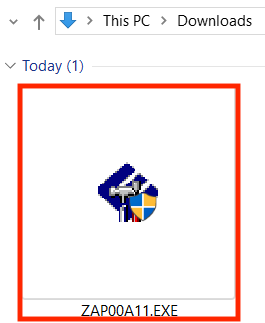
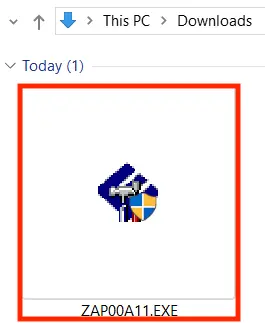
Avaneb aken, mis juhendab teid uuendamisprotsessi läbi. Kinnitage, kui seda palutakse, ja järgige ekraanil kuvatavaid juhiseid. Arvuti taaskäivitub automaatselt ja seejärel algab uuendamine. Ärge mingil juhul lülitage arvutit uuendamise ajal välja ega ühendage toitejuhet lahti. Uuendamise ajal võib ekraan muutuda mustaks ja arvuti taaskäivitub mitu korda. See on normaalne. Arvuti viib uuendamise automaatselt lõpule ja taaskäivitub mõne minuti pärast.
5. samm: Veendu, et värskendus õnnestus
Pärast arvuti taaskäivitamist veenduge, et Dell BIOS-i värskendus õnnestus. Selleks kontrollige 1. sammu juhiste abil, milline BIOS-i versioon on teie arvutisse nüüd installitud. Kui näete versiooni, mille just Dell veebisaidilt alla laadisite, siis värskendus õnnestus.
Sõltumata sellest, milline emaplaat teil on, peaksite BIOS-i regulaarselt uuendama. Tutvuge meie samm-sammult juhistega BIOS-i uuendamiseks teiste tootjate puhul: