Kuidas teha HP BIOS-i värskendust

BIOSi uuendamine on oluline riistvaraprobleemide ennetamiseks ja tarkvara ajakohasena hoidmiseks. HP BIOSi uuendamine on lihtne isegi algajatele.
1. samm: HP BIOS-i värskenduse ettevalmistamine
Enne HP BIOS-i uuendamise alustamist veenduge, et arvuti on kogu protsessi vältel ühendatud stabiilse toiteallikaga. Toite katkemine uuendamise ajal võib kaasa tuua tõsiseid tagajärgi. Samuti on soovitatav varundada eelnevalt olulised andmed, et saaksite süsteemi taastada juhul, kui peaks tekkima ootamatu viga.
Esimene samm on kontrollida praegust BIOS-i versiooni, et teada saada, kas HP BIOS-i uuendamine on üldse vajalik. Selleks käivitage arvuti ja vajutage käivitamise ajal klahvi [Esc] või [F10]. See viib teid BIOS-i menüüsse, kus leiate praeguse BIOS-i versiooni. Märkige see üles.
Sõltuvalt teie arvuti riistvarast võib BIOSi avamiseks olla vaja kasutada teisi klahve. Selle saate teada, kui teete Google’is kiire otsingu, kasutades oma emaplaadi nime.
Teise võimalusena saad BIOSi versiooni leida Windowsi süsteemiinfo aknas. Selleks vajuta klahvikombin atsiooni [Windows] + [R] ja sisesta seejärel msinfo32. Avanevas süsteemiinfo aknas leiad praeguse versiooni rubriigist „BIOSi versioon/kuupäev”.
2. samm: Lae alla uusim HP BIOS-i versioon
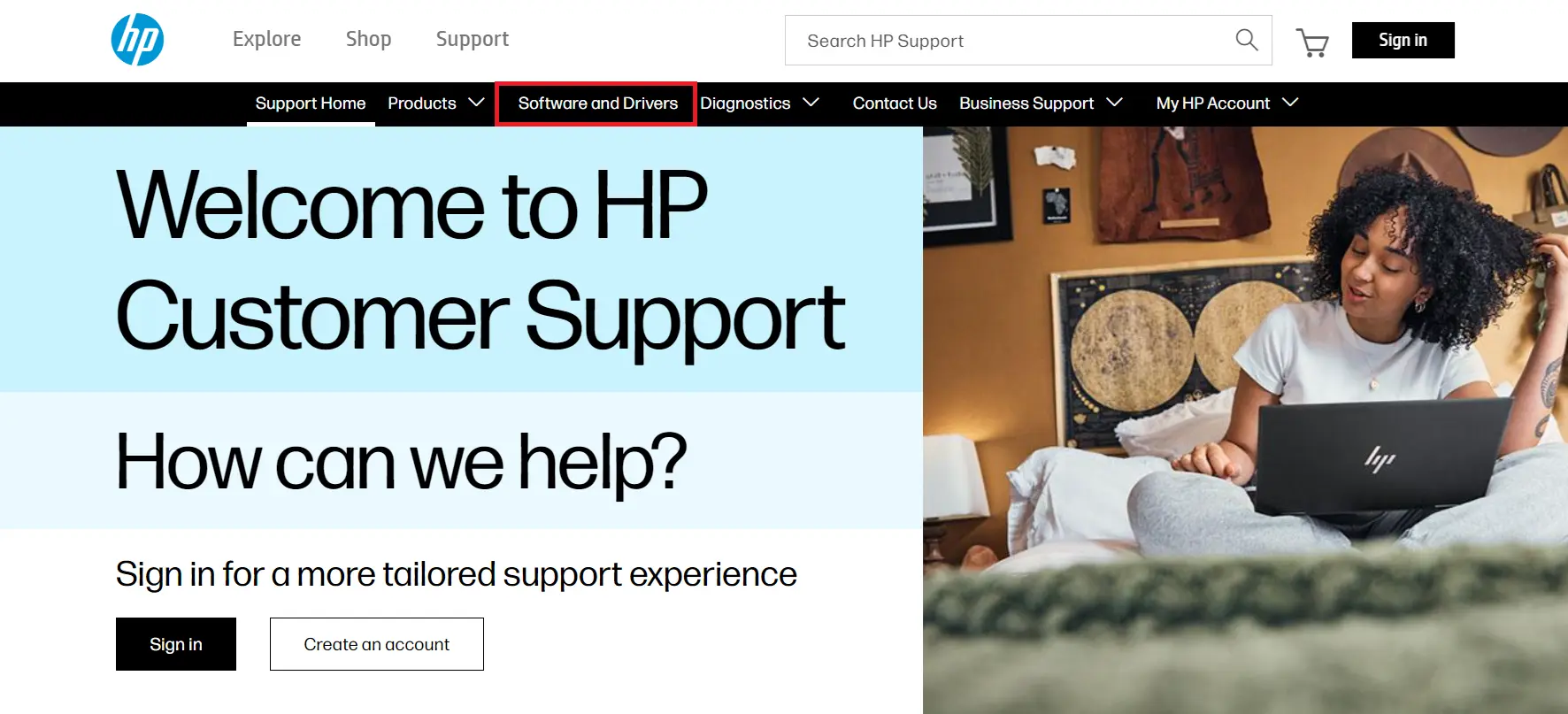
Avage veebibrauser, minge HP tugilehele ja klõpsake valikule „Tarkvara ja draiverid”.

Valige oma HP seadme tootetüüp ja sisestage seejärel tootenumber või mudelinimi. Nii leiate oma mudelile sobiva draiveri ja BIOS-i versiooni.
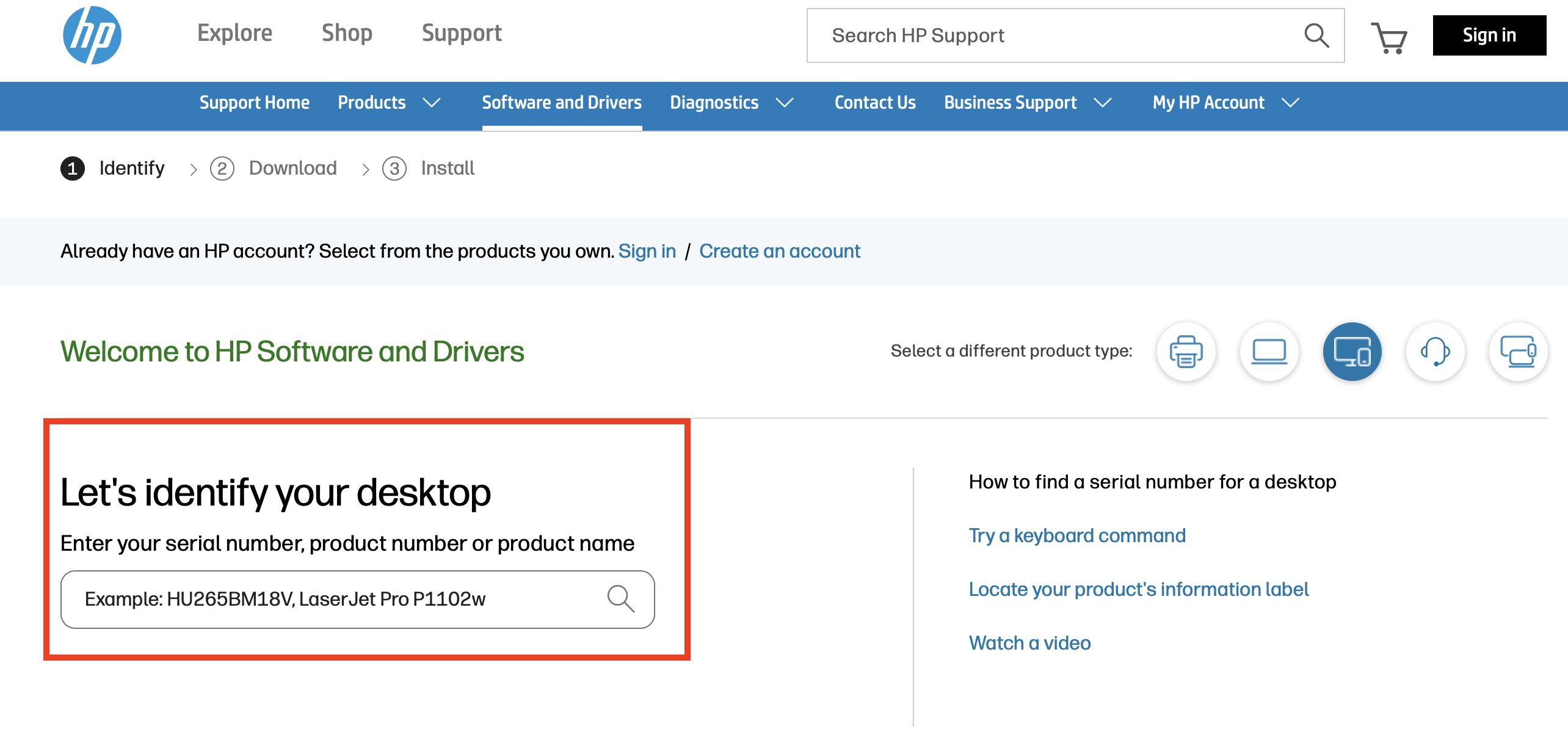
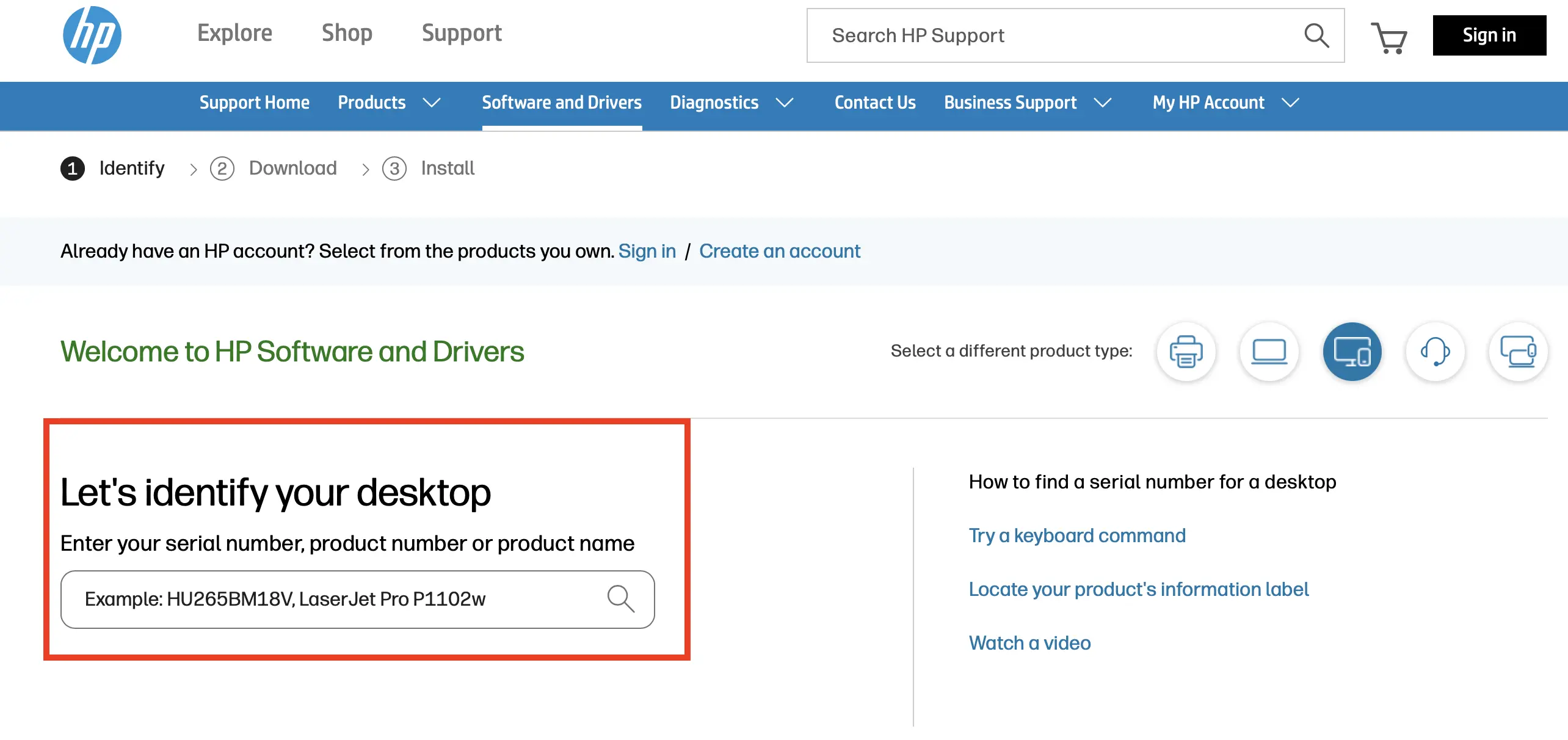
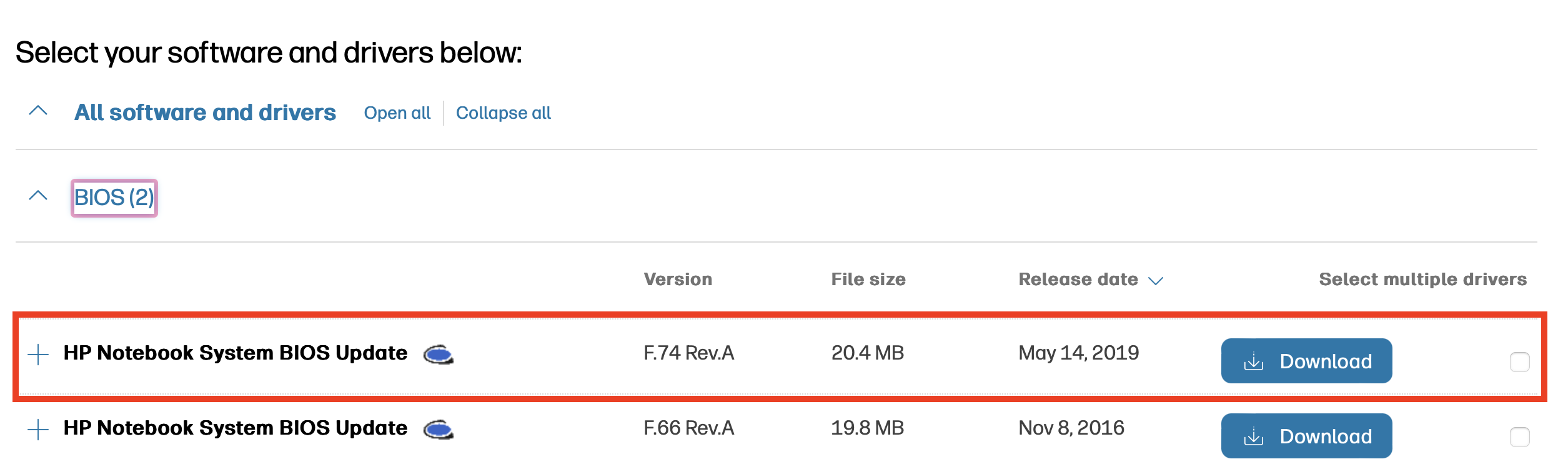
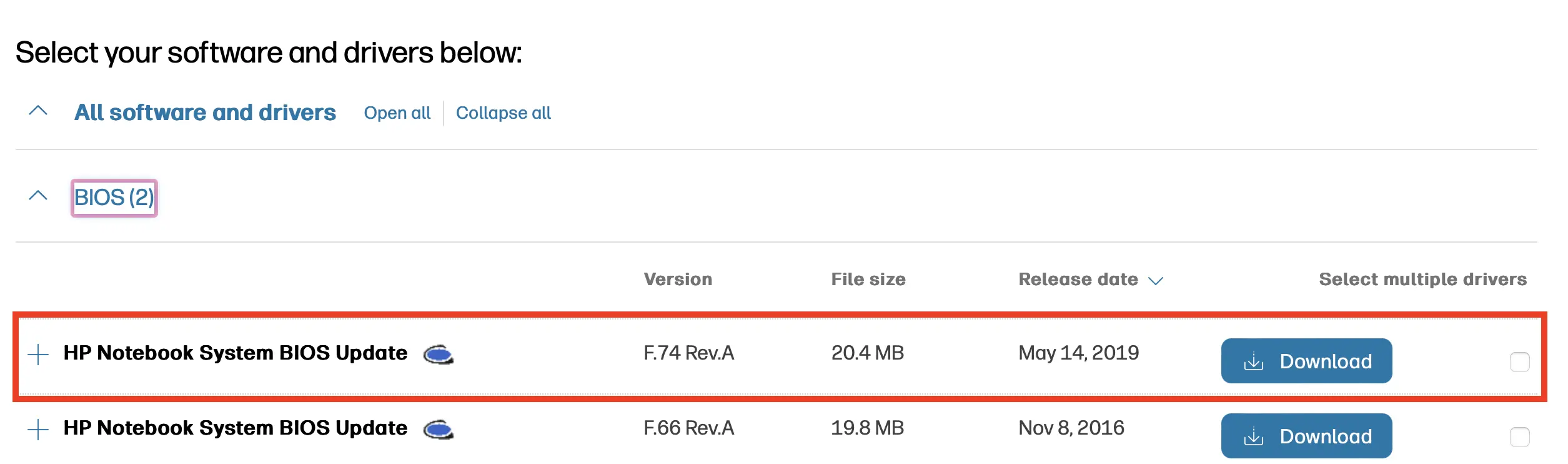
Kui olete toote üles leidnud, saate märkida, milline operatsioonisüsteem teie arvutisse on installitud. Seejärel kuvatakse rubriigis „BIOS” või „Firmware” loend selle seadme uusimate BIOS-i värskendustega. Võrrelge sellel lehel kuvatavat versiooni eespool märgitud BIOS-i versiooniga. Kui veebilehel olev versioon on uuem, laadige see alla, klõpsates nuppu „Lae alla”.
3. samm: Avage HP BIOS-i värskendus
Avageallalaaditud fail topeltklõpsuga ja käivitage installiprogramm. Järgige täpselt juhiseid. Enamasti käivitab programm värskenduse kas kohe teie operatsioonisüsteemis või järgmisel korral, kui te BIOS-i taaskäivitate. Kinnitage turvaküsimused ja järgige edasi installiprogrammi juhiseid.
4. samm: Viige läbi HP BIOS-i uuendamine
Pärast värskenduse käivitamist taaskäivitub arvuti automaatselt. Selle ajal ei tohi arvutit mingil juhul välja lülitada ega protsessi katkestada. See võib põhjustada parandamatut kahju. Laske värskendusel töötada, isegi kui ekraan muutub mõneks minutiks mustaks – see on normaalne.
5. samm: Kinnita uuendus
Kui värskendus on lõpetatud, taaskäivitub arvuti. Et veenduda, et värskendus on õigesti installitud, kontrollige BIOS-i versiooni uuesti, järgides eespool 1. sammus toodud juhiseid. Kui kuvatav versioon on sama, mille te HP veebisaidilt alla laadisite, on HP BIOS-i värskendus õnnestunud.
BIOSi uuendamine on vajalik sõltumata sellest, milline emaplaat teil on. See aitab vältida riistvaraprobleeme ja tagada ühilduvuse. Kui teil on mõne teise tootja emaplaat, vaadake meie teisi samm-sammult juhendeid BIOSi uuendamiseks: