Kuidas BIOS-i uuendada

Kui vahetate välja riistvara, näiteks protsessori, võib juhtuda, et põhitarkvara ei tunne uut komponenti ära. Sellisel juhul on BIOSi uuendamine sageli kiire, kuigi mitte päris lihtne lahendus selle probleemi lahendamiseks.
Millal tuleks BIOS-i uuendada?
BIOS-i uuendamist ei tohiks teha ilma mõjuvate põhjusteta. Tegemist on suhteliselt kriitilise protsessiga ning kui midagi läheb valesti, võib see muuta teie süsteemi kasutuskõlbmatuks. Seetõttu peaksite BIOS-i uuendama ainult ühes järgmistest olukordadest:
- Ühilduvusprobleemid: kui olete paigaldanud uue riistvara (nt protsessori, RAM-mälu või graafikakaardi) ja süsteem ei tunne seda ära või ei toeta seda korralikult. BIOS-i uuendamine võib parandada uue riistvara toetust.
- Stabiilsusprobleemid: kui teie süsteem on ebastabiilne, kukub sageli kokku või tekivad seletamatud vead, võib BIOS-i värskendus need probleemid lahendada, kuna tootjad lisavad uutesse versioonidesse sageli olulisi veaparandusi.
- Tootja soovitus: Harvadel juhtudel võivad tootjad soovitada BIOS-i värskendamist pärast oluliste paranduste või kriitiliste veaparanduste avaldamist uues versioonis.
Mida tuleks BIOSi uuendamiseks ette valmistada?
BIOS-i värskendamiseks tuleb esmalt kindlaks teha emaplaadi tootja ja mudel. See tagab, et installite õige värskenduse. Selle teabe leidmiseks on mitu võimalust. Kui teil on emaplaadi kasutusjuhend alles, leiate sealt tavaliselt vajalikud andmed. Teavet tootja ja mudeli kohta leiab sageli ka otse emaplaadilt endalt.
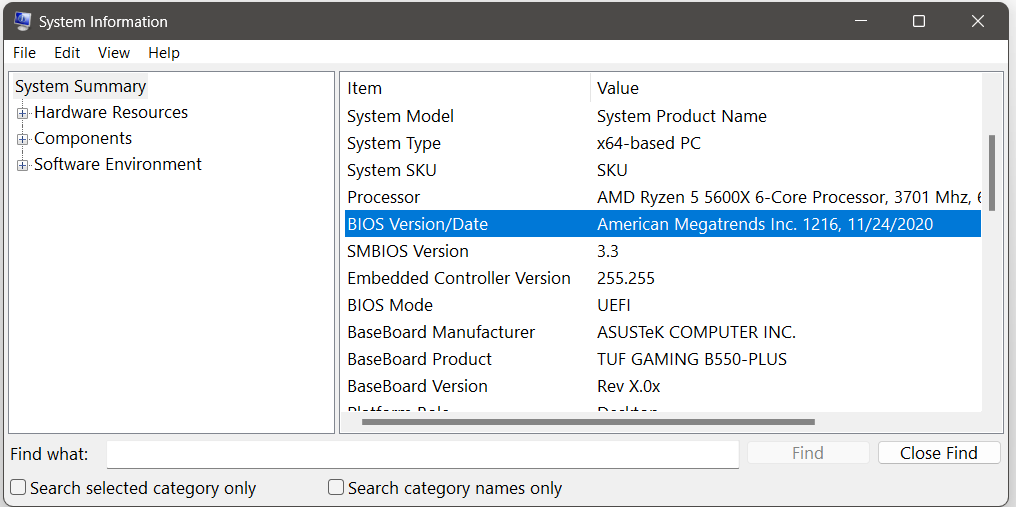
Windowsis leiate selle teabe ka tööriistast „Süsteemiinfo”, mille saate hõlpsasti avada otsingufunktsiooni abil. Sealt saate vaadata ka praegu kasutusel olevat BIOS-i versiooni.
Kui olete varem BIOSis teatud riistvaraseaded konfigureerinud, on soovitatav need enne värskendamist üles kirjutada. On väga tõenäoline, et värskendus taastab seadistused tehase vaikimisi seadetele.
Kuidas teha BIOS-i värskendust
1. samm: Lae alla sobiv BIOS-i värskendus
Kui olete oma emaplaadi andmed kindlaks teinud, otsige sobivad uuendustarkvarad. Need on tavaliselt kättesaadavad emaplaadi tootja veebilehel. Enne allalaadimist veenduge, et olete valinud just teie emaplaadi versioonile sobivad failid. Sageli erinevad eri versioonid üksteisest vaid numbri või tähe võrra nimetuses.
2. samm: Kopeeri BIOS-i värskendus USB-mälupulgale
Järgmise sammuna salvestage failid USB-mäluseadmele– piisab tavalisest USB-pulgast. Failid on sageli ZIP-arhiivis. Pakkige ZIP-fail lahti ja järgige BIOS-i uuendamisel tootja juhiseid. Mõnel juhul võib olla vaja lahtipakitud faili pärast lahtipakkimist ümber nimetada.
Ära kunagi lae faile alla usaldusväärsetelt veebisaitidelt. Eriti BIOS-i uuenduste puhul veendu, et kasutad ainult tootja ametlikke veebisaite. Lisaks on hea mõte teha enne uuenduse alustamist kogu süsteemist varukoopia.
3. samm: Käivita süsteem ja vii läbi BIOS-i uuendus
Käivita nüüd arvuti uuesti, jättes USB-mäluseadme, millel on uuendust failid, ühendatuks. Käivitamise ajal mine BIOS-i, kasutades selleks vastavat klahvi.
Mõned tootjad pakuvad spetsiaalset tarkvara, mis lihtsustab BIOSi uuendamist. Sellisel juhul ei pea te BIOSi käsitsi avama, vaid saate uuendamise alustada otse Windowsist. Kas seda abi kasutada või mitte, on teie enda otsustada – tulemus on sama.
Tutvuge BIOS-i kasutajaliidesega. Uuendamise funktsioon ei pruugi olla peaekraanil kohe nähtav. Kui olete asjaomase menüüvaliku üles leidnud, juhendab tarkvara teid tavaliselt edasiste sammude läbiviimisel. Enamasti piisab installimise alustamiseks lihtsalt ühendatud USB-mäluseadme asukoha määramisest. Kui protsess on lõppenud, taaskäivitub arvuti. Seekord võite lasta arvutil või sülearvutil tavapäraselt käivituda. BIOS-i uuendamine peaks nüüd olema lõpetatud.
Konkreetsete emaplaatide kohta leiateüksikasjalikke juhiseid järgmistest artiklitest:
- ASUS BIOS-i värskendus
- HP BIOS-i värskendus
- Gigabyte BIOS-i värskendus
- Delli BIOS-i värskendus
Mida teha, kui BIOS-i uuendamine ebaõnnestub?
Kui uuendamise käigus tekib probleeme, ärge lülitage seadet järsult välja. Proovige selle asemel protsessi uuesti käivitada või vormindage USB-mälupulk ümber ja laadige uuendus uuesti alla. Kui miski ei aita ja te ei suuda vana BIOS-i versiooni taastada, võtke ühendust tootjaga. Tootja võib aidata BIOS-i kiipi ümber programmeerida.