Kaip atnaujinti ASUS BIOS

ASUS pagrindinės plokštės BIOS atnaujinimas yra svarbus siekiant padidinti sistemos stabilumą ir užtikrinti naujos įrangos palaikymą. ASUS BIOS atnaujinimą galima atlikti vos per kelis paprastus žingsnius, neturint jokių išankstinių žinių.
1 žingsnis: Pasiruoškite „ASUS“ BIOS atnaujinimui
Pirmiausia turėtumėte įsitikinti, kad jūsų sistema yra tinkamai paruošta BIOS atnaujinimui. Įsitikinkite, kad jūsų kompiuteris ar nešiojamasis kompiuteris yra prijungtas prie patikimo maitinimo šaltinio. Prieš pradėdami BIOS atnaujinimą, išsaugokite visus atidarytus failus ir uždarykite visas veikiančias programas.
Taip pat svarbu žinoti, kokia BIOS versija šiuo metu įdiegta jūsų pagrindinėje plokštėje. Taip galėsite nuspręsti, ar iš viso reikia atnaujinti BIOS. Norėdami patikrinti versijos numerį, iš naujo paleiskite kompiuterį ir paleidimo metu keletą kartų paspauskite klavišą [Del] arba [F2], kad atidarytumėte BIOS. BIOS pagrindiniame ekrane arba skyriuje „Main“ paprastai rasite dabartinį versijos numerį. Užsirašykite jį.
BIOS įjungimo būdas skiriasi priklausomai nuo pagrindinės plokštės modelio, todėl gali būti, kad jūsų BIOS įjungiamas naudojant kitus klavišus. Reikiamus klavišus galite rasti atlikę paprastą paiešką „Google“ įvedę tikslią savo pagrindinės plokštės pavadinimą arba pažiūrėję į vartotojo vadovą.
BIOS versiją taip pat galite rasti „Windows“ sistemos informacijoje, paspaudę klavišų kombinaciją [Windows] + [R]. Įvesties lange įveskite komandą msinfo32“. Atidarytoje sistemos informacijoje eilutėje „BIOS Version/Date “ rasite dabartinę BIOS versiją.
2 žingsnis: Atsisiųskite dabartinę BIOS versiją
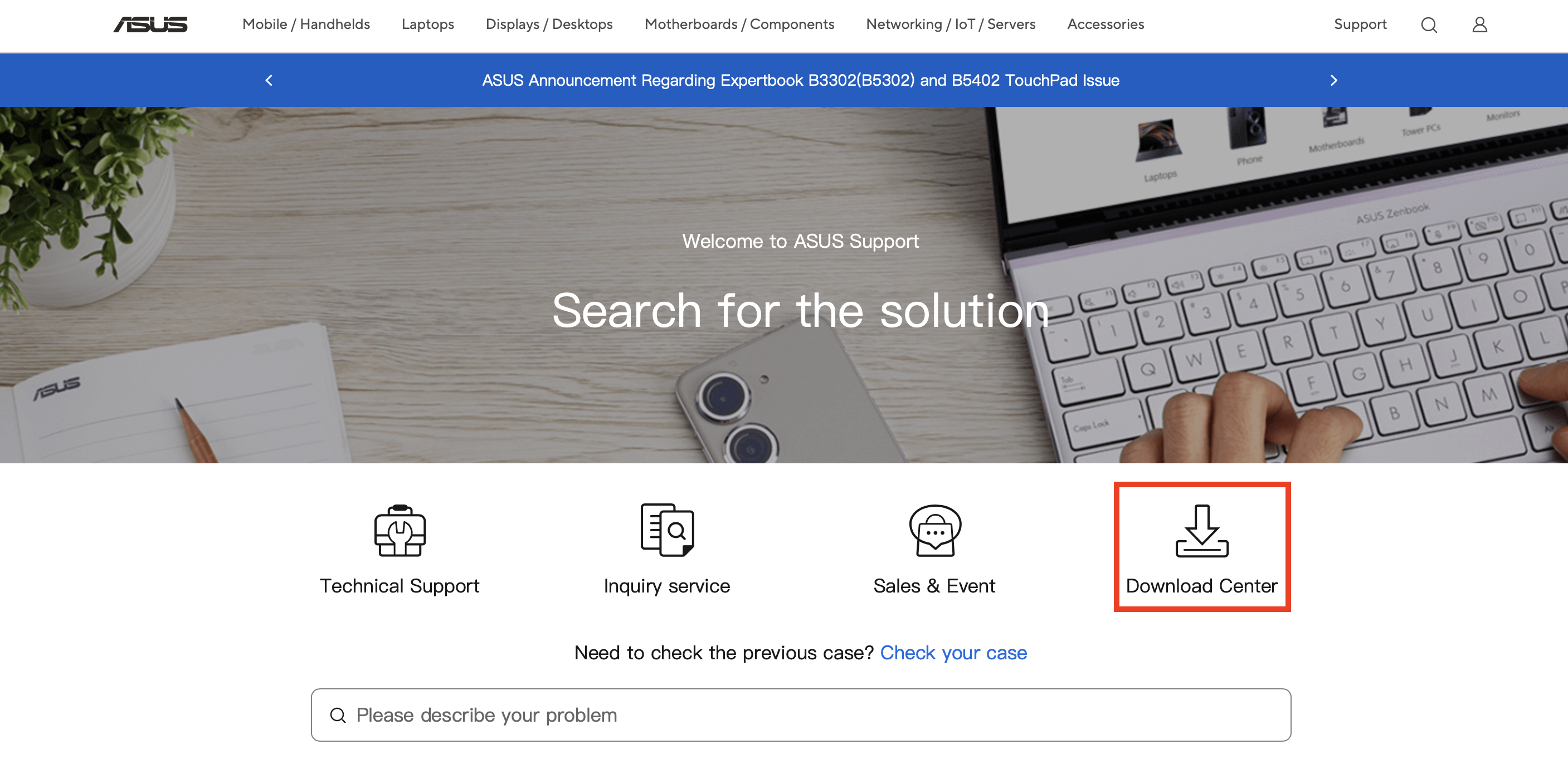
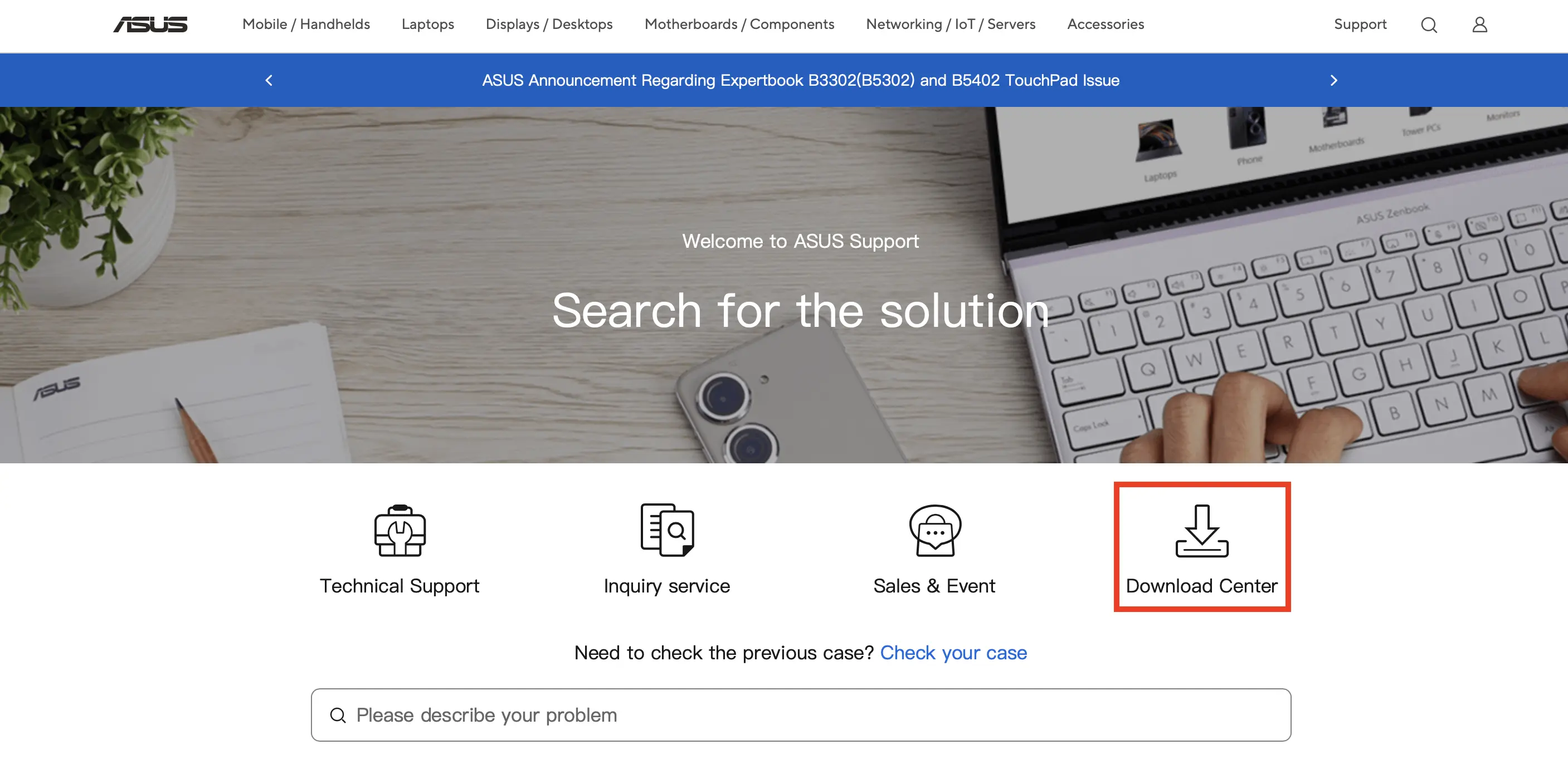
Toliau atsisiųskite naujausią BIOS versiją iš „ASUS“ svetainės. Tam pirmiausia atidarykite oficialų „ASUS“ pagalbos puslapį. Spustelėkite „Atsisiuntimų centras“.
Dabar galite įvesti savo pagrindinės plokštės modelio pavadinimą. Šį pavadinimą rasite ant pakuotės arba naudojimo instrukcijoje.
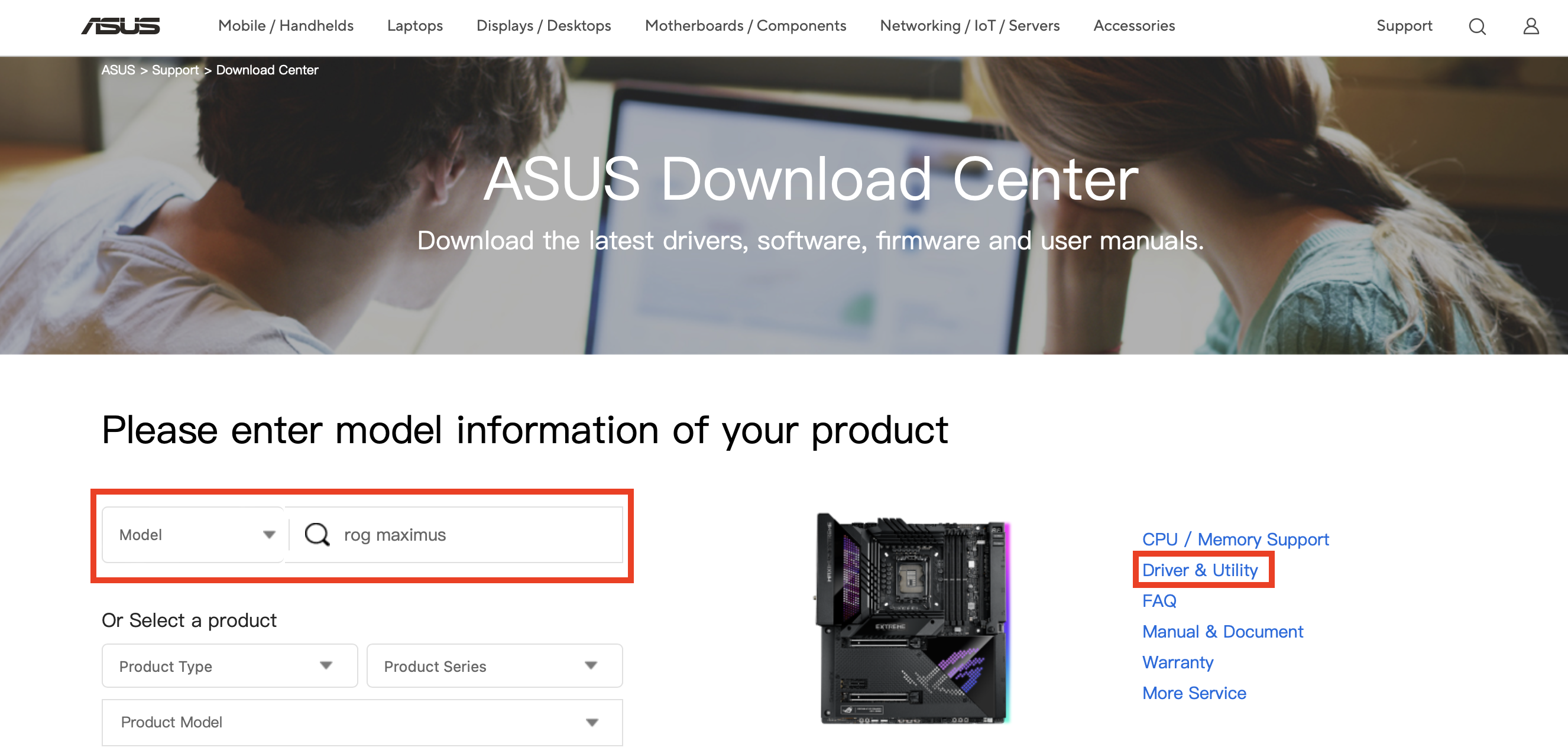
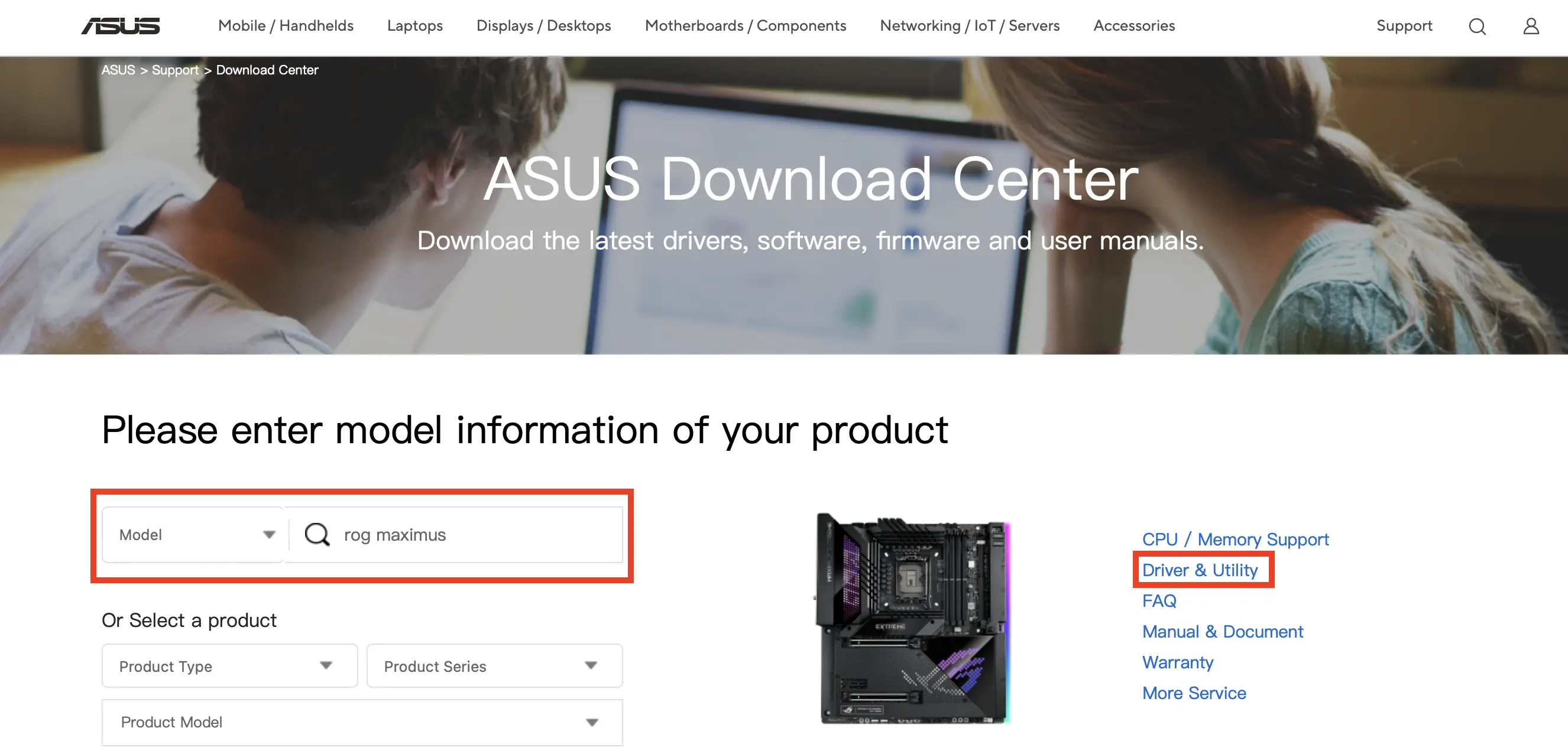
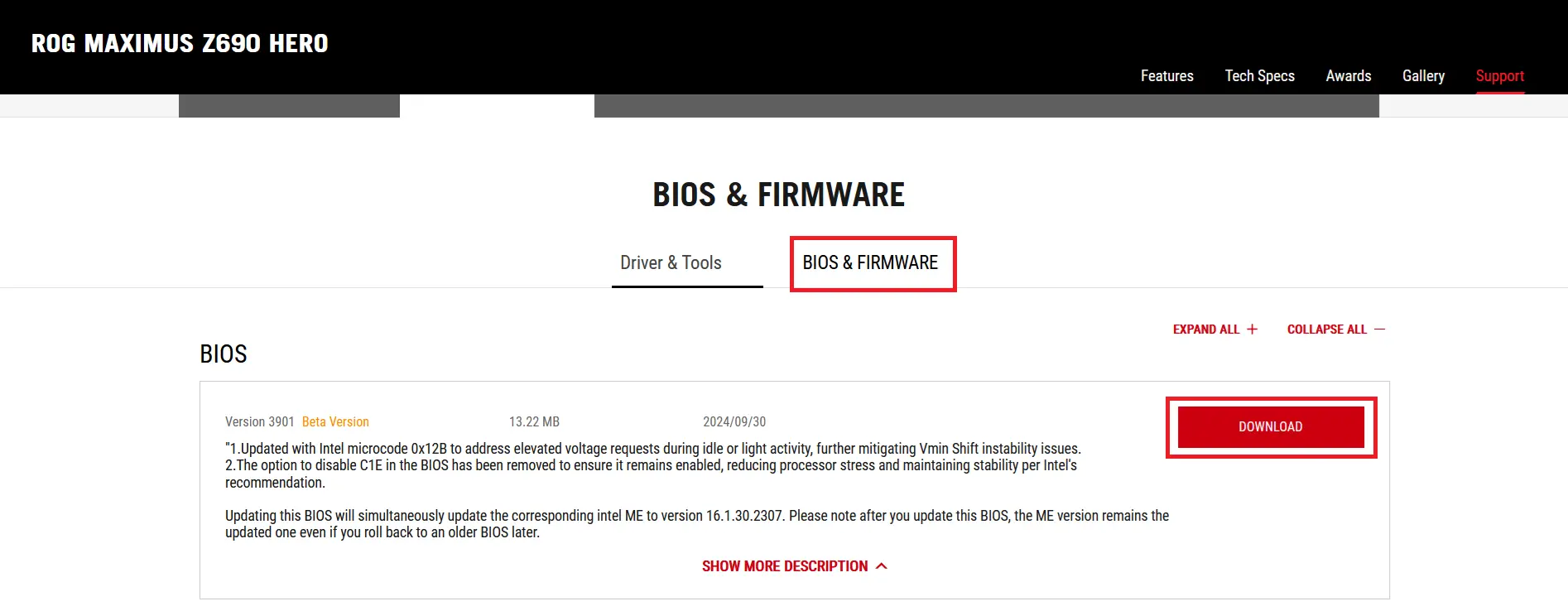
Tai nukreips jus į jūsų pagrindinės plokštės modelio puslapį. Dabar spustelėkite „BIOS ir programinė įranga“, kad būtų rodomas visų galimų atnaujinimų sąrašas. Atsisiųskite naujausią BIOS versiją spustelėdami „Atsisiųsti“. Paprastai failas yra suspaustas .ZIP formatu.
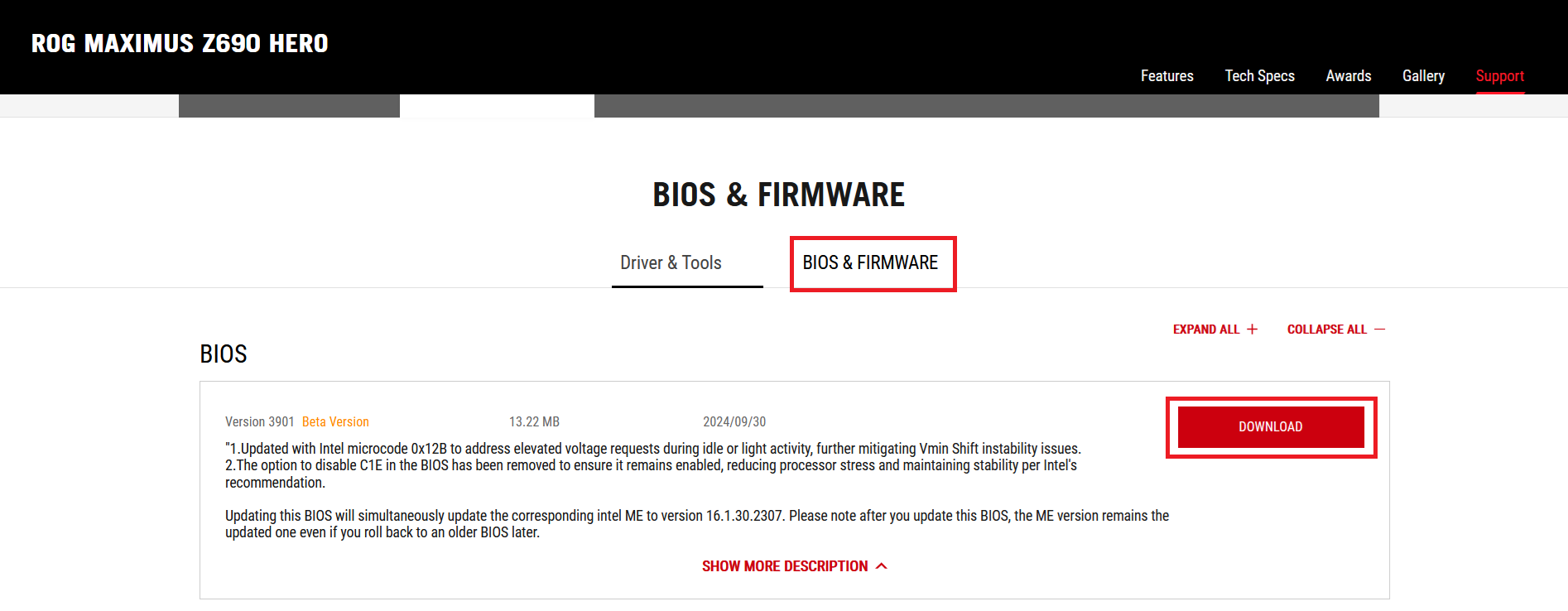
Tada kompiuteryje atidarykite .ZIP failą. Jame rasite failą su plėtiniu .CAP, kurio prireiks atnaujinimui.
3 žingsnis: Paruoškite USB atmintinę
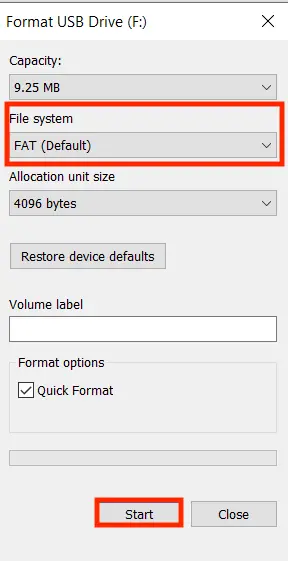
ASUS BIOS atnaujinimui reikės USB atmintinės, kurią turėsite suformatuoti į FAT32 formatą. Norėdami tai padaryti, pirmiausia prijunkite USB atmintinę prie kompiuterio. Tada atidarykite failų naršyklę ir dešiniuoju pelės mygtuku spustelėkite USB atmintinę. Atsidariusioje meniu pasirinkite „Formatuoti“ ir įsitikinkite, kad failų sistema nustatyta kaip FAT. Spustelėkite „Pradėti“, kad atmintinė būtų suformatuota.
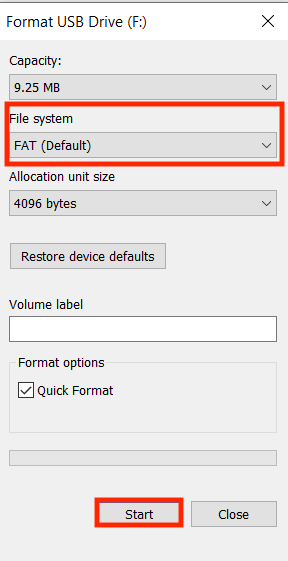
Toliau nukopijuokite .CAP failą į USB atmintinę.
4 žingsnis: Paleiskite programą „ASUS EZ Flash“
„ASUS“ siūlo patogų BIOS atnaujinimo būdą, vadinamą „EZ Flash“. Norėdami juo pasinaudoti, iš naujo paleiskite kompiuterį ir dar kartą paspauskite klavišą [Del] arba [F2], kad atidarytumėte BIOS. Pereikite į išplėstinius BIOS nustatymus, tada į kategoriją „Tool“. Po to pasirinkite „ASUS EZ Flash 3 Utility“.
Dabar jums bus paklausta, ar norite atnaujinti ASUS BIOS naudojant USB atmintinę, ar per tinklą. Pasirinkite variantą „per saugojimo įrenginį“ ir nurodykite USB atmintinę, kurią paruošėte 3 žingsnyje. Spustelėkite .CAP failą, kurį atsisiuntėte į USB atmintinę, ir pradėkite atnaujinimo procesą.
5 žingsnis: Atlikite „ASUS“ BIOS atnaujinimą
Pradėjus „ASUS“ BIOS atnaujinimą, BIOS įkels failą ir atliks atnaujinimą. Atnaujinimo eigą rodys pažangos juosta. Šis procesas gali trukti keletą minučių. Atnaujinimo metu neišjunkite kompiuterio ir neišjunkite USB atmintinės iš lizdo. Baigus atnaujinimą, sistema automatiškai paleis kompiuterį iš naujo.
6 žingsnis: Patikrinkite, ar atnaujinimas pavyko
Galiausiai, baigus atnaujinimą, reikėtų patikrinti, ar atnaujinimas pavyko. Tam atlikite 1 žingsnyje nurodytus veiksmus, kad atidarytumėte BIOS ir peržiūrėtumėte dabartinę versiją. Jei ten rodoma versija sutampa su ta, kurią atsisiuntėte iš „ASUS“ svetainės, tai reiškia, kad „ASUS“ BIOS atnaujinimas pavyko.
Turite kito gamintojo pagrindinę plokštę? Jokių problemų! BIOS galite atnaujinti ir kitose pagrindinėse plokštėse. Mūsų išsamūs žingsnis po žingsnio vadovai tai padės padaryti lengvai: