Kaip atnaujinti BIOS

Kai keičiate kompiuterio komponentus, pavyzdžiui, procesorių, pagrindinė programinė įranga gali nepripažinti naujojo komponento. Tokiais atvejais BIOS atnaujinimas dažnai yra greitas, nors ir ne visiškai paprastas, būdas šiai problemai išspręsti.
Kada reikėtų atnaujinti BIOS?
BIOS neturėtų būti atnaujinamas be rimtos priežasties. Tai gana svarbus procesas, ir jei kas nors nepavyks, jūsų sistema gali tapti neveikianti. Todėl BIOS reikėtų atnaujinti tik vienu iš šių atvejų:
- Suderinamumo problemos: jei įdiegėte naują įrangą (pvz., procesorių, RAM atmintį ar vaizdo plokštę), o sistema jos nepripažįsta arba nepalaiko tinkamai. BIOS atnaujinimas gali pagerinti naujos įrangos palaikymą.
- Stabilumo problemos: jei jūsų sistema yra nestabili, dažnai stringa arba susiduria su nepaaiškinamomis klaidomis, BIOS atnaujinimas gali išspręsti šias problemas, nes gamintojai dažnai į naujas versijas įtraukia svarbius klaidų pataisymus.
- Gamintojo rekomendacija: Retais atvejais gamintojai gali rekomenduoti atnaujinti BIOS, išleidę naują versiją su reikšmingais patobulinimais ar kritiniais pataisymais.
Ką reikia paruošti prieš atnaujinant BIOS?
Norėdami atnaujinti BIOS, pirmiausia turite nustatyti pagrindinės plokštės gamintoją ir modelį. Tai užtikrins, kad įdiegsite tinkamą atnaujinimą. Šią informaciją galima rasti keliais būdais. Jei vis dar turite pagrindinės plokštės naudojimo instrukciją, joje paprastai pateikiama visa reikalinga informacija. Informaciją apie gamintoją ir modelį dažnai galima rasti ir tiesiogiai ant pačios pagrindinės plokštės.
„Windows“ sistemoje šią informaciją taip pat galite rasti įrankyje „Sistemos informacija“, kurį lengvai atidarysite naudodami paieškos funkciją. Čia taip pat galite peržiūrėti šiuo metu naudojamą BIOS versiją.
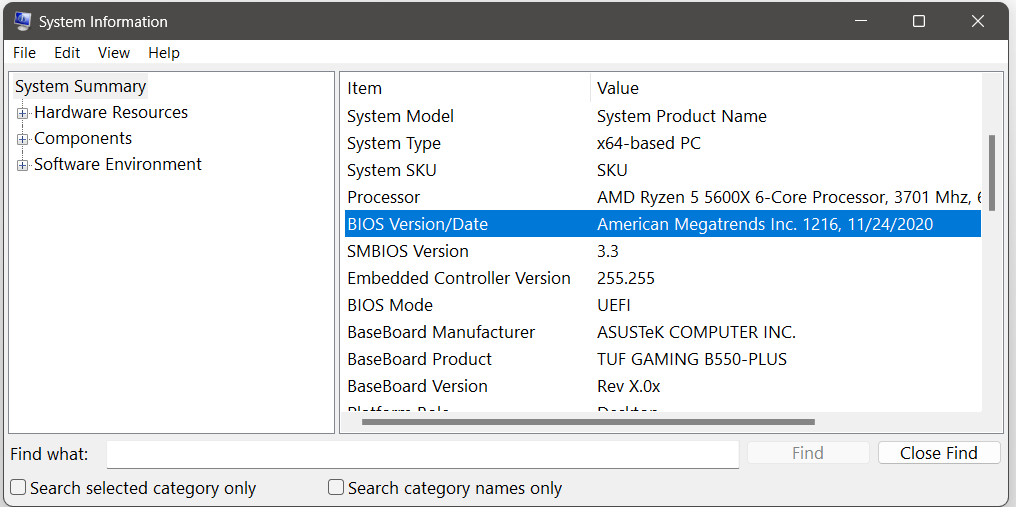
Jei anksčiau BIOS sistemoje nustatėte konkrečius aparatinės įrangos parametrus, rekomenduojama juos užsirašyti prieš atnaujinimą. Yra didelė tikimybė, kad atnaujinimas grąžins gamyklinius nustatymus.
Kaip atnaujinti BIOS
1 žingsnis: Atsisiųskite reikiamą BIOS atnaujinimą
Kai nustatysite savo pagrindinės plokštės duomenis, ieškokite atitinkamų atnaujinimo failų. Paprastai juos galima rasti pagrindinės plokštės gamintojo svetainėje. Prieš atsisiųsdami įsitikinkite, kad pasirinkote failus, skirtus būtent jūsų pagrindinės plokštės versijai. Dažnai skirtingos versijos skiriasi tik vienu skaičiumi ar raide pavadinime.
2 žingsnis: Perkelkite BIOS atnaujinimą į USB atmintinę
Kitu žingsniu išsaugokite failus USB laikmenoje– pakaks paprastos USB atminties. Failai dažniausiai yra ZIP archyve. Išpakuokite ZIP failą ir laikykitės gamintojo pateiktų BIOS atnaujinimo instrukcijų. Kai kuriais atvejais po išpakavimo gali tekti pervardyti išpakuotą failą.
Niekada neatsisiųskite failų iš nepatikimų svetainių. Ypač atnaujinant BIOS, naudokitės tik oficialiomis gamintojo svetainėmis. Be to, prieš pradėdami atnaujinimą, patartina padaryti visos sistemos atsarginę kopiją.
3 žingsnis: Įjunkite sistemą ir atnaujinkite BIOS
Dabar iš naujo paleiskite kompiuterį, prijungę USB laikmeną su atnaujinimo failais. Įkrovimo metu paspauskite atitinkamą klavišą, kad patektumėte į BIOS.
Kai kurie gamintojai siūlo specialią programinę įrangą, kuri supaprastina BIOS atnaujinimo procesą. Tokiais atvejais nereikia rankiniu būdu įeiti į BIOS, o atnaujinimo procesą galima pradėti tiesiogiai iš „Windows“ aplinkos. Ar naudotis šia pagalba, spręskite patys – rezultatas bus tas pats.
Susipažinkite su BIOS sąsaja. Atnaujinimo funkcija pagrindiniame ekrane gali būti nematoma iš karto. Radę reikiamą meniu parinktį, programinė įranga paprastai padės jums atlikti likusius veiksmus. Dažniausiai, norint pradėti diegimą, tereikia nurodyti prijungto USB atmintuko kelią. Baigus procesą, kompiuteris iš naujo paleis sistemą. Šį kartą galite leisti kompiuteriui ar nešiojamajam kompiuteriui įkelti sistemą įprastu būdu. BIOS atnaujinimas dabar turėtų būti baigtas.
Išsamios instrukcijos, skirtos konkrečioms pagrindinėms plokštėms, pateikiamos šiuose straipsniuose:
- ASUS BIOS atnaujinimas
- HP BIOS atnaujinimas
- „Gigabyte“ BIOS atnaujinimas
- „Dell“ BIOS atnaujinimas
Ką daryti, jei BIOS atnaujinimas nepavyksta?
Jei atnaujinimo proceso metu kyla problemų, venkite staigiai išjungti įrenginį. Vietoj to pabandykite iš naujo paleisti procesą arba performatuoti USB atmintinę ir vėl atsisiųsti atnaujinimą. Jei niekas nepadeda ir negalite atkurti senosios BIOS versijos, susisiekite su gamintoju. Jis galbūt galės padėti perprogramuoti BIOS lustą.