Kaip atnaujinti „Dell“ BIOS

„Dell“ pagrindinės plokštės BIOS atnaujinimas gali padėti išvengti aparatinės įrangos problemų ir pagerinti sistemos našumą. „Dell“ BIOS atnaujinimą galima atlikti vos per kelis paprastus žingsnius, net jei neturite jokios išankstinės patirties.
1 žingsnis: Pasiruoškite atnaujinimui
Prieš pradėdami atnaujinti „Dell“ BIOS, turite pasirūpinti keliais dalykais. Kompiuteris turi būti prijungtas prie patikimo maitinimo šaltinio. Nors BIOS atnaujinimai iš esmės yra saugūs, vis dėlto reikėtų iš anksto padaryti visų svarbių duomenų atsarginę kopiją, jei kas nors nepavyktų.
Pirmiausia reikia sužinoti, kokia BIOS versija šiuo metu įdiegta jūsų „Dell“ kompiuteryje, kad galėtumėte nuspręsti, ar reikia ją atnaujinti. Norėdami tai padaryti, atidarykite „Windows“ sistemos informaciją, paspausdami klavišų kombinaciją [Windows] + [R] ir įvesdami skaičių msinfo32. Sistemos informacijoje skiltyje „BIOS versija/data“ rasite šiuo metu įdiegtą versiją. Užsirašykite ten nurodytą informaciją.
2 žingsnis: Atsisiųskite „Dell“ BIOS atnaujinimą iš oficialios svetainės
Toliau atsisiųskite naujausią BIOS versiją iš „Dell“ svetainės. Tam atidarykite naršyklę ir eikite į „Dell“ pagalbos puslapį. Paieškos juostoje įveskite savo „Dell“ kompiuterio serviso kodo numerį arba modelį. Serviso kodo numerį rasite nešiojamojo kompiuterio gale arba sistemos informacijoje.
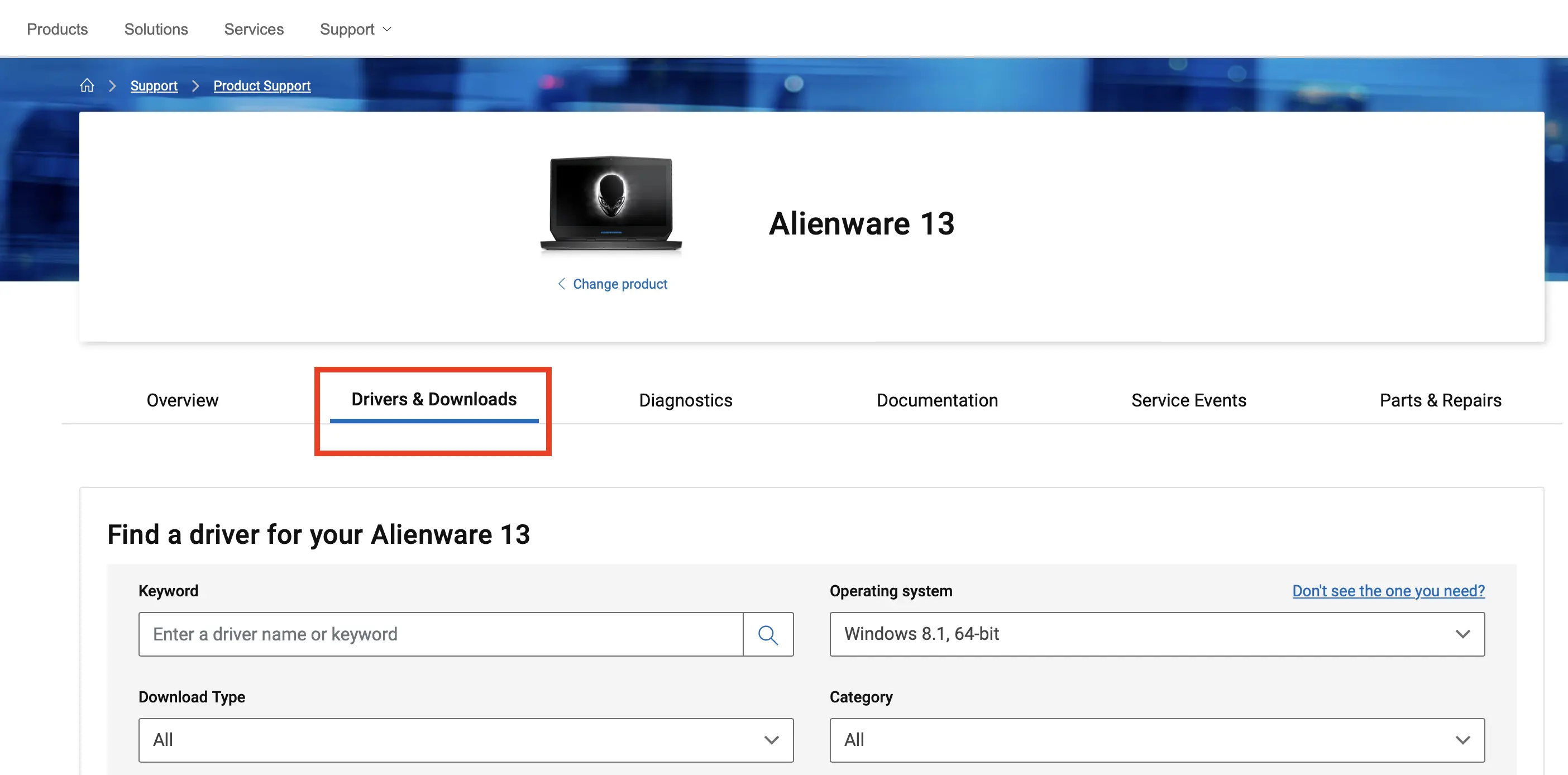
Kai surasite savo įrenginį, spustelėkite „Vairuotojai ir atsisiuntimai“.
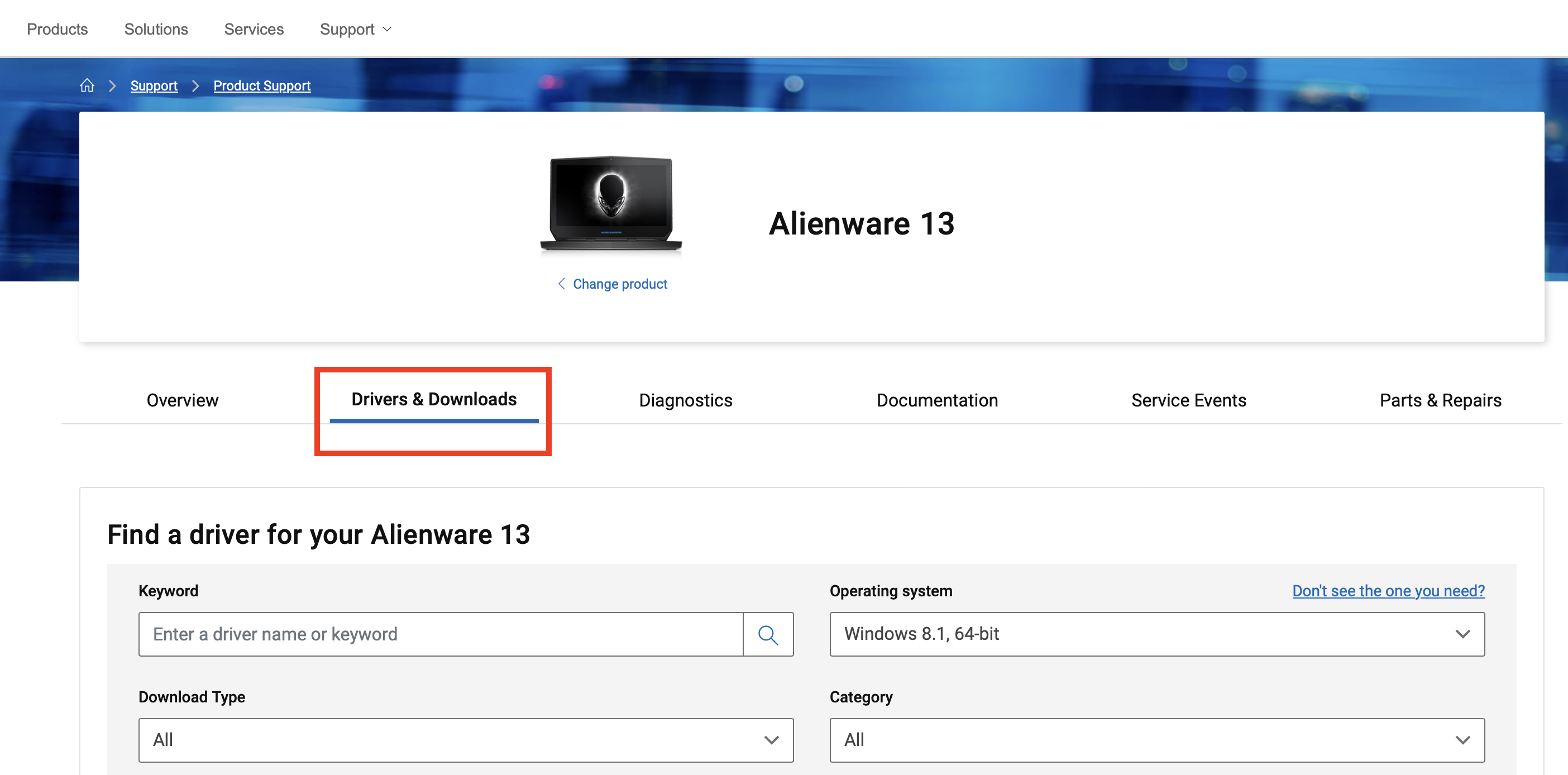
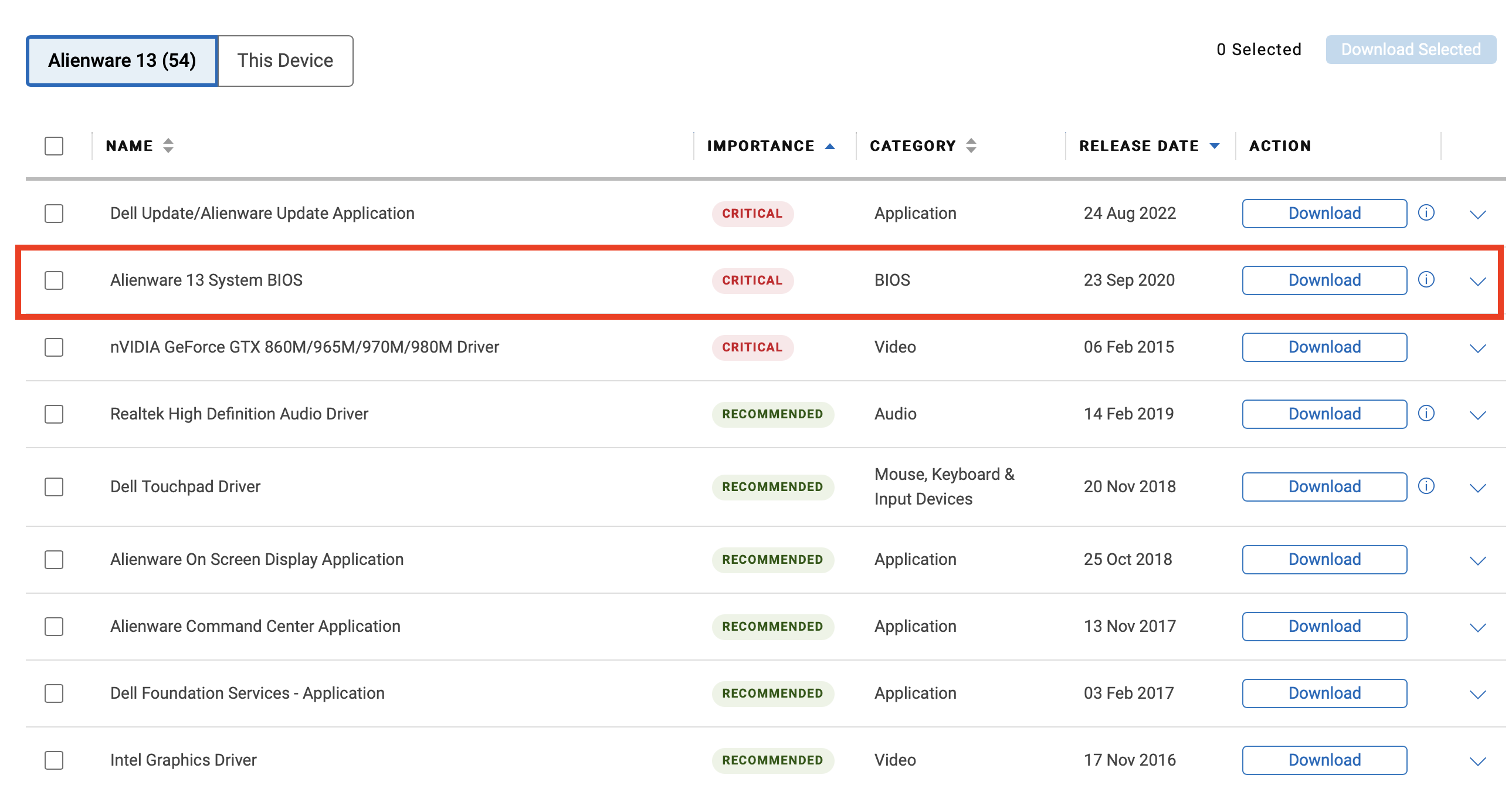
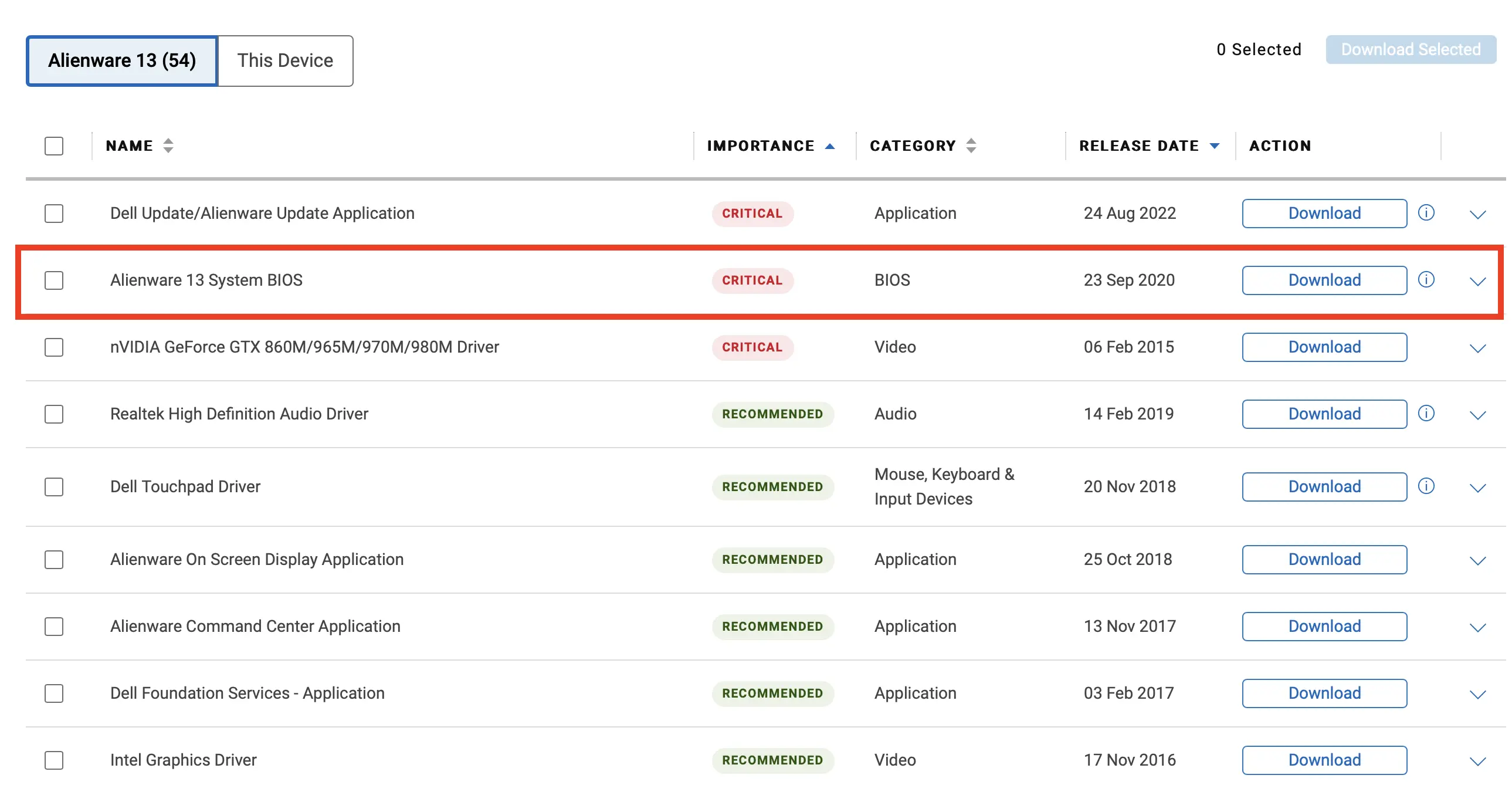
Iš galimų atnaujinimų sąrašo pasirinkite BIOS atnaujinimą ir atsisiųskite naujausią versiją, spustelėdami „Atsisiųsti“. Jei atnaujinimų sąrašas jums atrodo pernelyg perkrautas, galite spustelėti viršuje esantį mygtuką „Kategorija“ ir pasirinkti „BIOS“, kad susiaurintumėte paiešką.
3 žingsnis: Paruoškite kompiuterį
Prieš pradėdami „Dell“ BIOS atnaujinimą, pasiruoškite kompiuterį šiam procesui. Uždarykite visas veikiančias programas ir išsaugokite visus atidarytus failus. Įsitikinkite, kad kompiuteris yra prijungtas prie nuolatinio maitinimo šaltinio, ypač jei atnaujinate stalinį kompiuterį. Jei naudojate nešiojamąjį kompiuterį, įsitikinkite, kad maitinimo įrenginys yra prijungtas prie elektros tinklo, o baterija yra visiškai įkrauta. Atjunkite visus nereikalingus USB įrenginius, kad išvengtumėte bet kokių sutrikimų atnaujinimo metu.
4 žingsnis: Pradėkite BIOS atnaujinimą
Dabar galite pradėti pačią „Dell“ BIOS atnaujinimo procedūrą. Šis procesas gali šiek tiek skirtis priklausomai nuo modelio, tačiau iš esmės bus panašus visoms pagrindinėms plokštėms. Pirmiausia eikite į aplanką, kuriame išsaugojote BIOS failą, ir dukart spustelėkite atnaujinimo failą. (Paprastai tai bus EXE failas.)
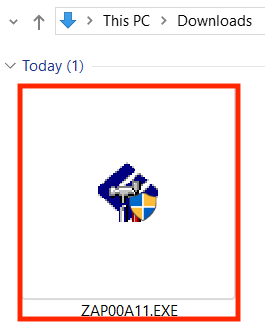
Atsivers langas, kuriame bus pateiktos atnaujinimo instrukcijos. Kai bus paprašyta, patvirtinkite ir laikykitės ekrane rodomų nurodymų. Kompiuteris automatiškai iš naujo paleis sistemą, po to prasidės atnaujinimas. Jokiu būdu neišjunkite kompiuterio ir neišjunkite jo iš elektros tinklo atnaujinimo metu. Atnaujinimo metu ekranas gali tapti juodas, o kompiuteris keletą kartų iš naujo paleis sistemą. Tai normalu. Po kelių minučių kompiuteris automatiškai užbaigs atnaujinimą ir iš naujo paleis sistemą.
5 žingsnis: Patikrinkite, ar atnaujinimas pavyko
Kai kompiuteris paleis iš naujo, įsitikinkite, kad „Dell“ BIOS atnaujinimas pavyko. Tam pasinaudokite 1 žingsnio instrukcijomis ir patikrinkite, kokia BIOS versija dabar įdiegta jūsų kompiuteryje. Jei matote versiją, kurią ką tik atsisiuntėte iš „Dell“ svetainės, atnaujinimas pavyko.
Nesvarbu, kokią pagrindinę plokštę turite, BIOS reikėtų reguliariai atnaujinti. Susipažinkite su mūsų išsamiais BIOS atnaujinimo vadovais, skirtais kitų gamintojų plokštėms: