Kaip atnaujinti „Gigabyte“ BIOS

„Gigabyte“ pagrindinės plokštės BIOS atnaujinimas yra svarbus norint užtikrinti kompiuterio stabilumą, suderinamumą ir našumą. BIOS atnaujinimai išsprendžia aparatinės įrangos problemas, užtikrina naujų komponentų palaikymą ir suteikia papildomų funkcijų.
1 žingsnis: Pasiruoškite atnaujinimui
Prieš pradėdami atnaujinti „Gigabyte“ BIOS, turite atlikti keletą svarbių paruošiamųjų veiksmų, kad išvengtumėte galimų pavojų, pavyzdžiui, sistemos gedimų ar duomenų praradimo. Pirmiausia turėtumėte sužinoti, kokia BIOS versija šiuo metu yra įdiegta jūsų pagrindinėje plokštėje. Taip galėsite nuspręsti, ar jums reikia atnaujinimo.
Norėdami tai padaryti, įjunkite kompiuterį ir paleidimo metu keletą kartų paspauskite klavišą [Del], kad atidarytumėte BIOS. Suraskite šiuo metu įdiegtą BIOS versiją ir ją užsirašykite. Ji dažniausiai nurodyta pagrindinio puslapio viršuje. BIOS versiją taip pat galite sužinoti naudodamiesi operacine sistema – paspauskite klavišus [Windows] + [R] ir įveskite msinfo32. Šiuo metu įdiegtą BIOS versiją rasite skiltyje „BIOS Version/Date“.
Kai kuriose pagrindinėse plokštėse BIOS atidaromas ne klavišu [Del], o kitu klavišu. Jei žinote savo įrangos pavadinimą, paprasta paieška „Google“ padės sužinoti, kokį klavišą reikia naudoti.
2 žingsnis: Atsisiųskite naujausią BIOS versiją iš „Gigabyte“ svetainės
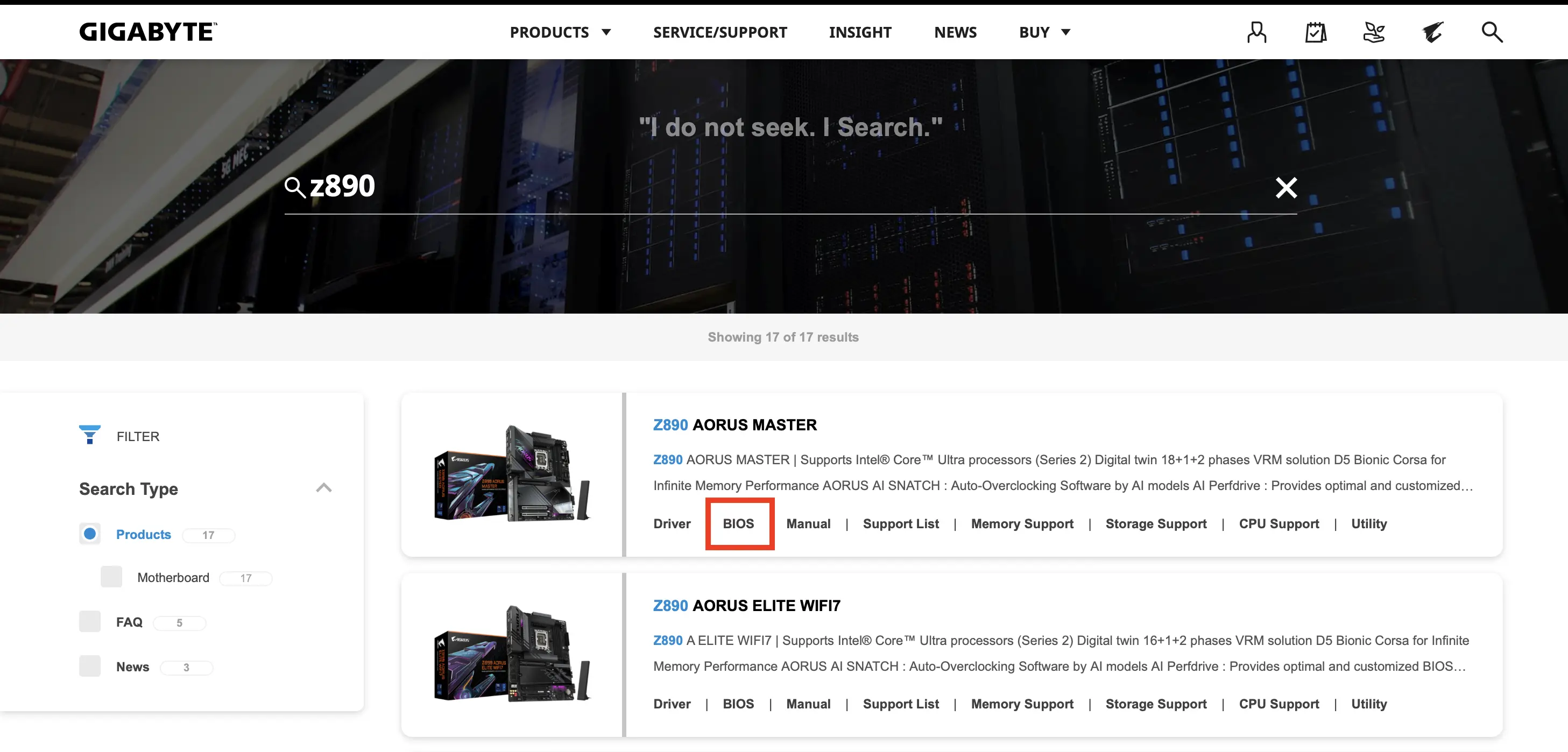
Norėdami sužinoti dabartinę BIOS versiją, turėsite apsilankyti „Gigabyte“ svetainėje. Paieškos juostoje įveskite savo pagrindinės plokštės modelį. Modelio pavadinimą rasite ant pakuotės, naudojimo instrukcijoje arba pačioje pagrindinėje plokštėje. Po to paieškos rezultatuose pasirinkite savo modelį ir meniu spustelėkite „BIOS “.
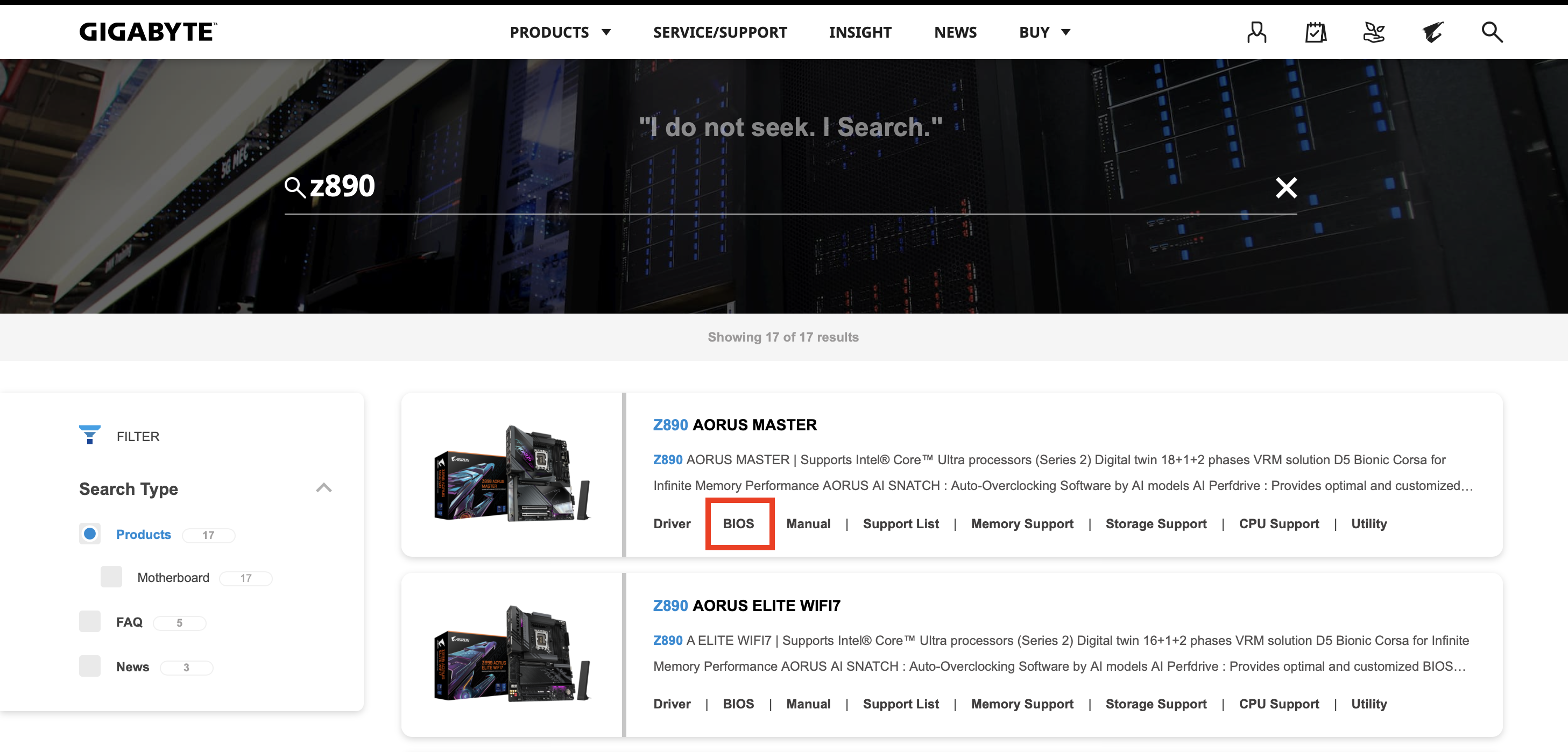
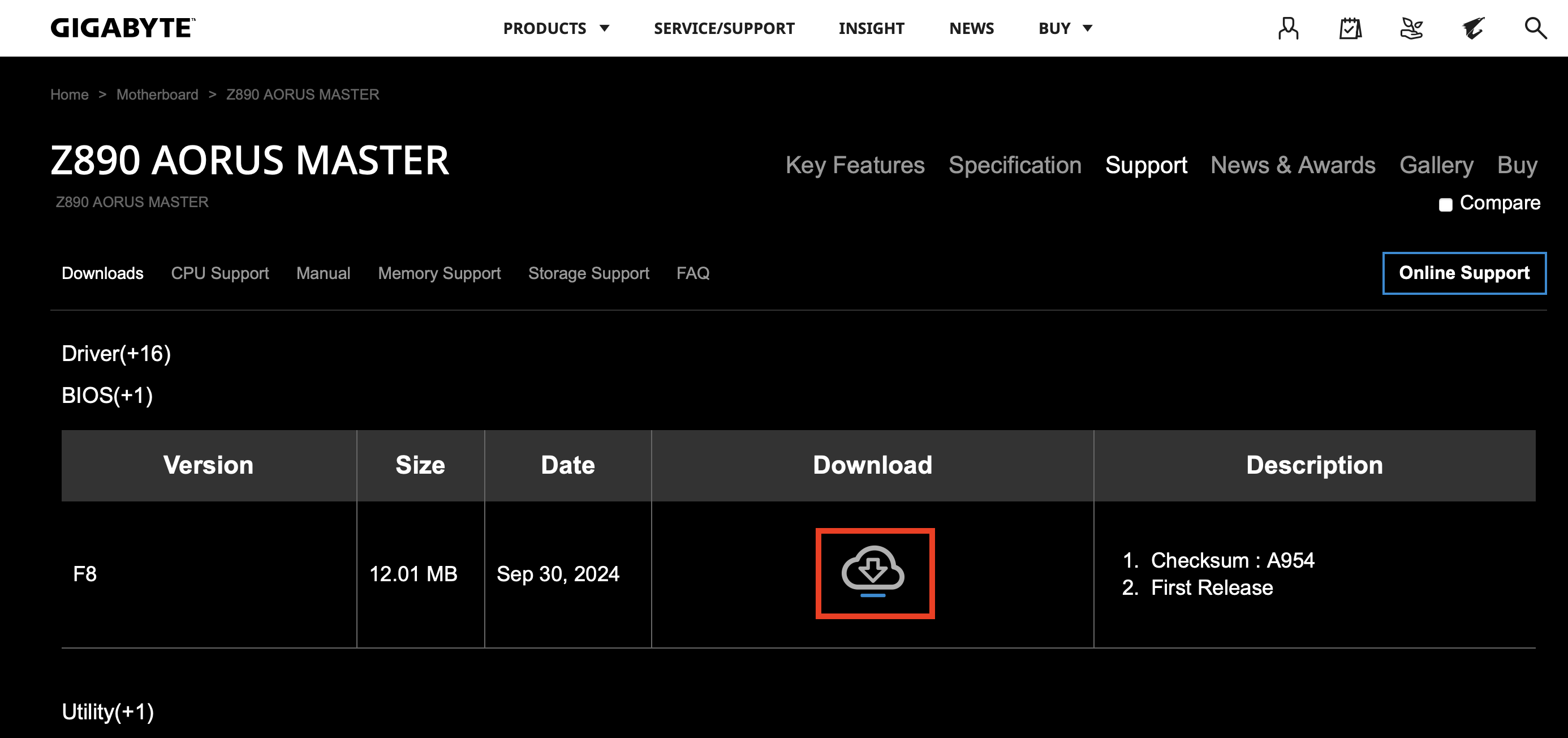
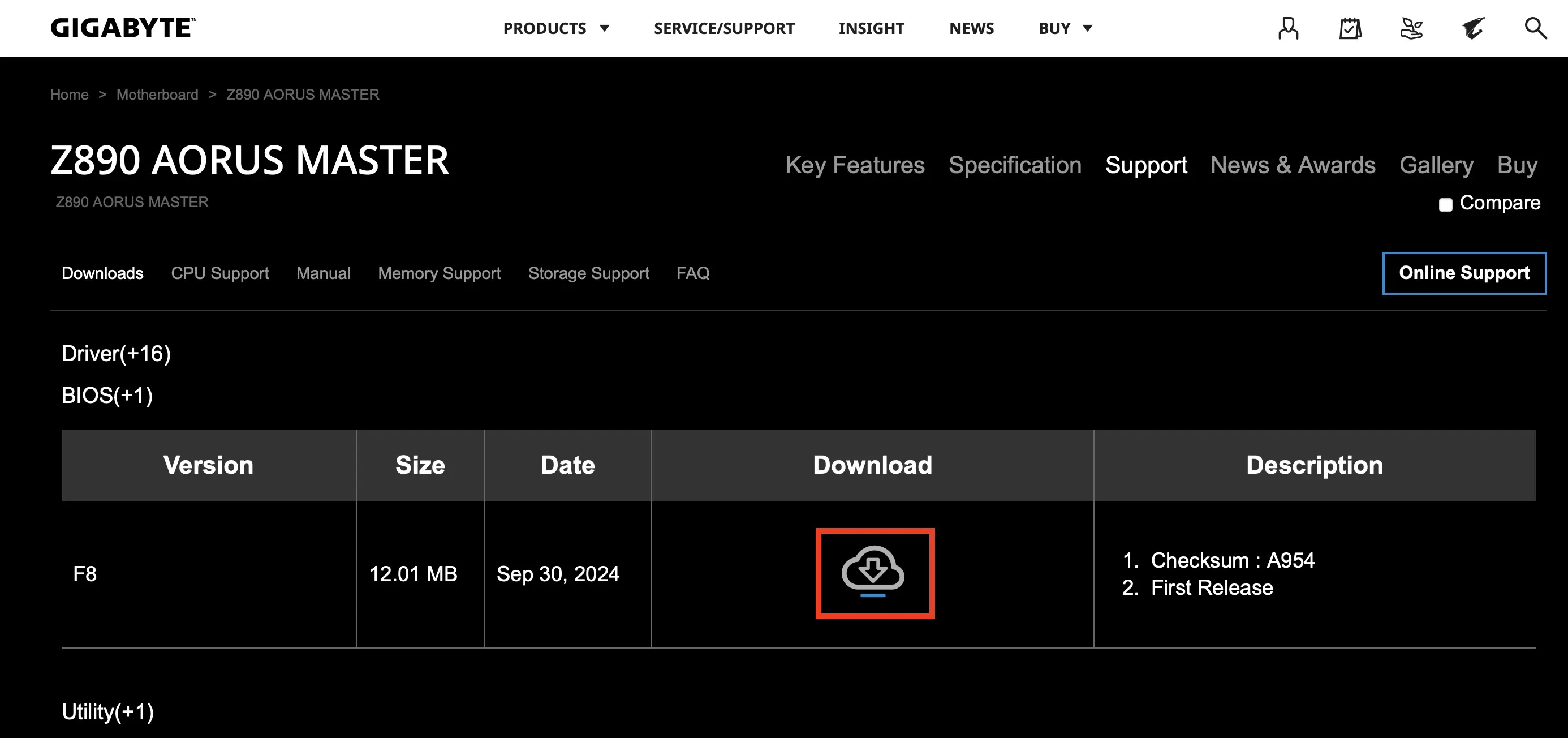
Tada atsisiųskite naujausią BIOS versiją. Įsitikinkite, kad ji suderinama su jūsų pagrindine plokšte.
3 žingsnis: Paruoškite USB atmintinę
Norėdami įdiegti „Gigabyte“ BIOS atnaujinimą, jums reikės tuščios USB atmintinės, kurios talpa būtų pakankama ir kuri būtų suformatuota pagal FAT32 failų sistemą.
Formatuojant USB atmintinę, visi joje esantys duomenys bus ištrinti. Būtinai naudokite tuščią USB atmintinę arba tokią, kurioje yra duomenys, kurių jums nebereikia.
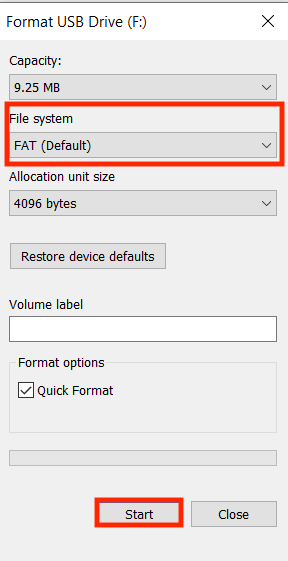
Norėdami suformatuoti USB atmintinę, pirmiausia prijunkite ją prie kompiuterio. Atidarykite ją „Windows“ naršyklėje ir dešiniuoju pelės mygtuku spustelėkite atmintinę. Tada pasirinkite „Formatuoti“. Įsitikinkite, kad kaip failų sistema pasirinkta FAT, ir spustelėkite „Pradėti“:
Po formatavimo išpakuokite atsisiųstą BIOS failą pasirinktu programu ir nukopijuokite jo turinį į USB atmintinę.
4 žingsnis: Paruoškite kompiuterį
Svarbu, kad kompiuteris nepatirtų gedimo ar neišsijungtų atnaujinant „Gigabyte“ BIOS, nes tai gali sugadinti pagrindinę plokštę. Įsitikinkite, kad kompiuteris prijungtas prie patikimo maitinimo šaltinio, uždarykite visas programas ir išsaugokite visus atidarytus dokumentus. Taip pat reikėtų atjungti visus nereikalingus USB įrenginius, pavyzdžiui, išorinius kietuosius diskus ar spausdintuvus, kad atnaujinimas vyktų kuo sklandžiau.
5 žingsnis: BIOS meniu atidarykite „Q-Flash“
„Gigabyte“ pagrindinėse plokštėse yra integruota priemonė „Q-Flash“, sukurta specialiai BIOS atnaujinimams. Norėdami ją naudoti, iš naujo paleiskite kompiuterį ir paleidimo metu keletą kartų paspauskite klavišą [Del], kad atidarytumėte BIOS. BIOS meniu ieškokite „Q-Flash“ – ji dažniausiai yra pradinio puslapio apačioje arba specialioje pakategorėje. Taip pat galite paspausti klavišą [F8] BIOS meniu, kad patektumėte į „Q-Flash“. Tada spustelėkite „Update BIOS“.
6 žingsnis: Pasirinkite BIOS failą
Dabar, norėdami pradėti atnaujinimą, turite pasirinkti BIOS failą iš USB laikmenos. Pirmiausia įjunkite USB laikmeną į kompiuterio USB prievadą, tada programoje „Q-Flash“ pasirinkite parinktį „Update BIOS from Drive“ („Atnaujinti BIOS iš laikmenos“ ). Tada „Q-Flash“ automatiškai ieškos BIOS failo jūsų USB laikmenoje. Prieš tęsdami atnaujinimą, įsitikinkite, kad versija yra teisinga.
7 žingsnis: Pradėkite „Gigabyte“ BIOS atnaujinimą
Pasirinkę tinkamą failą, galite pradėti atnaujinimą. Tam reikia patvirtinti, kad norite atnaujinti BIOS. „Q-Flash“ pradės procesą. Atnaujinimo eiga bus rodoma ekrane. Jokiu būdu neišjunkite kompiuterio ir neatjunkite jo nuo maitin imo šaltinio atnaujinimo metu. Tai gali padaryti nepataisomą žalą pagrindinei plokštei. Po atnaujinimo kompiuteris automatiškai paleis iš naujo.
8 žingsnis: Patvirtinkite atnaujinimą
Norėdami įsitikinti, kad „Gigabyte“ BIOS atnaujinimas pavyko, galite dar kartą patikrinti BIOS versiją, kaip tai darėme 1 žingsnyje, arba ją peržiūrėti naudodami msinfo32.
Norite atnaujinti BIOS, bet jūsų pagrindinė plokštė nėra „Gigabyte“ gaminio? Jokių problemų! Pažvelkite į vieną iš mūsų kitų vadovų: