Kaip atnaujinti „HP“ BIOS

BIOS atnaujinimas yra svarbus siekiant išvengti aparatinės įrangos problemų ir užtikrinti, kad programinė įranga būtų naujausia. HP BIOS atnaujinimus atlikti paprasta net ir pradedantiesiems.
1 žingsnis: Pasiruoškite „HP“ BIOS atnaujinimui
Prieš pradėdami atnaujinti „HP“ BIOS, turėtumėte įsitikinti, kad kompiuteris visą proceso laiką bus prijungtas prie stabilaus maitinimo šaltinio. Maitinimo nutrūkimas atnaujinimo metu gali turėti rimtų pasekmių. Taip pat patartina iš anksto padaryti svarbių duomenų atsarginę kopiją, kad, jei netikėtai įvyktų klaida, galėtumėte atkurti sistemą.
Pirmasis žingsnis – patikrinti dabartinę BIOS versiją, kad sužinotumėte, ar iš viso reikia atnaujinti HP BIOS. Tam įjunkite kompiuterį ir paleidimo metu paspauskite klavišą [Esc] arba [F10]. Taip pateksite į BIOS meniu, kuriame rasite dabartinę BIOS versiją. Užsirašykite ją.
Priklausomai nuo to, kokią įrangą turite, gali tekti naudoti kitus klavišus, kad atidarytumėte BIOS. Tai galite sužinoti greitai paieškos sistemoje „Google“ įvedę savo pagrindinės plokštės pavadinimą.
Be to, BIOS versiją galite rasti „Windows“ sistemos informacijoje. Norėdami tai padaryti, paspauskite klavišų kombinaciją [Windows] + [R] ir įveskite msinfo32. Atsidariusioje sistemos informacijoje esamą versiją rasite skiltyje „BIOS versija/data“.
2 žingsnis: Atsisiųskite naujausią „HP“ BIOS versiją
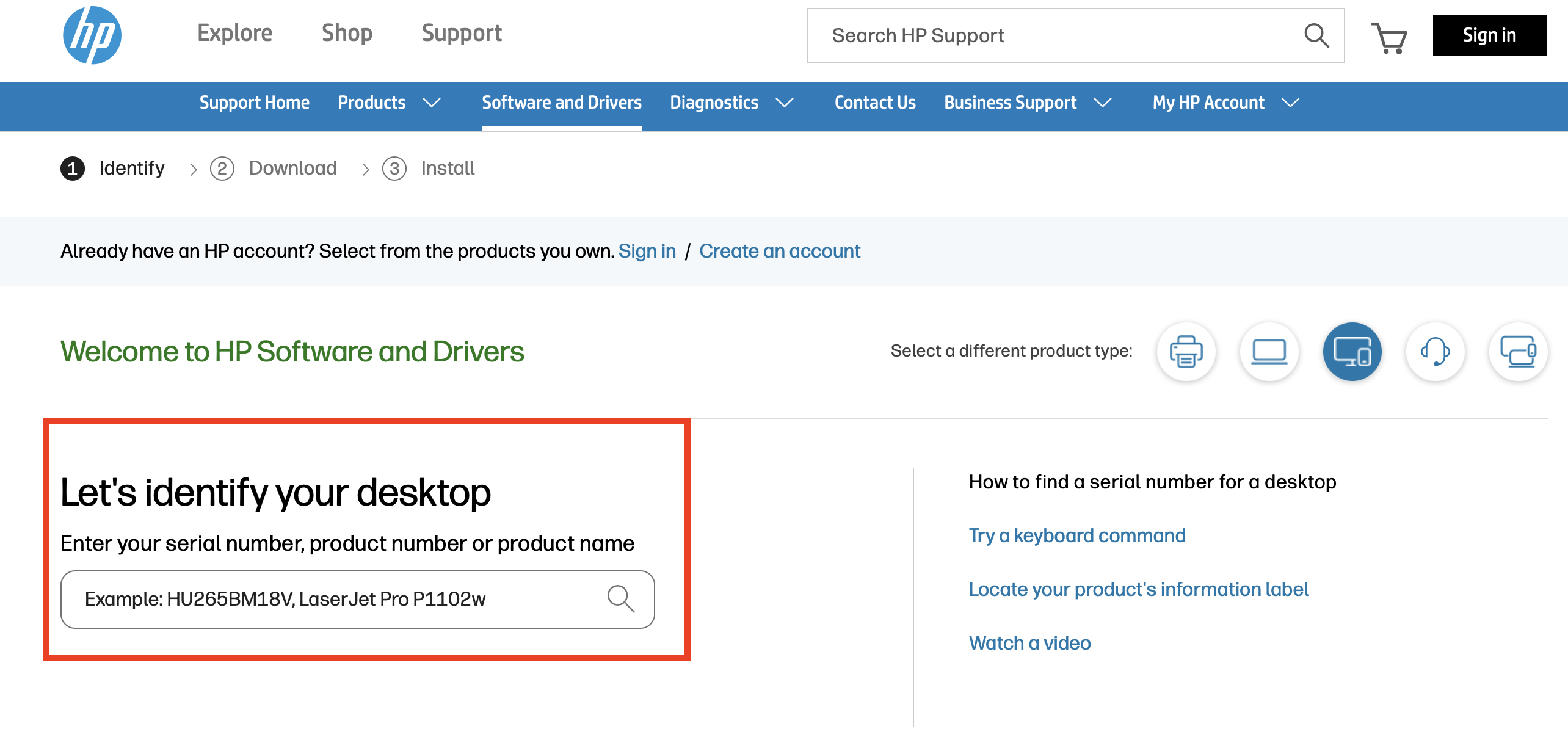
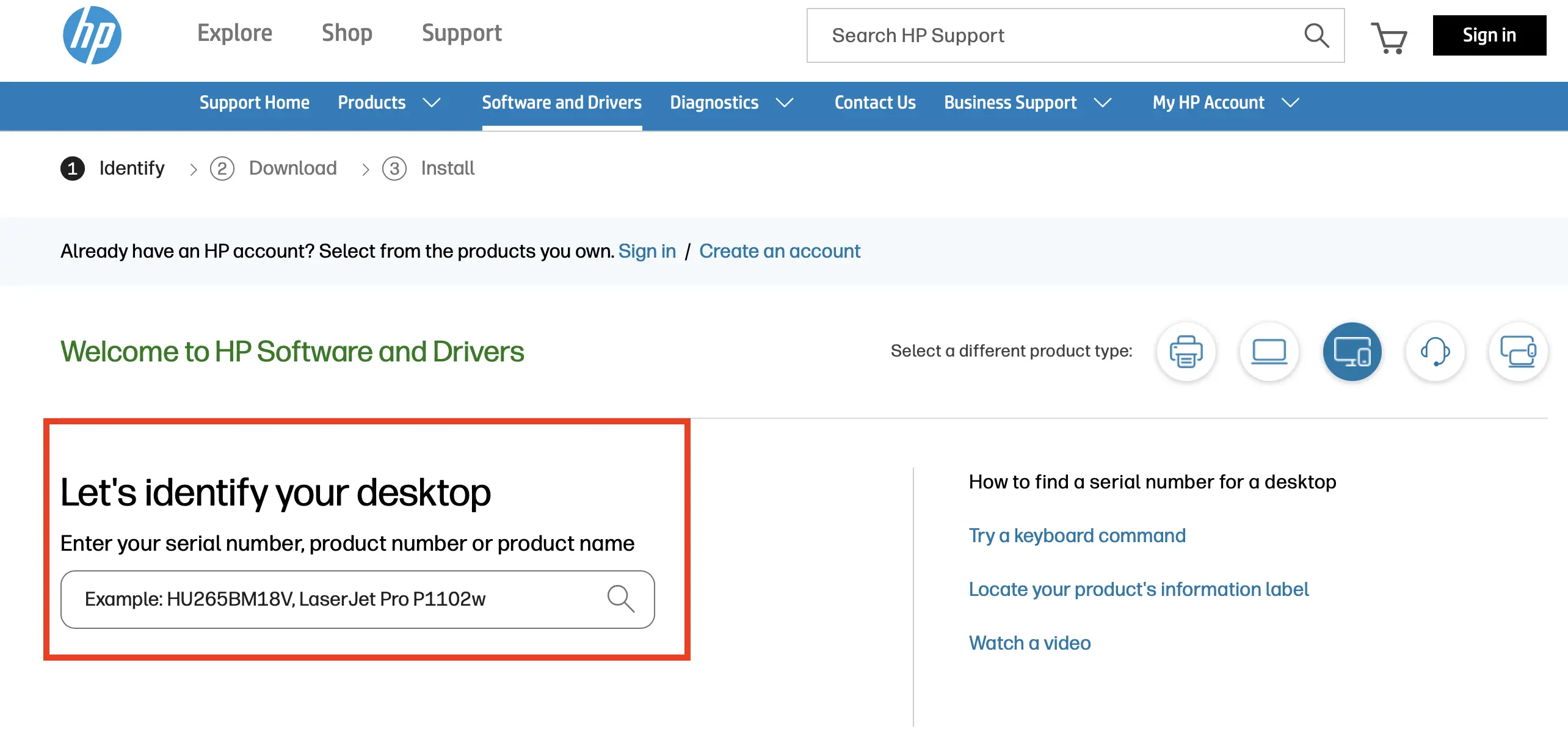
Atidarykite naršyklę, eikite į „HP“ pagalbos puslapį ir spustelėkite „Programinė įranga ir tvarkyklės“.


Pasirinkite savo „HP“ įrenginio produkto tipą, tada įveskite produkto numerį arba modelio pavadinimą. Tai leis jums rasti jūsų modeliui tinkamą tvarkyklę ir BIOS versiją.
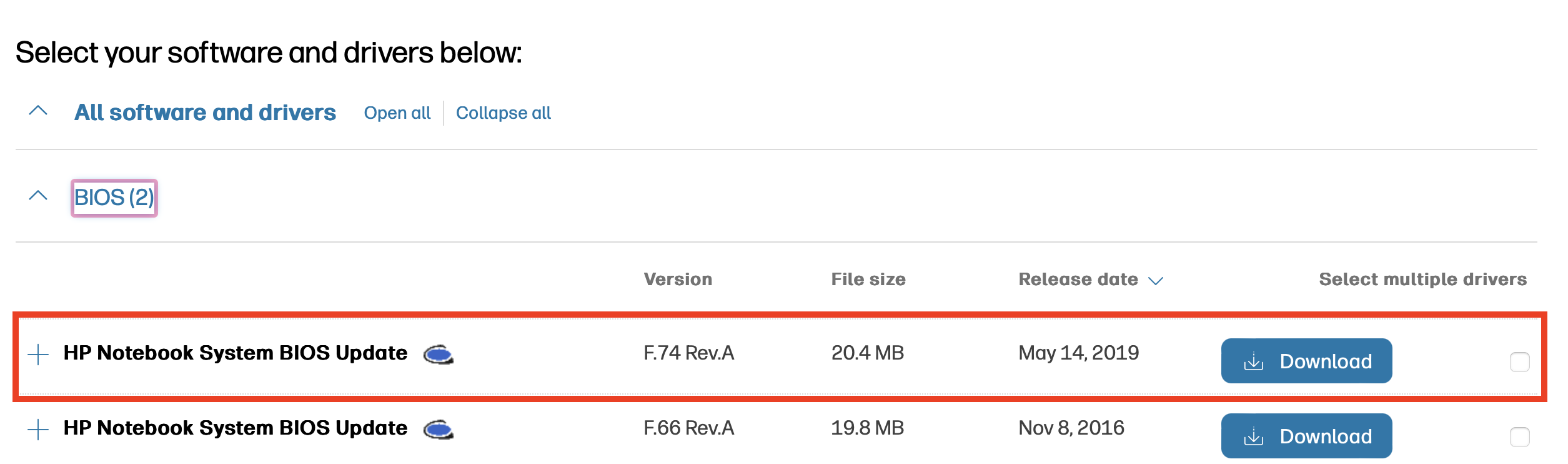
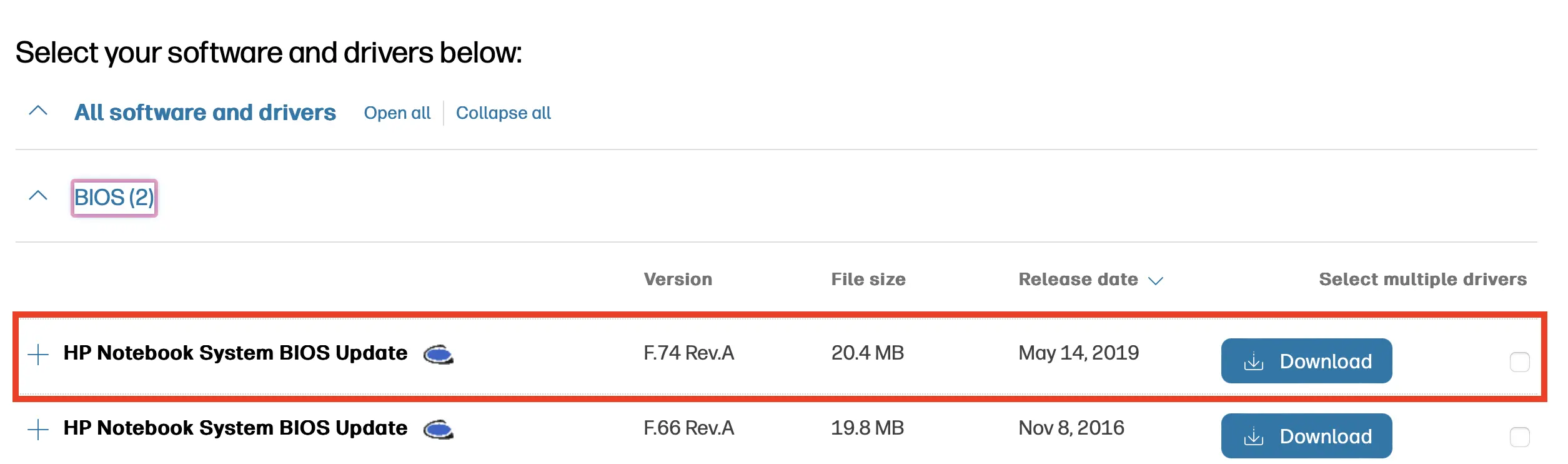
Kai surasite produktą, galėsite nurodyti, kokia operacinė sistema jūsų kompiuteryje įdiegta. Tada skyriuje „BIOS“ arba „Firmware“ pamatysite naujausių šio įrenginio BIOS atnaujinimų sąrašą. Palyginkite šioje puslapyje nurodytą versiją su ta, kurią anksčiau užsirašėte iš savo BIOS. Jei svetainėje nurodyta versija yra naujesnė, atsisiųskite ją spustelėdami „Atsisiųsti“.
3 žingsnis: Atidarykite „HP BIOS“ atnaujinimą
Dukart spustelėkite atsisiųstą failą, kad jį atidarytumėte ir paleistumėte diegimo programą. Atidžiai laikykitės instrukcijų. Dažniausiai programa pradės atnaujinimą jūsų operacinėje sistemoje iš karto arba kitą kartą, kai perkrausite kompiuterį iš BIOS. Patvirtinkite saugumo užklausas ir toliau laikykitės diegimo programos instrukcijų.
4 žingsnis: Atlikite „HP BIOS“ atnaujinimą
Pradėjus atnaujinimą, kompiuteris automatiškai iš naujo paleis. Kol tai vyksta, jokiu būdu negalima išjungti kompiuterio ar sutrikdyti jo veikimo. Tai gali sukelti nepataisomą žalą. Leiskite atnaujinimui vykti, net jei ekranas kelioms minutėms taps juodas – tai normalu.
5 žingsnis: Patvirtinkite atnaujinimą
Kai atnaujinimas bus baigtas, kompiuteris vėl paleis iš naujo. Norėdami įsitikinti, kad atnaujinimas buvo įdiegtas teisingai, dar kartą patikrinkite BIOS versiją, vadovaudamiesi 1 žingsnyje pateiktomis instrukcijomis. Jei rodoma versija sutampa su ta, kurią atsisiuntėte iš „HP“ svetainės, tai reiškia, kad „HP“ BIOS atnaujinimas pavyko.
BIOS atnaujinimas yra būtinas, nesvarbu, kokią pagrindinę plokštę turite. Tai padės išvengti aparatinės įrangos problemų ir užtikrinti suderinamumą. Jei turite kito gamintojo pagrindinę plokštę, peržiūrėkite kitus mūsų žingsnis po žingsnio vadovus, kaip atnaujinti BIOS: