Kā veikt ASUS BIOS atjaunināšanu

BIOS atjaunināšana ASUS pamatplatē ir svarīga, lai uzlabotu sistēmas stabilitāti un nodrošinātu atbalstu jaunai aparatūrai. ASUS BIOS atjaunināšanu var veikt tikai dažos vienkāršos soļos, un tam nav nepieciešamas iepriekšējas zināšanas.
1. solis: Sagatavojieties ASUS BIOS atjaunināšanai
Vispirms pārliecinieties, ka jūsu sistēma ir pienācīgi sagatavota BIOS atjaunināšanai. Pārliecinieties, ka jūsu datora vai klēpjdatora strāvas padeve ir nodrošināta no uzticama avota. Pirms BIOS atjaunināšanas sākšanas izveidojiet atvērto failu dublējumus un aizveriet visas darbojošās programmas.
Ir svarīgi arī zināt, kāda BIOS versija pašlaik ir instalēta jūsu pamatplatē. Tādējādi varēsiet noskaidrot, vai BIOS atjauninājums vispār ir nepieciešams. Lai pārbaudītu versijas numuru, pārstartējiet datoru un sākuma procesa laikā vairākas reizes nospiediet taustiņu [Del] vai [F2], lai atvērtu BIOS. BIOS galvenajā ekrānā vai sadaļā „Main“ parasti ir norādīts pašreizējais versijas numurs. To pierakstiet.
BIOS atvēršanas veids atšķiras atkarībā no mātesplates modeļa, tāpēc ir iespējams, ka jūsu BIOS tiek atvērts, izmantojot citas taustiņkombinācijas. Pareizās taustiņkombinācijas varat atrast, veicot vienkāršu meklēšanu Google, ievadot precīzu jūsu mātesplates nosaukumu, vai arī apskatot lietošanas rokasgrāmatu.
BIOS versiju varat atrast arī Windows sistēmas informācijā, nospiežot [Windows] + [R]. Ievades logā ievadiet komandu msinfo32. Atvērtās sistēmas informācijas sadaļā „BIOS versija/datums“ redzēsiet savu pašreizējo BIOS versiju.
2. solis: Lejupielādējiet pašreizējo BIOS versiju
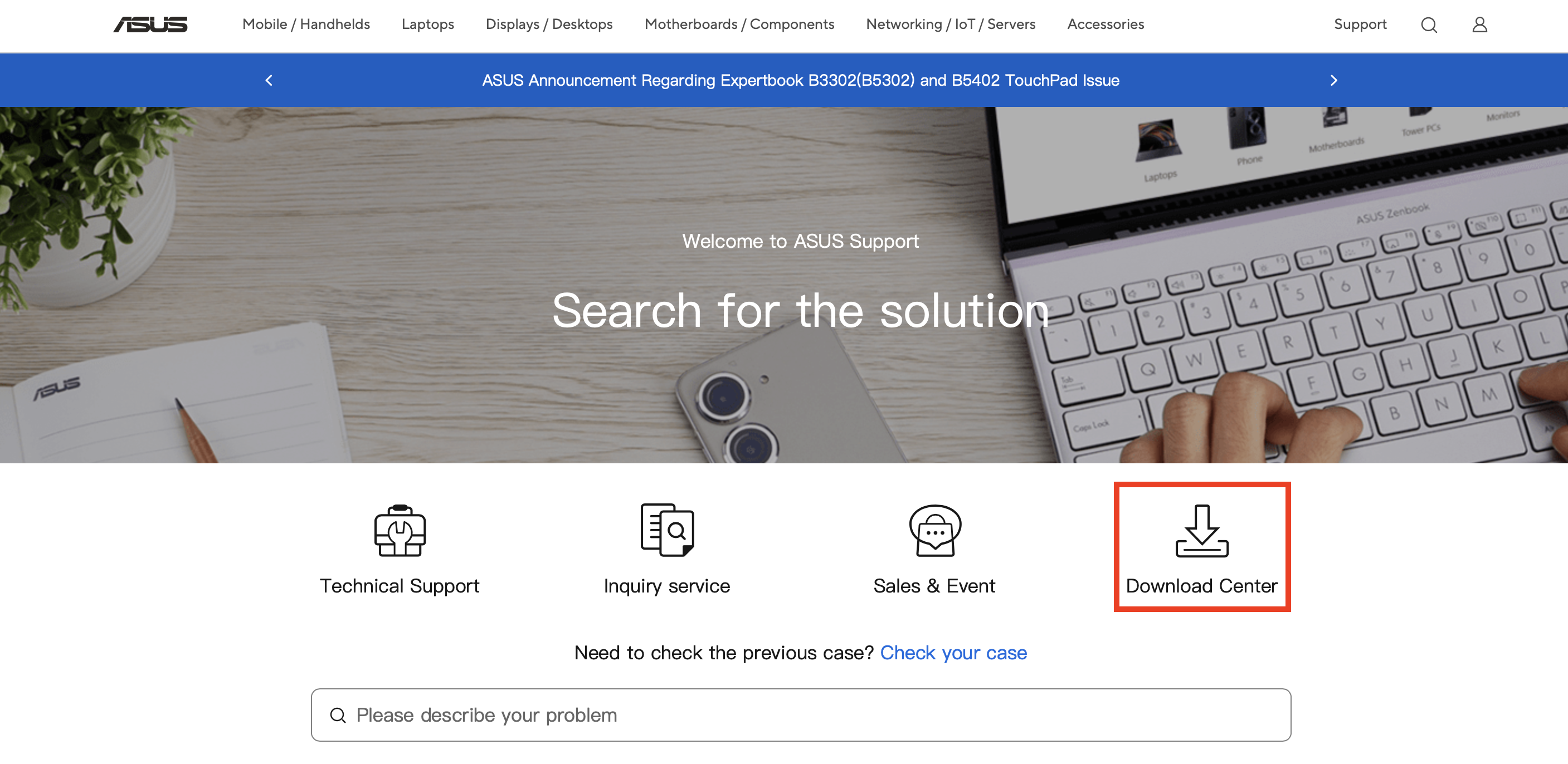
Tālāk lejupielādējiet aktuālo BIOS versiju no ASUS tīmekļa vietnes. Lai to izdarītu, vispirms atveriet oficiālo ASUS atbalsta lapu. Noklikšķiniet uz „Lejupielādes centrs”.
Tagad varat ievadīt savas pamatplates modeļa nosaukumu. Nosaukumu atradīsiet uz iepakojuma vai lietošanas rokasgrāmatā.
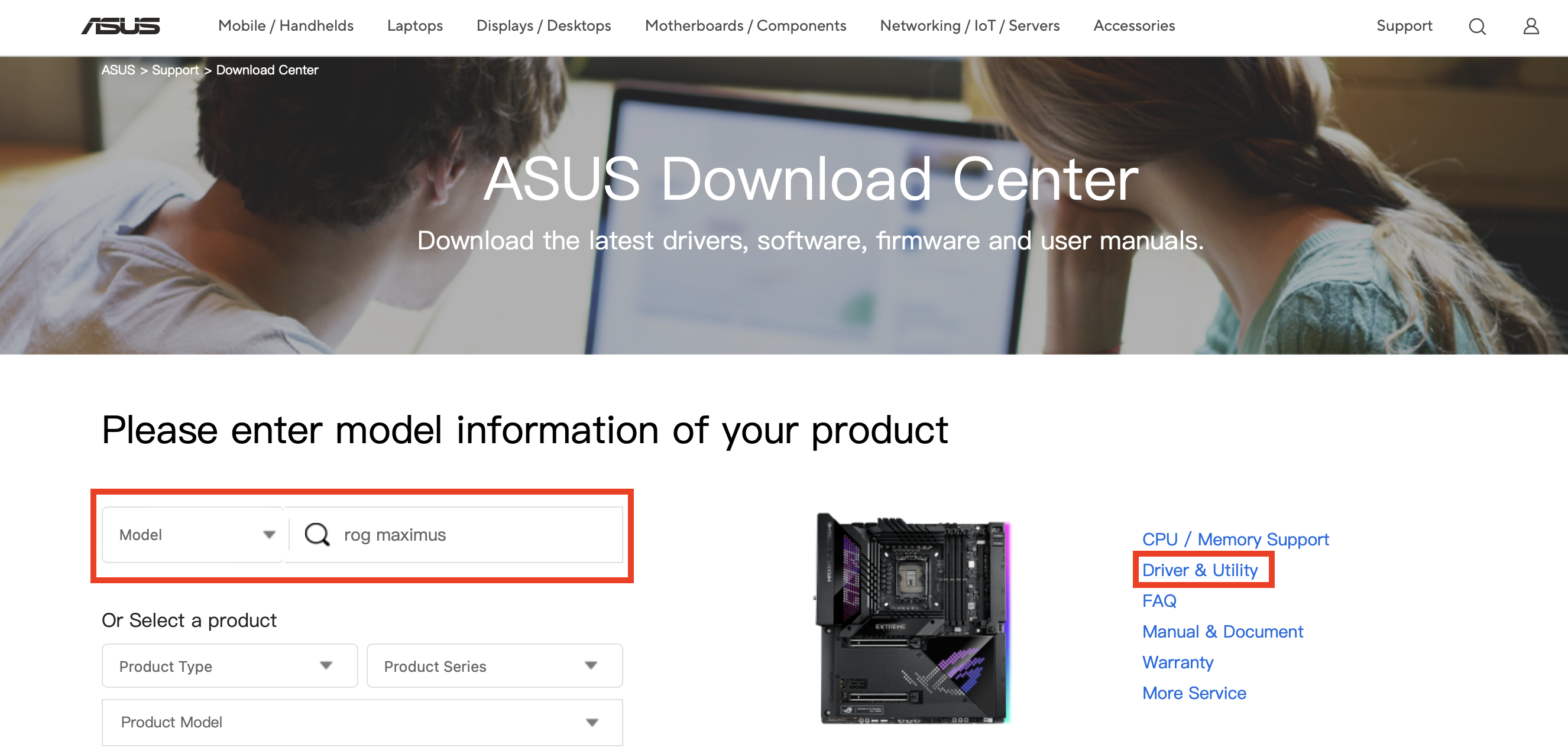
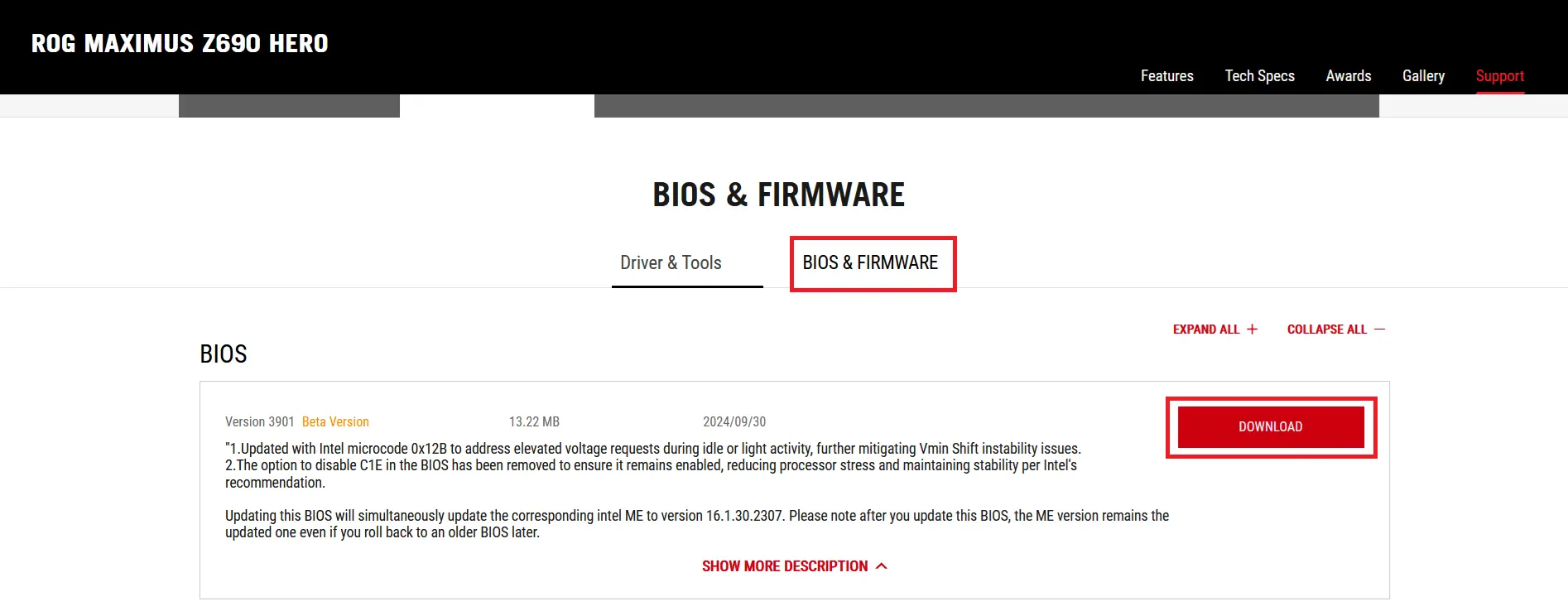
Tādējādi jūs nonāksiet pie jūsu pamatplates modeļa lapas. Tagad noklikšķiniet uz „BIOS & Firmware“, lai atvērtu visu pieejamo atjauninājumu sarakstu. Lejupielādējiet jaunāko BIOS versiju, noklikšķinot uz „Download“. Parasti fails ir saspiests .ZIP formātā.
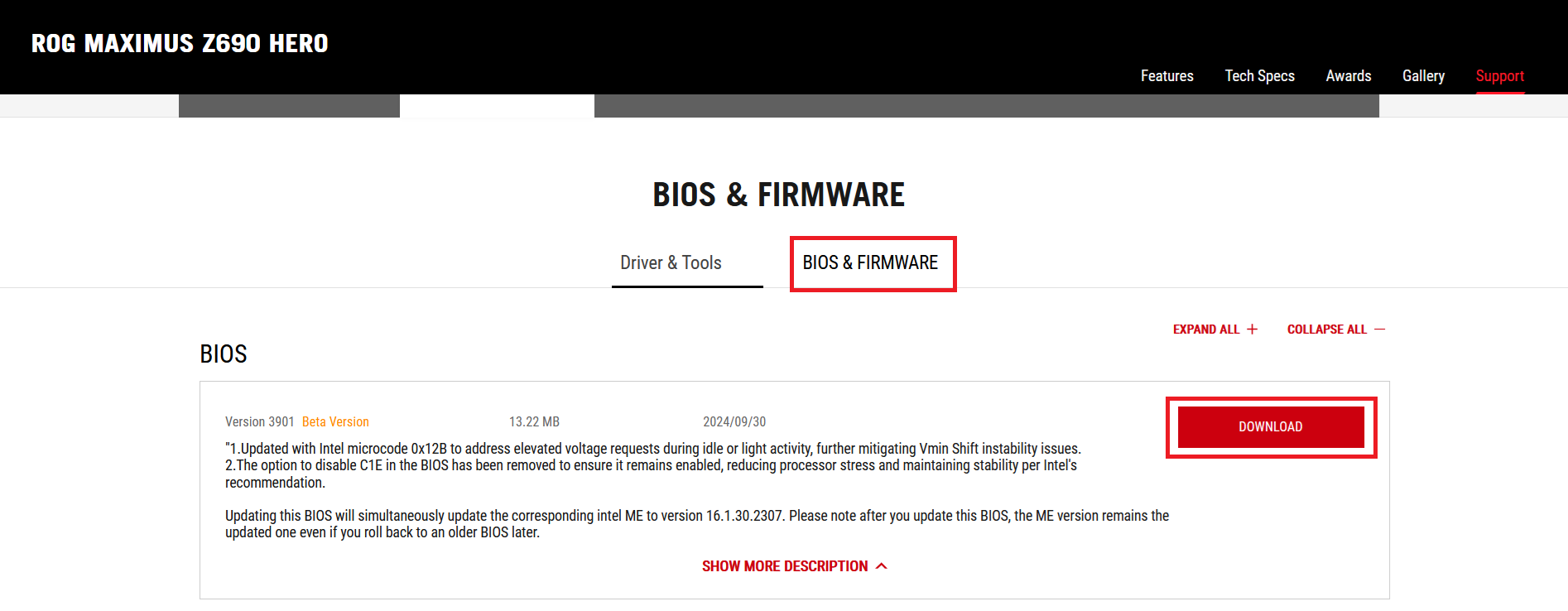
Tad atveriet .ZIP failu savā datorā. Tajā atradīsiet failu ar paplašinājumu .CAP, kas jums būs nepieciešams atjaunināšanai.
3. solis: Sagatavojiet USB zibatmiņu
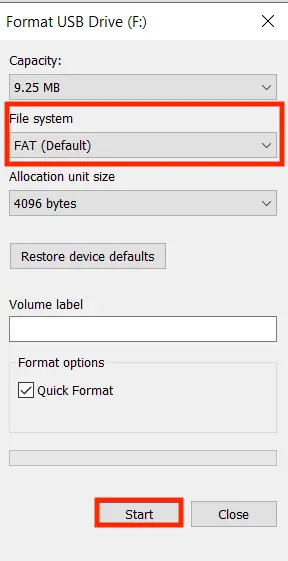
ASUS BIOS atjaunināšanai jums būs nepieciešama USB zibatmiņa, kurai jābūt FAT32 formātā. Lai to izdarītu, vispirms pievienojiet USB zibatmiņu datoram. Pēc tam atveriet failu pārlūku un ar peles labo pogu noklikšķiniet uz USB zibatmiņas. Atvērtā izvēlnē izvēlieties „Formatēt“ un pārliecinieties, ka failu sistēma ir iestatīta uz FAT. Noklikšķiniet uz „Sākt“, lai formatētu zibatmiņu.
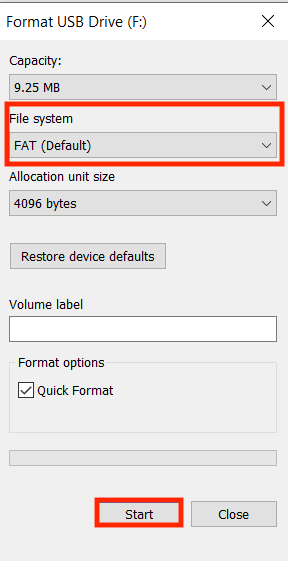
Tālāk nokopējiet .CAP failu uz USB zibatmiņu.
4. solis: Atveriet programmu ASUS EZ Flash
ASUS piedāvā lietotājam draudzīgu BIOS atjaunināšanas metodi, ko sauc par EZ Flash. Lai to izmantotu, pārstartējiet datoru un atkārtoti nospiediet tausti ņu [Del] vai [F2], lai atvērtu BIOS. Pārejiet uz BIOS papildu iestatījumiem un pēc tam uz kategoriju „Tool”. Tad izvēlieties programmu „ASUS EZ Flash 3 Utility”.
Tagad jums tiks jautāts, vai vēlaties veikt ASUS BIOS atjaunināšanu, izmantojot USB zibatmiņu vai tīklu. Izvēlieties opciju „caur datu nesēju“ un atlasiet USB zibatmiņu, kuru sagatavojāt 3. solī. Noklikšķiniet uz .CAP faila, kuru lejupielādējāt uz savu USB zibatmiņu, un sāciet atjaunināšanas procesu.
5. solis: Veiciet ASUS BIOS atjaunināšanu
Kad būsiet uzsācis ASUS BIOS atjaunināšanu, BIOS ielādēs failu un veiks atjaunināšanu. Progresa josla parādīs, cik tālu ir virzījusies atjaunināšana. Process var ilgt vairākas minūtes. Atjaunināšanas laikā neizslēdziet datoru un neizvelciet USB zibatmiņu. Kad atjaunināšana būs pabeigta, sistēma automātiski pārstartēsies.
6. solis: Pārliecinieties, ka atjaunināšana ir veiksmīgi pabeigta
Beidzot, kad atjaunināšana ir pabeigta, jums jāpārbauda, vai atjaunināšana ir izdevusies. Lai to izdarītu, rīkojieties saskaņā ar 1. soļa norādījumiem, lai atvērtu BIOS un apskatītu pašreizējo versiju. Ja tur redzamā versija atbilst versijai, ko lejupielādējāt no ASUS tīmekļa vietnes, jūsu ASUS BIOS atjaunināšana ir izdevusies.
Jums ir cita ražotāja pamatplate? Nav problēmu! BIOS var atjaunināt arī citām pamatplatēm. Mūsu soli pa solim izstrādātās instrukcijas to padara vienkāršu: