Kā veikt Gigabyte BIOS atjaunināšanu

BIOS atjaunināšana Gigabyte pamatplatē ir svarīga, lai nodrošinātu datora stabilitāti, saderību un veiktspēju. BIOS atjauninājumi novērš aparatūras problēmas, nodrošina atbalstu jaunām sastāvdaļām un piedāvā papildu funkcijas.
1. solis: Sagatavojieties atjaunināšanai
Pirms sākt Gigabyte BIOS atjaunināšanu, ir jāveic daži svarīgi sagatavošanās pasākumi, lai izvairītos no iespējamajiem riskiem, piemēram, sistēmas kļūmēm un datu zaudējumiem. Pirmkārt, jānoskaidro, kura BIOS versija pašlaik ir instalēta jūsu pamatplatē. Tādējādi varēsiet noteikt, vai jums ir nepieciešams atjauninājums.
Lai to izdarītu, ieslēdziet datoru un sākuma procesa laikā vairākas reizes nospiediet taustiņu [Del], lai atvērtu BIOS. Atrodiet pašlaik instalēto BIOS versiju un to pierakstiet. Tā bieži vien ir redzama galvenās lapas augšdaļā. BIOS versiju var uzzināt arī, izmantojot operētājsistēmu – nospiediet taustiņus [Windows] + [R] un ievadiet msinfo32. Pašlaik instalētā BIOS versija ir norādīta sadaļā „BIOS Version/Date“.
Dažās pamatplatēs BIOS tiek atvērts, izmantojot citu taustiņu, nevis [Del]. Ja zināt savas aparatūras nosaukumu, ar vienkāršu meklēšanu Google varat noskaidrot, kuru taustiņu izmantot.
2. solis: Lejupielādējiet jaunāko BIOS versiju no Gigabyte tīmekļa vietnes
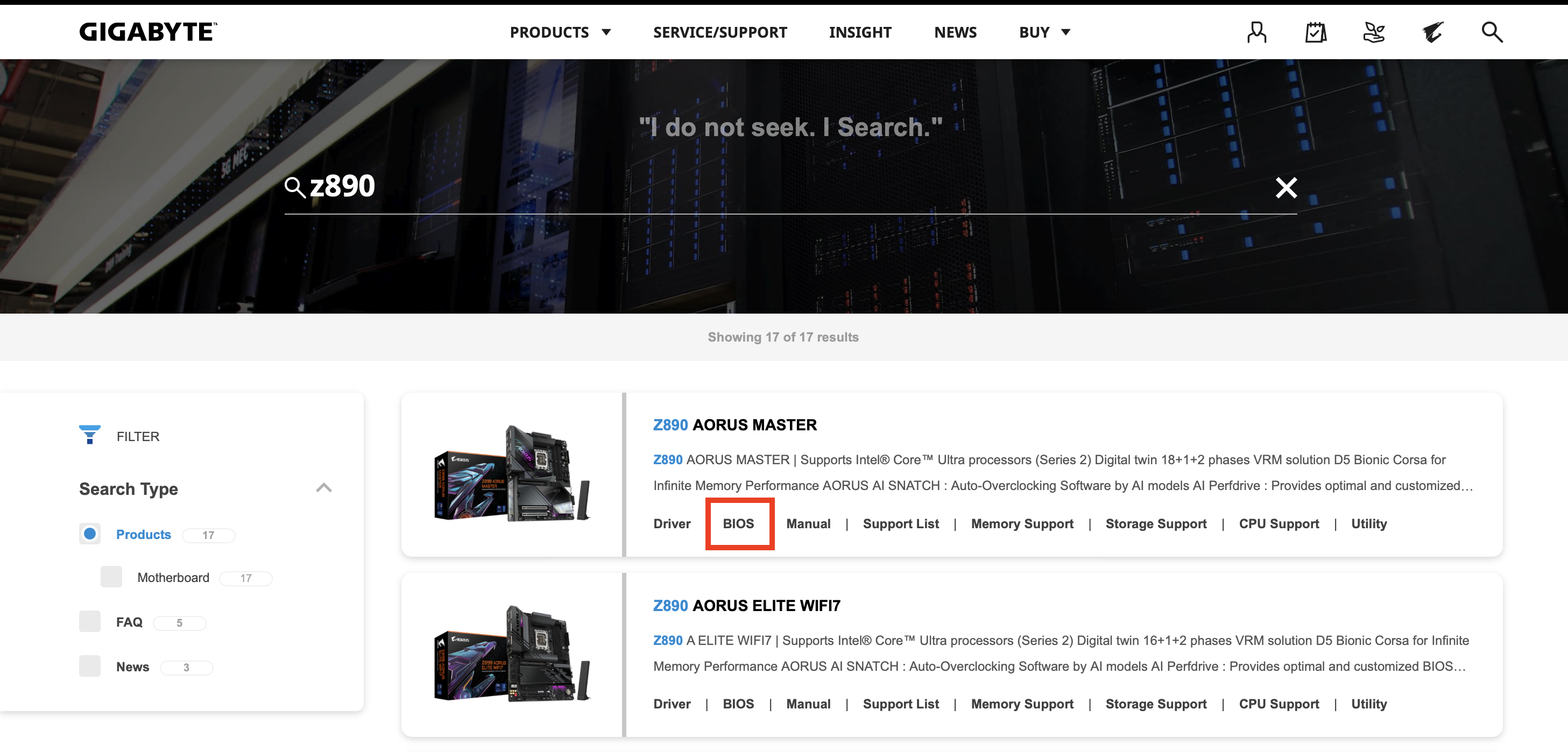
Lai uzzinātu pašreizējo BIOS versiju, jums jāapmeklē Gigabyte tīmekļa vietne. Meklēšanas joslā ievadiet savas pamatplates modeli. Modeļa nosaukumu var atrast uz iepakojuma, lietošanas rokasgrāmatā vai uz pašas pamatplates. Pēc tam meklēšanas rezultātos izvēlieties savu modeli un izvēlnē noklikšķiniet uz „BIOS “.
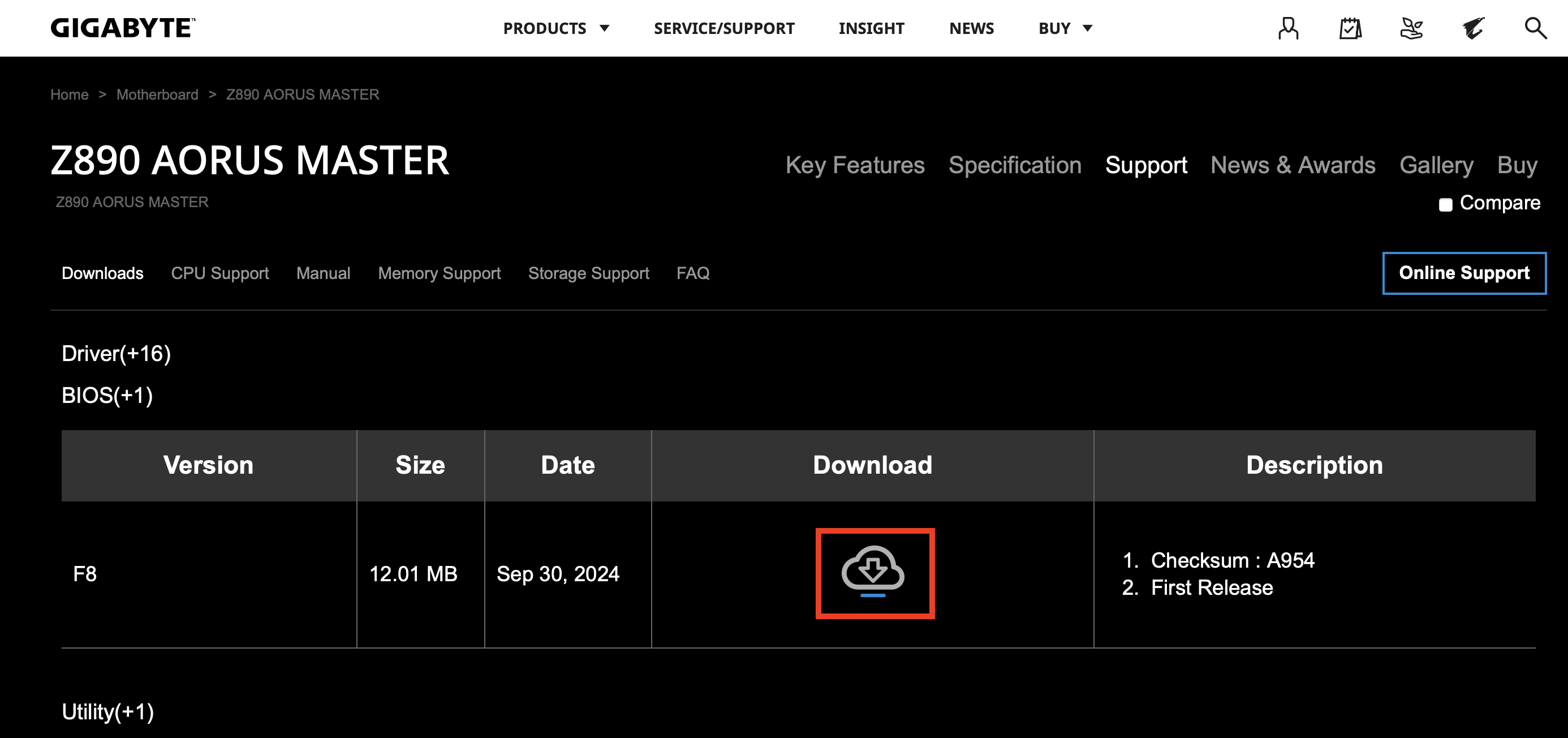
Tad lejupielādējiet jaunāko BIOS versiju. Pārliecinieties, ka tā ir saderīga ar jūsu pamatplati.
3. solis: Sagatavojiet USB zibatmiņu
Lai instalētu Gigabyte BIOS atjauninājumu, jums būs nepieciešama tukša USB zibatmiņa ar pietiekamu ietilpību, kas ir formatēta FAT32 failu sistēmā.
Formātējot USB zibatmiņu, visi tajā esošie dati tiks dzēsti. Pārliecinieties, ka izmantojat vai nu tukšu USB zibatmiņu, vai tādu, kurā ir dati, kas vairs nav vajadzīgi.
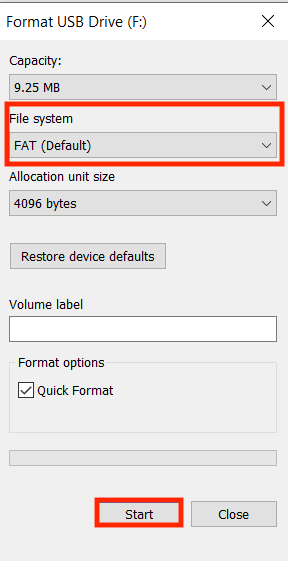
Lai formatētu USB zibatmiņu, vispirms pievienojiet to datoram. Atveriet to programmā „Windows Explorer“ un ar peles labo pogu noklikšķiniet uz zibatmiņas. Tad izvēlieties „Formatēt“. Pārliecinieties, ka kā failu sistēma ir izvēlēta FAT, un pēc tam noklikšķiniet uz „Sākt“:
Pēc formatēšanas izpakojiet lejupielādēto BIOS failu ar jūsu izvēlētu programmu un kopējiet tā saturu uz USB zibatmiņu.
4. solis: Sagatavojiet savu datoru
Ir svarīgi, lai datora darbība neapstātos vai tas neizslēgtos Gigabyte BIOS atjaunināšanas laikā, jo tas var sabojāt pamatplati. Pārliecinieties, ka dators ir pieslēgts uzticamam strāvas avotam, aizveriet visas programmas un saglabājiet visus atvērtos dokumentus. Jums vajadzētu arī atvienot visas nevajadzīgās USB ierīces, piemēram, ārējos cietos diskus vai printerus, lai nodrošinātu, ka atjaunināšana norit pēc iespējas raitāk.
5. solis: Atveriet Q-Flash BIOS vidē
Gigabyte pamatplatēm ir integrēts rīks ar nosaukumu Q-Flash, kas izstrādāts īpaši BIOS atjaunināšanai. Lai to izmantotu, pārstartējiet datoru un sākuma procesa laikā vairākas reizes nospiediet taustiņu [Del], lai atvērtu BIOS. BIOS izvēlnē meklējiet Q-Flash. Tas bieži atrodas sākuma lapas apakšā vai īpašā apakšizvēlnē. Lai atvērtu Q-Flash, BIOS varat arī nospiest taustiņu [F8]. Pēc tam noklikšķiniet uz „Update BIOS“.
6. solis: Izvēlieties BIOS failu
Tagad, lai sāktu atjaunināšanu, jums ir jāizvēlas BIOS fails no USB zibatmiņas. Vispirms ievietojiet USB zibatmiņu datora USB portā, pēc tam programmā Q-Flash izvēlieties opciju „Update BIOS from Drive“ (Atjaunināt BIOS no zibatmiņas ). Pēc tam Q-Flash automātiski meklēs BIOS failu jūsu USB zibatmiņā. Pirms turpināt atjaunināšanu, pārliecinieties, ka versija ir pareiza.
7. solis: Sāciet Gigabyte BIOS atjaunināšanu
Kad esat izvēlējies pareizo failu, varat sākt atjaunināšanu. Lai to izdarītu, apstipriniet, ka vēlaties atjaunināt BIOS. Q-Flash sāks procesu. Atjaunināšanas gaita tiks parādīta ekrānā. Nekādā gadījumā nedrīkst izslēgt vai atvienot datoru no strāvas padeves atjaunināšanas laikā. Tas var radīt neatgriezeniskus bojājumus pamatplatei. Pēc atjaunināšanas dators automātiski pārstartēsies.
8. solis: Apstipriniet atjauninājumu
Lai pārliecinātos, ka Gigabyte BIOS atjaunināšana ir veiksmīgi pabeigta, varat vēlreiz pārbaudīt BIOS versiju tāpat kā 1. solī vai to parādīt, izmantojot msinfo32.
Vēlaties atjaunināt BIOS, bet jūsu pamatplate nav ražota ar Gigabyte? Nav problēmu! Apskatiet vienu no mūsu citiem ceļvežiem: