Kā veikt HP BIOS atjaunināšanu

BIOS atjaunināšana ir svarīga, lai novērstu aparatūras problēmas un nodrošinātu programmatūras atbilstību jaunākajām versijām. HP BIOS atjaunināšana ir vienkārša pat iesācējiem.
1. solis: Sagatavojieties HP BIOS atjaunināšanai
Pirms sākat HP BIOS atjaunināšanu, pārliecinieties, ka dators visā procesa laikā ir pieslēgts stabilam strāvas avotam. Strāvas padeves pārtraukums atjaunināšanas laikā var izraisīt nopietnas sekas. Tāpat ieteicams iepriekš izveidot svarīgo datu dublējumu, lai neparedzētas kļūdas gadījumā varētu atjaunot sistēmu.
Pirmais solis ir pārbaudīt pašreizējo BIOS versiju, lai noskaidrotu, vai vispār ir nepieciešams veikt HP BIOS atjaunināšanu. Lai to izdarītu, ieslēdziet datoru un sākuma procesa laikā nospiediet taustiņu [Esc] vai [F10]. Tādējādi tiks atvērta BIOS izvēlne, kurā varat atrast pašreizējo BIOS versiju. To pierakstiet.
Atkarībā no jūsu datora konfigurācijas, iespējams, BIOS atvēršanai būs nepieciešamas citas taustiņu kombinācijas. To var noskaidrot, veicot ātru meklēšanu Google, norādot savas pamatplates nosaukumu.
Varat arī noskaidrot BIOS versiju Windows sistēmas informācijā. Lai to izdarītu, nospiediet [Windows] + [R] un ievadiet msinfo32. Atvērtā sistēmas informācijā pašreizējā versija ir norādīta sadaļā „BIOS versija/datums“.
2. solis: Lejupielādējiet jaunāko HP BIOS versiju
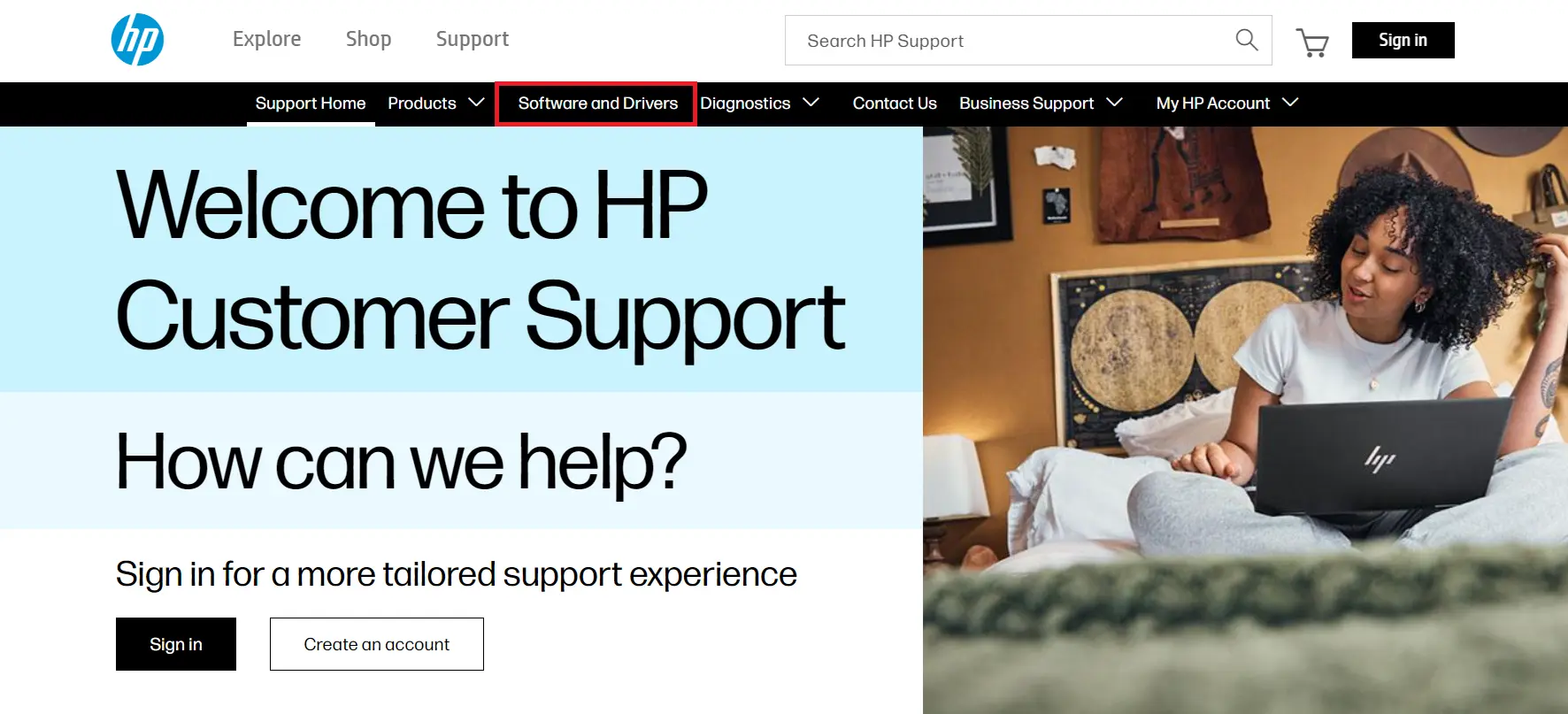
Atveriet pārlūku, dodieties uz HP atbalsta lapu un noklikšķiniet uz „Programmatūra un draiveri”.

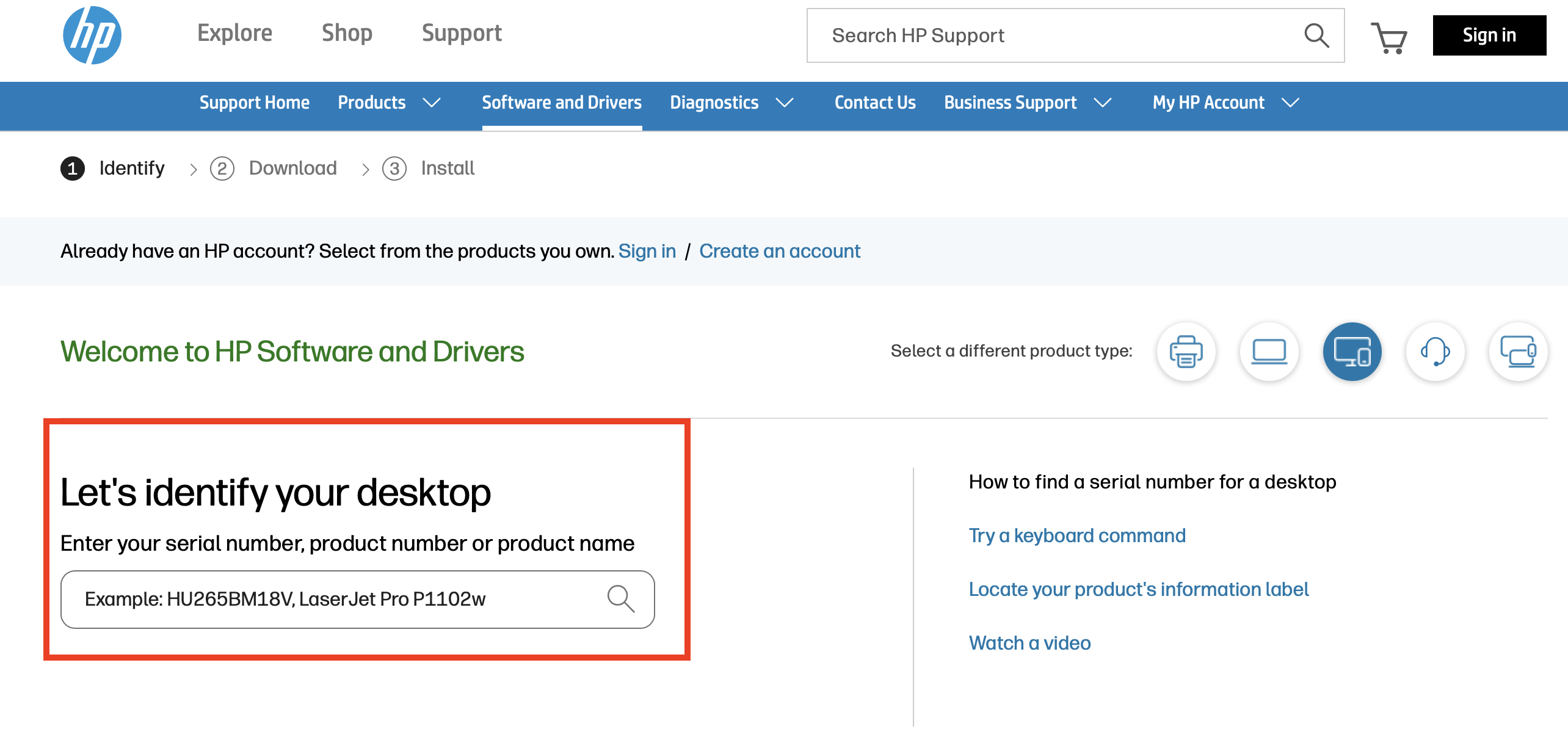
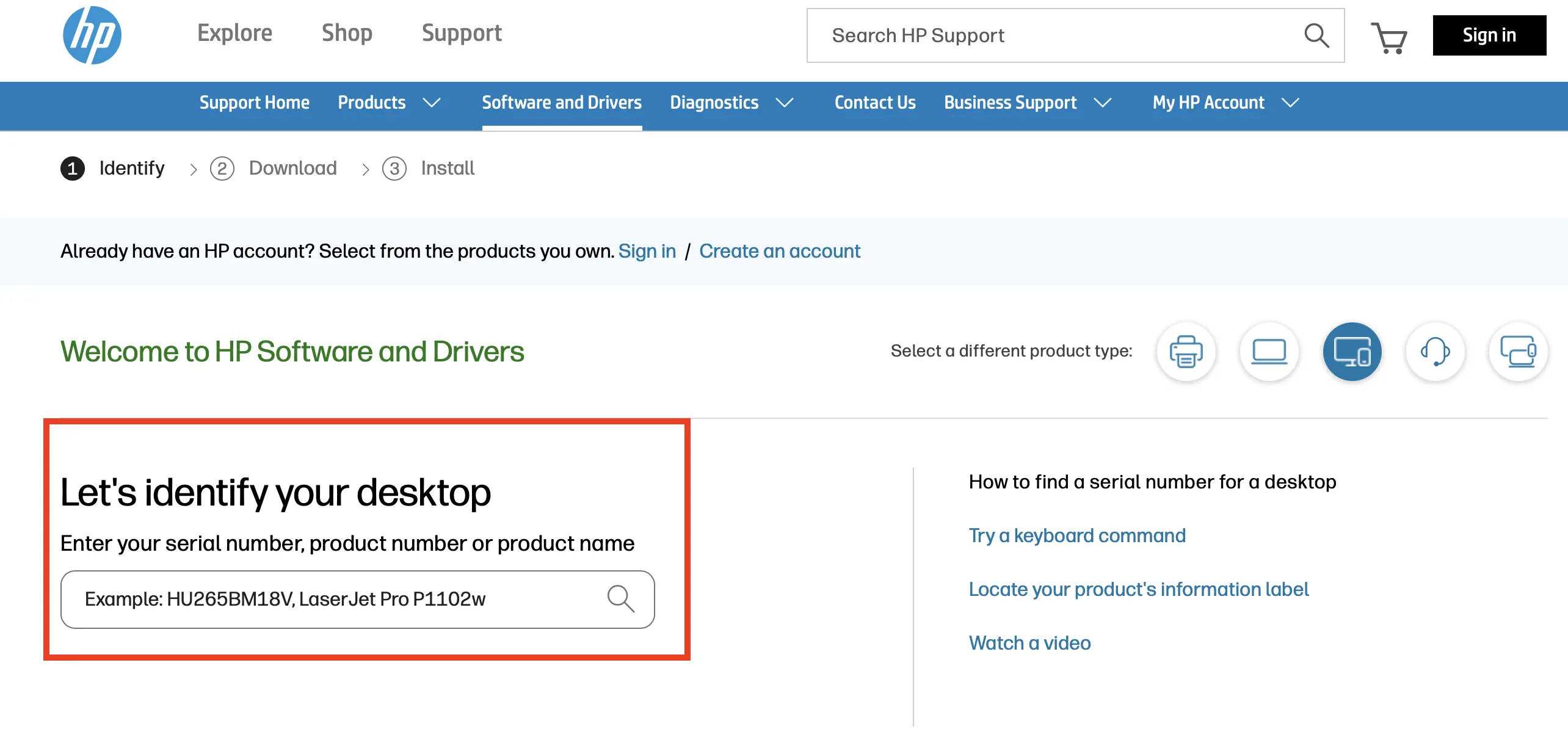
Izvēlieties savas HP ierīces produkta veidu un pēc tam ievadiet produkta numuru vai modeļa nosaukumu. Tas ļaus jums atrast jūsu modelim atbilstošo draiveri un BIOS versiju.
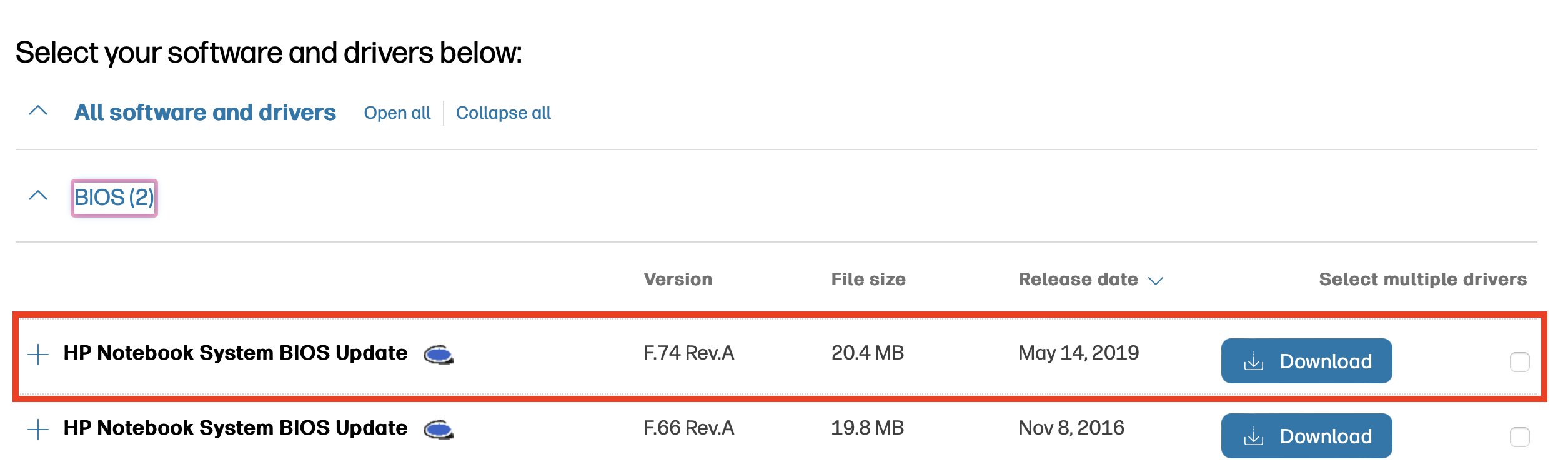
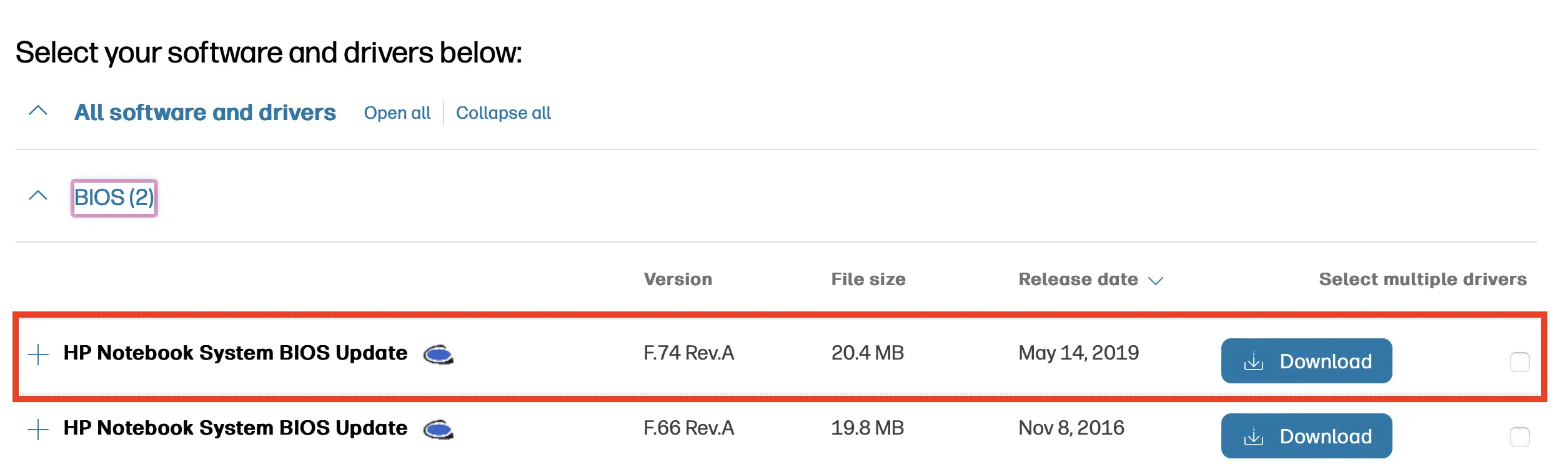
Kad būsiet atradis vajadzīgo produktu, varat norādīt, kāda operētājsistēma ir instalēta jūsu datorā. Tad sadaļā „BIOS” vai „Firmware” redzēsiet sarakstu ar jaunākajiem BIOS atjauninājumiem šai ierīcei. Salīdziniet šajā lapā norādīto versiju ar versiju, ko iepriekš pierakstījāt no sava BIOS. Ja vietnē norādītā versija ir jaunāka, lejupielādējiet to, noklikšķinot uz „Lejupielādēt”.
3. solis: Atveriet HP BIOS atjauninājumu
Divreiz noklikšķiniet uz lejupielādētā faila, lai to atvērtu un palaistu instalācijas programmu. Rūpīgi ievērojiet norādījumus. Vairumā gadījumu rīks vai nu uzsāks atjaunināšanu jūsu operētājsistēmā uzreiz, vai arī nākamreiz, kad pārstartēsiet datoru BIOS vidē. Apstipriniet drošības brīdinājumus un turpiniet sekot instalācijas programmas norādījumiem.
4. solis: Veiciet HP BIOS atjaunināšanu
Pēc atjauninājuma uzsākšanas dators automātiski pārstartēsies. Kamēr tas notiek, nekādā gadījumā nedrīkst izslēgt vai pārtraukt datora darbību. Tas var izraisīt neatgriezeniskus bojājumus. Ļaujiet atjauninājumam turpināties, pat ja ekrāns uz dažām minūtēm kļūst melns – tas ir normāli.
5. solis: Apstipriniet atjauninājumu
Kad atjaunināšana būs pabeigta, dators atkal pārstartēsies. Lai pārliecinātos, ka atjauninājums ir pareizi instalēts, vēlreiz pārbaudiet BIOS versiju, izmantojot iepriekš 1. solī sniegtos norādījumus. Ja redzamā versija atbilst tai, ko lejupielādējāt no HP tīmekļa vietnes, HP BIOS atjaunināšana ir veiksmīgi pabeigta.
BIOS atjaunināšana ir nepieciešama neatkarīgi no tā, kāda veida pamatplate jums ir. Tas palīdzēs novērst aparatūras problēmas un nodrošināt savietojamību. Ja jums ir cita ražotāja pamatplate, apskatiet mūsu citas soli pa solim izstrādātās instrukcijas par BIOS atjaunināšanu: