Kā atjaunināt BIOS

Ja nomaināt aparatūru, piemēram, procesoru, pamatprogrammatūra var neatpazīt jauno komponentu. Šādos gadījumos BIOS atjaunināšana bieži vien ir ātrs, lai gan ne visai vienkāršs risinājums šīs problēmas novēršanai.
Kad ir jāveic BIOS atjaunināšana?
BIOS nedrīkst atjaunināt bez pamatota iemesla. Tas ir salīdzinoši kritisks process, un, ja kaut kas noiet greizi, sistēma var kļūt nelietojama. Tāpēc BIOS ir jāatjaunina tikai vienā no šādiem gadījumiem:
- Saderības problēmas: ja esat uzstādījis jaunu aparatūru (piemēram, procesoru, RAM vai grafisko karti) un sistēma to neatpazīst vai neatbalsta pareizi. BIOS atjauninājums var uzlabot jaunas aparatūras atbalstu.
- Stabilitātes problēmas: ja jūsu sistēma ir nestabila, bieži avarē vai rodas neizskaidrojamas kļūdas, BIOS atjauninājums var atrisināt šīs problēmas, jo ražotāji bieži iekļauj svarīgus kļūdu labojumus jaunajās versijās.
- Ražotāja ieteikums: Retos gadījumos ražotāji var ieteikt BIOS atjauninājumu pēc tam, kad jaunajā versijā ir izlaisti nozīmīgi uzlabojumi vai kritiski labojumi.
Kādi sagatavošanās darbi ir jāveic pirms BIOS atjaunināšanas?
Lai veiktu BIOS atjaunināšanu, vispirms ir jānoskaidro jūsu pamatplates ražotājs un modelis. Tas nodrošina, ka tiek instalēts pareizais atjauninājums. Ir vairāki veidi, kā atrast šo informāciju. Ja jums vēl ir pamatplates lietošanas rokasgrāmata, tajā parasti ir norādīta nepieciešamā informācija. Informāciju par ražotāju un modeli bieži vien var atrast arī tieši uz pašas pamatplates.
Windows vidē šo informāciju var atrast arī rīkā „Sistēmas informācija“, ko var viegli atvērt, izmantojot meklēšanas funkciju. Šeit var arī apskatīt pašlaik izmantoto BIOS versiju.
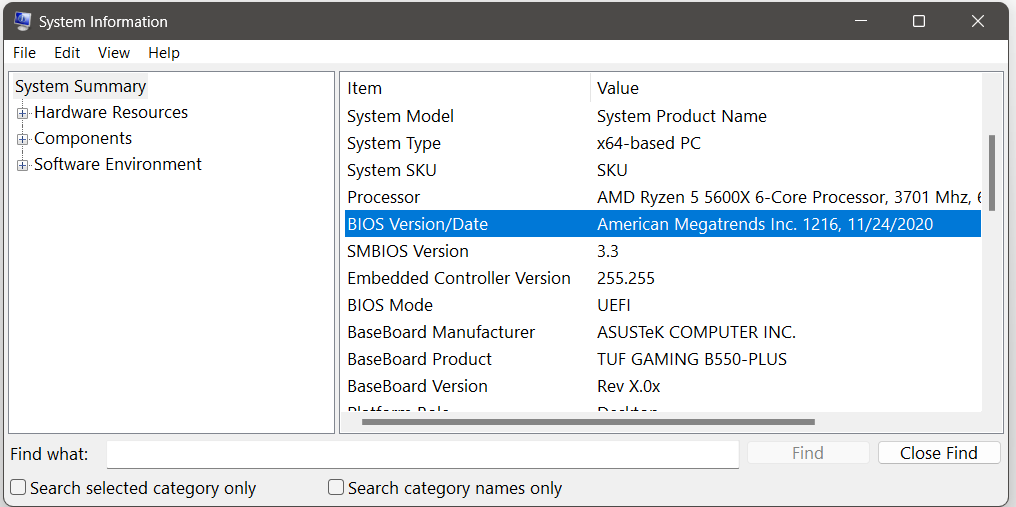
Ja iepriekš esat veicis konkrētus aparatūras iestatījumus BIOS, ieteicams tos pierakstīt, gatavojoties atjaunināšanai. Ir liela varbūtība, ka atjaunināšana atiestatīs konfigurāciju uz rūpnīcas noklusējumiem.
Kā veikt BIOS atjaunināšanu
1. solis: Lejupielādējiet atbilstošo BIOS atjauninājumu
Kad esat noskaidrojis savas pamatplates specifikācijas, meklējiet atbilstošos atjauninājuma failus. Tie parasti ir pieejami pamatplates ražotāja tīmekļa vietnē. Pirms lejupielādes pārliecinieties, ka esat izvēlējies failus, kas atbilst pareizajai pamatplates versijai. Bieži vien dažādās versijas atšķiras tikai ar vienu ciparu vai burtu to nosaukumā.
2. solis: Kopējiet BIOS atjauninājumu uz USB zibatmiņu
Nākamajā solī saglabājiet failus USB zibatmiņā— pietiks ar parastu USB zibatmiņu. Faili bieži vien atrodas ZIP arhīvā. Izpakojiet ZIP failu un rīkojieties saskaņā ar ražotāja norādījumiem par BIOS atjaunināšanu. Dažos gadījumos pēc izpakošanas var būt nepieciešams pārdēvēt izpakoto failu.
Nekad nelejupielādējiet failus no neuzticamām tīmekļa vietnēm. Jo īpaši attiecībā uz BIOS atjauninājumiem pārliecinieties, ka izmantojat tikai ražotāja oficiālās tīmekļa vietnes. Turklāt pirms atjaunināšanas veikšanas ir ieteicams izveidot visas sistēmas dublējumu.
3. solis: Palaižiet sistēmu un veiciet BIOS atjaunināšanu
Tagad pārstartējiet datoru, pievienojot USB zibatmiņu ar atjauninājuma failiem. Sākot sistēmu, atveriet BIOS, nospiežot atbilstošo taustiņu.
Daži ražotāji piedāvā īpašu programmatūru, kas vienkāršo BIOS atjaunināšanas procesu. Šādos gadījumos nav nepieciešams manuāli atvērt BIOS, bet atjaunināšanu var sākt tieši no Windows. Izvēle, vai izmantot šo palīdzību, ir jūsu ziņā — rezultāts būs tāds pats.
Iepazīstieties ar BIOS interfeisu. Atjaunināšanas funkcija var nebūt uzreiz redzama galvenajā ekrānā. Kad būsiet atradis attiecīgo izvēlnes opciju, programma parasti palīdzēs jums veikt atlikušos soļus. Vairumā gadījumu, lai sāktu instalēšanu, jums vienkārši būs jānorāda ceļš uz pievienoto USB zibatmiņu. Kad process būs pabeigts, dators pārstartēsies. Šoreiz varat ļaut datoram vai klēpjdatoram sākties kā parasti. BIOS atjaunināšana tagad būtu pabeigta.
Sīkākas instrukcijas par konkrētām pamatplatēm var atrast šādos rakstos:
- ASUS BIOS atjauninājums
- HP BIOS atjauninājums
- Gigabyte BIOS atjauninājums
- Dell BIOS atjauninājums
Ko darīt, ja BIOS atjaunināšana neizdodas?
Ja atjaunināšanas procesa laikā rodas problēmas, neizslēdziet ierīci pēkšņi. Tā vietā mēģiniet procesu sākt no jauna vai pārformātēt USB zibatmiņu un atkārtoti lejupielādēt atjauninājumu. Ja nekas nepalīdz un jums neizdodas atjaunot iepriekšējo BIOS versiju, sazinieties ar ražotāju. Viņi, iespējams, varēs palīdzēt pārprogrammēt BIOS mikroshēmu.