Kā veikt Dell BIOS atjaunināšanu

BIOS atjaunināšana jūsu Dell pamatplatē var palīdzēt novērst aparatūras problēmas un uzlabot sistēmas veiktspēju. Dell BIOS atjaunināšanu var veikt, izpildot tikai dažus vienkāršus soļus, pat ja jums nav iepriekšējas pieredzes.
1. solis: Sagatavojieties atjaunināšanai
Pirms sākat Dell BIOS atjaunināšanu, ir jāveic dažas darbības. Datoram jābūt pieslēgtam drošam strāvas avotam. Un, lai gan BIOS atjaunināšana kopumā ir droša, ieteicams iepriekš izveidot visu svarīgo datu dublējumu, gadījumam, ja kaut kas noiet greizi.
Pirmais solis ir noskaidrot, kāda BIOS versija pašlaik ir instalēta jūsu Dell sistēmā, lai varētu noteikt, vai ir nepieciešams atjauninājums. Lai to izdarītu, atveriet Windows sistēmas informāciju, nospiežot taustiņus [Windows] + [R] un ievadot msinfo32. Sistēmas informācijā sadaļā „BIOS versija/datums“ atradīsiet pašlaik instalēto versiju. Pierakstiet tur norādīto informāciju.
2. solis: Lejupielādējiet „Dell“ BIOS atjauninājumu no oficiālās tīmekļa vietnes
Tālāk lejupielādējiet jaunāko BIOS versiju no „Dell“ tīmekļa vietnes. Lai to izdarītu, atveriet pārlūku un dodieties uz „Dell“ atbalsta lapu. Meklēšanas joslā ievadiet sava „Dell“ datora servisa numuru vai modeli. Servisa numuru varat atrast uz sava klēpjdatora aizmugures vai sistēmas informācijā.
Kad esat atradis savu ierīci, noklikšķiniet uz „Draiveri un lejupielādes”.
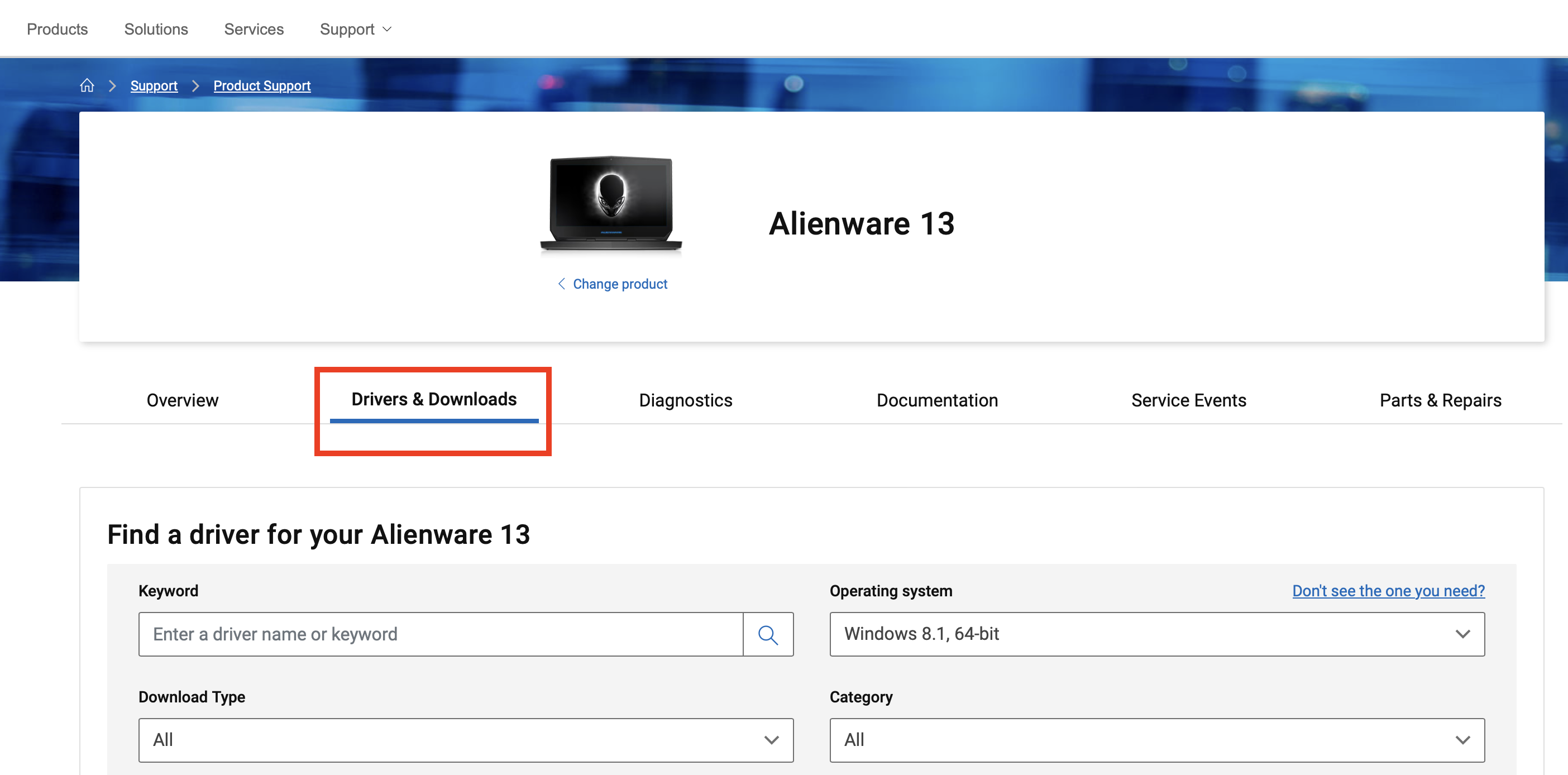
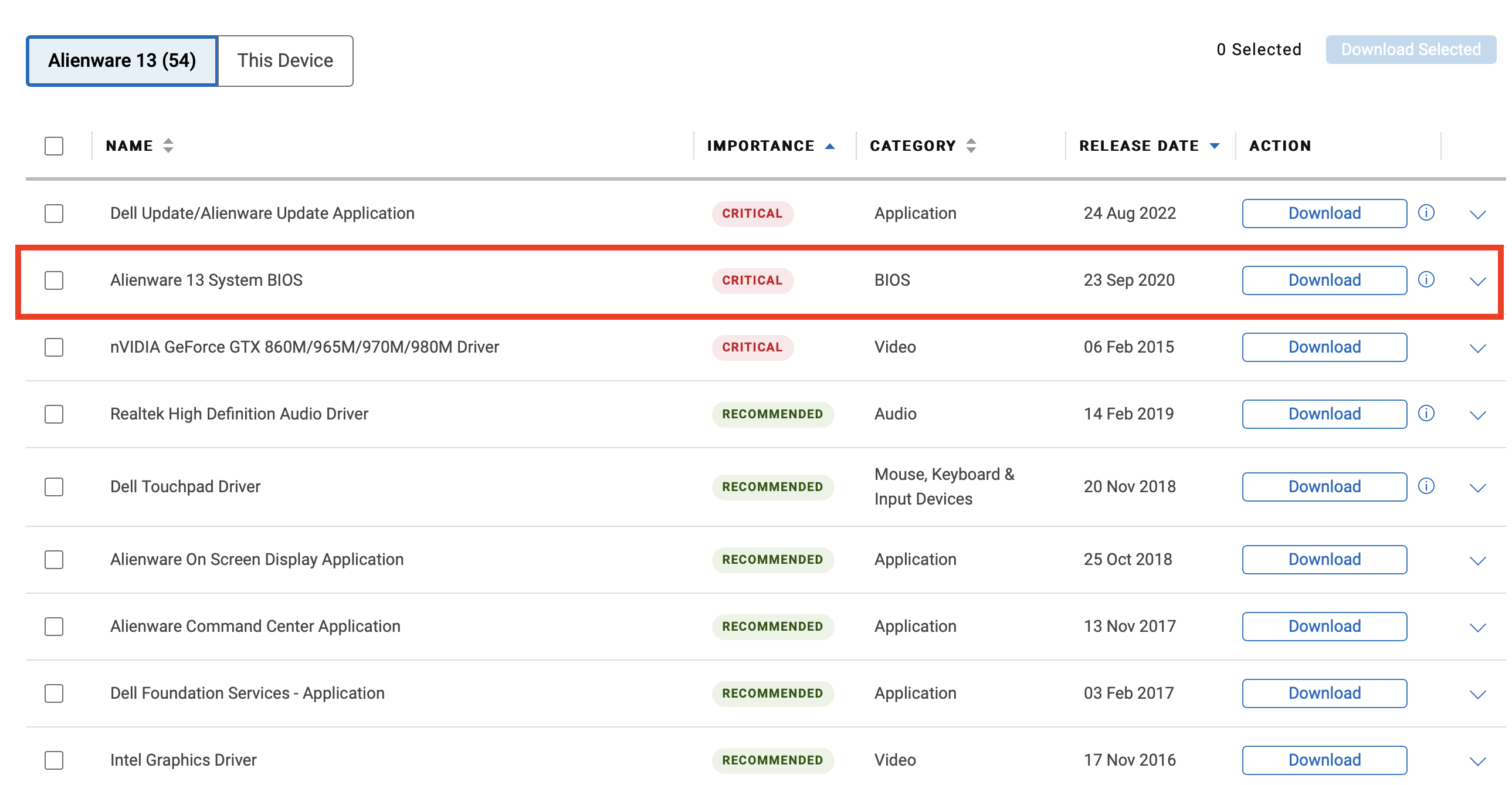
Izvēlieties BIOS atjauninājumu no pieejamo atjauninājumu saraksta un lejupielādējiet jaunāko versiju, noklikšķinot uz „Lejupielādēt“. Ja atjauninājumu saraksts šķiet pārāk pārblīvēts, varat noklikšķināt uz „Kategorija“ augšpusē un izvēlēties „BIOS“, lai sašaurinātu meklēšanas rezultātus.
3. solis: Sagatavojiet savu datoru
Pirms sākat Dell BIOS atjaunināšanu, sagatavojiet datoru šim procesam. Aizveriet visas darbojošās programmas un saglabājiet visus atvērtos failus. Pārliecinieties, ka dators ir pieslēgts pastāvīgam strāvas avotam, it īpaši, ja atjaunināt plānojat galddatoru. Ja izmantojat klēpjdatoru, pārliecinieties, ka lādētājs ir pievienots un akumulators ir pilnībā uzlādēts. Atvienojiet visas nevajadzīgās USB ierīces, lai vēl vairāk novērstu traucējumus atjaunināšanas laikā.
4. solis: Sāciet BIOS atjaunināšanu
Tagad varat sākt pašu Dell BIOS atjaunināšanu. Process var nedaudz atšķirties atkarībā no modeļa, taču kopumā tas būs līdzīgs visām pamatplatēm. Vispirms atveriet mapi, kurā esat saglabājuši BIOS failu, un divreiz noklikšķiniet uz atjaunināšanas faila. (Parasti tas būs EXE fails.)
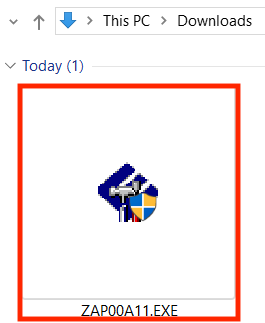
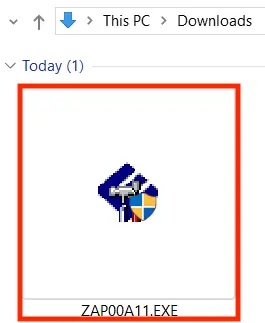
Atvērsies logs, kas palīdzēs jums iziet atjaunināšanas procesu. Kad tiks par to lūgts, apstipriniet un izpildiet ekrānā redzamos norādījumus. Dators automātiski pārstartēsies, un tad sāksies atjaunināšana. Nekādā gadījumā atjaunināšanas laikā neizslēdziet datoru un neizvelciet tā barošanas vadu. Atjaunināšanas laikā ekrāns var kļūt melns, un dators vairākas reizes pārstartēsies. Tas ir normāli. Pēc dažām minūtēm dators automātiski pabeigs atjaunināšanu un pārstartēsies.
5. solis: Pārliecinieties, ka atjaunināšana ir veiksmīgi pabeigta
Pēc datora pārstartēšanas pārliecinieties, ka Dell BIOS atjaunināšana ir veiksmīgi pabeigta. Lai to izdarītu, pārbaudiet, kāda BIOS versija tagad ir instalēta jūsu datorā, izmantojot 1. soļa norādījumus. Ja redzat versiju, kuru tikko lejupielādējāt no Dell tīmekļa vietnes, atjaunināšana ir veiksmīgi pabeigta.
Neatkarīgi no tā, kāda veida pamatplate jums ir, BIOS ir regulāri jāatjaunina. Iepazīstieties ar mūsu soli pa solim izstrādātajām instrukcijām par BIOS atjaunināšanu citu ražotāju ierīcēm: