Sincronizar o Outlook com o Google Calendar

Para gerir compromissos e lembretes, muitos utilizadores recorrem ao calendário do Outlook ou ao do Google. É frequente utilizar ambos os programas em simultâneo, mas isso pode facilmente resultar numa confusão de compromissos: se os dois calendários não forem mantidos atualizados, é possível marcar um encontro com duas pessoas ao mesmo tempo ou esquecer-se de eventos específicos. Uma boa solução é sincronizar ambos os calendários, por exemplo, com a ferramenta de sincronização Outlook Google Calendar Sync.
O guia a seguir aplica-se tanto à versão do Outlook incluída no Microsoft 365 como ao Outlook 2021, 2019 e 2016. No caso de versões anteriores, os passos podem ser diferentes.
Guia rápido: como sincronizar o Outlook e o Google Calendar
- Inicie sessão no Google Calendar.
- Na secção à esquerda, abra o menu de configurações do calendário que pretende subscrever clicando nos três pontos que se encontram ao lado do calendário em questão. Selecione«Configurar e partilhar».
- Em«Integrar o calendário», copie o link público ou privado do seu calendário.
- Altere a visualização do Outlook para a vista de calendário e clique em «Início», depois em«Adicionar calendário»e«Da Internet».
- Cole o URL e confirme.
Assim, o teu Google Calendar ficará visível no Outlook e será atualizado automaticamente.
3 formas de sincronizar o Outlook com o Google Calendar
Existem várias opções para que os compromissos e lembretes do Outlook e do Google Calendar possam ser visualizados ao mesmo tempo, sem necessidade de abrir ambos os calendários em simultâneo.
Ao exportar e importar, é possível transferir o estado de um evento de um calendário para outro.
Se também quiseres alterar e prolongar estes compromissos, podes sincronizar os teus calendários utilizando uma aplicação de terceiros. Desta forma, as alterações serão aplicadas em ambos os calendários.
Além disso, é possível adicionar eventos a calendários próprios ou públicos (por exemplo, de clubes desportivos ou associações), para que essas datas também sejam incluídas no planeamento semanal e mensal.
A seguir, vais encontrar três métodos diferentes para ligar o Outlook ao Google Calendar.
Importar o Google Calendar para o Outlook
Ao importar um calendário, obtém-se um instantâneo dos eventos do calendário no momento em que estes são importados. Se forem feitas alterações no calendário de origem (de onde as informações são importadas), estas não serão atualizadas automaticamente no calendário de destino (para onde todos os eventos foram importados). Por isso, este método para sincronizar o Outlook e o Google Calendar é útil especialmente quando se pretende adicionar lembretes ou compromissos fixos: aniversários, horários de encerramento dos escritórios, datas comemorativas, etc. Seja como for, para importar o Google Calendar para o Outlook ou para outro calendário, deve primeiro exportá-lo.
Exportar o Google Calendar
Para exportar o calendário do Google, primeiro tem de iniciar sessão na tua conta Google como habitualmente. Em seguida, clica no botão«Calendar»para iniciar o programa. No ícone da roda dentada na barra de menus superior, podes abrir as definições da aplicação do calendário clicando no elemento de menu correspondente.
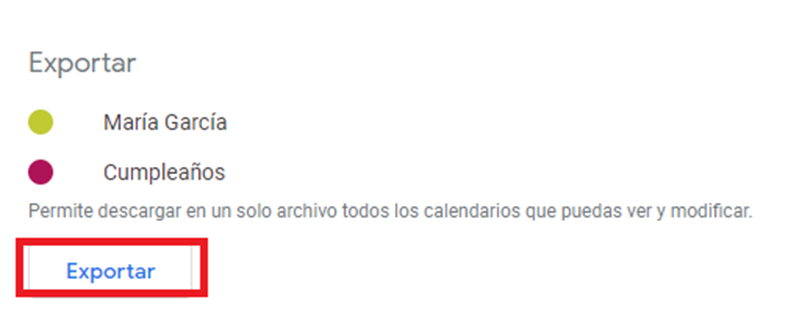
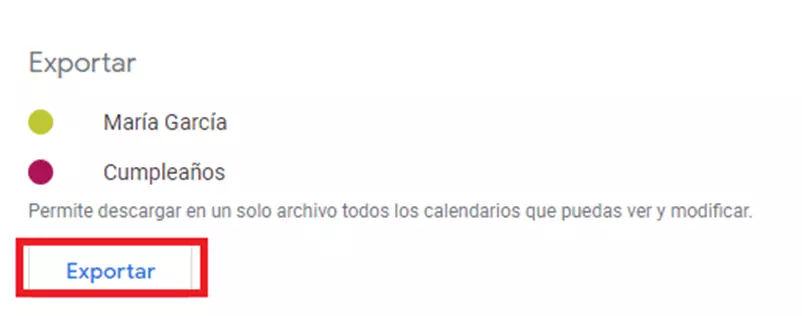
Selecione «Importar e exportar» no menu de navegação à esquerda e clique em«Exportar»na opção com o mesmo nome. O Google criará automaticamente um ficheiro compactado com todas as informações sobre os seus compromissos e eventos no formato iCal.
Agora, descompacte o ficheiro exportado utilizando o software adequado (por exemplo, o WinRAR) para poder importá-lo para o Outlook.
Importar o Google Calendar
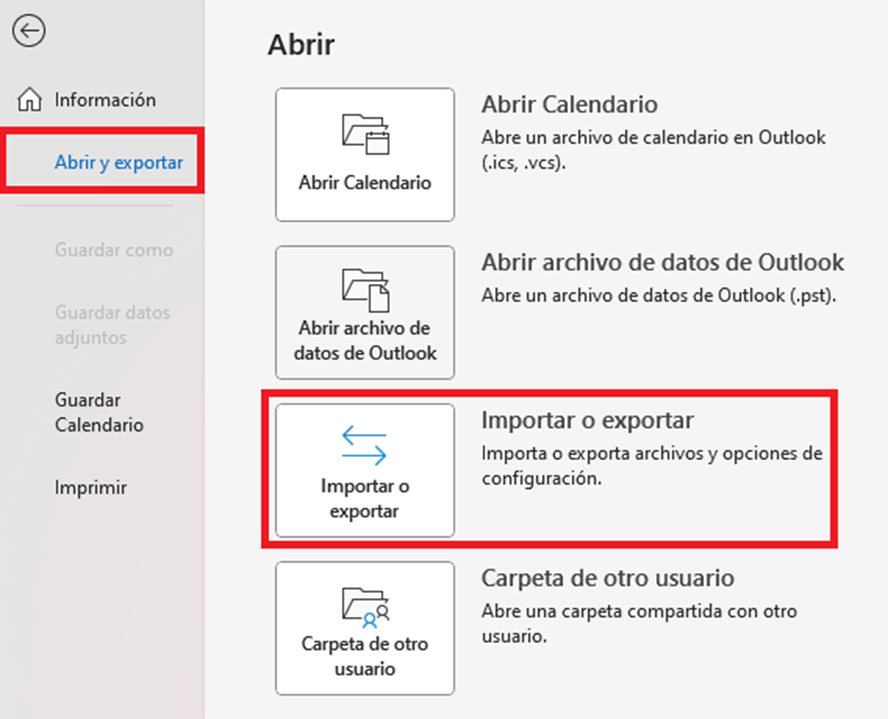
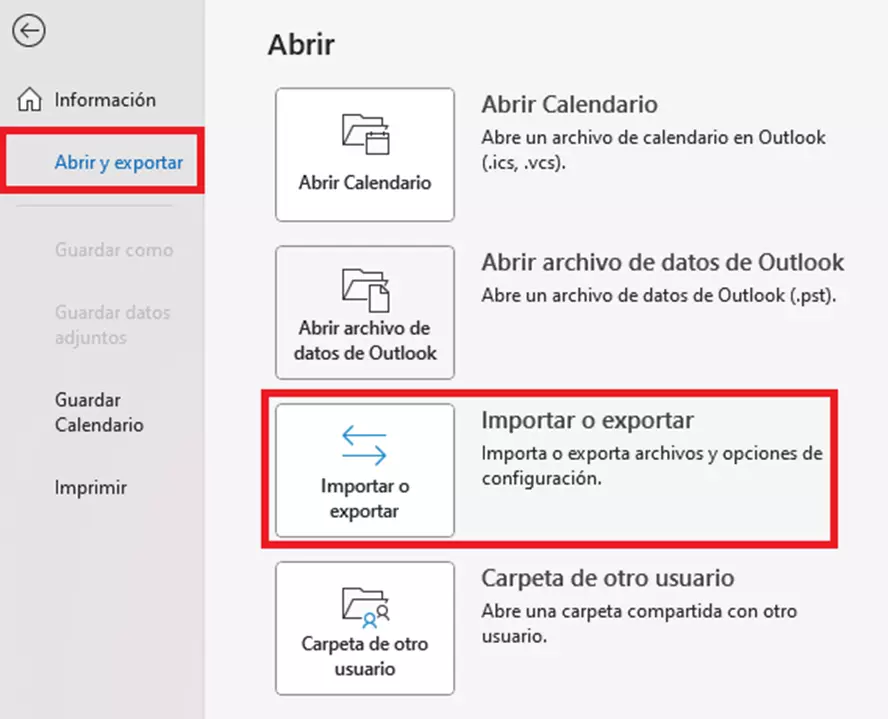
Para importar o calendário do Google utilizando a aplicação de secretária do Outlook, primeiro é necessário abrir essa aplicação. Em seguida, abra o separador «Ficheiro» e selecione a opção «Abrir e exportar».
Clique em «Importar ou exportar» para abrir o assistente que permite importar e/ou exportar ficheiros e configurações.
Selecione a opção «Importar ficheiro iCalendar (.ics) ou vCalendar (.vcs)» e clique em «Seguinte».
Abra o ficheiro .ics extraído e decida se pretende importá-lo para o seu calendário ou abri-lo como um novo calendário. Dependendo da opção que escolher, os compromissos do seu calendário do Google aparecerão no seu calendário do Outlook ou num novo calendário na secção«Outro calendário».
Como importo o Google Calendar para o Outlook Web App?
Claro, também podes importar o calendário do Google para a aplicação web do Outlook (OWA). Primeiro, acede à página do OWA e inicia sessão como habitualmente. Passa para a vista de calendário clicando no pequeno ícone de calendário no canto inferior esquerdo.
Para inserir o ficheiro exportado do Google Calendar, clica em«Adicionar calendário»e seleciona«Carregar a partir de ficheiro»no menu que aparece.
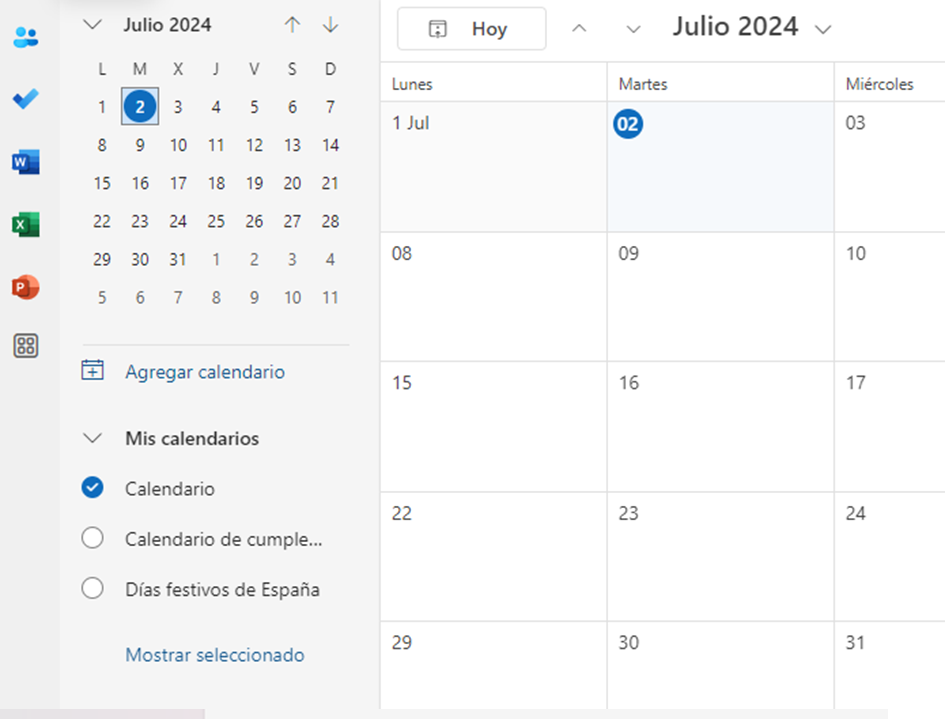
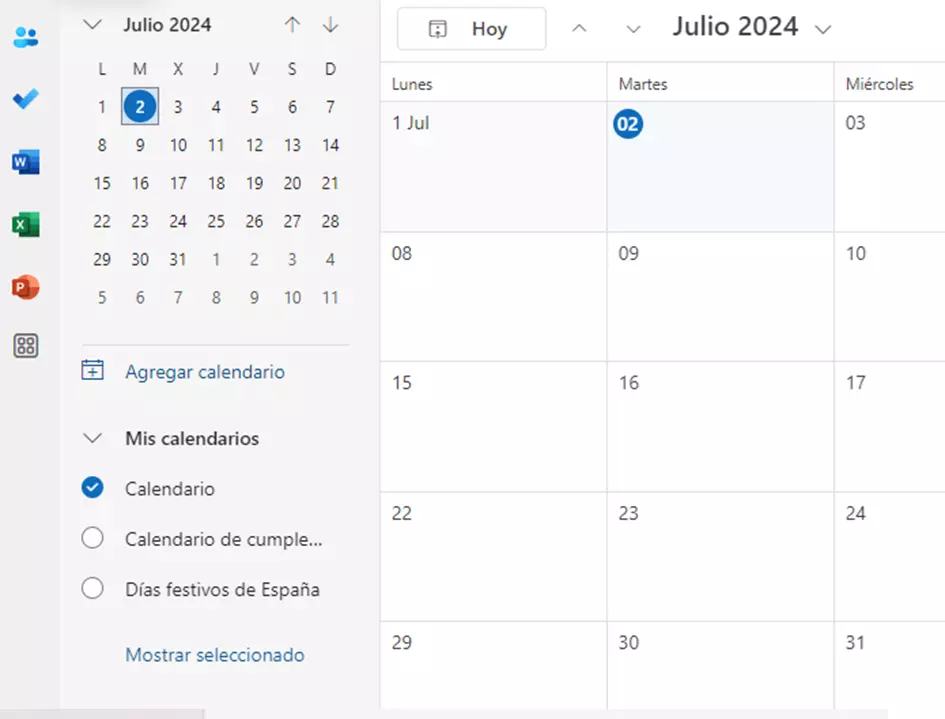
No menu «Importar», selecione o ficheiro .ics exportado através da função «Procurar». Aqui também pode definir para qual calendário do Outlook o seu calendário do Google deve ser importado, caso tenha vários calendários no Outlook. Confirme o processo de importação clicando em«Importar».
A função de importação do Outlook não se aplica apenas a compromissos do calendário, mas também a outros dados. Podes transferir rapidamente dados no seu estado atual para o Outlook a partir de outro programa. Aprende a importar contactos para o Outlook e a importar ficheiros PST.
Subscrever o Google Calendar através do Outlook
Para ter acesso, no seu próprio calendário do Outlook, aos dados mais recentes do Google Calendar, terá de subscrever o Google Calendar. Se tiver o endereço individual do calendário de outra pessoa, também pode subscrever esse calendário. Desta forma, pode, por exemplo, sincronizar o calendário do seu parceiro, dos seus colegas de trabalho ou de uma associação da qual seja membro com o seu próprio calendário. Assim, poderá ver todos os compromissos de uma só vez, sem perder nem esquecer nenhuma reunião ou evento.
Se subscreveres um calendário, este fica associado ao teu. Basicamente, é o mesmo processo que se segue para subscrever uma rede social: assim que o proprietário de um calendário que subscreveste alterar ou adicionar algo ao seu calendário, o teu calendário também será atualizado com as novas informações.
Subscrever o Google Calendar através da aplicação de secretária do Outlook
Para subscrever o seu próprio Google Calendar a partir da sua conta do Outlook, precisa do endereço iCal adequado, disponível nas definições do Google Calendar. Abra a aplicação do Google e, em seguida, aceda ao menu de definições clicando em«Definir e partilhar».
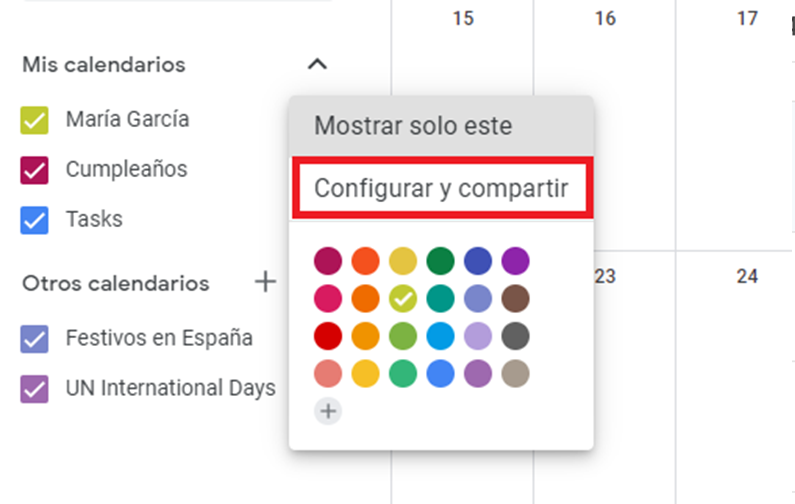
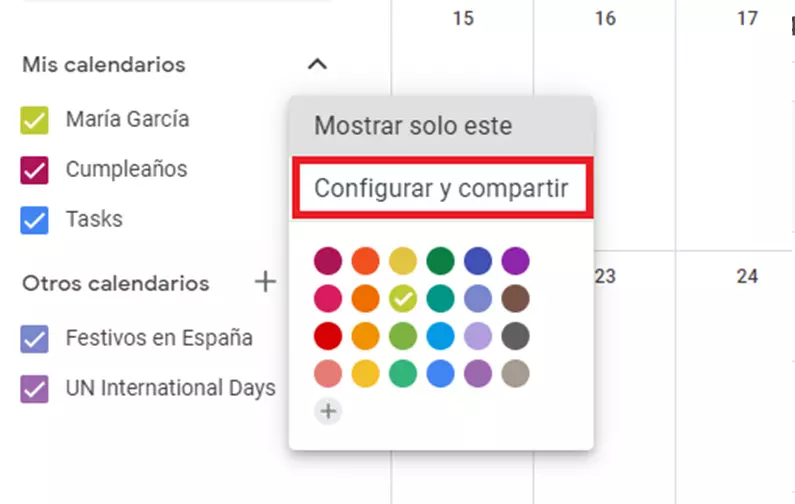
Em«Integrar o calendário», encontrarás o URL de que precisas no formato iCal. Se pretenderes exportar o calendário apenas para uso privado, copia o URL com o nome«Endereço secreto no formato iCal». Se quiseres tornar o teu calendário público, seleciona e copia o endereço público.
Agora, aceda à sua conta do Outlook. Depois de ajustar a visualização do calendário (1.), selecione«Abrir calendário»e«A partir da Internet…»(2.).
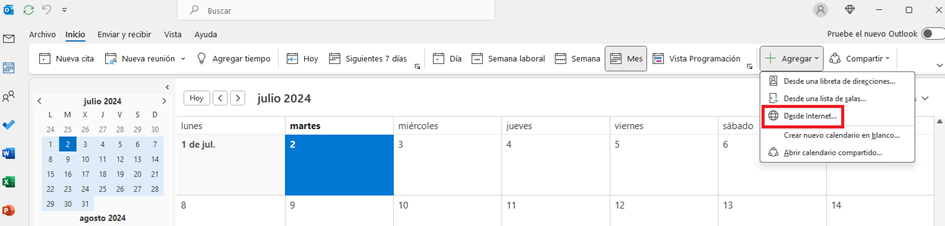
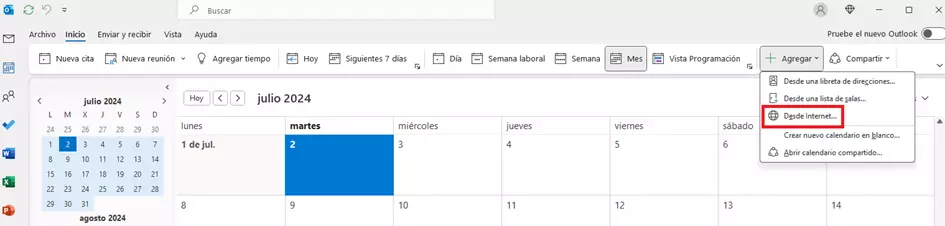
Aparecerá a janela«Nova subscrição de calendário da Internet», na qual deverá introduzir o URL do iCal que copiou anteriormente do calendário do Google antes de clicar em «Aceitar».
Depois de aceitar, terá subscrito o Google Calendar com a sua conta do Outlook. Agora deverá conseguir ver todos os compromissos atuais e futuros do seu calendário do Google no Outlook.
Além de subscrever o calendário, também pode reencaminhar automaticamente os seus e-mails para outro endereço com o Outlook. Vamos mostrar-lhe como funciona o reencaminhamento automático com o Outlook.
Subscrição do Google Calendar a partir do site do Outlook
Subscrever o Google Calendar a partir da aplicação web envolve um processo muito semelhante ao da subscrição na aplicação para computador: em primeiro lugar, é claro, é necessário saber o endereço iCal do Google Calendar antes de iniciar sessão na conta do Outlook. Em seguida, aceda ao site do Outlook e vá para a vista do calendário. Depois, clique em«Adicionar calendário».
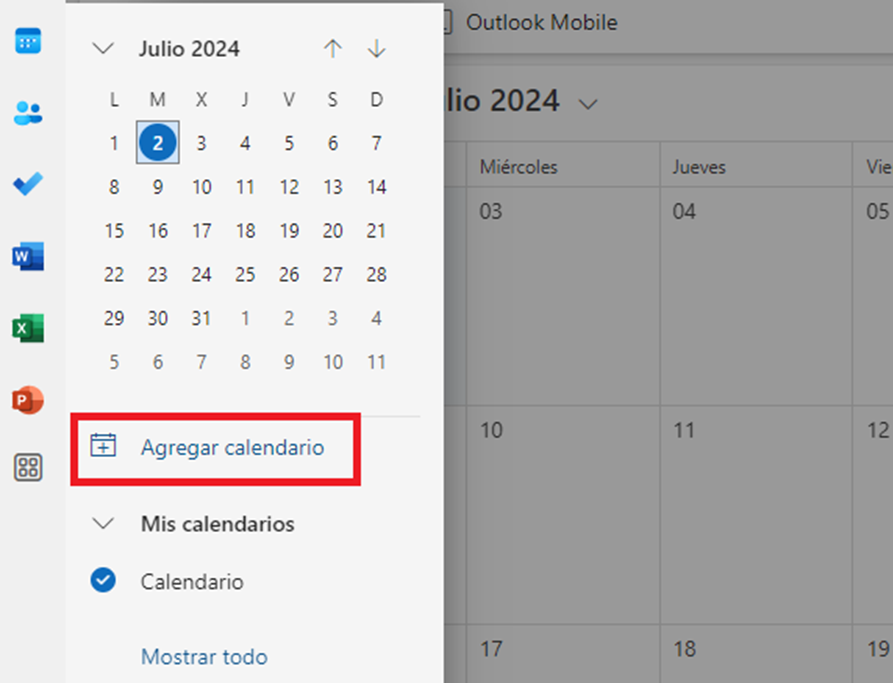
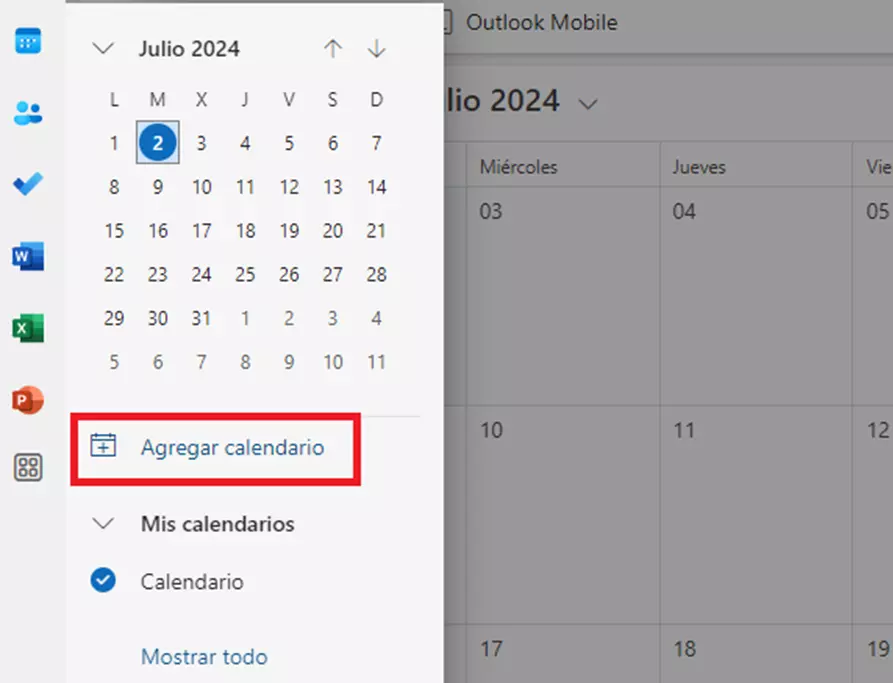
Selecione«Subscrever a partir do site…»nas opções que aparecem na lista.
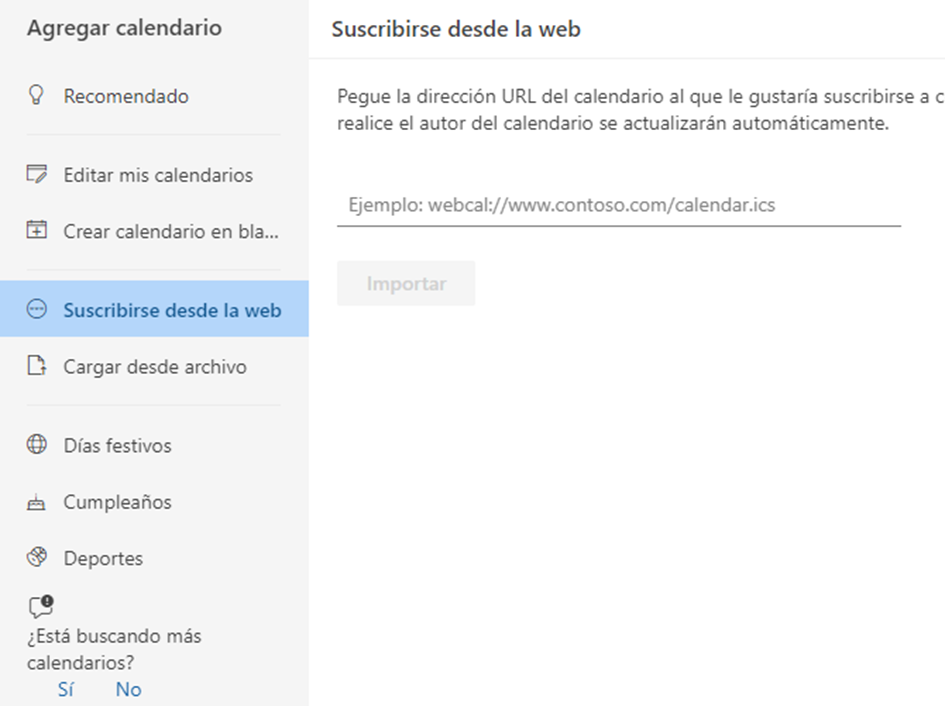
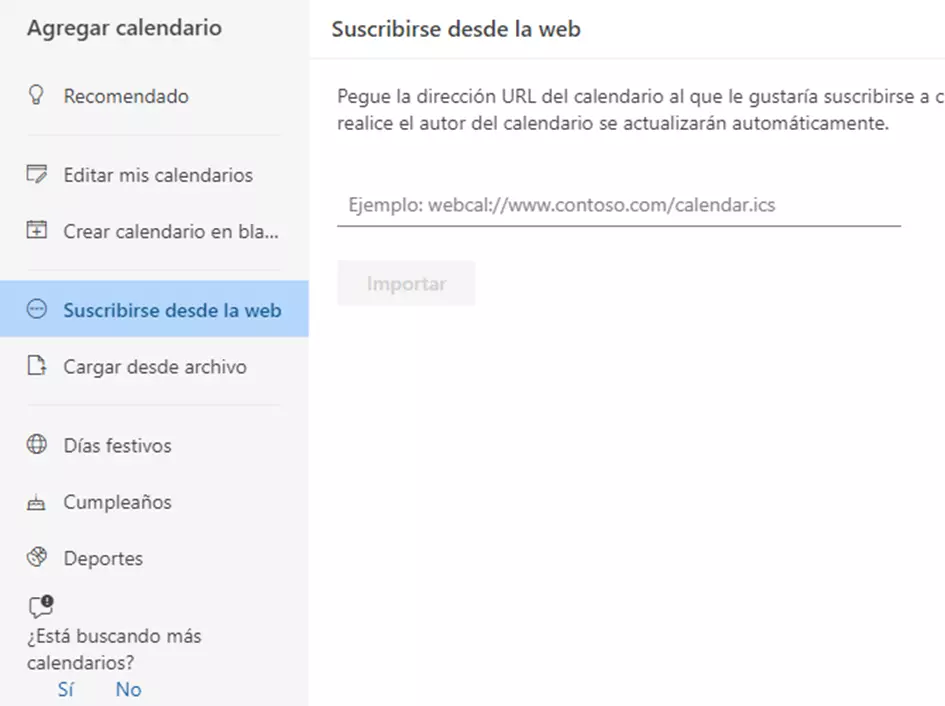
Agora introduza a URL do iCal do seu calendário do Google e especifique o nome pretendido. Também pode atribuir uma cor ou um símbolo ao calendário. Clique em «Importar» para subscrever o calendário.
Já podes aceder ao teu Calendário do Google a qualquer momento e ver os compromissos que introduziste no Calendário do Outlook. No entanto, não podes introduzir os teus próprios compromissos no calendário ao qual te subscreveste.
Podes partilhar o teu calendário do Outlook para que os teus amigos e colegas de trabalho também o possam ver.
Sincronizar calendários do Outlook e do Google com aplicações de terceiros
Para sincronizar os calendários do Outlook e do Google entre si, também podes recorrer a um programa independente. Além disso, existem alguns programas gratuitos. É o caso do software de código aberto Outlook Google Calendar Sync ou de outras soluções pagas, como o Sync2. Vamos mostrar-te como sincronizar os calendários com estas duas ferramentas.
Como sincronizar calendários com o Outlook Google Calendar Sync
Passo 1. Descarregue o Outlook Google Calendar Sync a partir do site oficial do projeto.
Passo 2. Pode abrir o assistente de sincronização clicando duas vezes no ficheiro descarregado. No entanto, antes de iniciar o processo de sincronização, deve especificar as suas contas do Outlook e do Google nas definições. Vá para o separador«Settings», onde deve primeiro introduzir o endereço que pretende associar ao serviço de e-mail da Microsoft em«Outlook». Em seguida, em«Google», inicie sessão na sua conta Google clicando em «Recuperar Calendários» e iniciando sessão nessa conta.
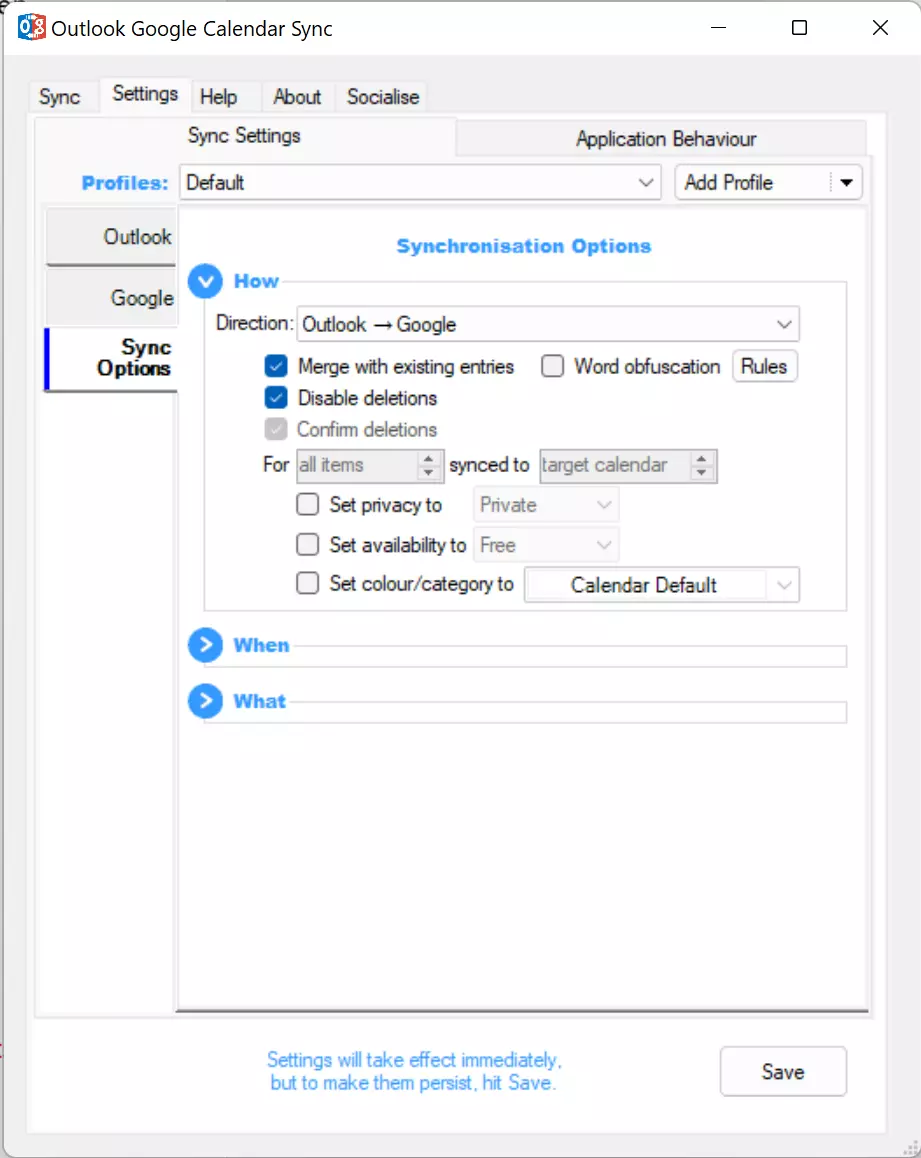
Por fim, as«Opções de sincronização»servem para definir os parâmetros de sincronização. Por exemplo, com que frequência os calendários devem ser atualizados ou quais as cores a utilizar para cada categoria. Estas definições podem ser alteradas posteriormente a qualquer momento.
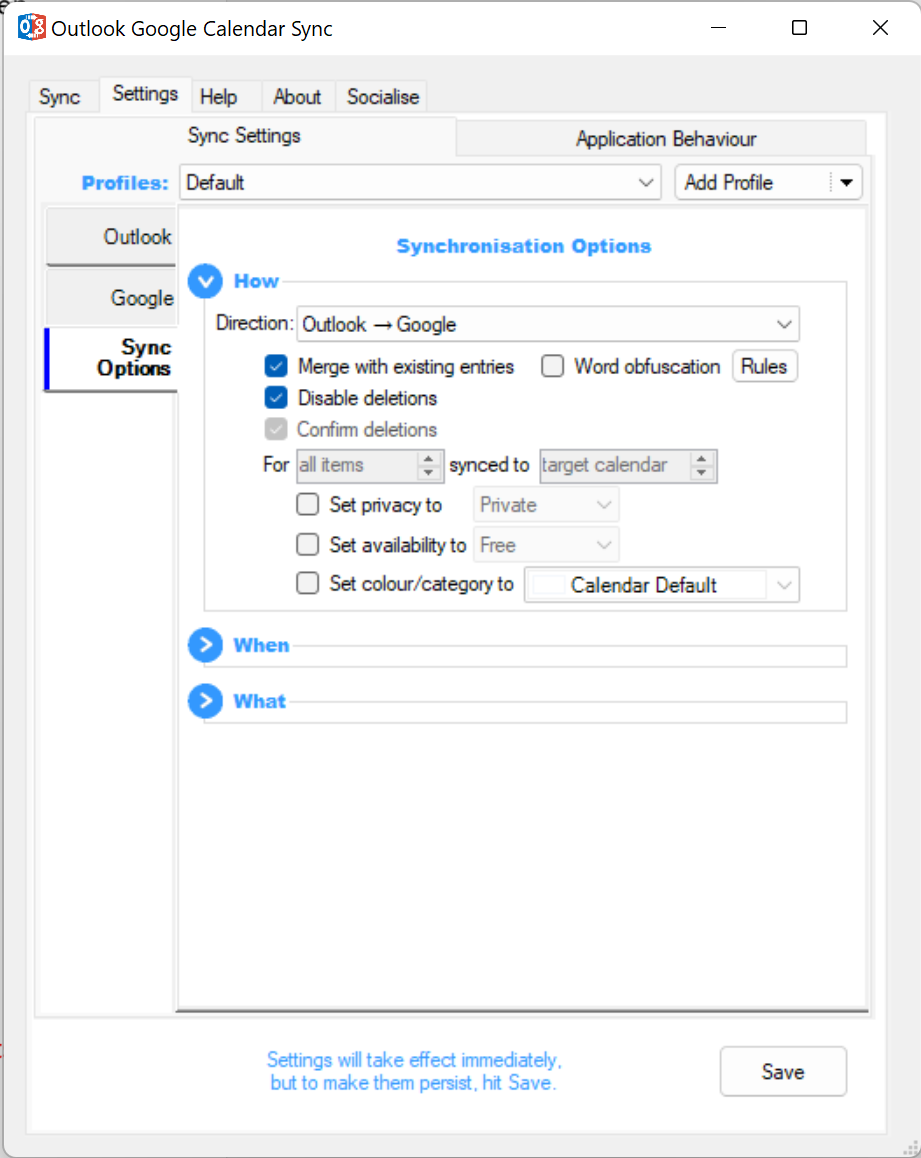
Passo 3. Guarde as definições e volte ao separador«Sincronizar». Clique em «Iniciar sincronização» para reunir os dados dos calendários do Outlook e do Google selecionados.
Sincronizar o Google Calendar e o Outlook com o Sync2
Passo 1. Descarregue o programa do site oficial do Sync2.
Passo 2. Instale e inicie o programa no computador. O assistente de configuração de sincronização irá apresentar-lhe várias opções, dependendo das contas que pretenda sincronizar. Para associar o Outlook ao Google Calendar, selecione a opção dos serviços do Google.
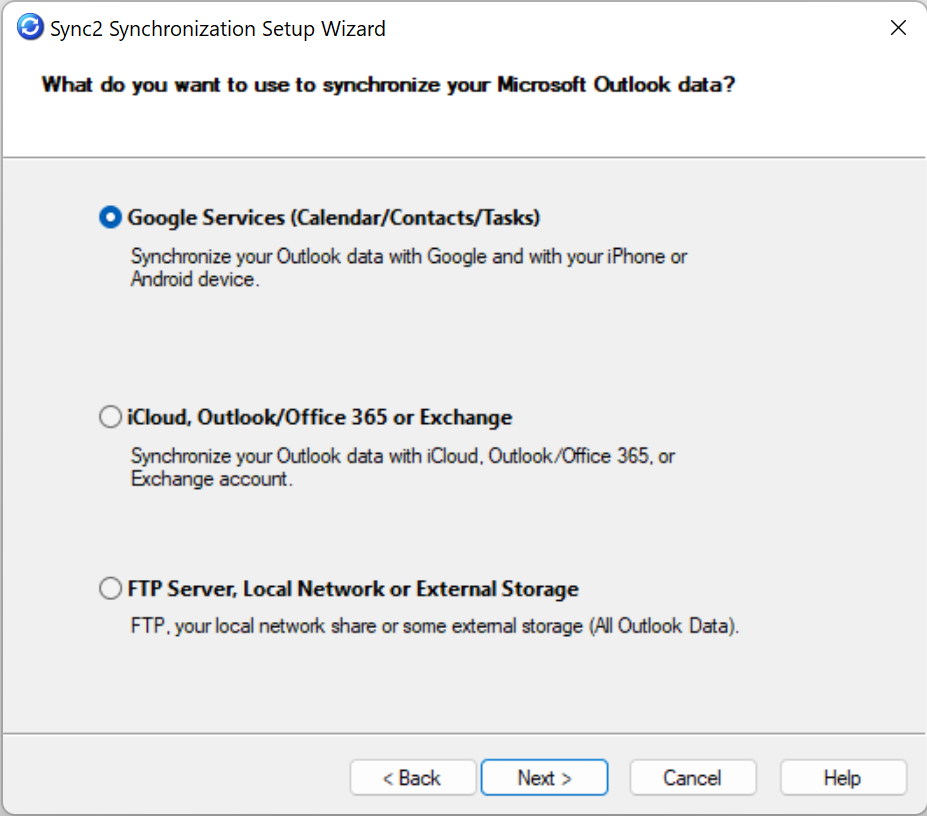
Passo 3. Depois de selecionar a opção dos serviços do Google e indicar os dados que pretende sincronizar, aparecerá a janela de início de sessão do Google. Inicie sessão como habitualmente com os seus dados de acesso.
Passo 4. Após iniciar sessão, o Sync2 liga automaticamente a sua conta Google ao calendário do Outlook.
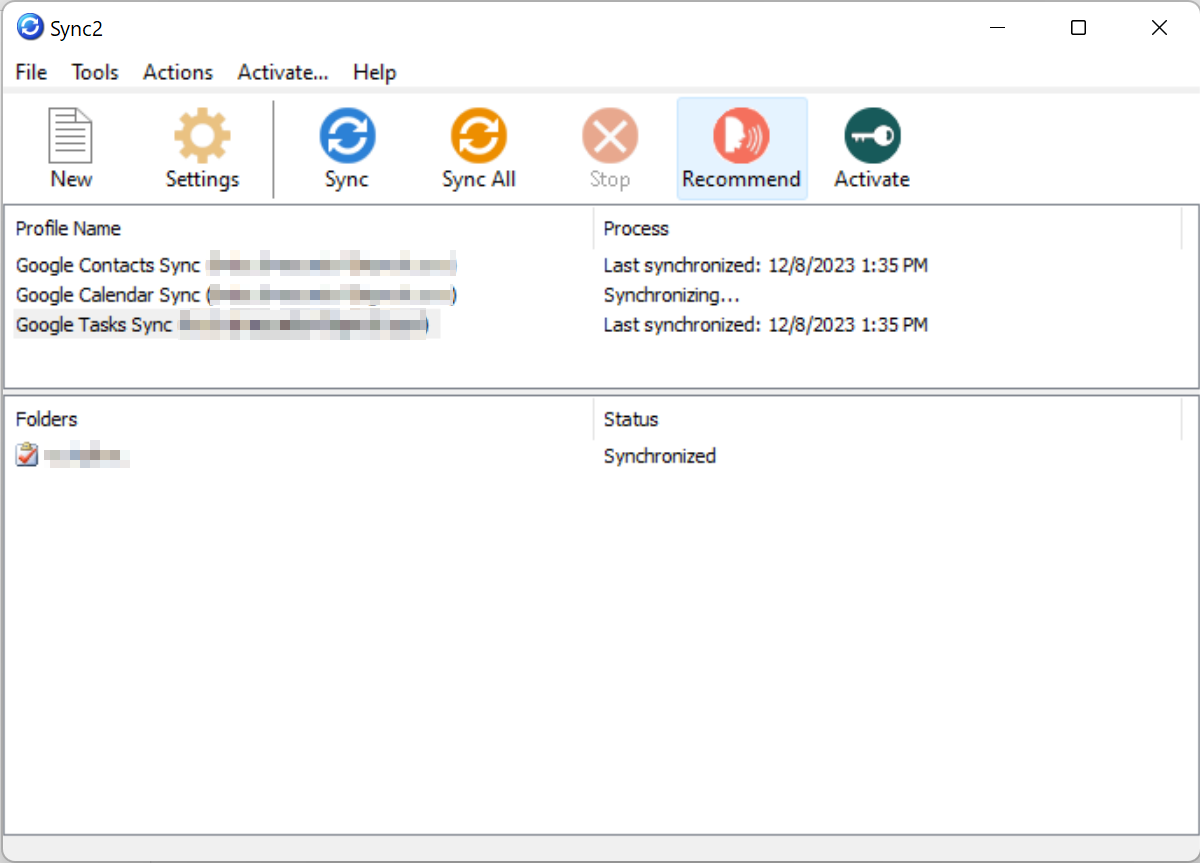
O Google Agenda está agora sincronizado com o Outlook Agenda. Para verificar, introduza um compromisso ou evento no Google Agenda. Esta data deverá aparecer pouco tempo depois no Outlook Agenda. Caso não apareça, verifique o período que definiu no campo relativo ao intervalo de sincronização, que pode ajustar de acordo com as suas necessidades.