Como eliminar a conta do Facebook: tutorial passo a passo

Se quiseres eliminar a tua conta do Facebook, podes fazê-lo em apenas alguns passos a partir do navegador ou da aplicação do Facebook. Se não quiseres ir tão longe, recomendamos que ajustes cuidadosamente as definições de privacidade do teu perfil, uma vez que estas mudam constantemente.
Como eliminar a tua conta do Facebook em poucos passos
- Aceda à página de resumo da sua conta do Facebook e clique em «Dados pessoais».
- Selecione a opção «Propriedade e controlo da conta» e, na janela pop-up, escolha «Desativar ou eliminar».
- Clique no perfil que pretende eliminar e selecione a opção «Eliminar conta».
- Siga as instruções e confirme o processo de eliminação clicando no botão «Eliminar conta».
Motivos para eliminar definitivamente uma conta do Facebook
As razões para eliminar definitivamente o Facebook vão desde questões de privacidade até questões políticas. Seja porque ficou demonstrado que os utilizadores do Facebook tendem a desenvolver mais inveja social e stress, porque cada vez mais pessoas são viciadas nas redes sociais, ou desde que o fundador do Facebook, Mark Zuckerberg, tentou fazer concessões em matéria de censura para entrar no mercado chinês, muitos utilizadores da rede social estão a pensar em eliminar a sua conta do Facebook.
Muitos sabem que o Facebook se reserva os direitos sobre todos os conteúdos. Também há rumores de que o Facebook vende os dados de perfil e as listas de amigos aos anunciantes. Mas até onde vai esta rede? Quais as aplicações utilizadas no Facebook ou nas quais se inicia sessão através do Facebook que têm acesso a quais dados? Antes de eliminar a tua conta do Facebook, vale a pena dar uma vista de olhos nas definições da aplicação do Facebook. Clique na sua foto de perfil e selecione a opção «Configurações e privacidade» > «Configurações» no menu suspenso. Em seguida, navegue pela barra lateral esquerda até à opção «Aplicações e sites».
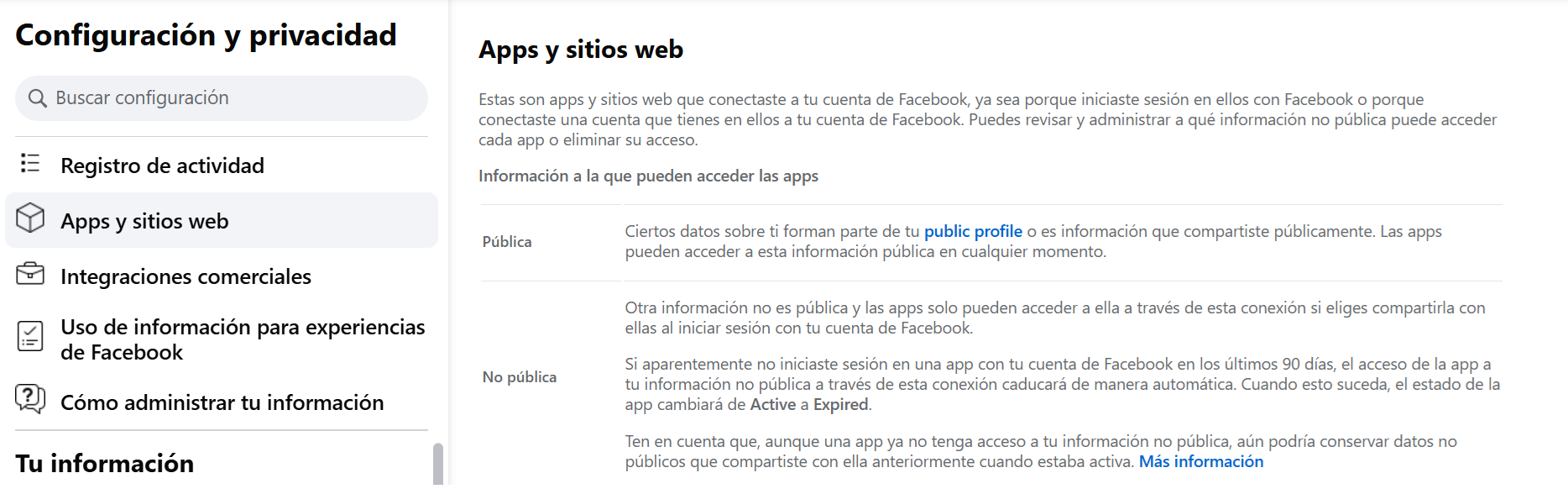
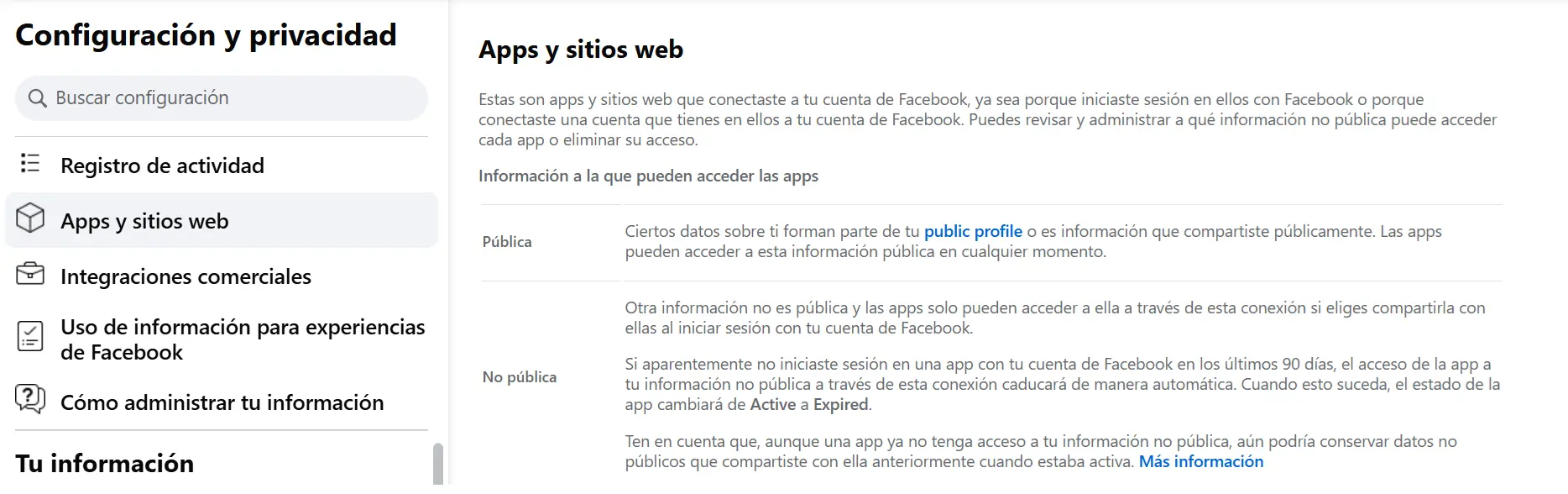
Aqui podes definir se desejas utilizar a tua conta do Facebook para iniciar sessão em aplicações de terceiros.
Não queres eliminar completamente o Facebook da tua vida? Se decidires desativar a tua conta do Facebook, poderás sempre reativá-la. Basta iniciares sessão na tua conta ou numa aplicação ligada ao Facebook.
Como eliminar o Facebook? Guia passo a passo
Achas que as políticas de privacidade são demasiado confusas e preferes cortar de vez com o Facebook em vez de desativar a conta? Mostramos-te como eliminar a tua conta do Facebook com apenas alguns cliques (embora precises de um pouco de paciência).
Fazer uma cópia de segurança dos teus dados
É provável que não queira perder todas as suas fotos de férias e mensagens quando eliminar a sua conta do Facebook. Por isso, o melhor é utilizar a função de cópia de segurança para descarregar todos os seus ficheiros multimédia importantes e conversas para o seu computador. Vá até à sua foto de perfil e selecione a opção «Configurações e privacidade» > «Configurações» no menu suspenso. Na secção «Baixar as suas informações» na barra lateral, aceda ao resumo da conta, onde pode baixar os dados guardados.
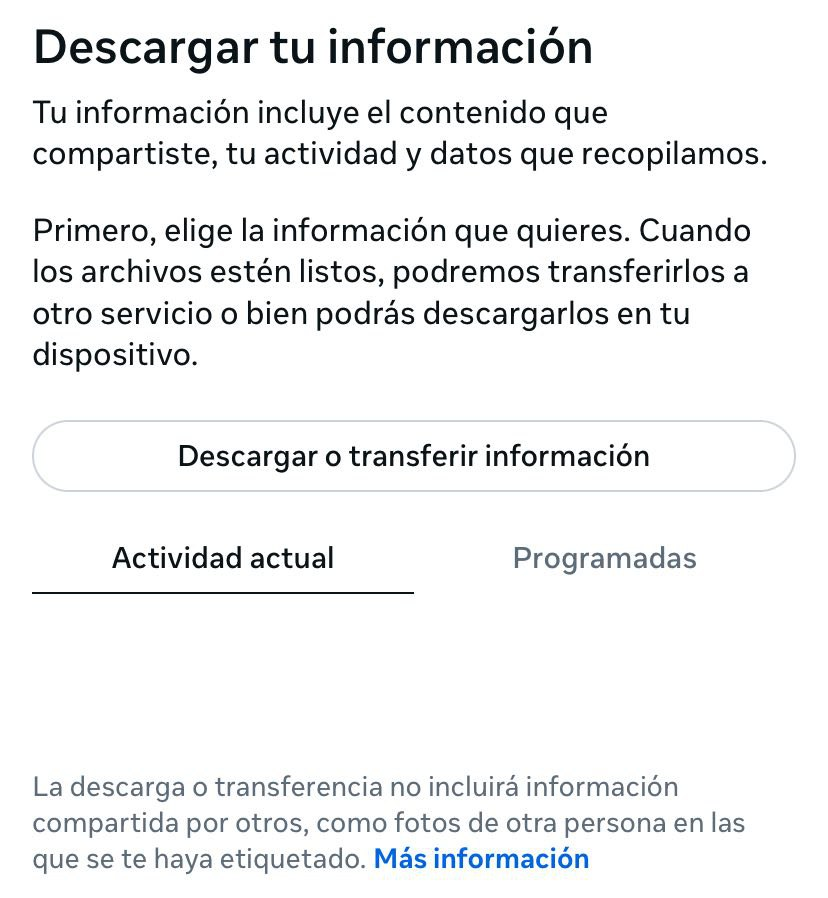
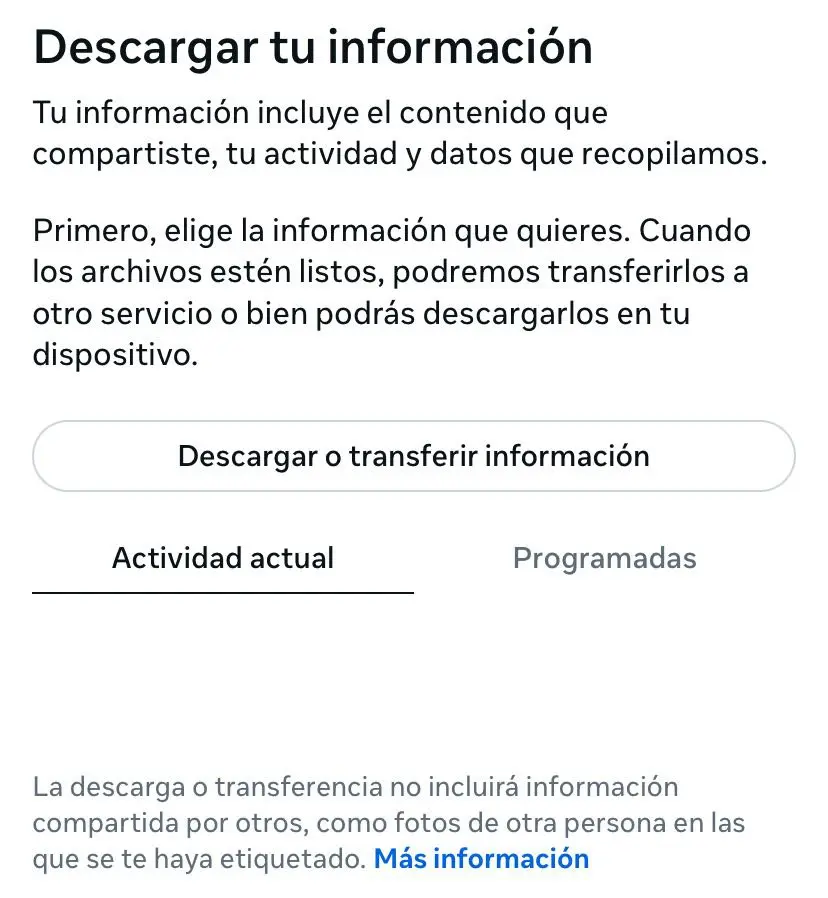
Nas páginas seguintes, seleciona o perfil correspondente e decide quais os dados que pretendes guardar e em que formato.
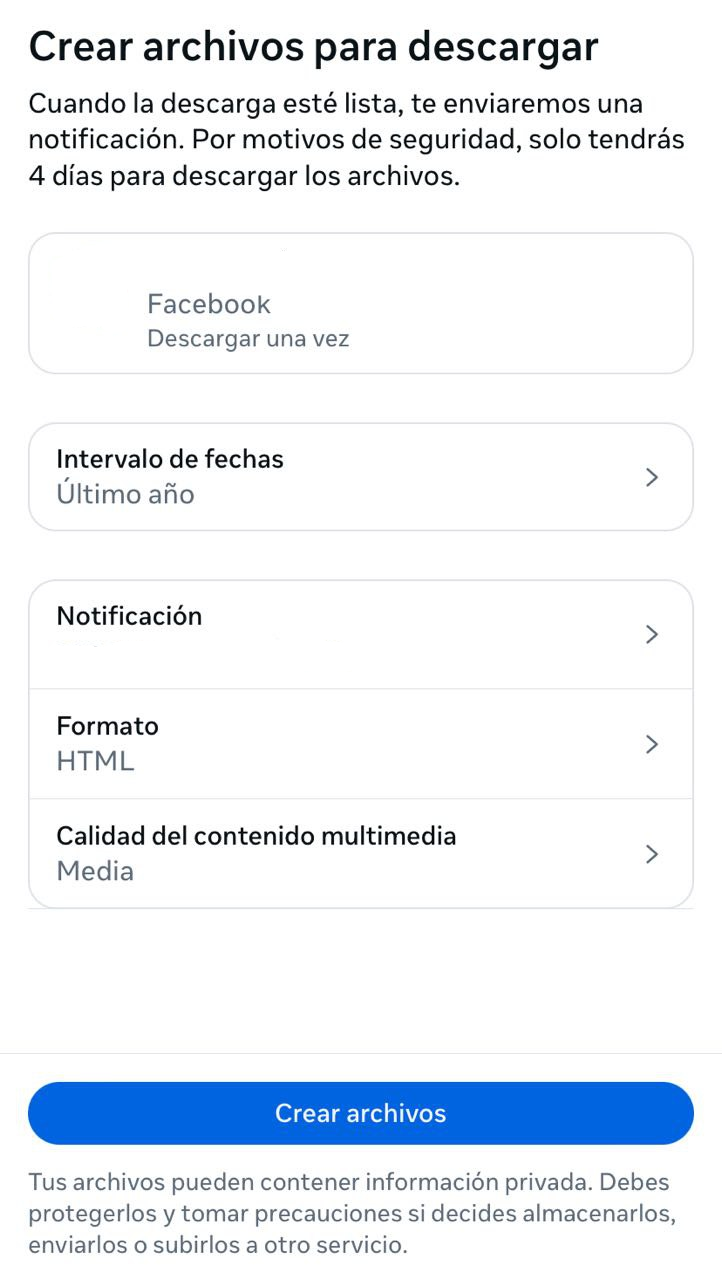
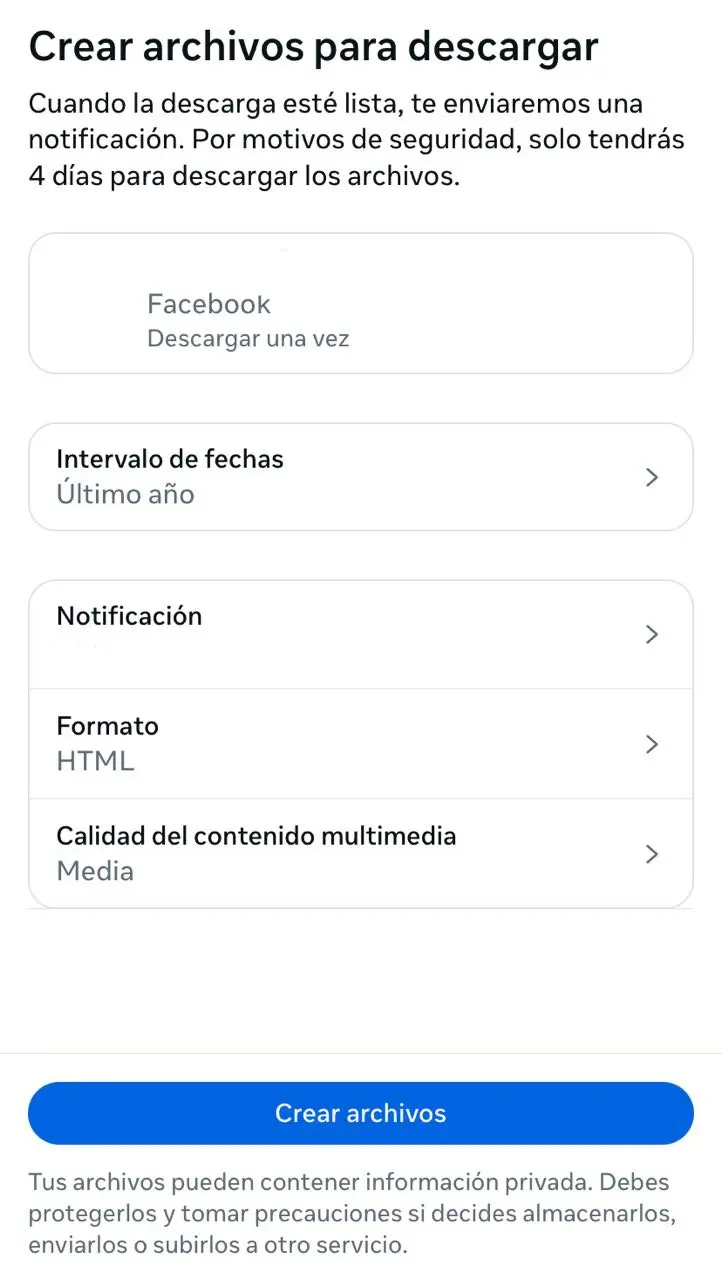
Uma vez que, em casos extremos, podem demorar várias horas até que o ficheiro seja criado, receberás um e-mail assim que o processo estiver concluído. Este e-mail inclui um link para download. Clica no link e, após confirmares novamente a tua palavra-passe, poderás descarregar o ficheiro solicitado. Tem em conta que, por motivos de segurança, o link para download estará disponível apenas durante quatro dias.
Eliminar definitivamente o Facebook
Desativar a tua conta é relativamente simples, uma vez que o Facebook apresenta o link de forma visível. No entanto, eliminar a tua conta é um processo diferente.
Primeiro, inicie sessão na sua conta do Facebook. Em seguida, aceda ao seguinte link para eliminar a sua conta:
https://www.facebook.com/help/delete_account
Clique no botão «Eliminar conta».
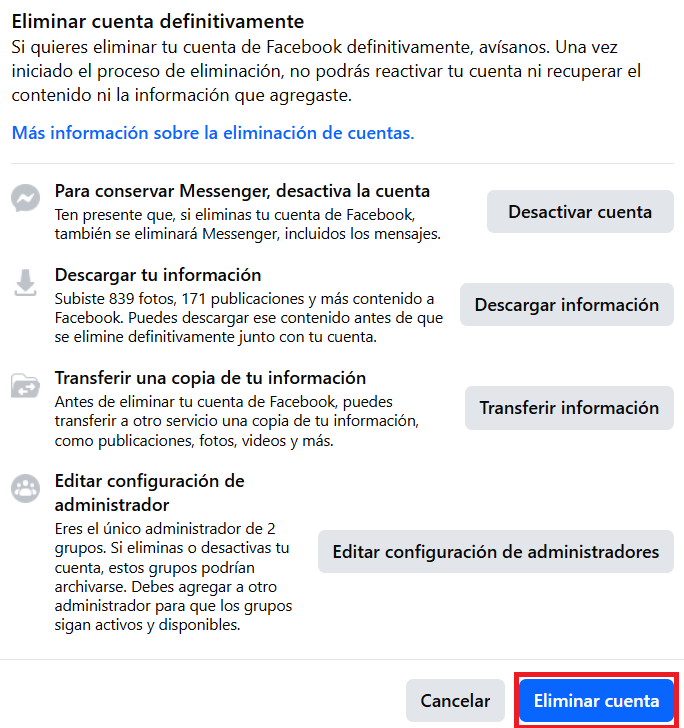
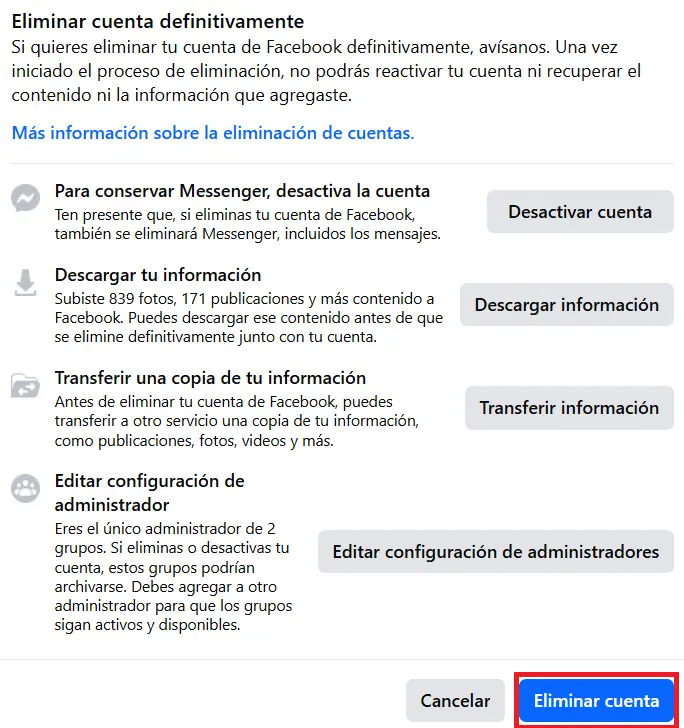
Agora terá de se autenticar pela última vez, introduzindo a sua palavra-passe. Confirme o seu pedido de eliminação da conta clicando no botão «Eliminar conta».
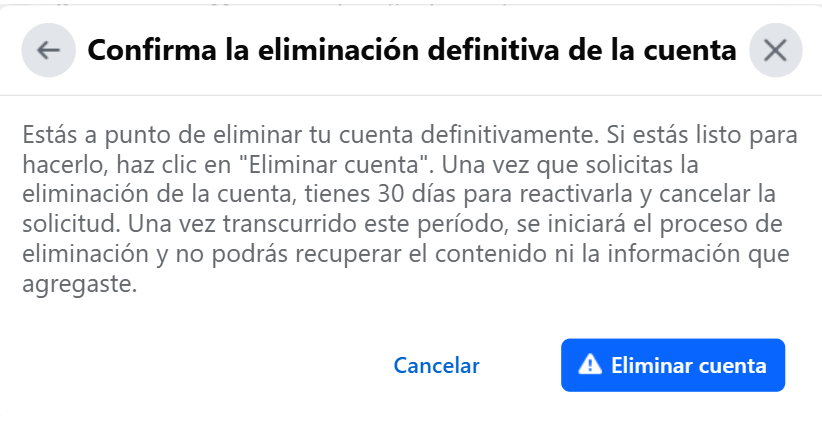
A partir deste momento, os outros utilizadores do Facebook já não poderão ver o teu perfil nem o conteúdo que publicaste. Durante os 30 dias seguintes, poderás reativar a tua conta simplesmente iniciando sessão. Após este período de transição, terá início a eliminação dos teus dados e ficheiros da base de dados do Facebook. O processo completo de eliminação de todas as informações associadas à tua conta pode demorar até 90 dias. Só então terás eliminado definitivamente a tua conta do Facebook.
No entanto, tem em conta que as mensagens e conversas que tenhas enviado a outras pessoas continuarão armazenadas nas contas delas. Apenas serão eliminadas as tuas publicações no mural, o teu perfil, os teus conteúdos multimédia e as conversas guardadas na tua conta. As imagens nas contas de outras pessoas onde apareces marcado permanecerão visíveis, embora o link desapareça. Se desejares que essas imagens sejam eliminadas, terás de contactar a pessoa que as publicou.
Queres eliminar o Facebook de vez, mas continuar ativo nas redes sociais? No nosso artigo sobre as melhores alternativas ao Facebook, apresentamos-te uma seleção de redes sociais que podem ser do teu interesse.