É assim que podes eliminar a tua conta no Instagram

Os perfis do Instagram podem ser eliminados em poucos segundos, removendo assim todas as fotos e vídeos da plataforma. Os utilizadores que apenas pretendem que o seu conteúdo deixe de estar disponível publicamente durante algum tempo podem desativar temporariamente a sua conta do Instagram.
Tenha em conta que qualquer pessoa pode ver, guardar e divulgar o conteúdo publicado na Internet. Mesmo que elimine uma conta com todos os seus dados, não é possível ter a certeza absoluta de que as imagens e os vídeos desaparecerão da Internet. Os fornecedores, como o Instagram, eliminam os dados que se encontram nos seus próprios servidores, mas não têm qualquer influência sobre os de outras plataformas e, quando uma imagem reaparece noutro local, o utilizador fica frequentemente indefeso. A Internet não esquece. Se quiser saber mais, no nosso artigo sobre as redes sociais e os seus perigos encontrará mais informações relevantes.
Desativar uma conta do Instagram no navegador
O Instagram permite que os seus utilizadores desativem temporariamente as suas contas. Se pretender retirar temporariamente o seu conteúdo da rede, não é necessário eliminar a sua conta de forma permanente.
- Iniciar sessão: abra a página de início de sessão do Instagram no navegador e inicie sessão com os dados da conta que pretende desativar.
- Aceda ao menu «Propriedade e controlo da conta»: clique no botão «Mais» > «Configurações da conta» > «Dados pessoais» > «Propriedade e controlo da conta» (Account ownership and control) para abrir as definições do seu perfil do Instagram.
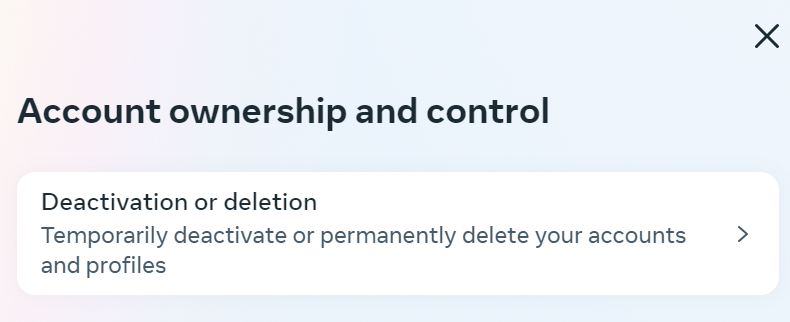
- Selecione «Desativar a minha conta»: nas definições da sua conta do Instagram, encontrará a opção «Desativação ou eliminação» (Deactivation or deletion). Clique nessa opção e selecione a conta que pretende desativar. Em seguida, clique em «Desativar a minha conta» (Deactivate account).
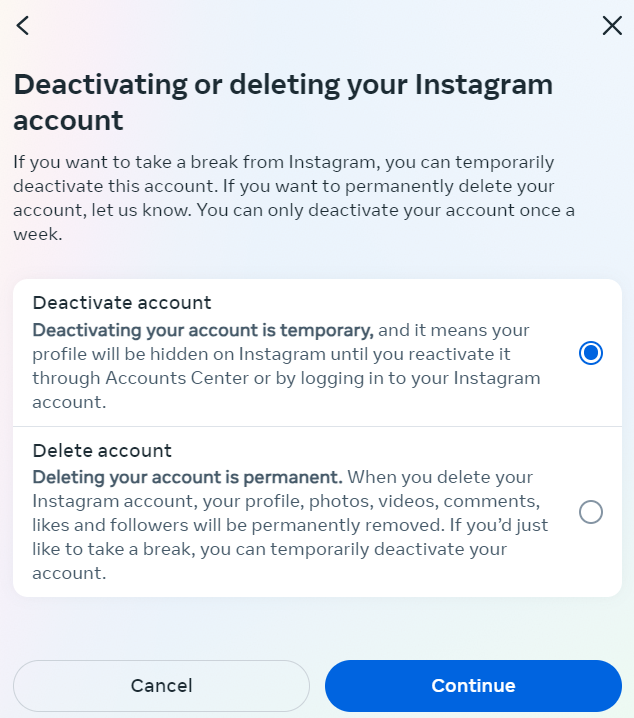
- Por que motivo pretende desativar a sua conta?: para desativar a sua conta do Instagram, deve primeiro selecionar um motivo. Ser-lhe-á pedido que introduza a sua palavra-passe.
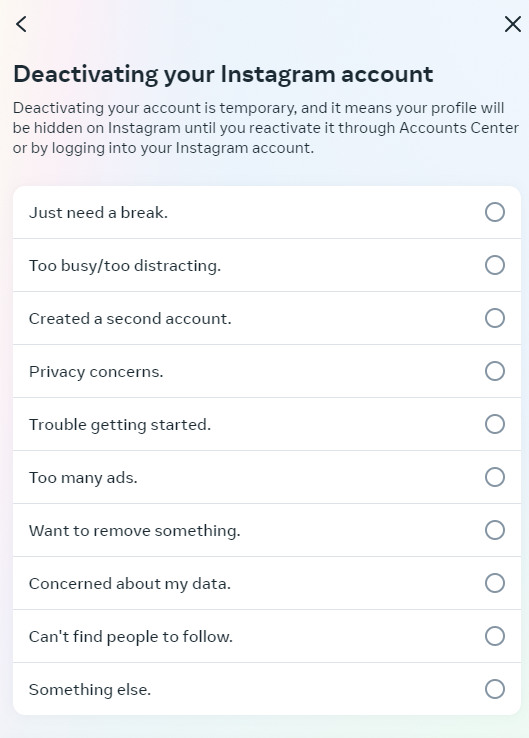
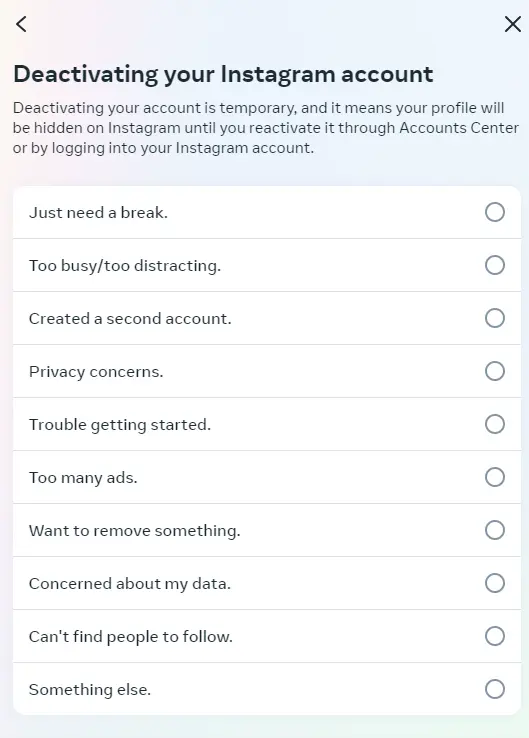
Embora seja necessário justificar o motivo pelo qual uma conta no Instagram é desativada, não é preciso esperar pela confirmação da plataforma.
Dependendo do motivo da desativação que selecionar, o Instagram irá sugerir artigos relevantes na secção de ajuda da plataforma. Estes podem incluir possíveis soluções para o seu problema.
- Concluir a ação: se, apesar das soluções propostas, pretender prosseguir e desativar a sua conta, nesta última etapa basta confirmar a sua decisão com a palavra-passe da conta e concluir o processo clicando em «Desativar conta» (Deactivate account).
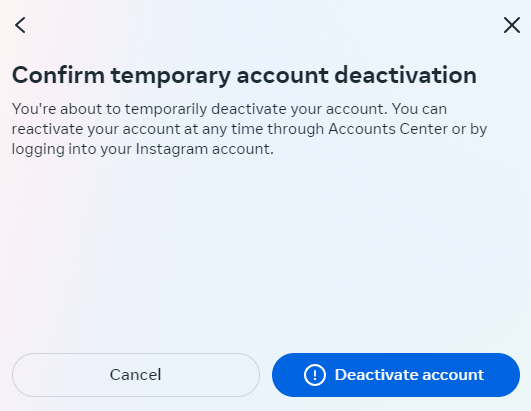
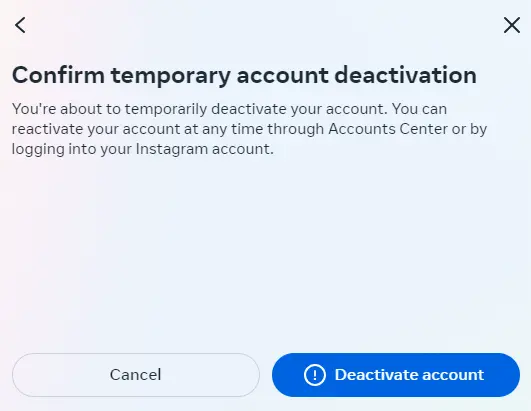
Depois de desativar a tua conta, o teu perfil do Instagram, incluindo todas as tuas fotos, comentários e «gostos», ficará temporariamente offline. O teu conteúdo permanecerá oculto até que atives a tua conta, iniciando sessão na plataforma.
Quando uma conta é desativada, só poderá reativá-la após algumas horas.
Como eliminar definitivamente uma conta do Instagram
Se não quiseres sair do Instagram temporariamente, mas sim para sempre, o processo é semelhante. No entanto, tem em conta que, assim que a tua conta for eliminada, não a poderás recuperar.
Se um dos motivos para apagar a tua conta do Instagram é não teres alcançado a popularidade que esperavas, recomendamos que dês uma vista de olhos à nossa série «Instagram para empresas». Com mais de 800 milhões de utilizadores, esta rede de partilha de fotos é um dos canais de comunicação mais populares e utilizados em todo o mundo. Mais de 25 milhões de empresas utilizam o Instagram para promover os seus produtos e serviços, aumentar a popularidade da marca ou impulsionar a imagem da empresa.
- Abrir Configurações: primeiro, aceda ao menu**«Propriedade e controlo da conta»**, tal como ao desativar a sua conta.
- Selecionar a opção de eliminação: aí, escolha a opção«Eliminar conta»(Delete account).
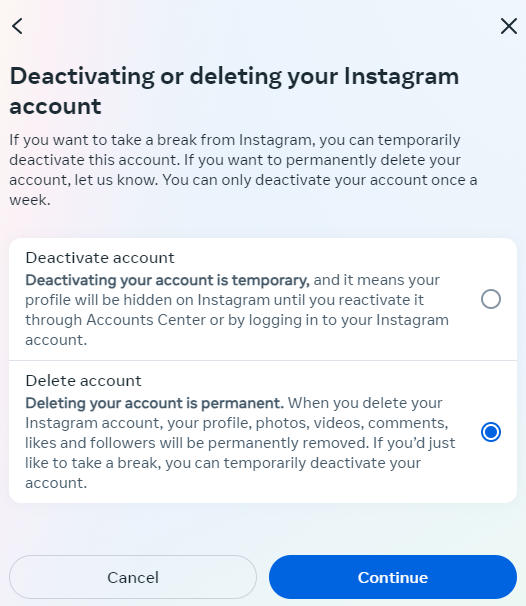
- Indique o motivo: depois de introduzir a sua palavra-passe, ser-lhe-á pedido, tal como na desativação, que indique o motivo para eliminar a sua conta do Instagram.
- Confirmar a ação: confirme a eliminação definitiva da sua conta clicando no botão«Eliminar conta»(Delete account).
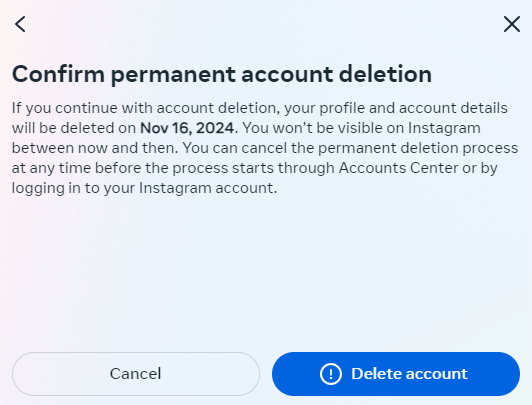
Tal como acontece com a eliminação da conta do TikTok, a eliminação da conta do Instagram tem efeitos permanentes.
O que acontece quando se apaga a conta do Instagram para sempre? Estas são as consequências de desaparecer da rede social:
- As tuas imagens armazenadas na rede serão apagadas.
- Perderá todos os seguidores, as interações sociais («Gosto») e os comentários relacionados com as imagens que publicou ao longo do tempo.
- Assim que eliminares a tua conta, o teu nome de utilizador ficará disponível para outras pessoas.
Por todas estas razões, pergunta-te se realmente queres sair definitivamente desta plataforma.
Uma vez que o Instagram não cria qualquer cópia de segurança dos perfis que são eliminados, os dados são apagados definitivamente quando o processo termina. No entanto, a plataforma disponibiliza uma funcionalidade de download para os utilizadores que pretendam guardar uma cópia dos seus dados. Esta encontra-se em «Editar perfil > Privacidade e segurança > Transferência de dados > Solicitar transferência». Esta transferência contém todas as imagens, todos os vídeos e todas as histórias, bem como os comentários, os dados do perfil, as relações, as pesquisas e as mensagens de chat em formato JSON.
Desativar ou eliminar a conta do Instagram na aplicação
Tal como no navegador, também podes eliminar ou desativar a tua conta a partir da aplicação do Instagram. Basta seguir alguns passos:
- Abrir as Definições: aceda a«Definições e privacidade»>«Resumo da conta»>«Dados pessoais»>«Propriedade e controlo da conta»(Account ownership and control).
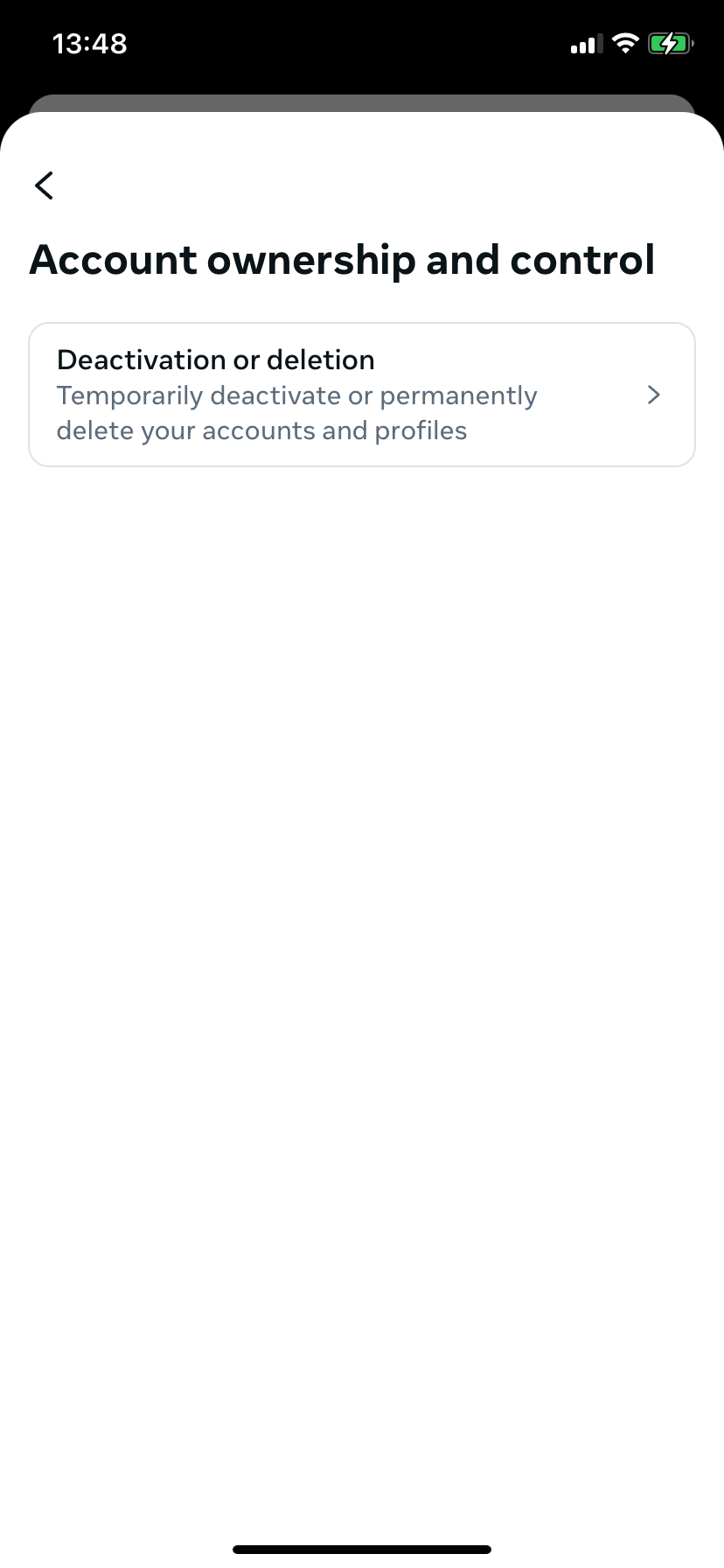
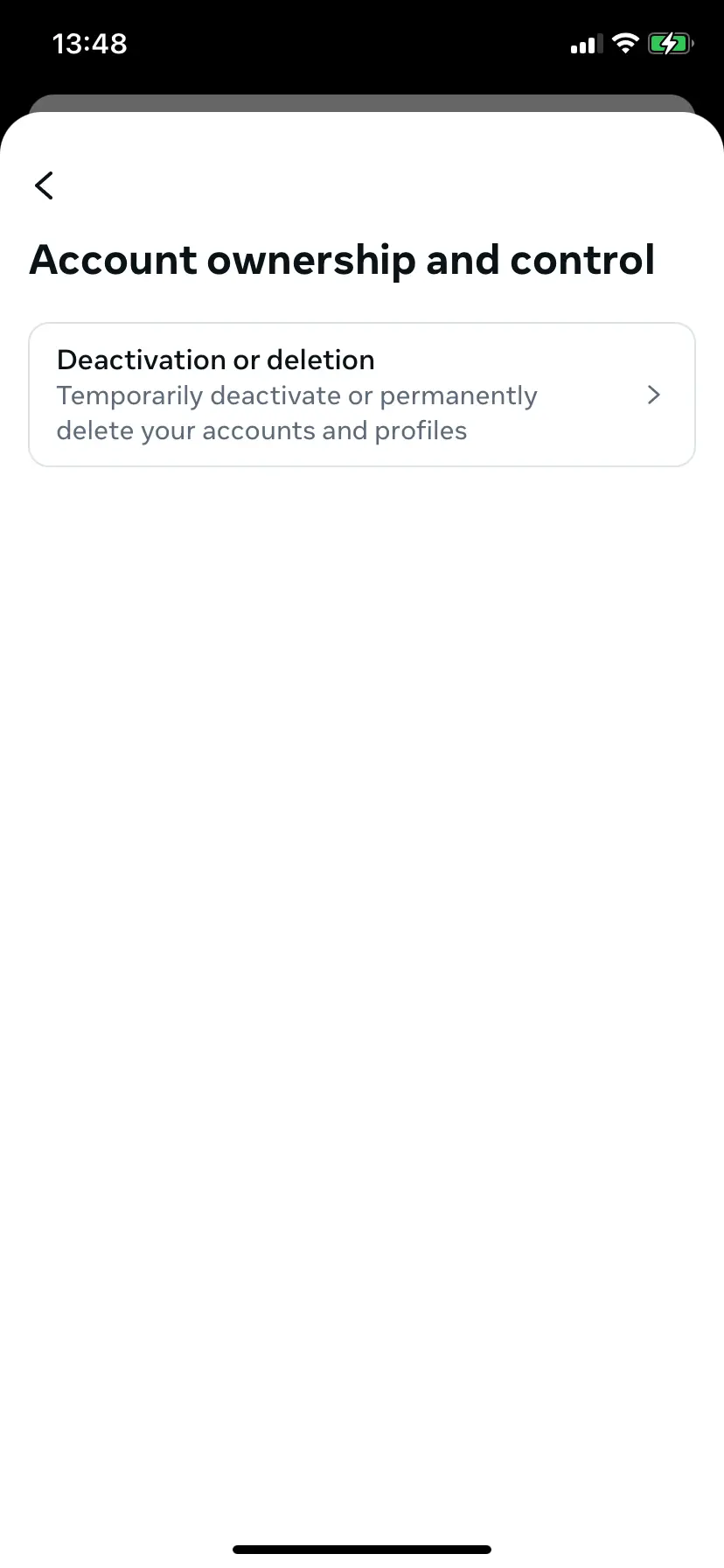
- Selecionar ação: clique no botão «Desativar ou eliminar» (Deactivation or deletion) e, em seguida, selecione a conta correspondente. Depois, tal como no navegador, escolha se pretende desativar temporariamente a sua conta ou eliminá-la definitivamente.
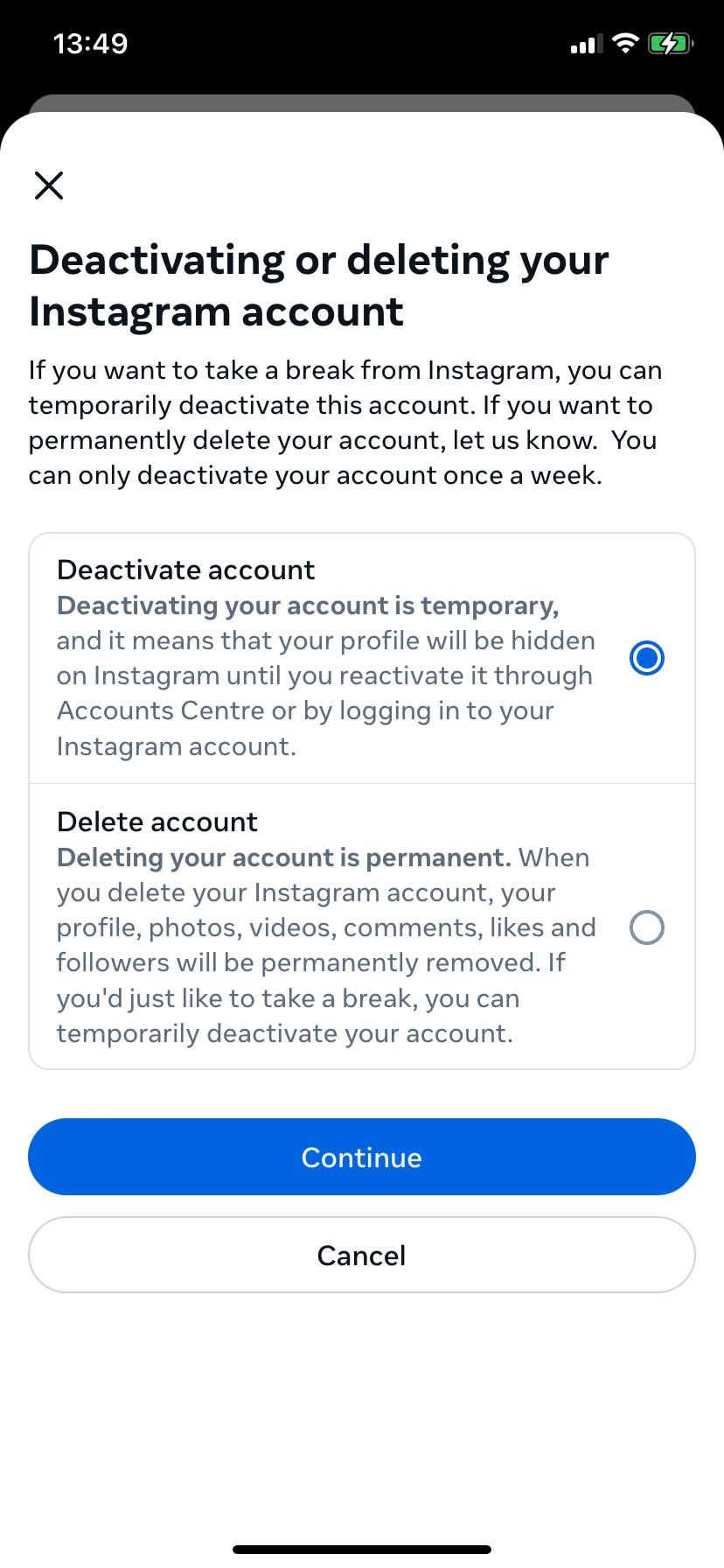
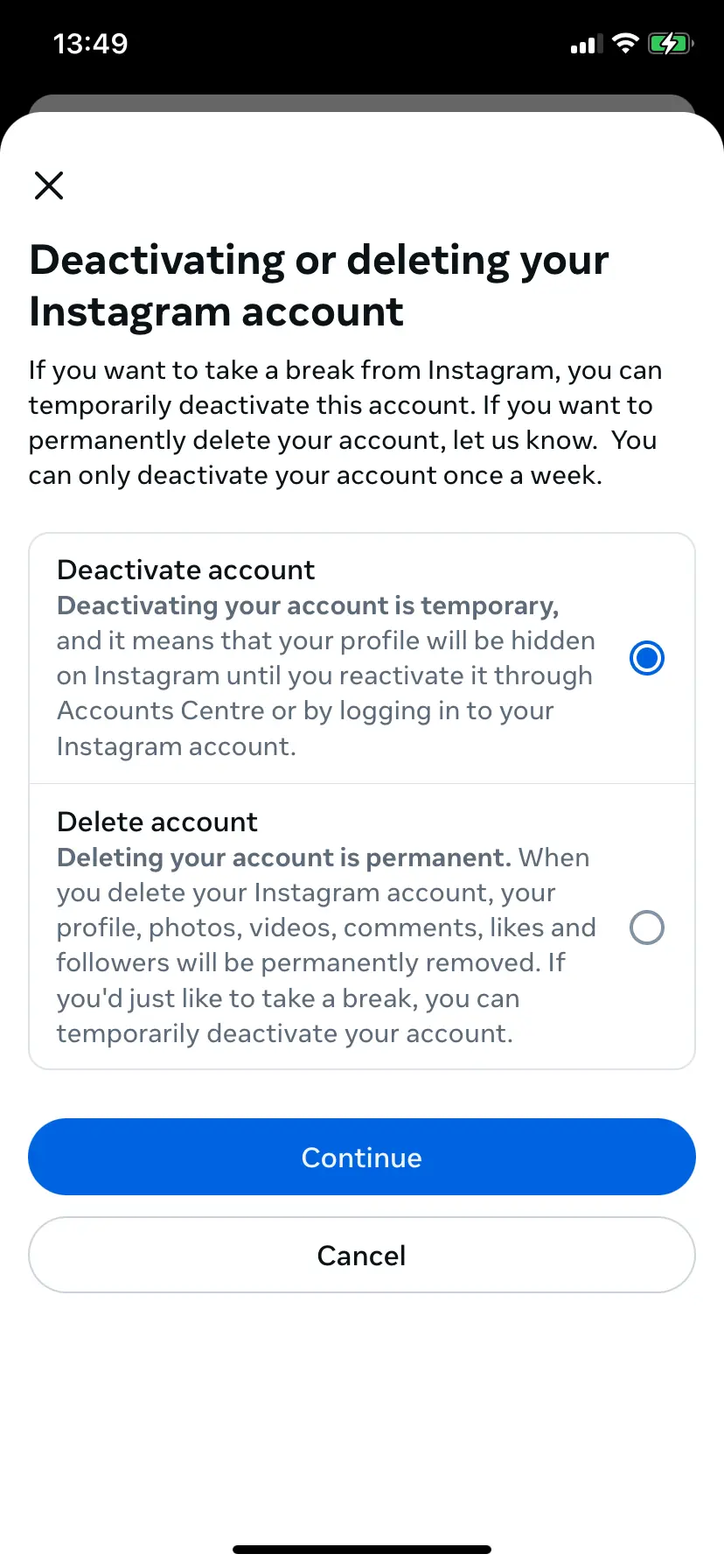
- Indique o motivo: introduza a sua palavra-passe para continuar e, em seguida, selecione o motivo para a eliminação ou desativação da sua conta.
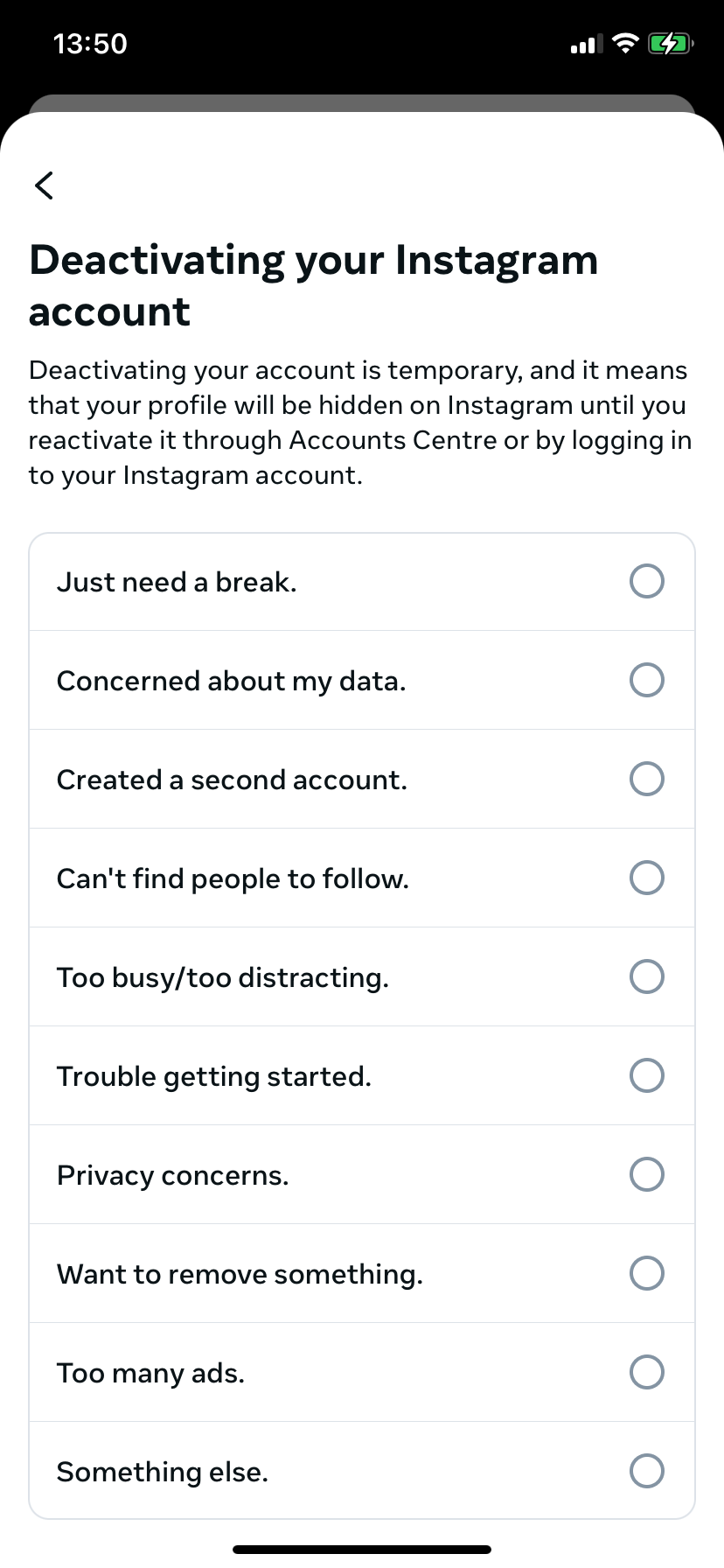
- Confirmar a ação: confirme a eliminação ou desativação clicando no botão correspondente.