Como eliminar uma conta do Snapchat, passo a passo
A opção para eliminar uma conta do Snapchat, tal como acontece com muitos outros serviços semelhantes, está bastante escondida, uma vez que a plataforma prefere não perder utilizadores. Além de eliminar a tua conta, também tens a opção de desativar temporariamente o Snapchat. Aqui apresentamos-te um guia passo a passo para ambas as opções.
Desativar e eliminar a tua conta do Snapchat no Android ou na web
Se pretender eliminar a sua conta do Snapchat de forma permanente, o processo consiste em duas etapas. Depois de solicitar a eliminação, o seu perfil ficará desativado durante 30 dias antes de ser eliminado definitivamente. Durante este período, pode voltar a iniciar sessão caso mude de ideias. Se utilizar um dispositivo Android, não pode eliminar a sua conta diretamente a partir da aplicação. Em vez disso, terá de utilizar o seu navegador da Web, seguindo estes passos:
- Abre a página accounts.snapchat.com no navegador do teu computador ou smartphone.
- Inicie sessão na sua conta do Snapchat. Na janela que aparecerá a seguir, clique em «Apagar a minha conta» (Delete account).
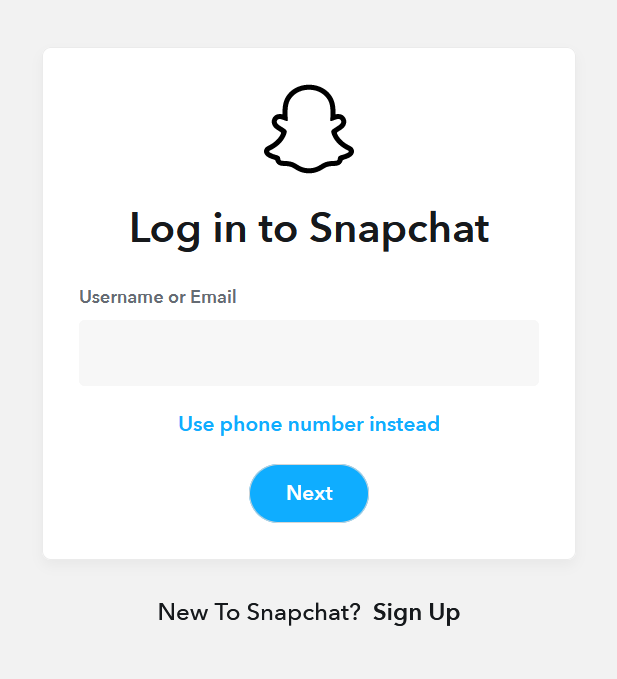
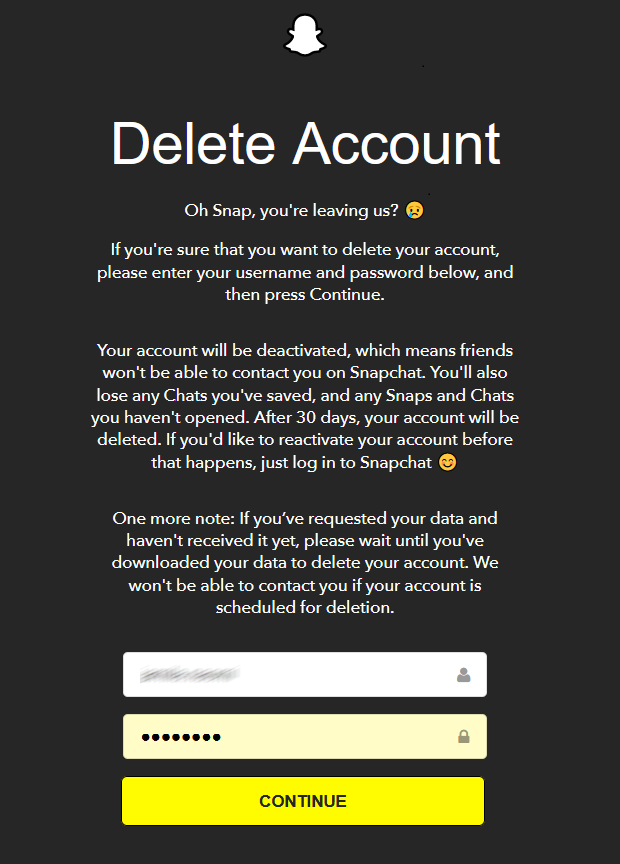
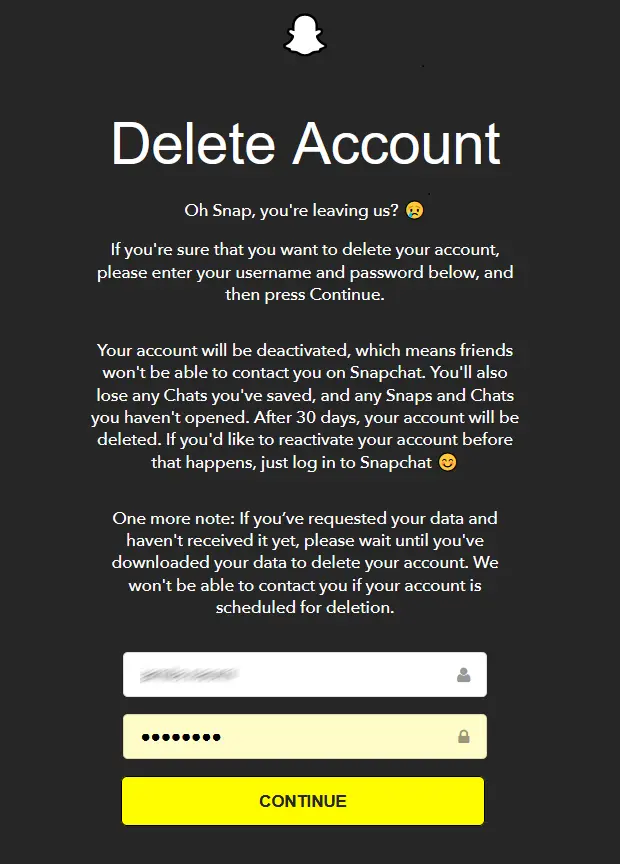
- Será aberta a janela«Eliminar conta». Confirme a eliminação da sua conta introduzindo novamente os seus dados de início de sessão e clique em«Continuar».
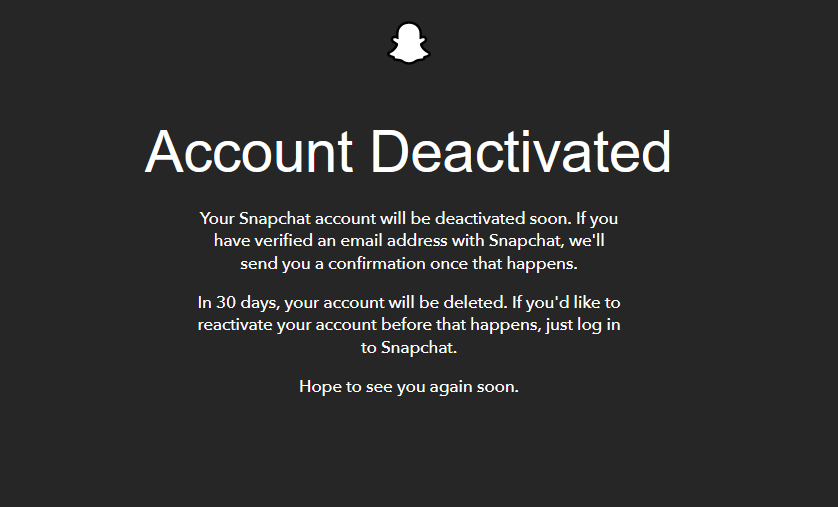
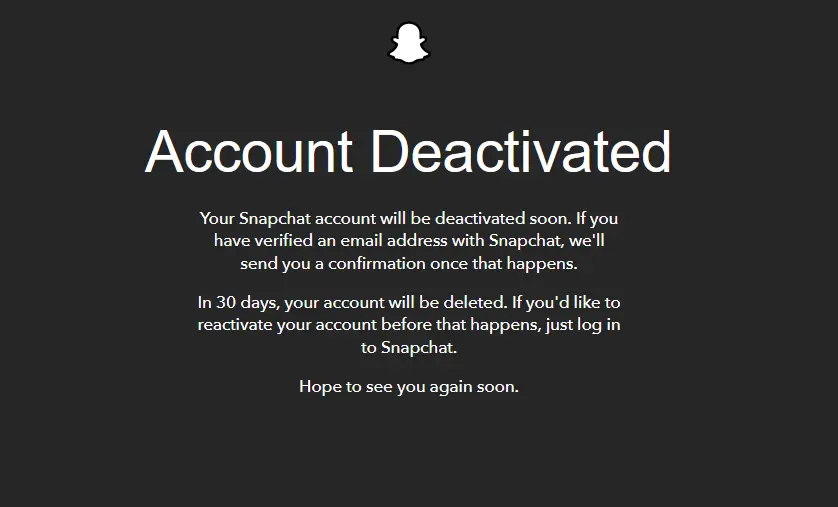
- Será exibida uma mensagem a informar que a sua conta foi desativada com sucesso e que receberá em breve um e-mail de confirmação. Além disso, informamos que a sua conta será eliminada no prazo de 30 dias.
Como eliminar uma conta do Snapchat num iPhone
Num iPhone, o processo para eliminar uma conta do Snapchat é semelhante ao de um dispositivo Android ou de um computador. A única diferença é que não é necessário abrir manualmente a página accounts.snapchat.com no navegador, uma vez que pode aceder-lhe diretamente a partir da aplicação. Siga estes passos:
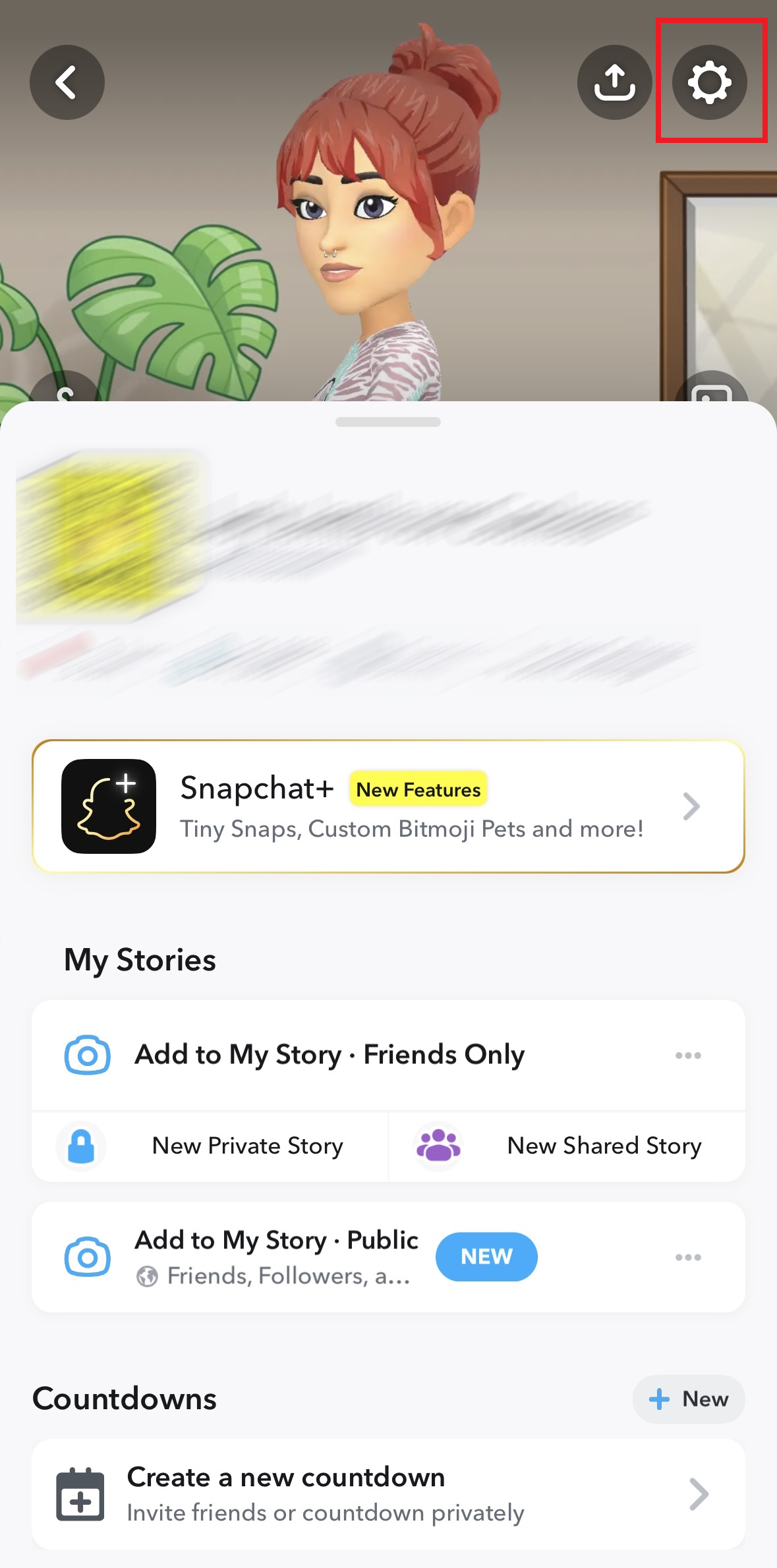
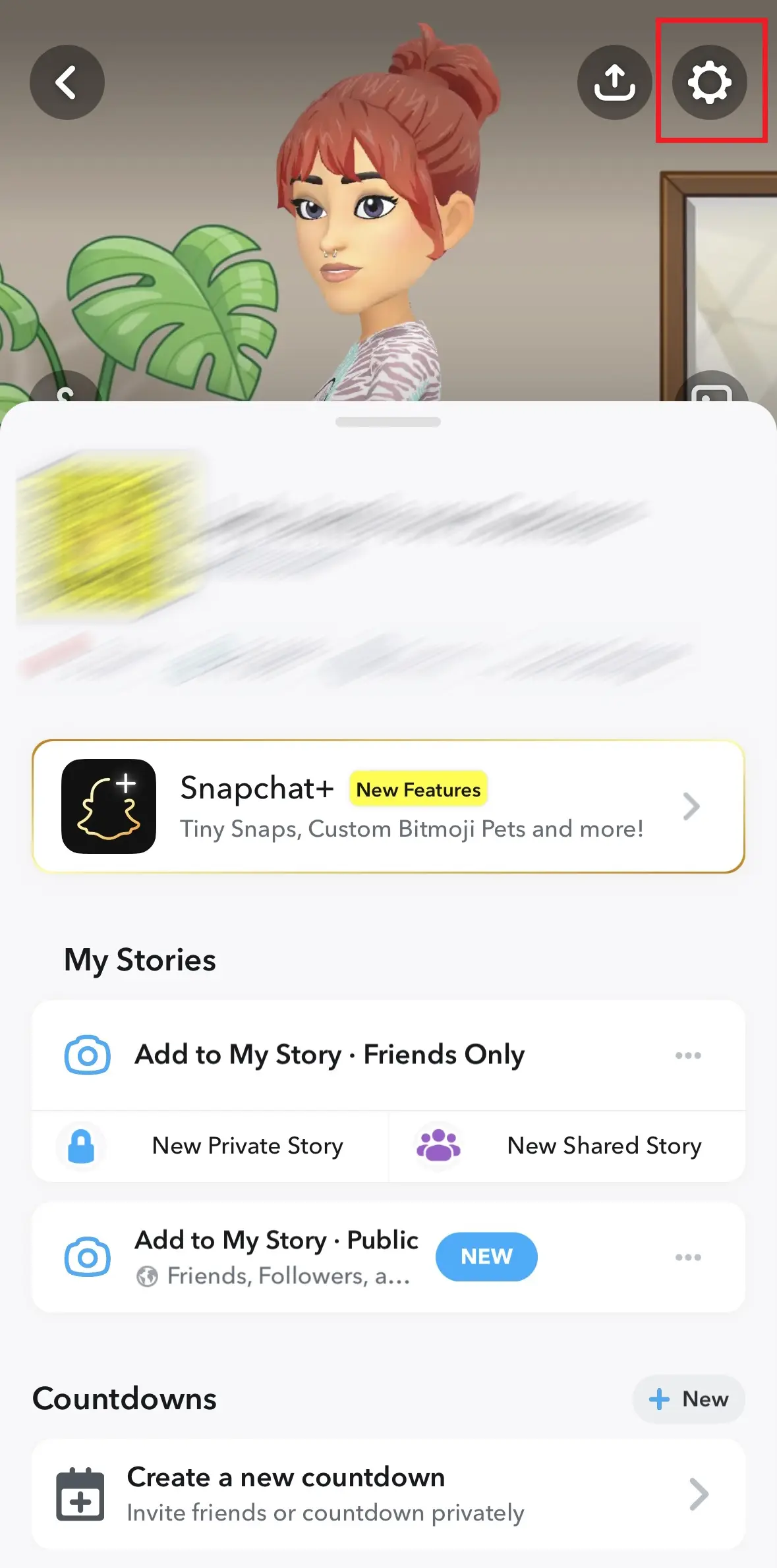
- Clique no ícone da roda dentada na página do seu perfil para aceder às definições da aplicação.
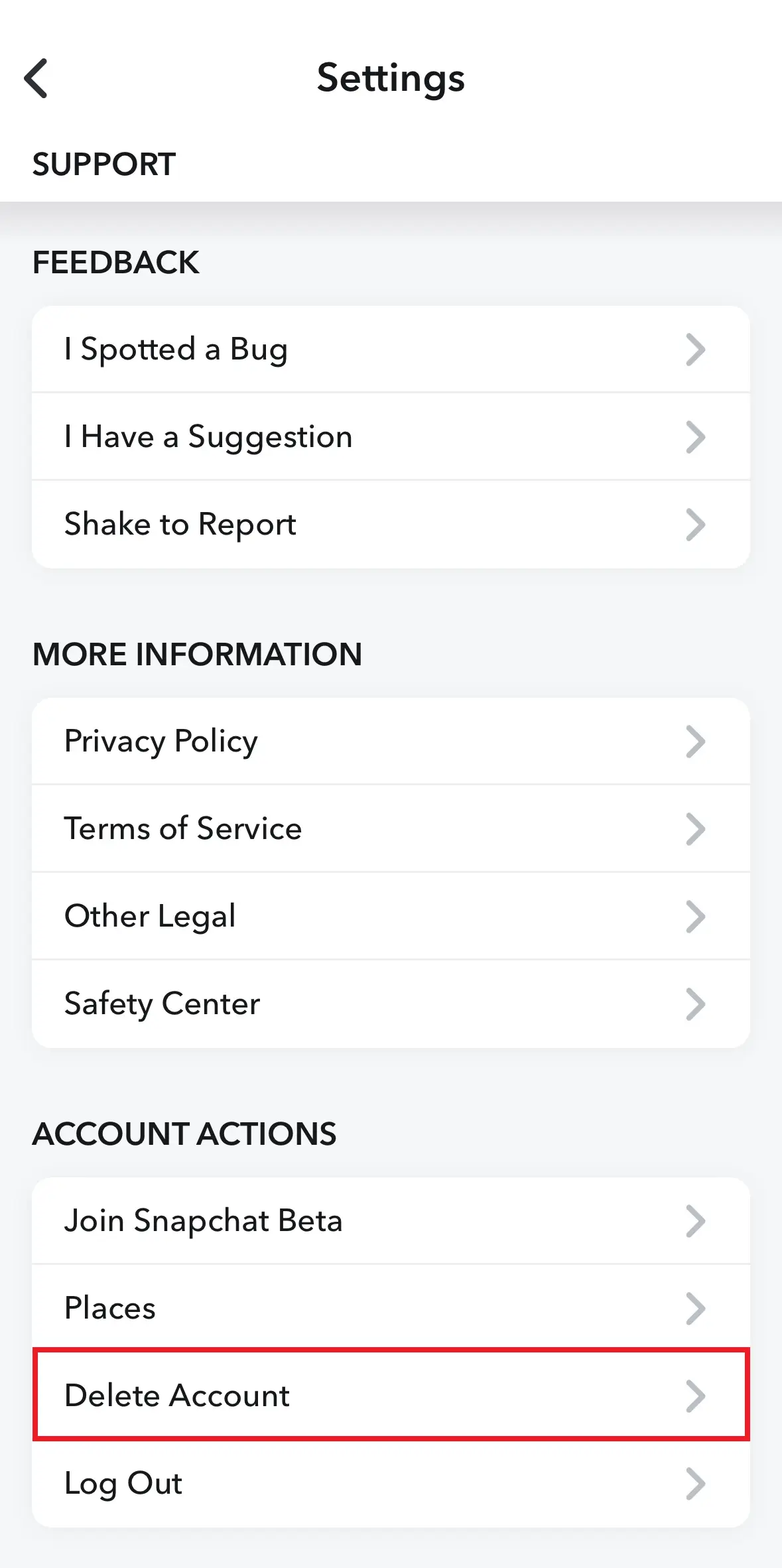
- Desça até à secção«Ações da conta»e selecione«Eliminar conta». A janela«Eliminar conta»abrirá automaticamente no navegador do seu iPhone. Aí poderá seguir os passos anteriores.
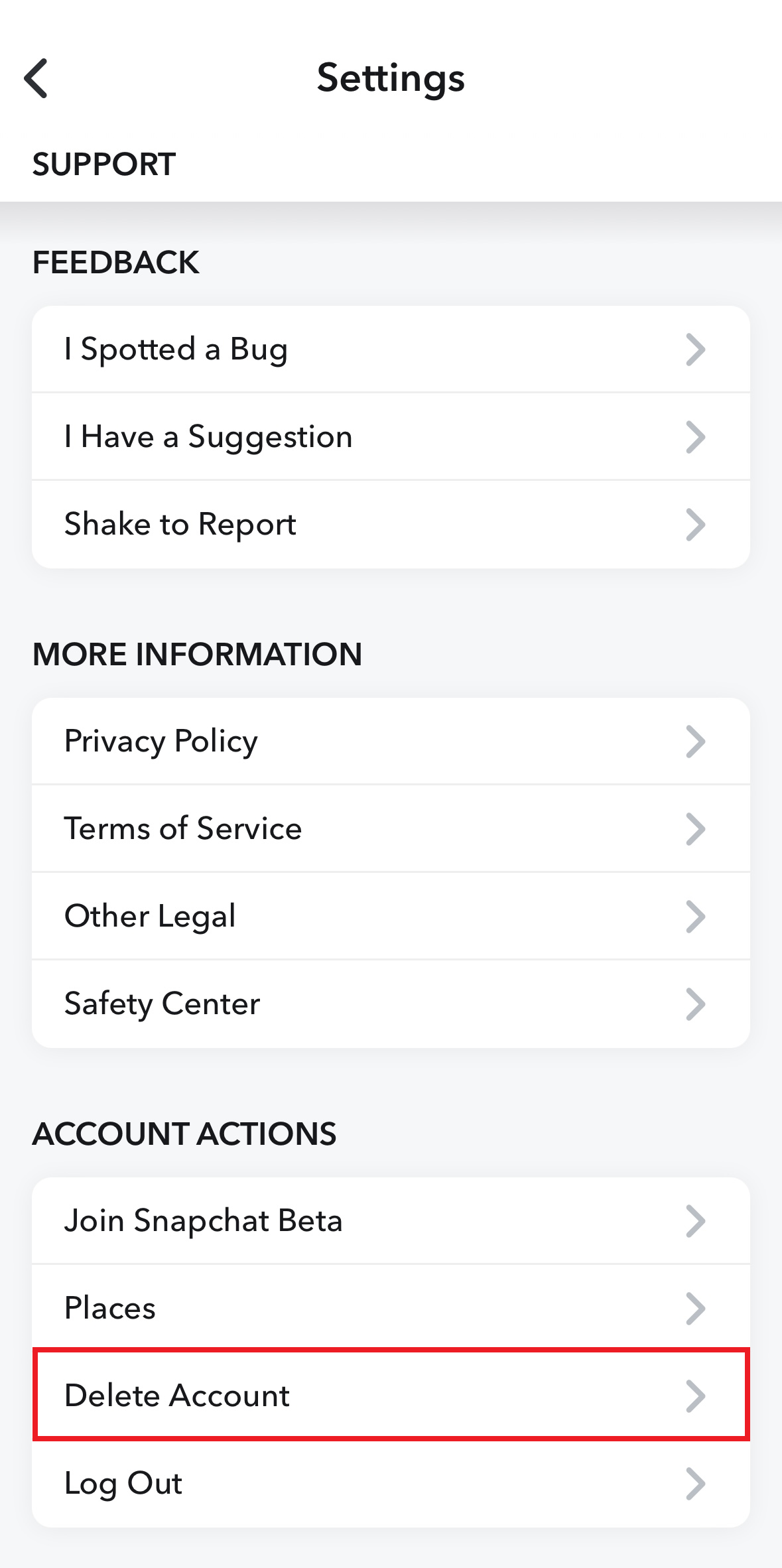
Deixe passar 30 dias sem reativar a tua conta para que ela seja eliminada definitivamente. Isto significa que todos os teus contactos e os Snaps guardados no arquivo da aplicação serão apagados de forma irrevogável. Além disso, o teu nome de utilizador do Snapchat voltará a estar disponível, o que permitirá que outras pessoas se registem com o teu antigo nome de utilizador.
Posso guardar os meus Snaps antes de eliminar a minha conta no Snapchat?
O sucesso do Snapchat está diretamente relacionado com a natureza efémera dos ficheiros, que permanecem visíveis por muito pouco tempo e desaparecem completamente assim que são visualizados. Este conceito protege a privacidade e, ao mesmo tempo, permite dar asas à criatividade de forma mais ampla do que noutras plataformas.
Desde meados de 2016, a aplicação dispõe de uma nova funcionalidade chamada «Memórias» (Memories), que permite guardar os Snaps e as histórias do utilizador num arquivo interno e geri-los a partir daí. Com a opção «Só para mim», também é possível protegê-los com uma palavra-passe.
Também podes configurar esta função para guardar os ficheiros na galeria de imagens do telemóvel. Segue estes passos:
- Abre a aplicação do Snapchat, acede ao teu perfil e toca no ícone da roda dentada no canto superior direito para aceder às definições.
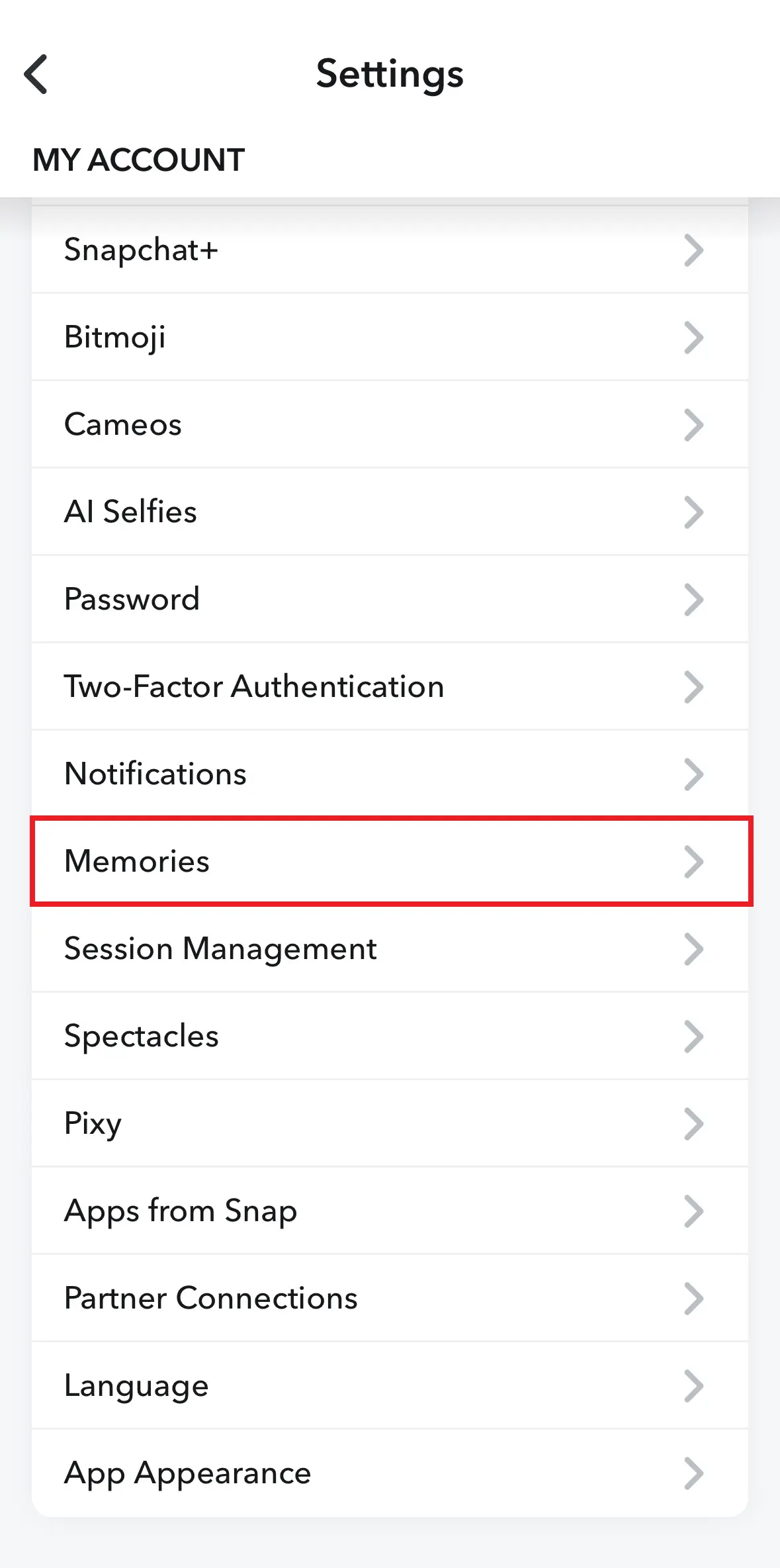
- Na secção «A minha conta», selecione «Memórias» (Memories).
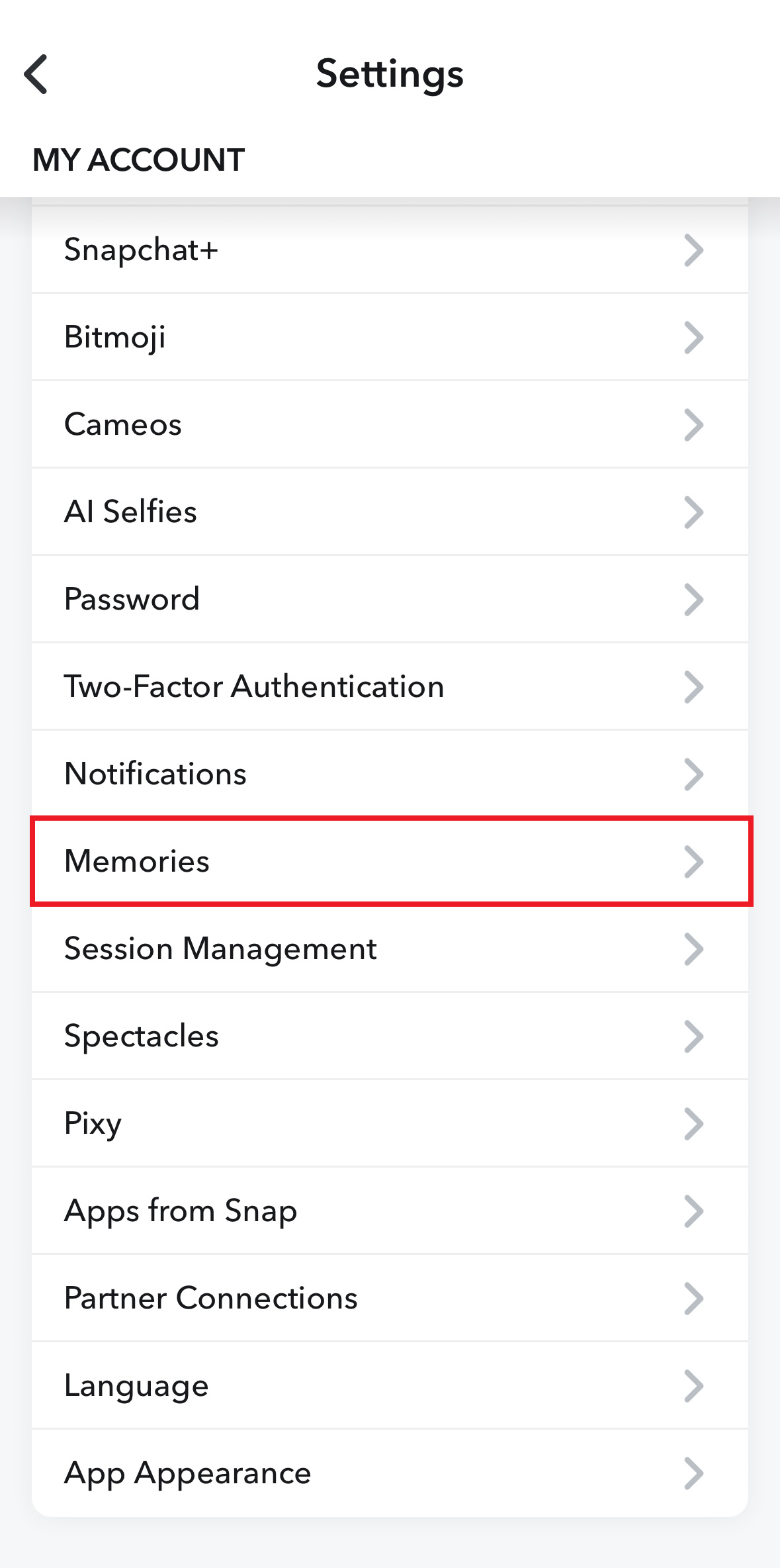
- Nas definições de armazenamento, clique em «Guardar» (botão «Save»).
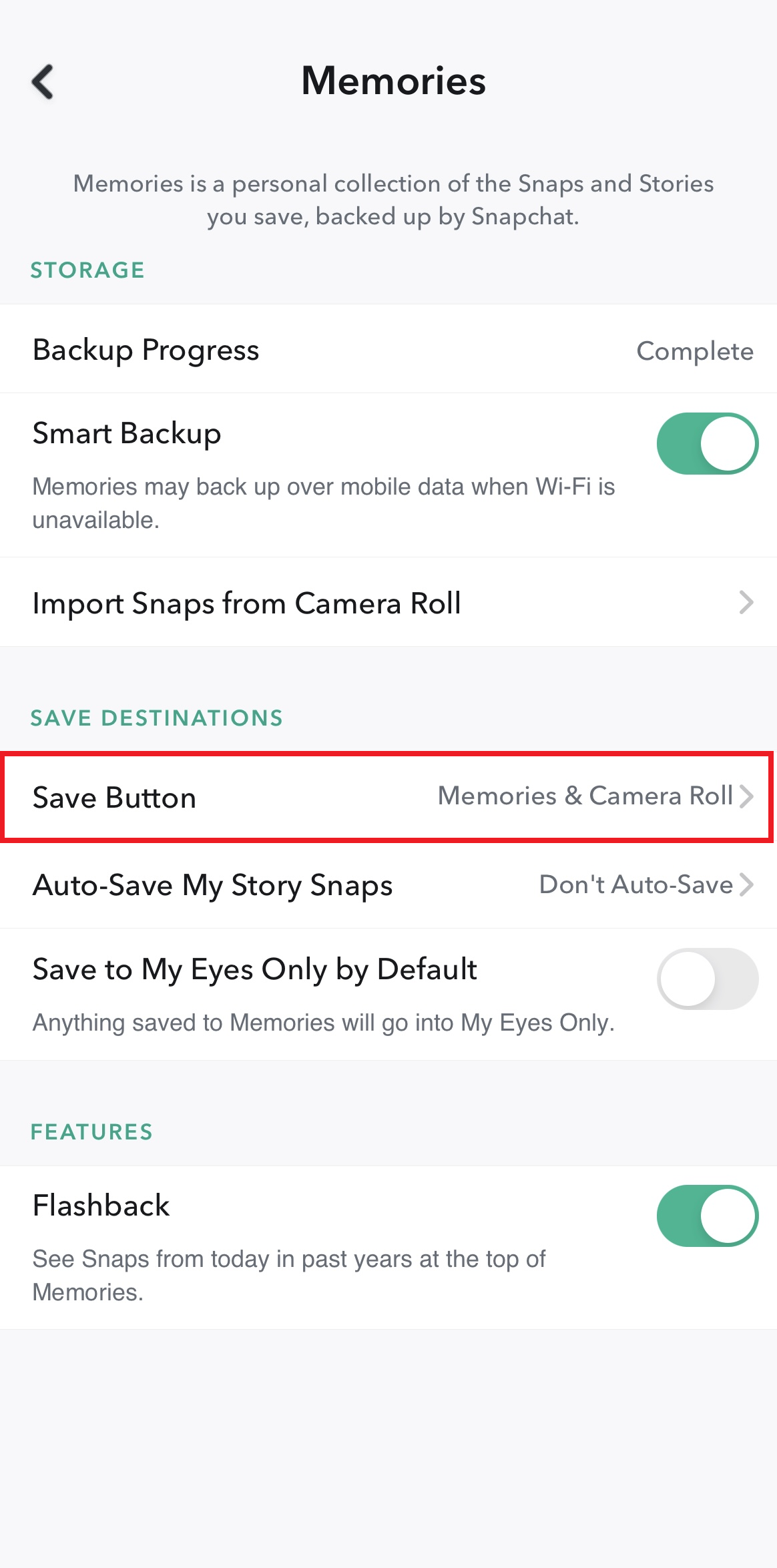
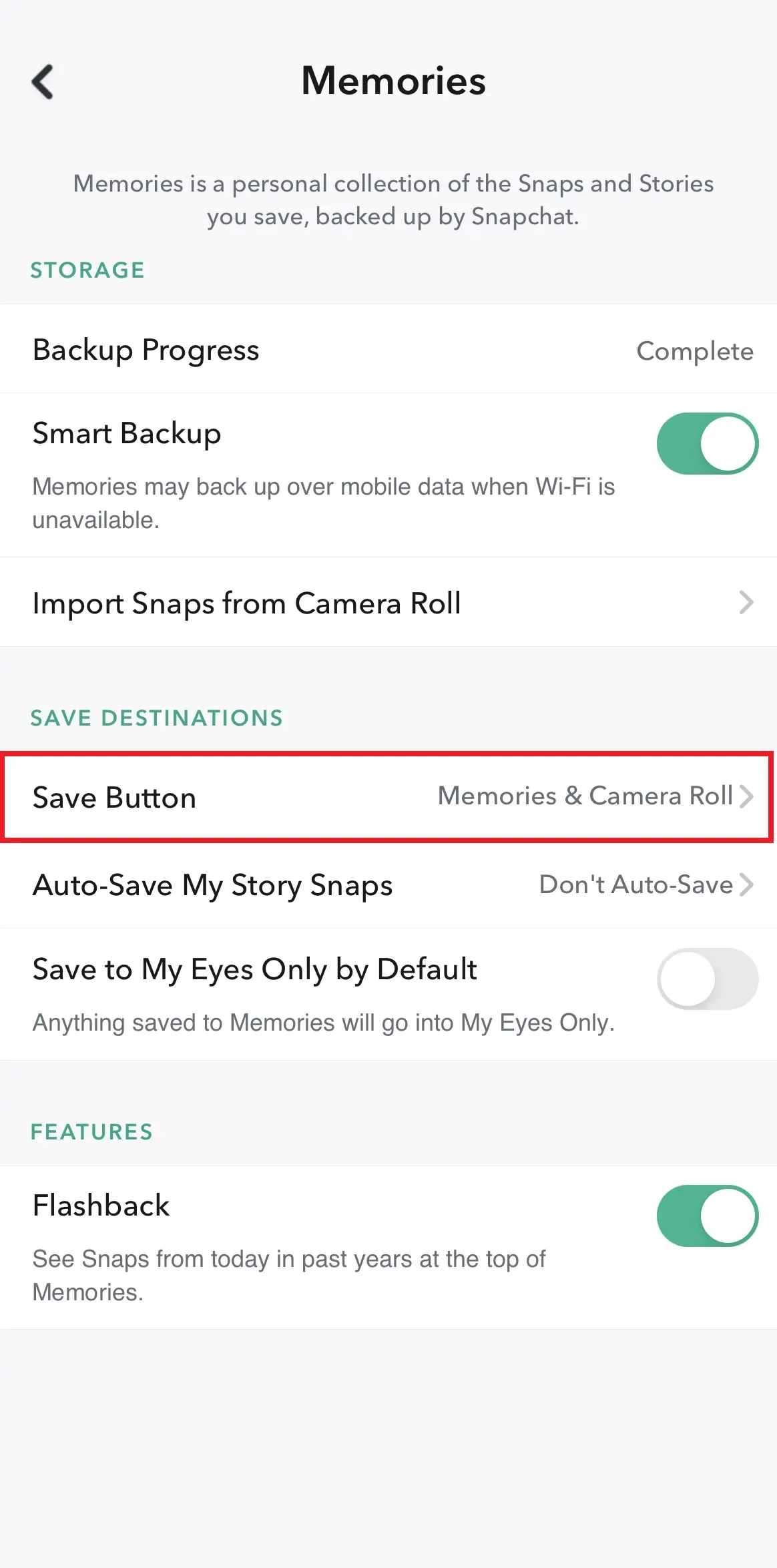
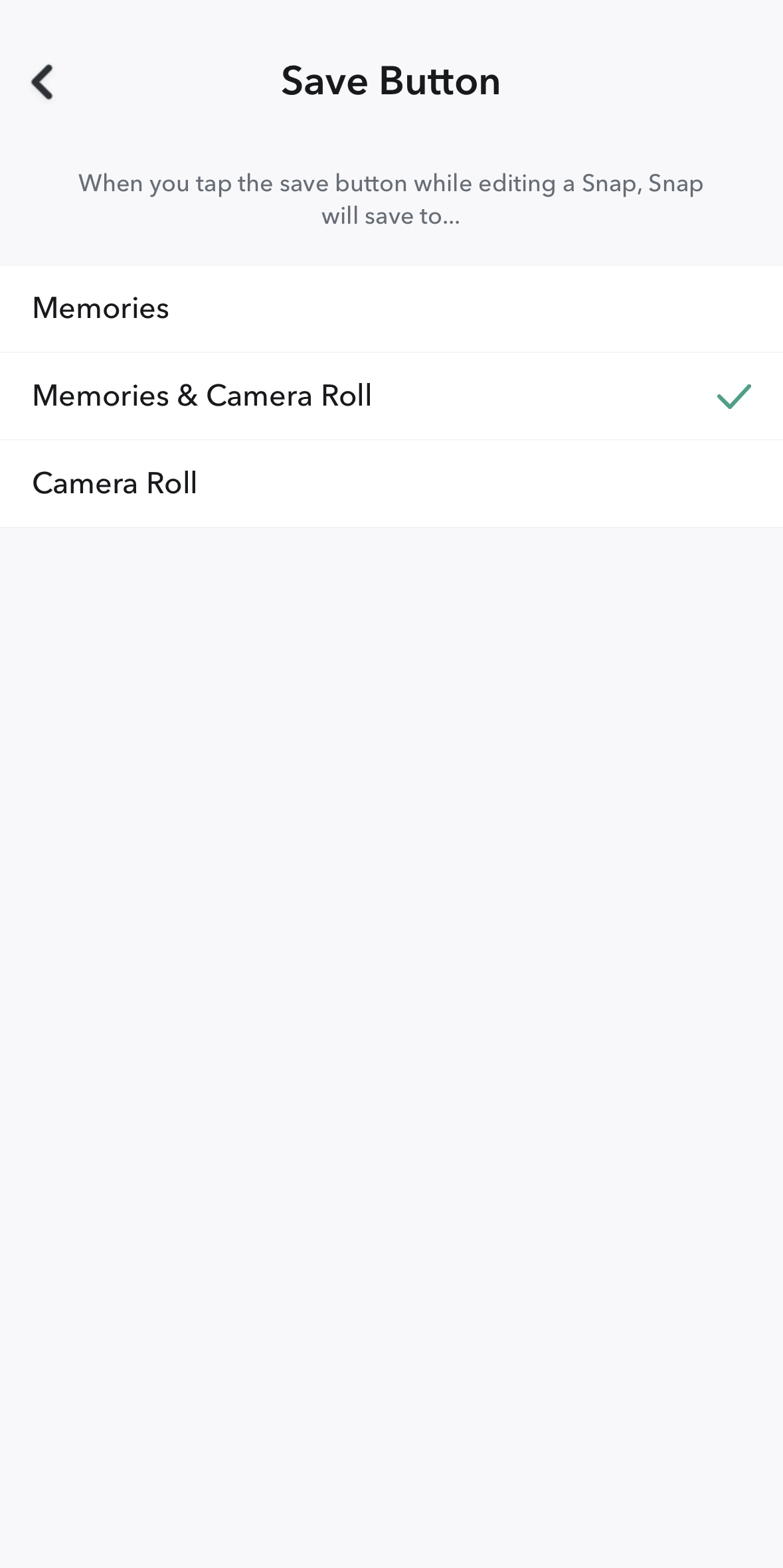
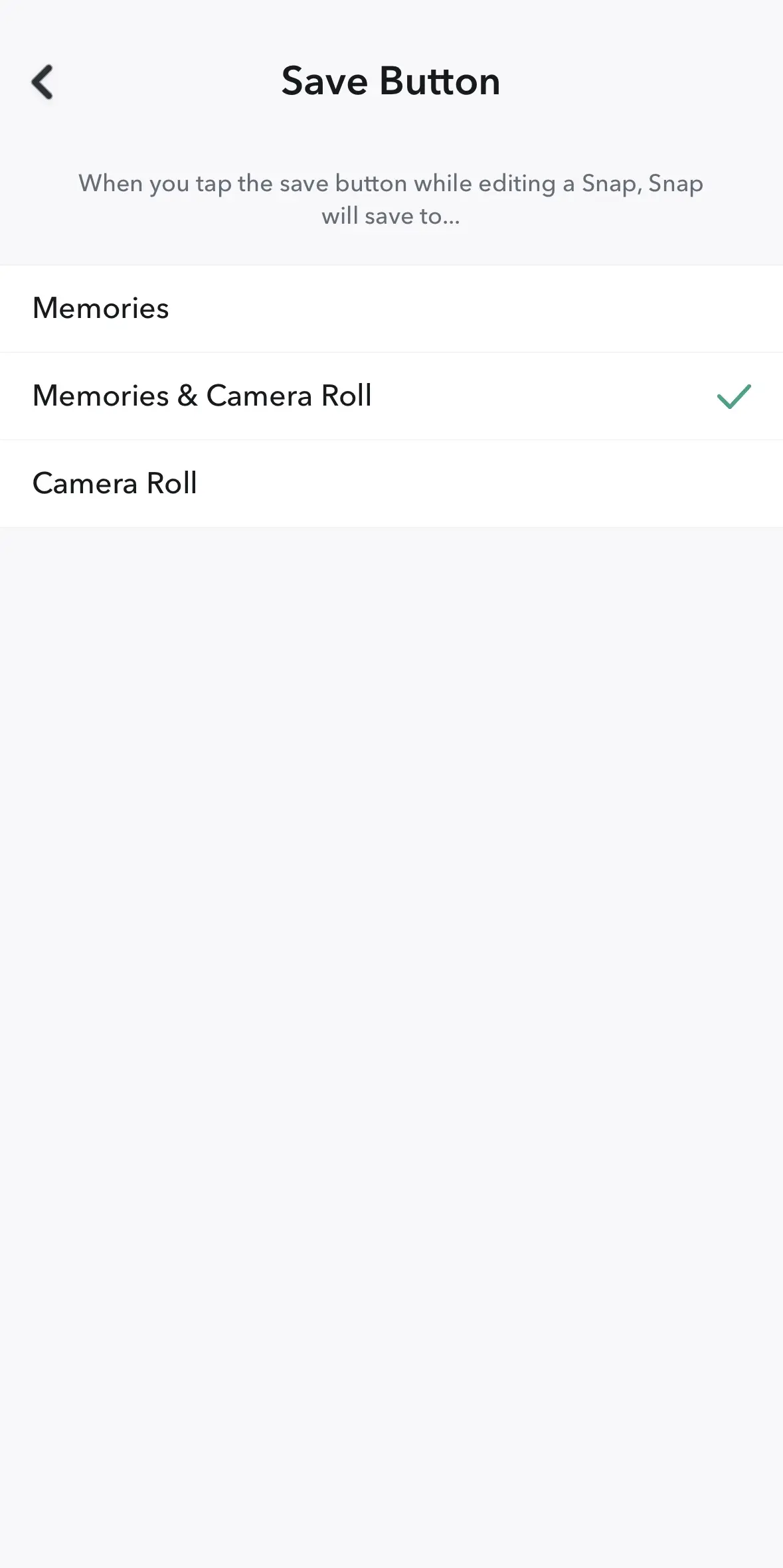
- Agora poderá selecionar uma das seguintes opções: «Memórias» (Memories), «Memórias e Rolo da Câmara» (Memories & Camera Roll) e «Apenas Rolo da Câmara» (Camera Roll Only).
Embora a aplicação permita guardar os teus próprios Snaps por predefinição antes de eliminares a tua conta do Snapchat, não existe uma funcionalidade semelhante para guardar os Snaps de outras pessoas. No entanto, podes fazer uma captura de ecrã (o contacto receberá uma notificação) ou gravar o ecrã com uma aplicação de gravação para guardar o Snap.