Como eliminar a sua conta Microsoft, passo a passo

Eliminar uma conta da Microsoft é um processo simples e pode ser feito através do suporte técnico no site da Microsoft. Podes aceder a ele através do navegador da Web.
Guia rápido: como eliminar uma conta da Microsoft a partir do navegador
- Aceda ao site oficial da Microsoft e vá à secção de Suporte.
- Digite na barra de pesquisa “eliminar conta da Microsoft” e selecione o artigo “Como encerrar uma conta da Microsoft”.
- Clique em «Encerrar conta», escolha um prazo de espera e clique em «Seguinte».
- Marque as caixas de seleção correspondentes, indique um motivo e confirme a ação com «Marcar conta para encerrar».
Eliminar a conta da Microsoft: considerações prévias
Uma conta Microsoft oferece muitas vantagens: com uma única conta, tem acesso a vários serviços da Microsoft, como o Xbox Live e o Outlook. Além disso, pode associar o Office Online e aceder a serviços na nuvem, como o Microsoft 365 e o OneDrive. No entanto, se preferir uma alternativa à Microsoft e já não precisar da conta, deve eliminá-la e apagar todos os dados.
Antes de eliminar a sua conta Microsoft, tenha em conta que, ao fazê-lo, perderá também os seguintes serviços:
- Contas no Outlook/Hotmail/Live/MSN
- Arquivos no OneDrive e Xbox Live
- Contas no NuGet.org
- Licenças permanentes, como o Office 2019 Família e Estudantes
Por isso, deve primeiro fazer cópias de segurança dos seus dados, cancelar as subscrições associadas à conta e utilizar o saldo disponível. Certifique-se de que cria uma conta local no seu computador com Windows 10 ou Windows 11 antes de eliminar a sua conta Microsoft.
Como eliminar a sua conta da Microsoft, passo a passo
Passo 1: se quiser cancelar a sua conta, abra o navegador e inicie sessão na sua conta Microsoft. Aceda ao menu com o ícone de três linhas no canto superior esquerdo e, em seguida, clique em**«Suporte»** na barra de menus.
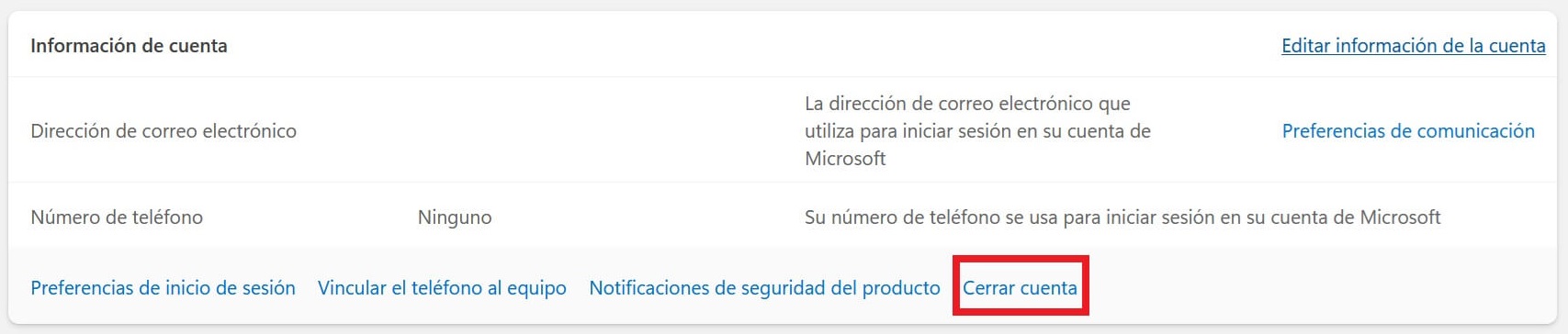
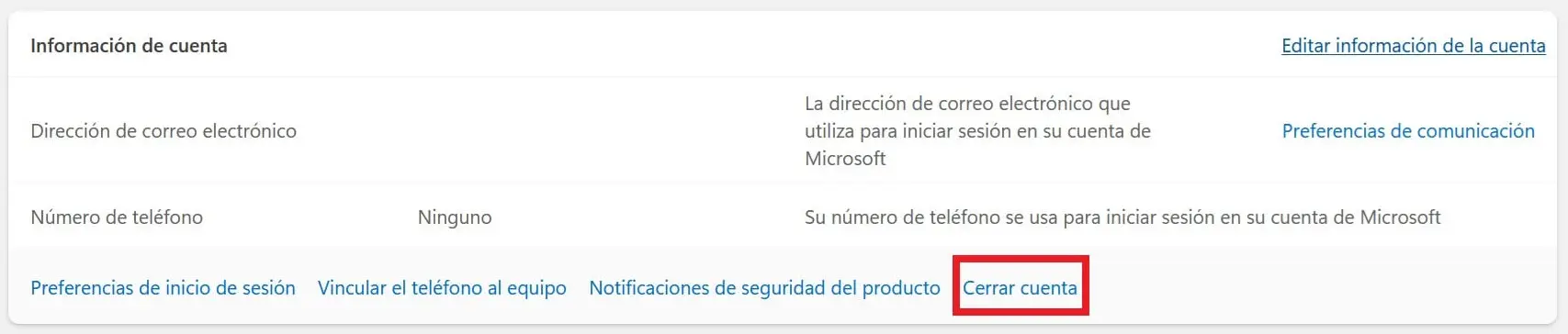
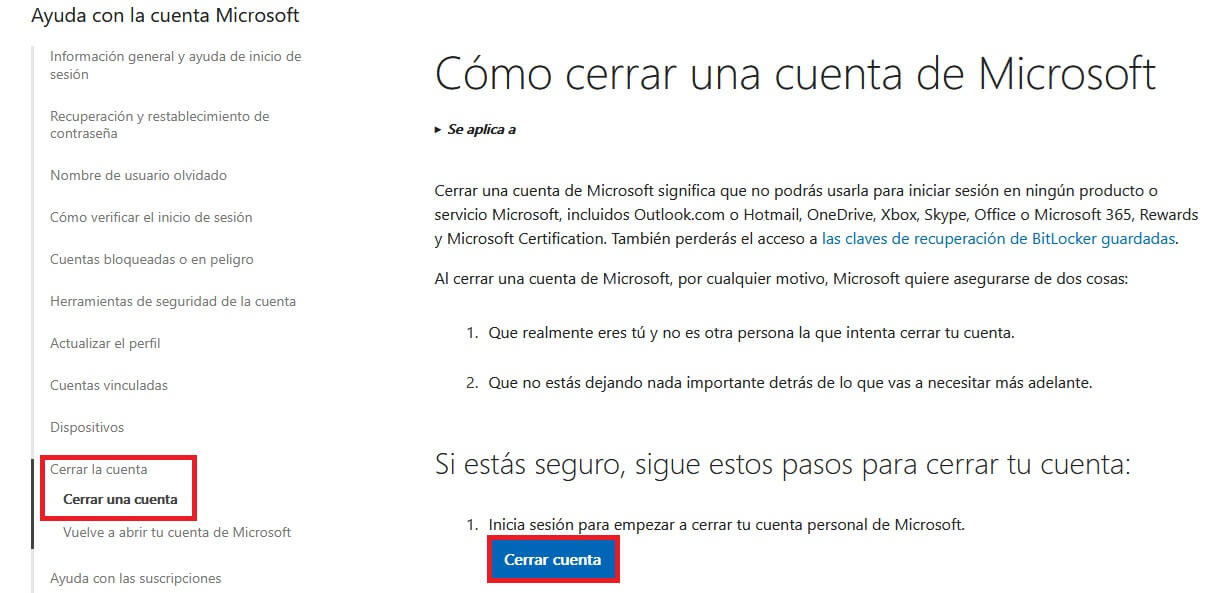
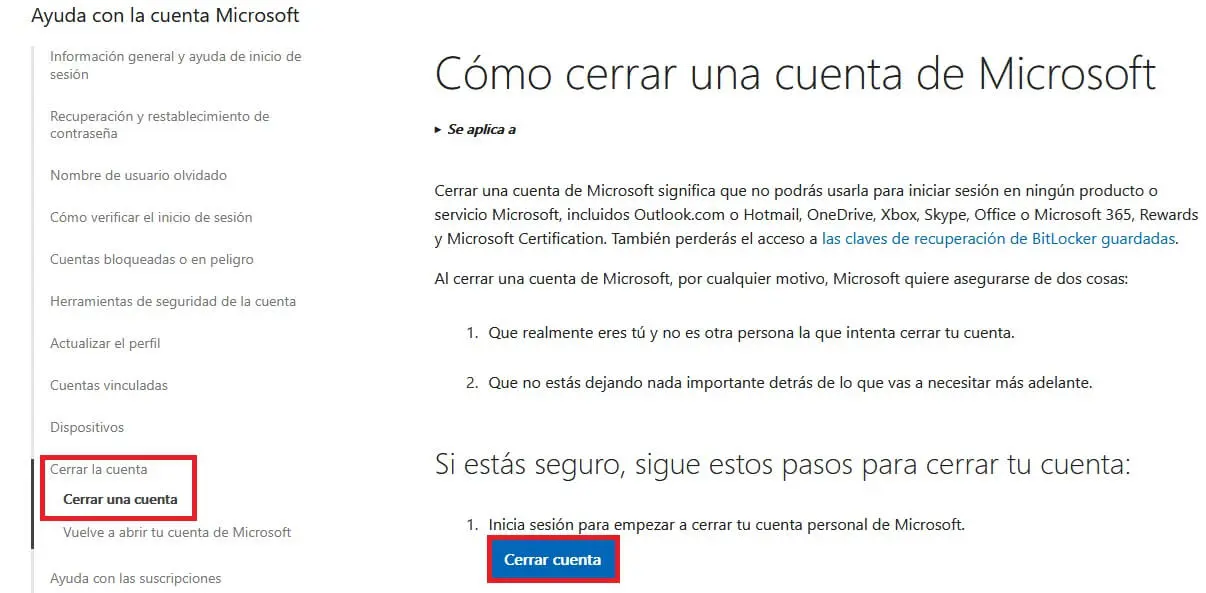
Passo 2: será redirecionado para a página de suporte da Microsoft intitulada «Como encerrar uma conta da Microsoft». Desça a página e clique em «Encerrar conta».
Passo 3: será redirecionado para a página de encerramento da conta. Depois de ler todas as instruções sobre o encerramento da conta Microsoft, selecione o prazo que a Microsoft oferece antes de encerrar a conta definitivamente: pode escolher entre 30 ou 60 dias. Em seguida, clique em «Seguinte».
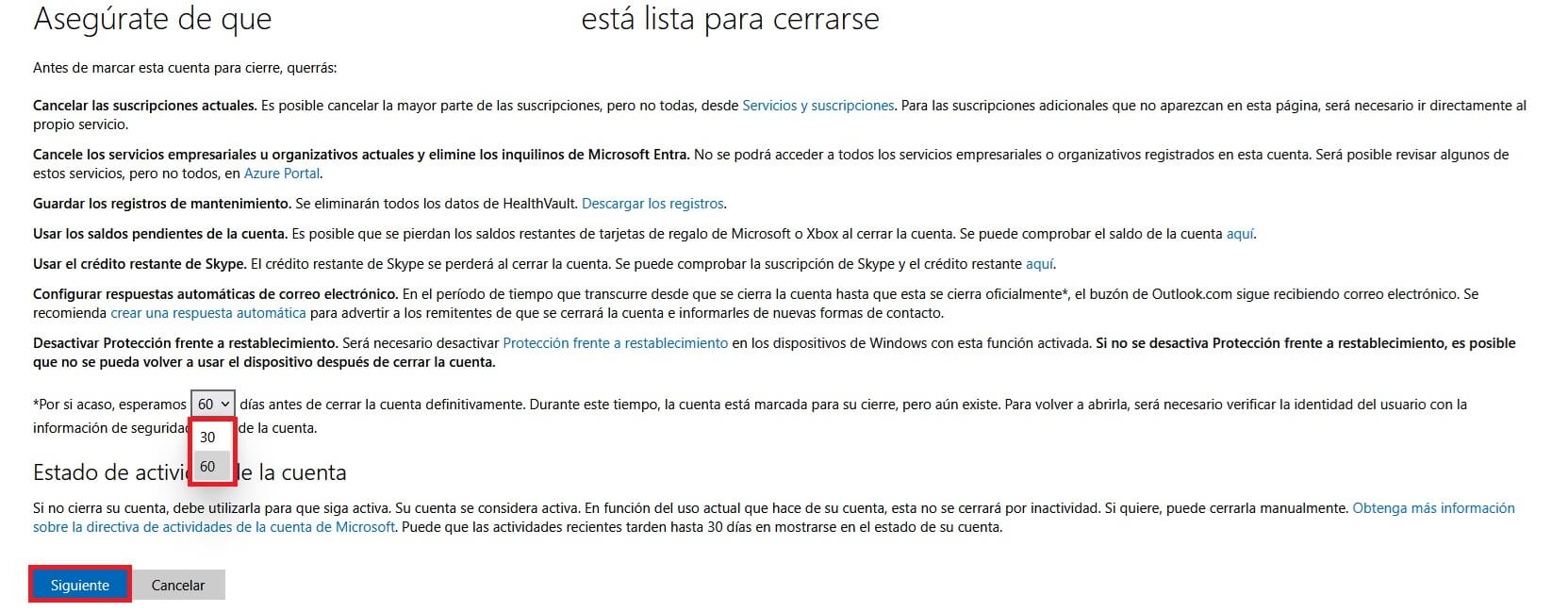
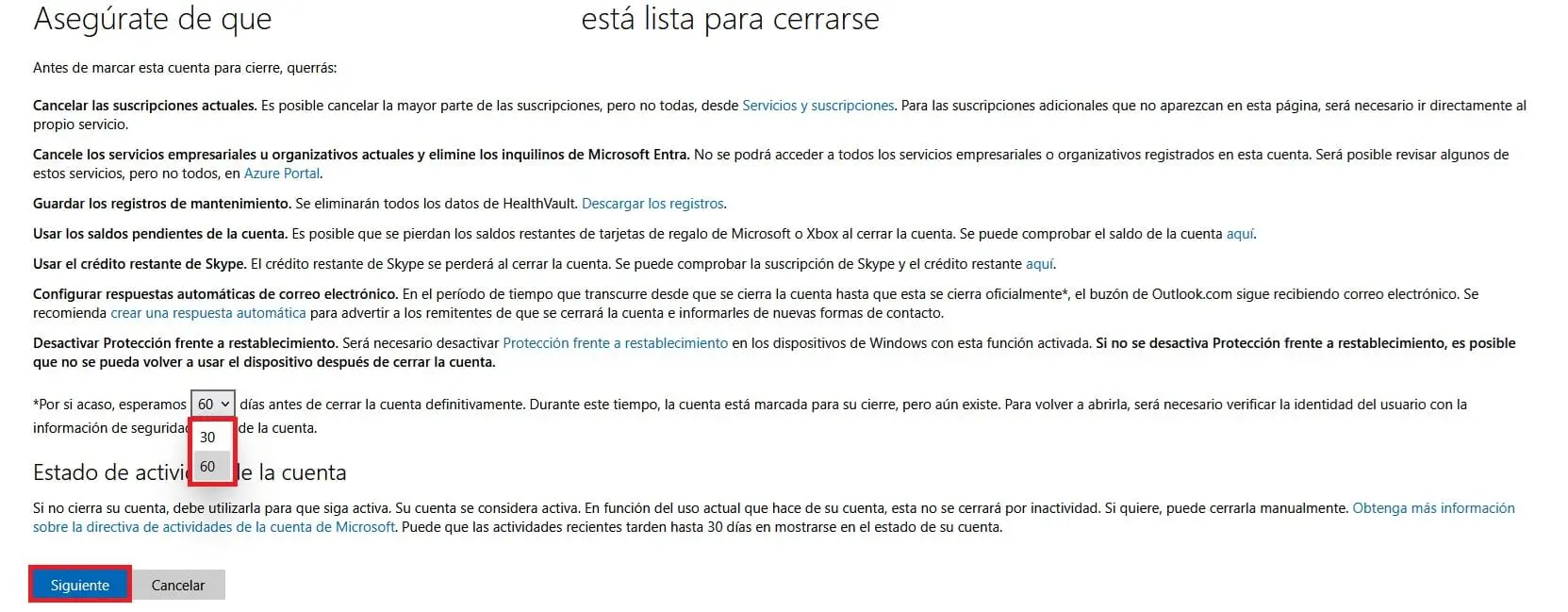
Passo 4: leia as informações adicionais e assinale as caixas de seleção correspondentes para confirmar que compreende o que implica a eliminação da sua conta Microsoft.
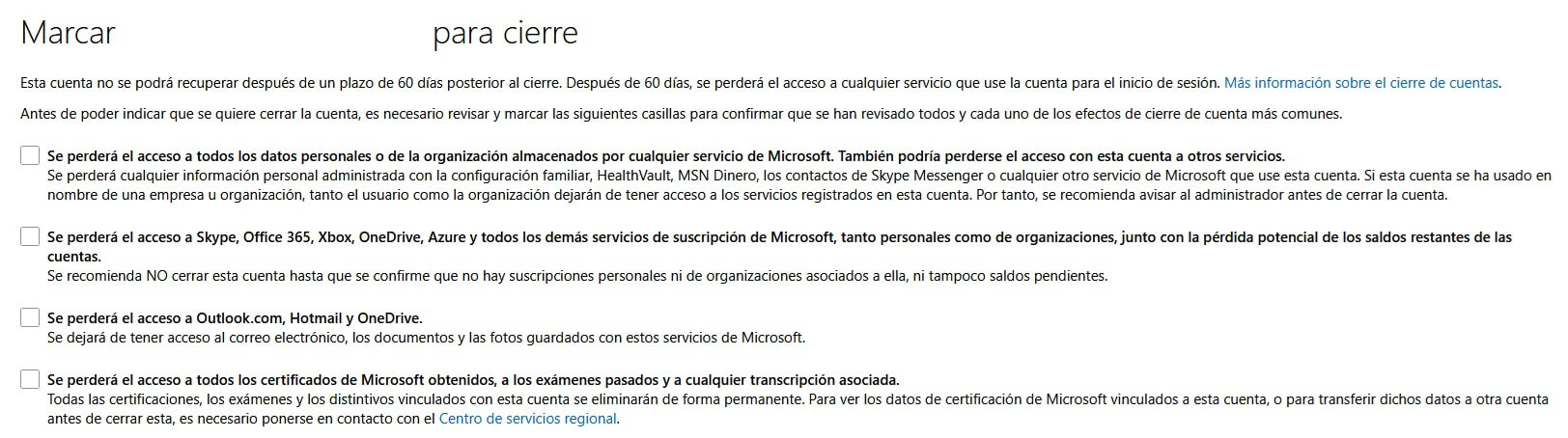
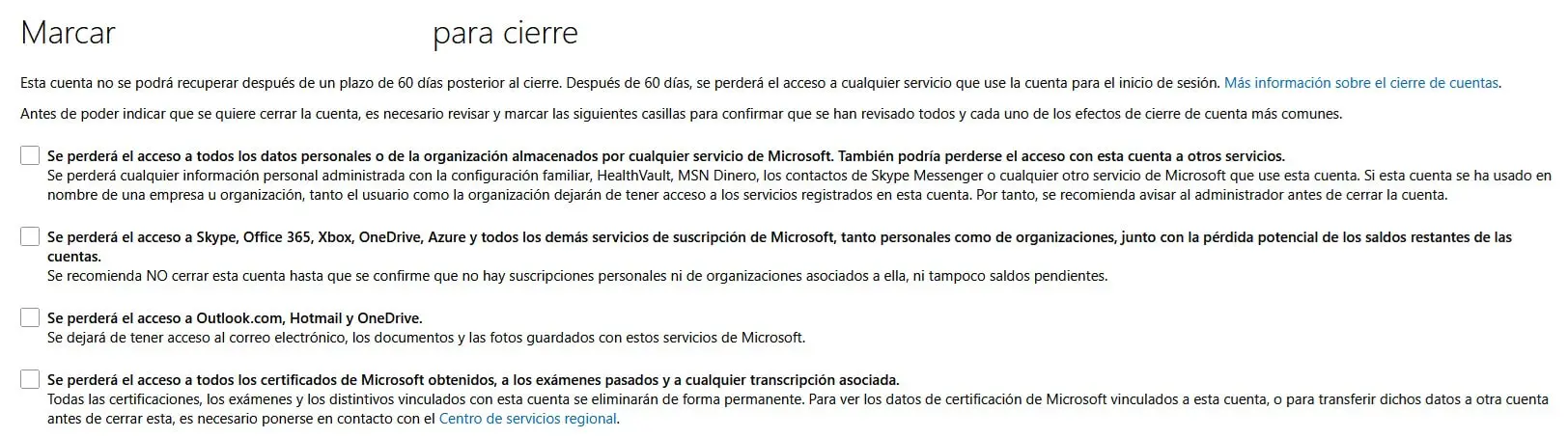
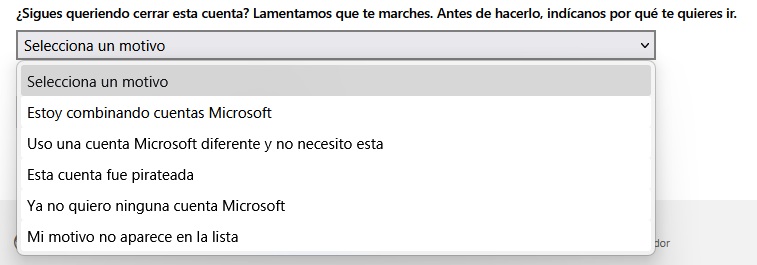
Passo 5: selecione agora um motivo para o encerramento da sua conta Microsoft e, em seguida, clique no botão «Marcar conta para encerramento».
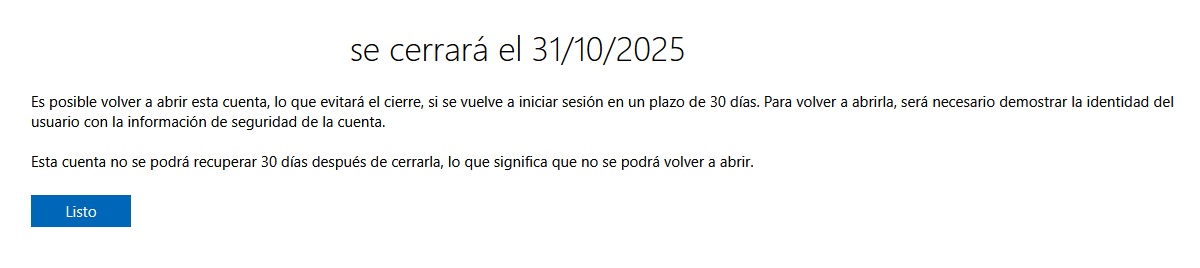
Passo 6: será redirecionado para uma página de confirmação onde lhe será indicada a data em que a sua conta Microsoft será encerrada. Durante esse período, a conta permanecerá desativada (pode escolher entre 30 ou 60 dias). Se não voltar a iniciar sessão, a conta será eliminada automaticamente assim que o período terminar.
Procura uma alternativa às soluções de software da Microsoft? A Google oferece ferramentas semelhantes para comunicação, colaboração e produtividade. Uma comparação entre o Google Workspace e o Microsoft 365 pode ajudá-lo a tomar a melhor decisão.