Instalação do Red Hat: guia passo a passo para a instalação do RHEL 8

A distribuição Red Hat 8 instala-se em apenas alguns passos. Acompanhamos-te ao longo de todo o processo e explicamos os aspetos que deves ter em conta.
O que é o Red Hat Enterprise Linux 8?
O Red Hat Enterprise Linux (abreviado RHEL) é uma distribuição Linux muito popular, concebida especialmente para empresas. Está disponível desde 2002 e é compatível com inúmeros programas. A oitava versão chegou ao mercado a 7 de maio de 2019. O RHEL 8 destaca-se especialmente pela sua facilidade de utilização, estabilidade e segurança, e oferece um excelente suporte para serviços baseados na nuvem. Pela primeira vez, a distribuição incluiu o Appstreams, que pode ser utilizado para distribuir pacotes, e também o Software Connections, através do qual são distribuídas as aplicações. Para tal, a plataforma suporta o OpenSSL e o TLS 1.3.
A seguir, iremos guiá-lo passo a passo pelo processo de instalação do Red Hat 8.
Quer a versão mais recente desta distribuição para empresas? No Digital Guide, encontrará também o guia de instalação do Red Hat 9.
Instalação do RHEL 8: requisitos e precauções
Antes de iniciar a instalação do Red Hat, deve tomar algumas precauções e cumprir determinados requisitos:
- 2 vCPU para garantir potência de cálculo suficiente
- 2 GB de memória/RAM
- 20 GB de espaço no disco rígido
Esta configuração de hardware não só permitirá que instale a distribuição sem problemas, como também garantirá o seu funcionamento perfeito. Antes de iniciar o processo, deve inserir um disco de arranque iDRAC ou montar o ficheiro ISO do Red Hat 8 numa consola virtual. Embora os controladores da placa gráfica e da placa de rede sejam instalados, é possível que tenha de instalar manualmente outros controladores posteriormente. Se cumprir os requisitos, pode iniciar a instalação do RHEL 8.
Instalar o Red Hat Enterprise Linux 8
Escolha a versão que pretende instalar. Neste guia, optámos pelo ficheiro ISO, que pode descarregar diretamente do site oficial da Red Hat. Inicie o servidor e insira o suporte de instalação da forma habitual:
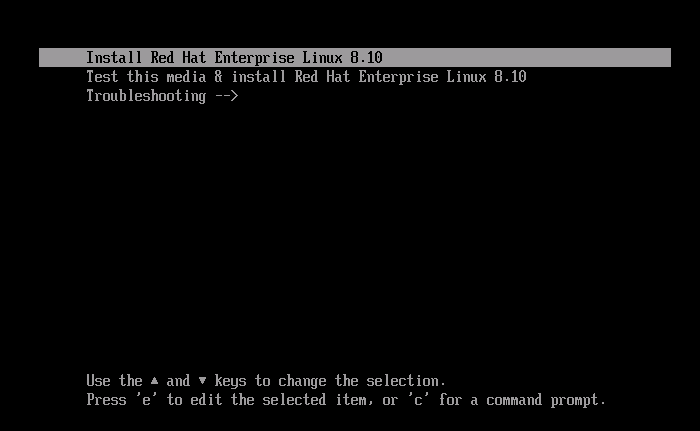
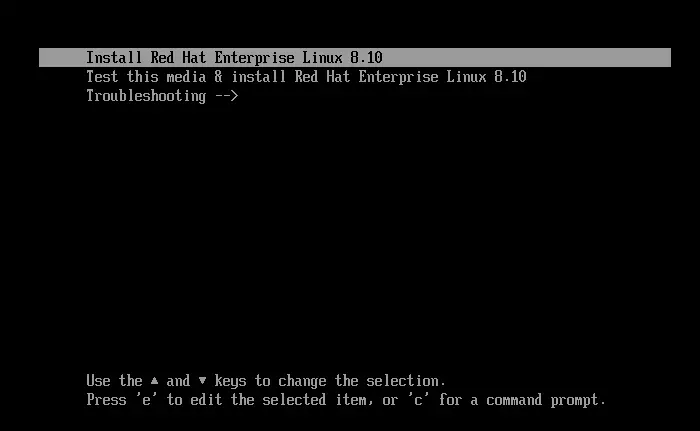
- Reinicie o seu servidor ou dispositivo. O suporte de arranque apresentará automaticamente o menu de instalação do RHEL. Para iniciar a instalação, selecione a opção«Install Red Hat Enterprise Linux 8.x.x»e confirme com [Enter].
- No passo seguinte, chegarás à interface do utilizador. Aqui, poderás escolher o idioma de preferência. Seleciona a opção desejada e clica em «Seguinte».
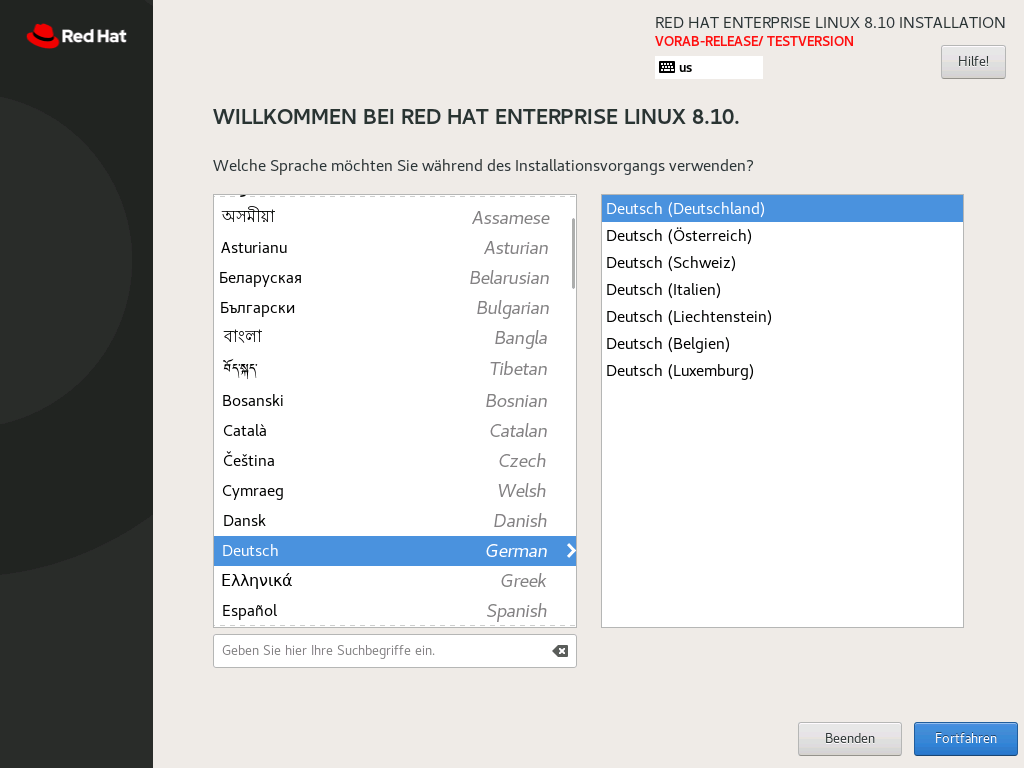
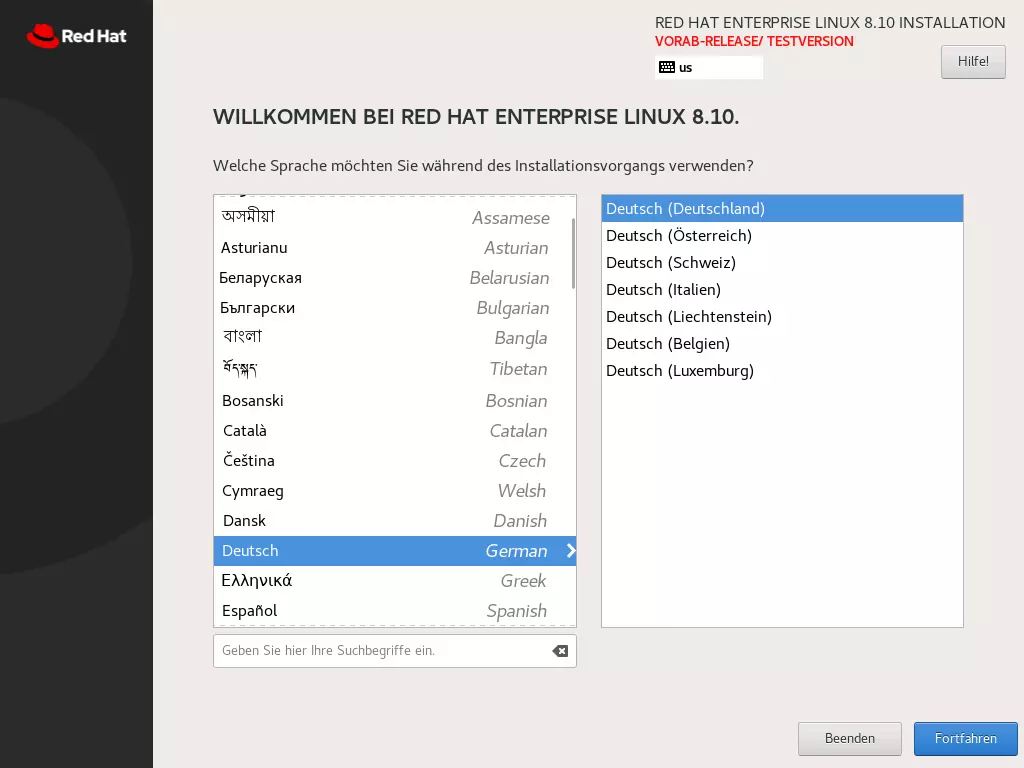
- Será redirecionado parao «Resumo da instalação». Aqui pode efetuar várias configurações relacionadas com a localização, o software, o sistema e os utilizadores. Os campos obrigatórios estão assinalados com um pequeno ponto de exclamação.
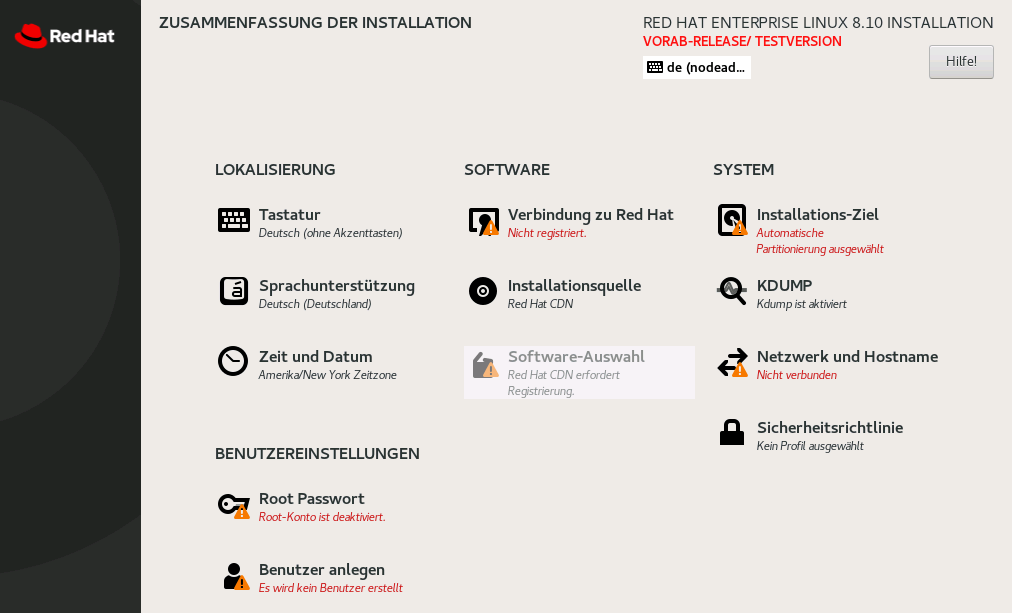
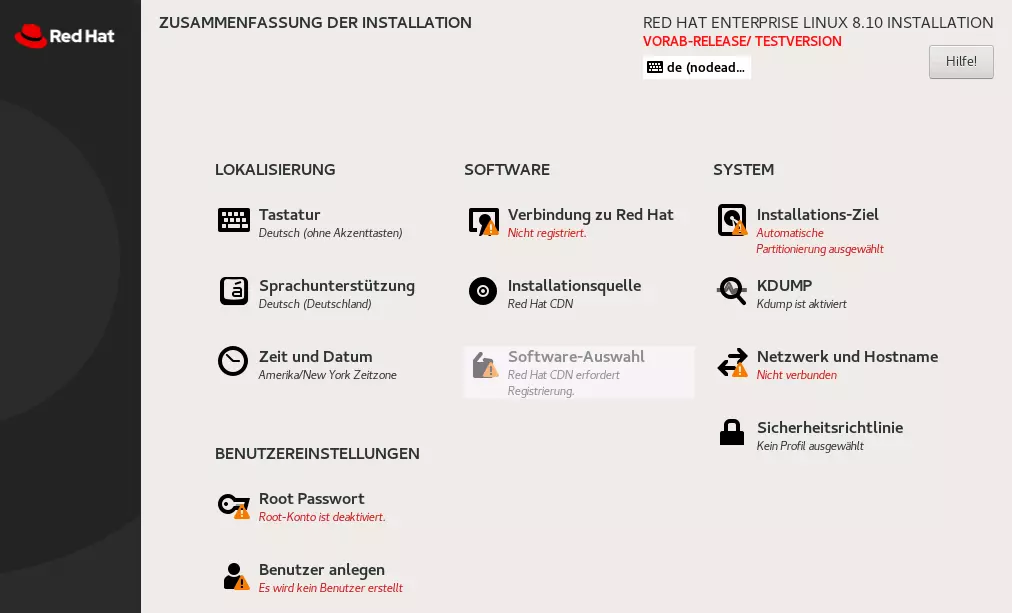
- Deve especificar o ambiente de instalação pretendido (a finalidade). Além disso, é obrigatório selecionar o pacote de instalação pretendido em«Seleção de software», por exemplo, «Servidor com GUI». Nesta fase, também pode adicionar software adicional, como um servidor FTP. Confirme a sua configuração clicando em «Pronto».
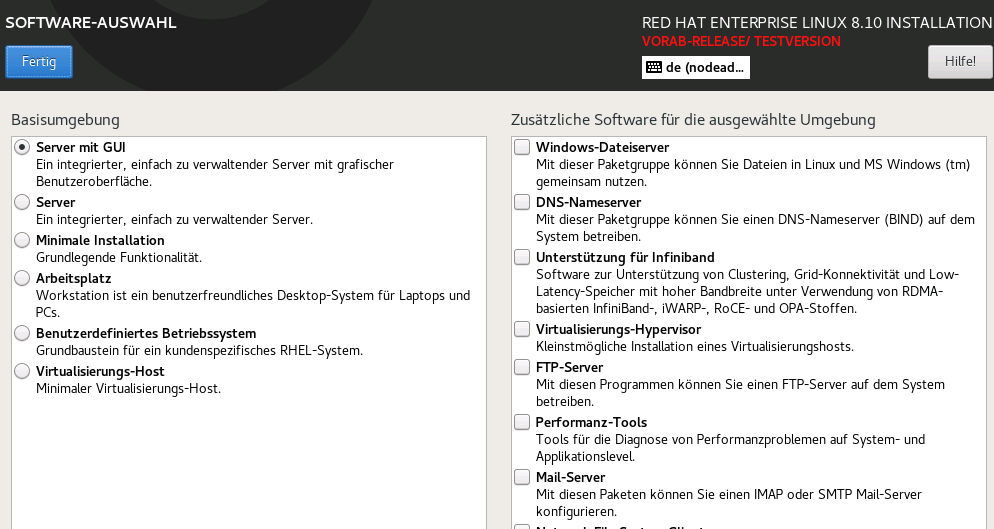
- Clique em«Rede e nome do computador»para configurar a ligação à Internet. No campo «Nome do computador», também pode atribuir um nome ao sistema. Confirme as alterações com «Aplicar» e saia do menu selecionando «Concluído».
- Escolha a«finalidade da instalação»clicando no botão correspondente e indique no menu onde pretende guardá-la. Confirme com «Pronto».
- Outro campo obrigatório é a sua palavra-passe de root. Primeiro, introduza a sua palavra-passe e confirme-a no campo abaixo. Esta palavra-passe será utilizada para todas as tarefas administrativas, por isso certifique-se de que é segura, mas fácil de memorizar. Deve ter, pelo menos, seis caracteres e combinar números e letras maiúsculas e minúsculas. Também pode utilizar, e é recomendável que o faça, caracteres especiais.
- Quando terminar de ajustar as configurações, clique em“Iniciar instalação”.
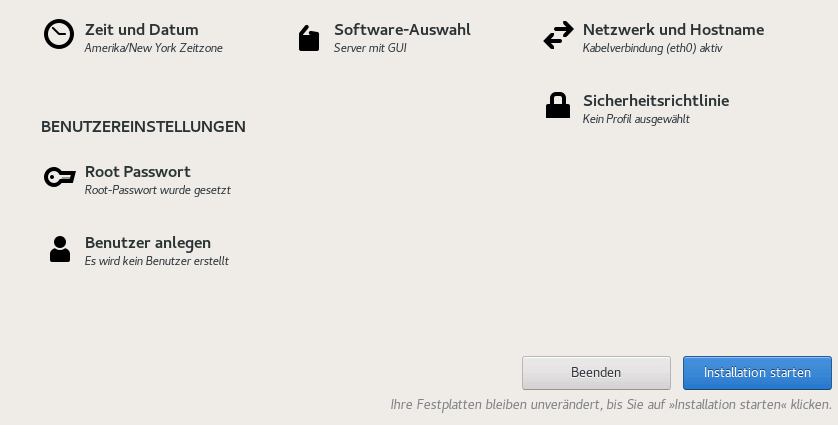
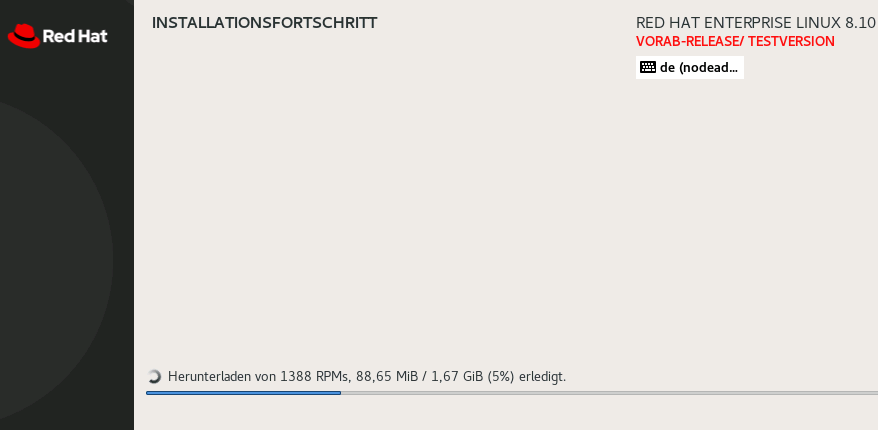
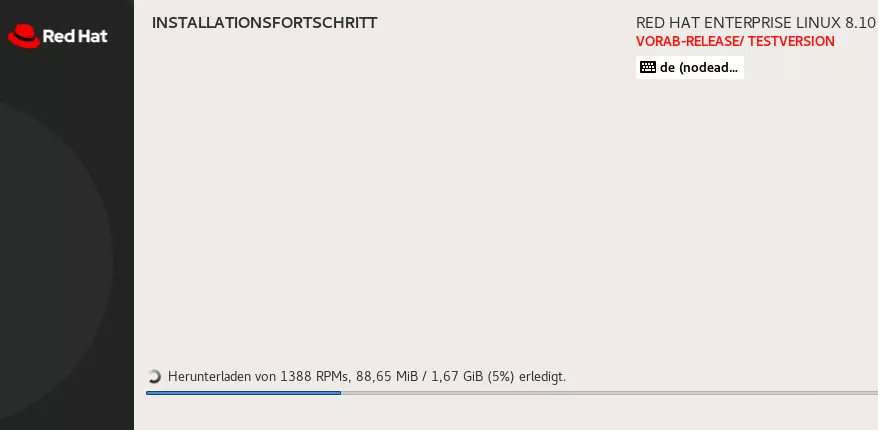
- A instalação vai agora ser executada. Quando terminar, o servidor irá reiniciar e poderá começar a utilizar o Red Hat Enterprise Linux 8. Para tal, volte a definir o disco rígido como dispositivo de arranque.