Instalação do Red Hat: como instalar o RHEL 9

O Red Hat Enterprise Linux 9 instala-se em apenas alguns passos. Se cumprir os requisitos do sistema, pode alterar a configuração no resumo da instalação.
Novidades do RHEL 9
Desde o seu lançamento em 2002, o Red Hat Enterprise Linux (abreviado RHEL) é uma das melhores distribuições Linux para empresas. Com o passar do tempo, esta plataforma proprietária tornou-se líder de mercado no setor. Além da sua segurança, estabilidade e flexibilidade, o RHEL destaca-se pela sua compatibilidade com inúmeros pacotes de software.
O RHEL 9 foi lançado a 17 de maio de 2022 e conta com suporte completo até 2027. Esta edição utiliza o OpenSSL 3 e a VPN WireGuard, destaca-se pelo seu tempo de carregamento otimizado e ativa por predefinição a otimização de tempo de ligação (LTO) no espaço do utilizador. Além disso, esta versão foi criada pela primeira vez no CentOS Stream. Entre as novidades encontram-se também as atualizações automáticas de contentores e rollbacks, uma melhoria das funcionalidades de segurança, como a arquitetura de medição de integridade (IMA), e novas opções de análise de fluxos de dados e cargas de trabalho.
A seguir, explicamos-lhe passo a passo como instalar o RHEL 9 e os requisitos que deve cumprir para o fazer.
Se pretender utilizar uma versão anterior do RHEL, encontrará no nosso Guia Digital as instruções para a instalação do Red Hat 8.
Requisitos para a instalação do RHEL 9
Para instalar o Red Hat Enterprise Linux 9, é necessário, no mínimo, um processador com 1 GHz, embora seja recomendável ter dois processadores. Além disso, é necessário ter, pelo menos, 2 GB de RAM e 20 GB de espaço no disco rígido. A forma mais fácil é realizar a instalação com uma pen USB com, pelo menos, 11 GB, mas, em princípio, também deve funcionar com outro suporte de armazenamento.
Em primeiro lugar, descarregue o ficheiro ISO do RHEL 9 a partir do site oficial da Red Hat e guarde-o na pen USB. Também pode montar o ficheiro ISO numa unidade virtual. Depois de fazer isso, pode começar a instalação do RHEL 9.
Instalar o Red Hat Enterprise Linux 9
- Ligue o suporte de instalação criado ou monte o ficheiro ISO descarregado e reinicie o dispositivo onde pretende instalar o Red Hat Enterprise Linux 9.
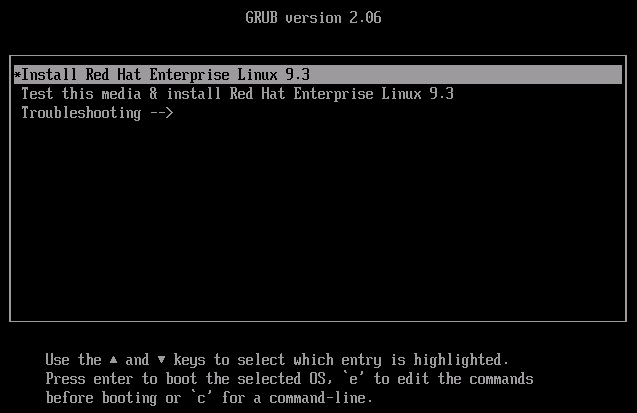
- Na janela de instalação que se abre, selecione“Install Red Hat Enterprise Linux 9.x”e confirme com [Enter].
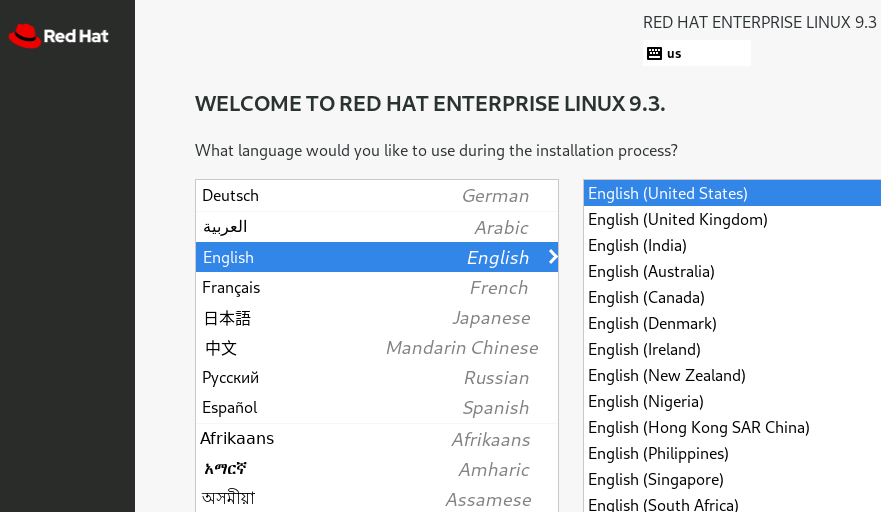
- O menu de instalação será exibido e poderá escolher o idioma da instalação. Selecione a opção pretendida e continue clicando em «Seguinte».
- No passo seguinte, chegarás ao menu«Resumo da instalação», onde poderás efetuar alterações na configuração. Em «Hora e data», podes definir, por exemplo, o fuso horário que preferires. Todos os campos obrigatórios estão assinalados com um ponto de exclamação.
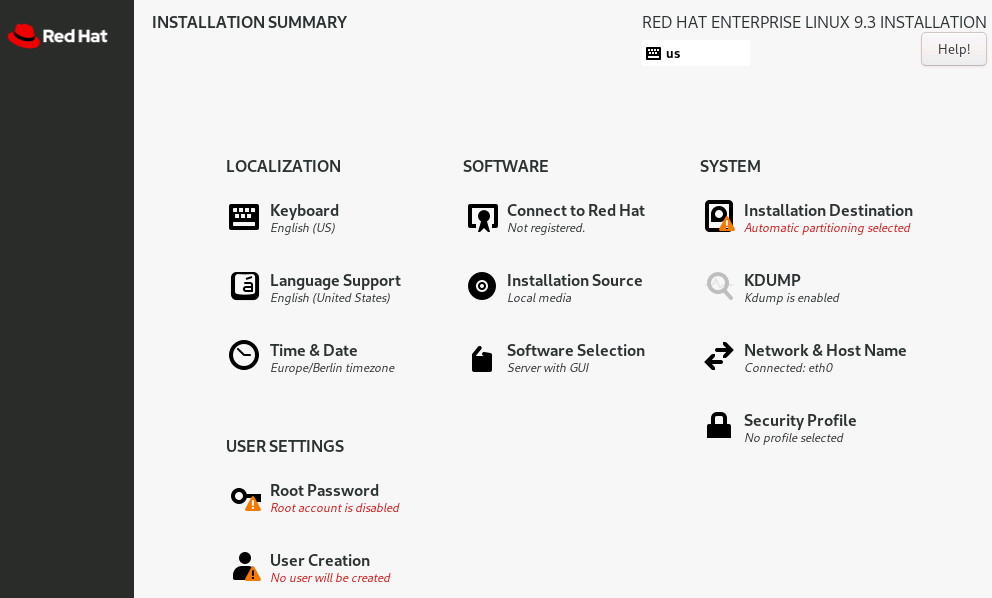
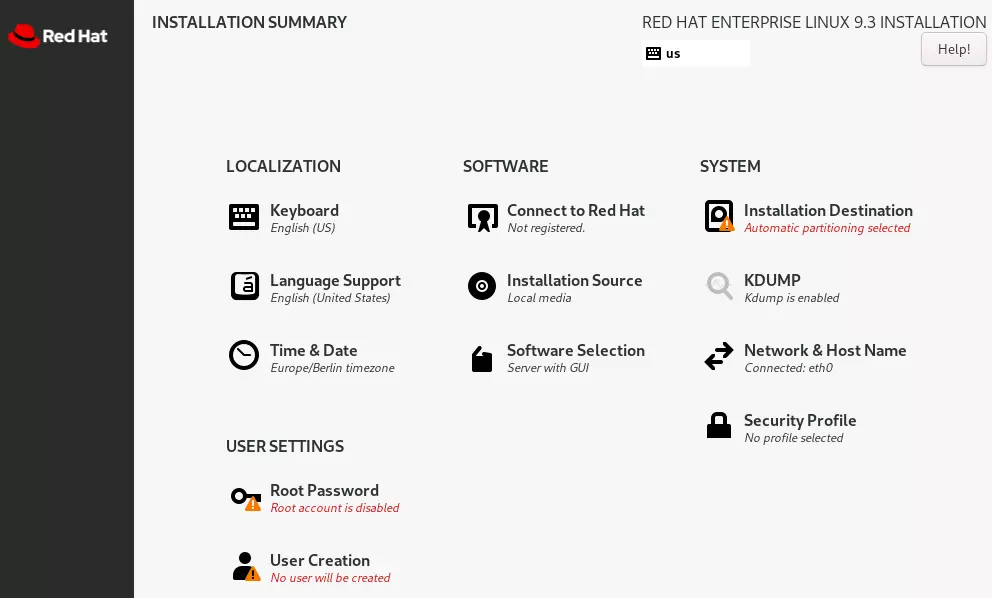
- Para determinar a versão e as ferramentas do RHEL 9 que pretende instalar, selecione«Escolha de software». Por predefinição, a opção «Servidor com GUI» está normalmente selecionada. Confirme a sua escolha clicando em «Pronto».
- Em «Sistema», verá a opção«Finalidade da instalação». Aqui pode configurar as partições e escolher onde o sistema deve ser armazenado. Também pode deixar que o gestor do Red Hat Install faça as partições automaticamente. Mais uma vez, confirme a sua escolha com «Pronto».
- Igualmente importante: em “Configurações do utilizador”, tem a opção“Senha root”, onde pode definir a senha de administrador. Deve ter pelo menos seis caracteres: números e letras maiúsculas e minúsculas e, opcionalmente, caracteres especiais. Digite a senha desejada em ambas as linhas e clique em “Pronto”.
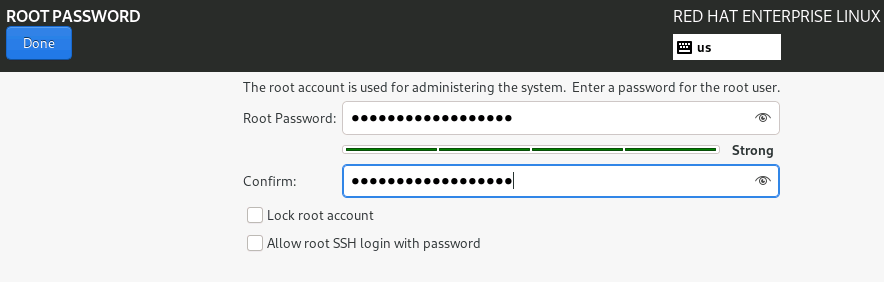
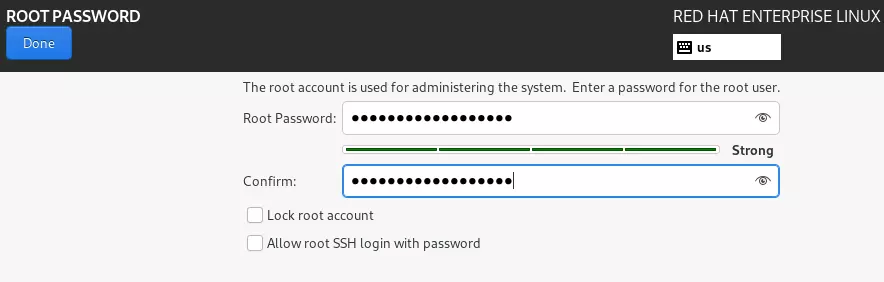
- Agora selecione «Criar utilizador» e crie uma nova conta de utilizador. Pode escolher, entre outras coisas, se pretende que o utilizador tenha direitos de administrador e tenha de iniciar sessão com palavra-passe. Conclua este passo clicando também em «Concluído».
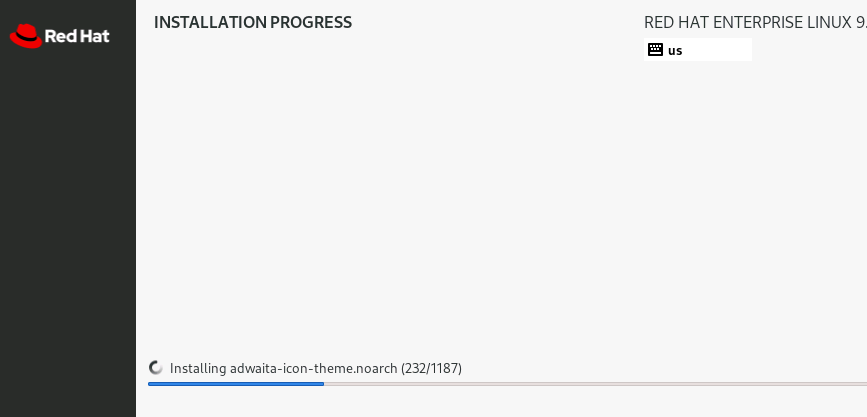
- Quando estiver satisfeito com a configuração, clique em «Iniciar instalação», no canto inferior direito. Agora pode acompanhar o progresso da instalação do RHEL 9.
- Assim que a instalação estiver concluída, reinicie o sistema. Terá de alterar novamente o dispositivo de arranque, passando do USB para o disco rígido. Depois, poderá começar a utilizar a distribuição.