O Ubuntu não arranca. O que devo fazer?

Os sistemas operativos baseados em Linux, como o Ubuntu, têm tradicionalmente exigido conhecimentos técnicos mais avançados em comparação com outros sistemas operativos. Embora nos últimos anos se tenham tornado mais acessíveis, os utilizadores ainda podem deparar-se com problemas. A seguir, apresentamos algumas soluções para quando o Ubuntu não arranca.
Identificar o problema: hardware ou software?
Tal como muitos outros processos do sistema, o processo de arranque de um sistema operativo pode falhar devido a problemas de software ou a hardware danificado. Para identificar e resolver o problema, deve primeiro determinar se se trata de um problema de software ou de hardware. Regra geral, os problemas de arranque devem-se mais frequentemente a problemas de software do que de hardware, a menos que tenha feito alterações recentes no seu hardware. Por isso, faz mais sentido testar primeiro todas as soluções de software antes de verificar o hardware. Neste guia, focamo-nos nas soluções de software.
Se já experimentaste as soluções de software que te vamos mostrar a seguir e o Ubuntu continua sem arrancar, é provável que haja um problema de hardware, geralmente no disco rígido ou na memória RAM. Pode verificar a sua memória RAM com a ferramenta MemTest86 e o seu disco rígido com o utilitário de disco integrado do Ubuntu (GNOME Disks). Para ambas as ferramentas, terá de criar um suporte de arranque, seja com o MemTest86 ou com a versão de ambiente de trabalho do Ubuntu. Para obter mais informações sobre problemas de hardware e as respetivas soluções, consulte o nosso artigo«O meu portátil não arranca».
O Ubuntu não é o único sistema operativo que pode ser afetado por um erro deste tipo. Também explicamos o que pode fazer se o seu sistema Windows não arrancar.
Iniciar o sistema no modo de recuperação
Se já tentou reiniciar o computador, deve tentar iniciar o sistema no modo de recuperação. No modo de recuperação, o Ubuntu inicia apenas com os processos essenciais ao seu funcionamento. Pode aceder ao modo de recuperação utilizando o GRUB bootloader, um pequeno programa que carrega o sistema operativo na memória RAM a partir de um suporte de arranque. Para aceder ao GRUB, reinicie o computador e prima a tecla [Shift] durante o processo de arranque.
Se tiver um computador com uma placa-mãe antiga, poderá ter de utilizar um teclado PS/2 para iniciar o sistema no modo de recuperação. Isto deve-se ao facto de, em algumas placas-mãe antigas, os teclados USB só serem reconhecidos após o processo de arranque. De qualquer forma, experimente primeiro com o seu teclado habitual, para ver se funciona.
Deve ver o seguinte ecrã:
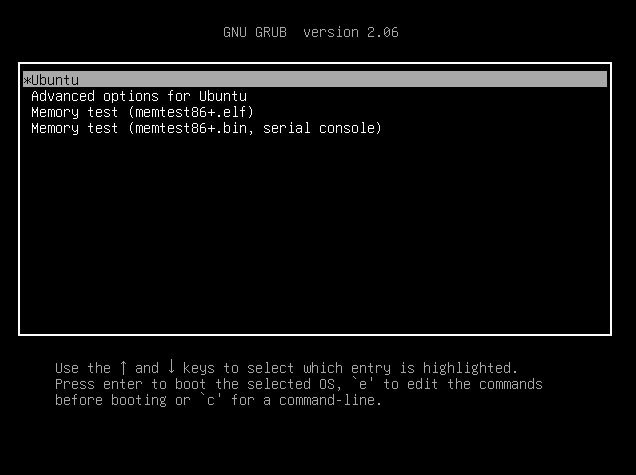
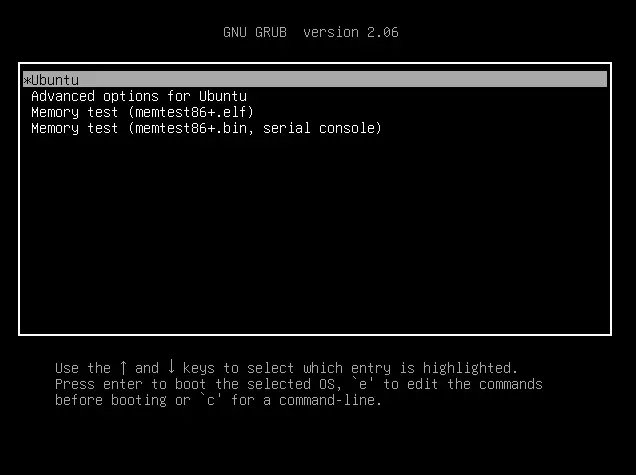
Utilize as setas do teclado para aceder às opções avançadas do Ubuntu e selecione o modo de recuperação do kernel do Linux com o qual pretende iniciar o sistema. Se não souber qual o kernel deve utilizar, escolha o mais recente que tenha instalado no seu sistema (aquele com o número de versão mais alto). No entanto, se o problema surgir com o kernel Linux com o qual inicia sempre o sistema, também pode experimentar uma versão mais antiga, caso tenha alguma instalada.
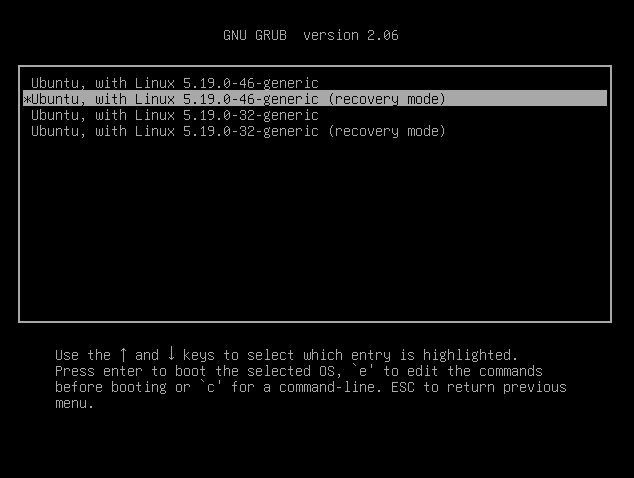
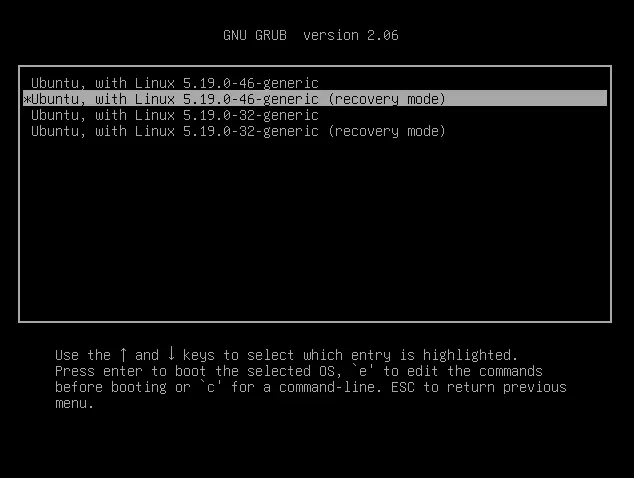
A seguir, irá ver um ecrã que apresenta algumas opções de recuperação e explica como funcionam. Na tabela abaixo, poderá ver os cenários mais adequados para cada opção. No entanto, as opções «resume», «grub» e «network» provavelmente não serão úteis para o seu problema.
| Opção | Cenário |
|---|---|
| resumo | Se não quiser iniciar o sistema no modo de recuperação |
| clean | Se o seu problema for que o disco rígido está cheio, esta opção tentará libertar espaço |
| dpkg | Se o seu sistema não arrancar devido a um pacote ou programa danificado |
| fsck | Se o seu computador não arrancar devido a um ficheiro corrompido ou danificado de qualquer outra forma |
| grub | Atualizar o GRUB |
| rede | Iniciar no modo de recuperação sem desligar a rede |
| root | Se quiser resolver o problema manualmente num shell de root. Importante: escolha esta opção apenas se souber exatamente o que está a fazer! |
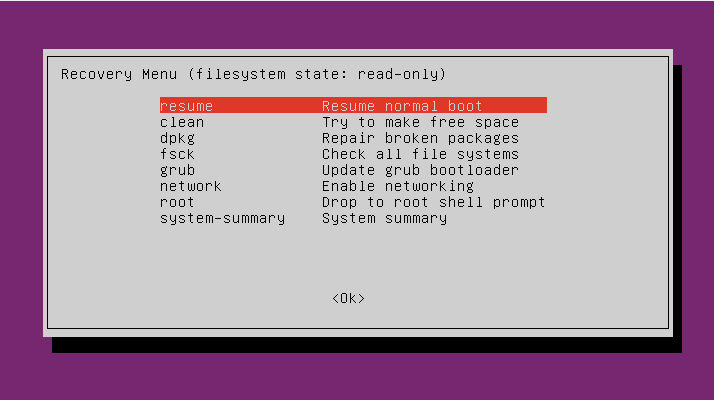
Se conseguir iniciar o sistema com uma das opções anteriores, saberá qual era o problema. Depois, poderá tomar medidas adicionais para que o sistema também possa ser iniciado no modo normal.
O GRUB não funciona?
Se o teu gestor de arranque GRUB não estiver a funcionar, pode estar danificado, por exemplo, devido a uma configuração de arranque duplo com o Windows. Nesse caso, deves reparar o GRUB, o que não é muito complicado. Explicamos-te o processo nos passos seguintes:
Passo 1. Criar o suporte de instalação e iniciar o Ubuntu
Para reparar o GRUB, deve criar um suporte de instalação do Ubuntu, tal como provavelmente fez quando instalou o Ubuntu pela primeira vez. A forma habitual de o fazer é através de uma unidade USB. Depois de criar um suporte de arranque, ligue-o ao computador e inicie o sistema a partir dele. Para tal, poderá ser necessário alterar a preferência de arranque nas definições da BIOS. Certifique-se de que não reinstala o Ubuntu, mas que utiliza realmente o sistema operativo da unidade USB. Para tal, clique em «Experimentar o Ubuntu».
Passo 2. Reparar o GRUB
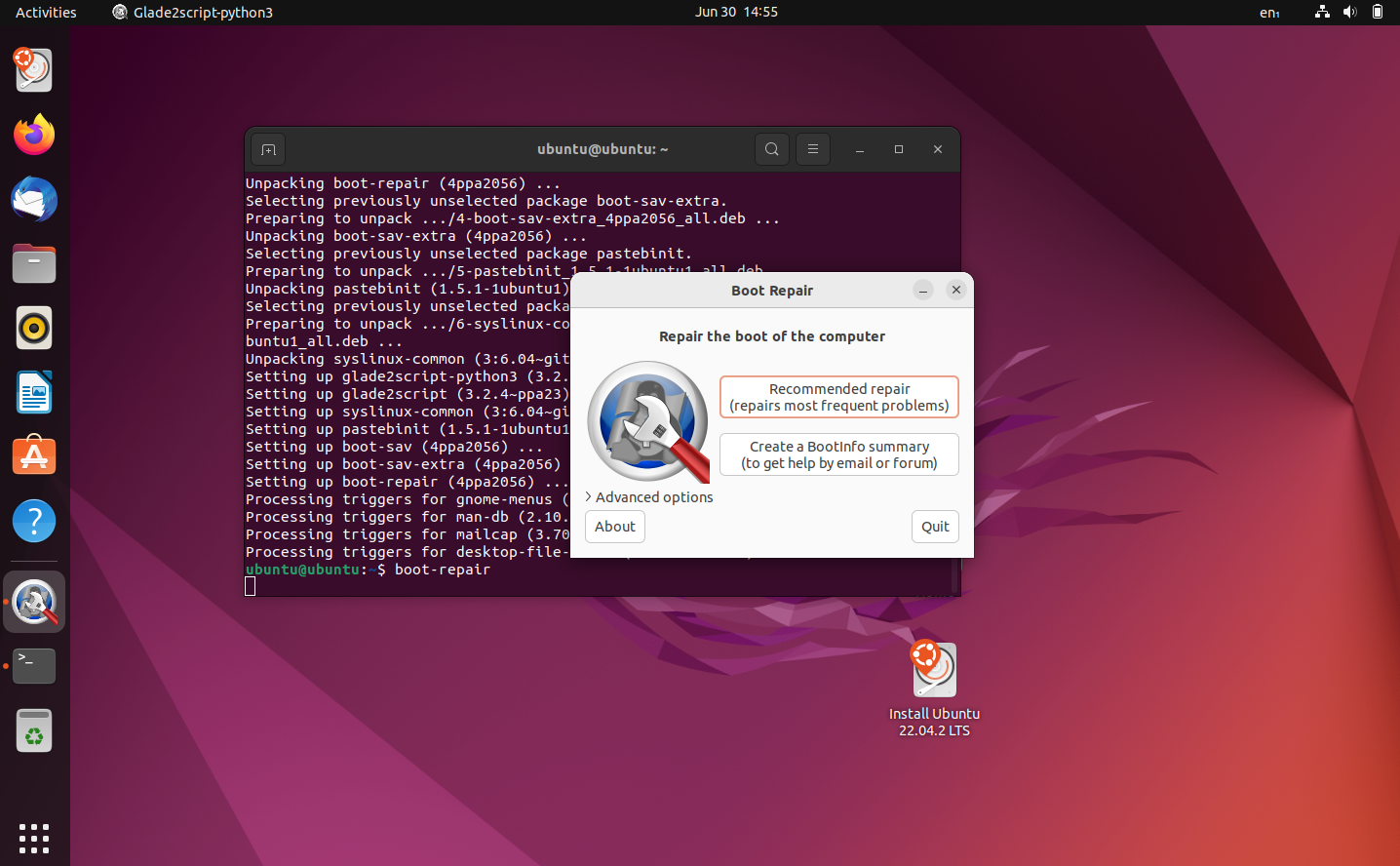
Para reparar o GRUB, utilizamos o programa boot-repair da Canonical. Abra o terminal do Ubuntu e introduza os seguintes comandos:
sudo apt-add-repository ppa:yannubuntu/boot-repair
sudo apt-get update
sudo apt-get install -y boot-repair
boot-repairSelecione a opção«Reparação Recomendada»e siga as instruções. O boot-repair irá reinstalar o GRUB por si. Depois, tente novamente iniciar o seu sistema.
Reinstalar o Ubuntu
Se já experimentaste todas as opções de recuperação e o Ubuntu continua sem arrancar, a solução pode ser reinstalar o sistema operativo. Reinstalar o Ubuntu pode parecer uma solução muito drástica, mas é possível fazê-lo sem perder os teus programas e ficheiros. Para isso, só precisa de um suporte de arranque Live do Ubuntu, como uma pen USB Live. Para criar uma pen USB inicializável, vai precisar de dois elementos essenciais: uma imagem ISO do Ubuntu, que pode descarregar do site oficial do Ubuntu, e um programa que lhe permita gravar essa imagem ISO na sua pen USB, como por exemplo o balenaEtcher.
Depois de criar o suporte de instalação, liga-o ao teu computador e inicia o processo de arranque a partir dele. O programa de instalação deverá detetar que já existe uma versão do Ubuntu no teu disco rígido e oferecer-te-á a opção de manter os teus ficheiros e programas.
Uma vez que os sistemas operativos baseados em Linux e Windows são muito diferentes, os procedimentos para resolver problemas em cada um deles costumam ser também muito distintos. No artigo a seguir, mostramos-lhe o que pode fazer se o seu Windows 11 não arrancar.