O Windows 11 não arranca: como fazer com que o seu PC volte a funcionar

O facto de o seu PC ou portátil já não arrancar deve-se, muitas vezes, ao sistema operativo, como o Windows. Vamos explicar-lhe o que fazer quando o Windows 11 não arranca, seja devido a um processo de arranque com falhas, controladores danificados ou problemas de atualização.
Hardware ou software: identificar a origem do erro
Se não conseguir ligar o seu PC ou portátil e não for por falta de bateria, identificar a causa pode ser complicado, especialmente se não for um utilizador experiente. No entanto, existem sinais que o podem ajudar a detetar certos problemas. Por exemplo, se ouvir ruídos estranhos no interior da caixa ou sentir um cheiro a queimado, é muito provável que tenha problemas de hardware, como um disco rígido danificado ou ventoinhas obstruídas. A instalação de novos controladores também pode provocar erros. O nosso guia sobre«O PC ou o portátil não arranca»oferece soluções para problemas de hardware.
Os problemas de software, que muitas vezes se devem a atualizações, à instalação de novos programas ou a alterações na configuração, só se tornam evidentes após uma análise exaustiva. Se tiver feito alterações na BIOS, é possível que, de repente, nada funcione corretamente, uma vez que a BIOS, ou mais precisamente a UEFI, é responsável por iniciar o sistema operativo do seu computador. Qualquer alteração incorreta pode deixar o seu sistema operativo completamente inoperacional.
Uma sequência de arranque com falha ou o famoso ecrã azul do Windows são, normalmente, sintomas de uma falha no sistema operativo. Um processo de arranque com falha pode ocorrer, por exemplo, quando se ouve que o arranque está a decorrer (ouvem-se os sons de arranque), mas o ecrã permanece preto durante todo o processo.
O Windows 11 não arranca? Recorra primeiro ao ambiente de recuperação
No Windows 11, os problemas de arranque ocorrem frequentemente após uma atualização do sistema. No entanto, vírus, erros do sistema ou software defeituoso também podem deixar o sistema operativo inoperacional.
A boa notícia é que a maioria dos erros pode ser facilmente resolvida com as ferramentas de resolução de problemas integradas no Windows. Para tal, inicie o Windows no ambiente de recuperação ou Windows RE, que é uma espécie de modo de segurança onde encontrará várias funções úteis de recuperação.
Normalmente, o Windows 11 deteta o erro automaticamente e, ao reiniciar, acede diretamente ao ambiente de recuperação. Se o Windows 11 não apresentar o ambiente de recuperação e o processo de arranque parar a qualquer momento, continue a tentar até ver o seguinte ecrã:
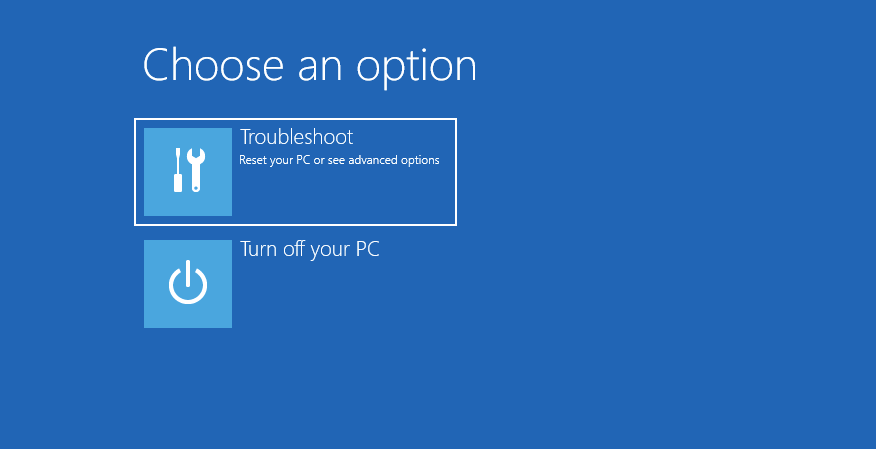
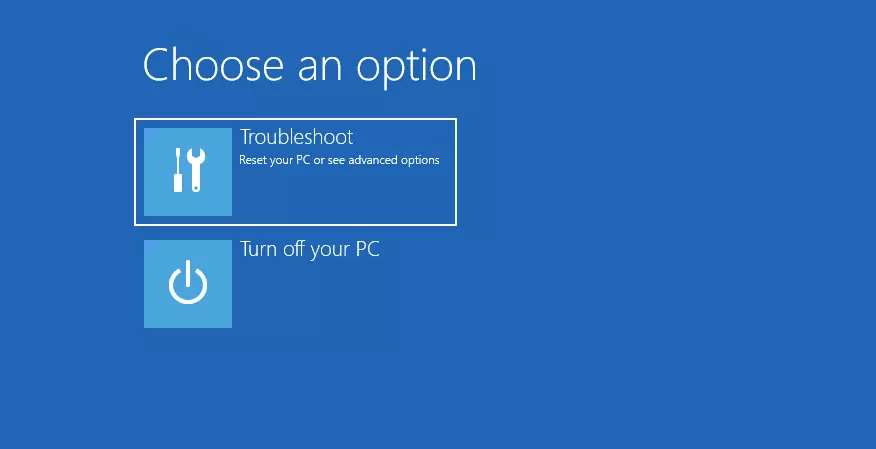
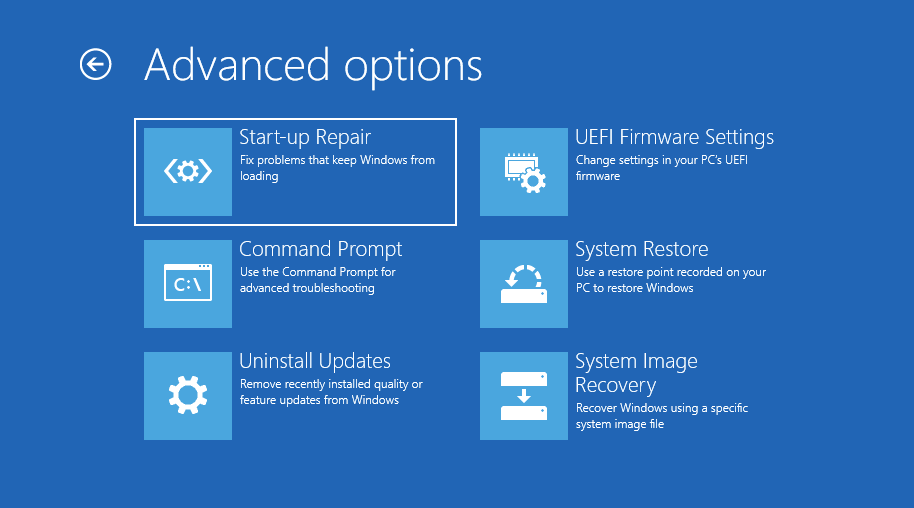
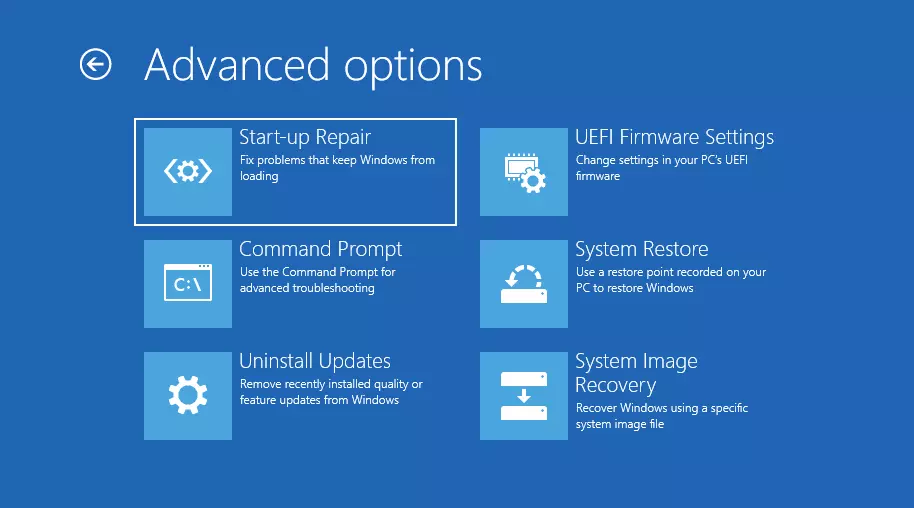
No ambiente de recuperação, clique em «Resolver problemas» > «Opções avançadas» > «Reparação de arranque». Esta funcionalidade do Windows irá realizar um diagnóstico automático de erros e tentará resolver o problema de arranque.
Por vezes, o Windows fica preso num ciclo de arranque e apenas apresenta um ecrã preto. Isto acontece frequentemente quando a ferramenta de Reparação de Arranque não consegue resolver o problema.
Para sair deste ciclo vicioso e resolver o problema, seleciona «Resolver problemas» > «Opções avançadas» > «Restaurar sistema». Vais precisar de um ponto de restauração, ou seja, uma cópia de segurança anterior à qual o sistema operativo possa regressar (normalmente, o sistema cria esses pontos automaticamente de vez em quando). Os teus ficheiros pessoais não serão afetados pela restauração, mas os controladores, as atualizações e também as aplicações que tenhas instalado após o ponto de restauração serão eliminados. O Windows irá restaurar o sistema para o seu estado anterior.
No menu «Restaurar sistema», clique em «Seguinte» e selecione o último ponto de restauração criado na janela que se abre a seguir. Em seguida, clique novamente em «Seguinte» e confirme o processo. O Windows irá restaurar a cópia de segurança anterior através do processo de restauração.
Consulte o nosso artigo sobre como iniciar o Windows 11 no modo de segurança para obter mais informações sobre o assunto.
Resolução manual de problemas do Windows 11
Por vezes, o Windows inicia normalmente, mas apresenta erros durante o processo de arranque e o seu funcionamento posterior. Neste caso, também podes resolver os problemas manualmente. Para tal, clica no botão Iniciar e, em seguida, no ícone «Configurações» ou pressiona a combinação de teclas [Windows] + [i].
Nas definições de configuração, clique em**«Sistema»e, em seguida, em«Recuperação**». Depois, clique em**«Início avançado»**e confirme a sua seleção. O sistema operativo irá reiniciar.
Comandos úteis para problemas de arranque
Além de aceder através das definições do Windows 11, existe também uma série de comandos úteis que ativam automaticamente certas rotinas de arranque do Windows, os quais podem ser úteis se o seu PC não arrancar corretamente e continuar a apresentar o ambiente de recuperação.
Para isso, siga primeiro o caminho habitual: «Resolver problemas» > «Opções avançadas» e selecione aí a opção de menu «Linha de comandos». Abrir-se-á uma janela na qual poderá introduzir comandos diretamente.
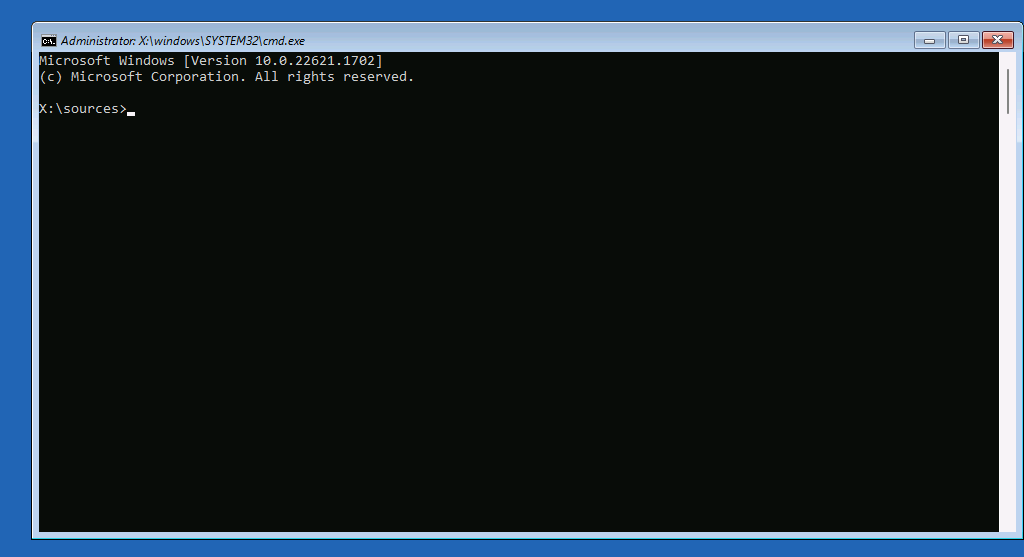
Se o Master Boot Record (MBR) estiver danificado, o computador não conseguirá arrancar. Os comandos seguintes iniciam um processo de reparação e restauram o MBR.
bootrec /fixmbr
bootrec /fixboot
bootrec /rebuildcbdPor vezes, o Windows 11 não arranca devido a ficheiros de sistema danificados. Neste caso, recomenda-se executar a verificação dos ficheiros de sistema para analisar e reparar os danos. Abra a janela do CMD, introduza o comando sfc /scannow e prima a tecla [Enter]. O sistema irá reparar e substituir os ficheiros danificados.
Desinstalar atualizações
É frequente que as atualizações do Windows causem problemas no arranque. Podes desinstalar a última atualização em «Resolver problemas» > «Opções avançadas» > «Desinstalar atualizações». Esta funcionalidade permite-te remover atualizações periódicas ou atualizações de funcionalidades específicas.


Solução final: repor ou reinstalar o Windows 11
Se nenhuma das soluções anteriores resolver o problema e as falhas durante o arranque persistirem, na maioria dos casos, a única solução restante é reiniciar ou reinstalar diretamente o Windows.
O Ambiente de Recuperação também pode ajudar neste caso, uma vez que encontrará a opção de menu**«Restaurar este computador»**na secção «Resolver problemas». À semelhança do ponto de restauração, esta opção restaura o seu computador para uma versão anterior.
Se, apesar de restaurar o seu computador para uma versão anterior, não notar qualquer melhoria, infelizmente, a única opção que resta é reinstalar o Windows 11, mais uma razão pela qual é aconselhável fazer cópias de segurança periódicas dos seus ficheiros. Os discos rígidos externos e as soluções na nuvem são excelentes para fazer cópias de segurança, pois, caso contrário, poderá perder todos os seus dados ao ter de reinstalar o seu sistema operativo.
Consulte o nosso artigo«Restaurar o Windows 11»para obter instruções detalhadas.
Se utiliza outros sistemas operativos e tem problemas com eles, também disponibilizamos artigos sobre como resolver problemas em: