Kako posodobiti BIOS na računalniku ASUS

Posodobitev BIOS-a na matični plošči ASUS je pomembna za izboljšanje stabilnosti sistema in podporo novi strojni opremi. Posodobitev BIOS-a ASUS je mogoče opraviti v le nekaj preprostih korakih, brez kakršnega koli predhodnega znanja.
Korak 1: Priprava na posodobitev BIOS-a ASUS
Najprej se prepričajte, da je vaš sistem ustrezno pripravljen na posodobitev BIOS-a. Preverite, ali je vaš osebni računalnik ali prenosni računalnik priključen na zanesljiv vir napajanja. Pred začetkom posodobitve BIOS-a naredite varnostno kopijo vseh odprtih datotek in zaprite vse odprte programe.
Pomembno je tudi vedeti, katera različica BIOS-a je trenutno nameščena na vaši matični plošči. Tako boste lahko ugotovili, ali sploh potrebujete posodobitev BIOS-a. Da preverite številko različice, ponovno zaženite računalnik in med zagonom večkrat pritisnite tipko [Del] ali [F2], da odprete BIOS. V BIOS-u je številka trenutne različice običajno navedena na glavnem zaslonu ali v razdelku »Main«. Si jo zapišite.
Način odpiranja BIOS-a se razlikuje od matične plošče do matične plošče, zato je mogoče, da se vaš BIOS odpira z drugimi tipkami. Prave tipke lahko poiščete s preprostim iskanjem v Googlu, če vnesete natančno ime vaše matične plošče, ali pa v navodilih za uporabo.
Različico BIOS-a lahko poiščete tudi v sistemskih podatkih operacijskega sistema Windows tako, da pritisnete tipki [Windows] + [R]. V oknu za vnos ukazov vnesite ukaz msinfo32. Trenutno različico BIOS-a boste našli pod vrstico »BIOS Version/Date« v sistemskih podatkih, ki se odprejo.
Korak 2: Prenesite trenutno različico BIOS-a
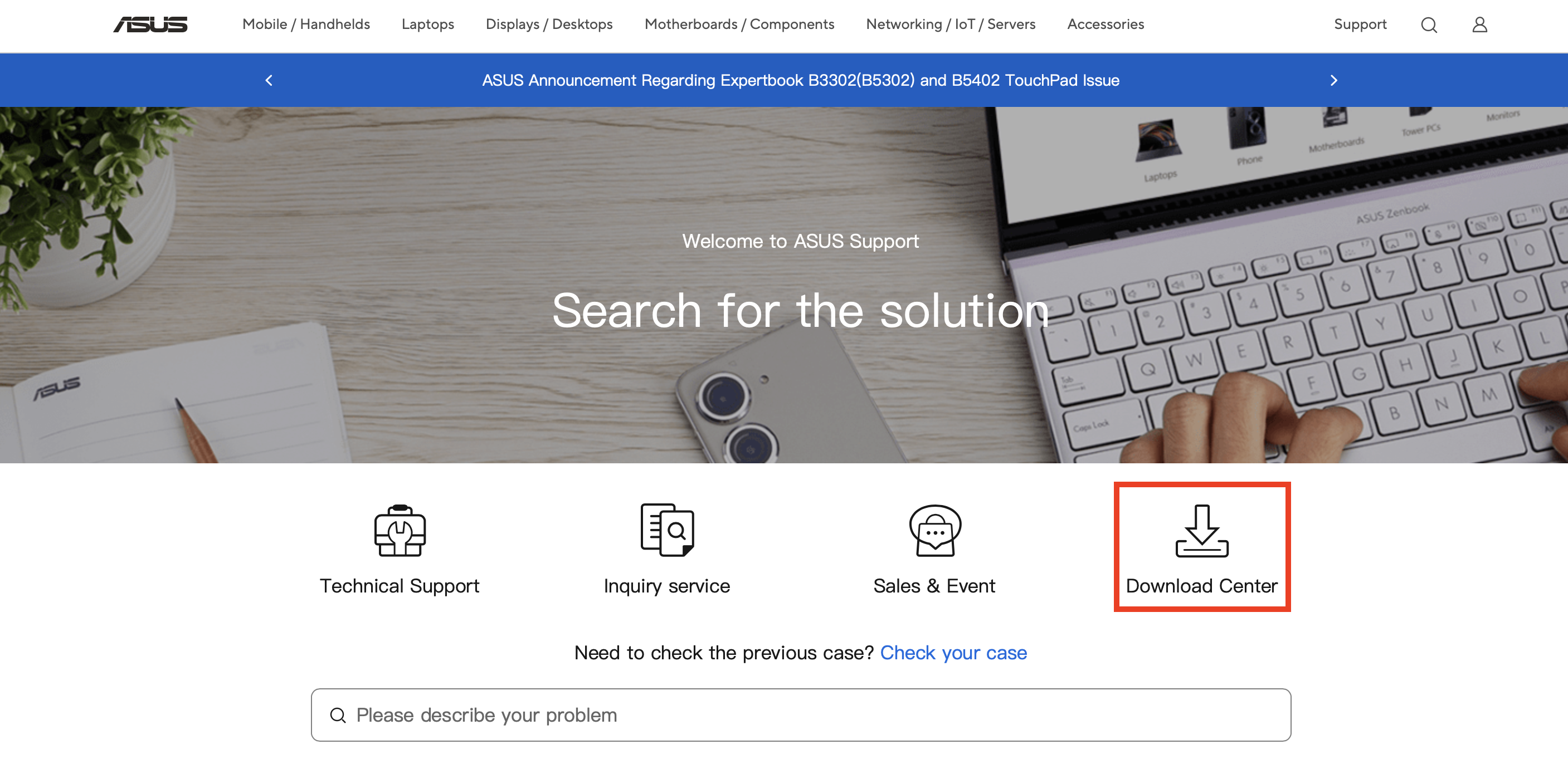
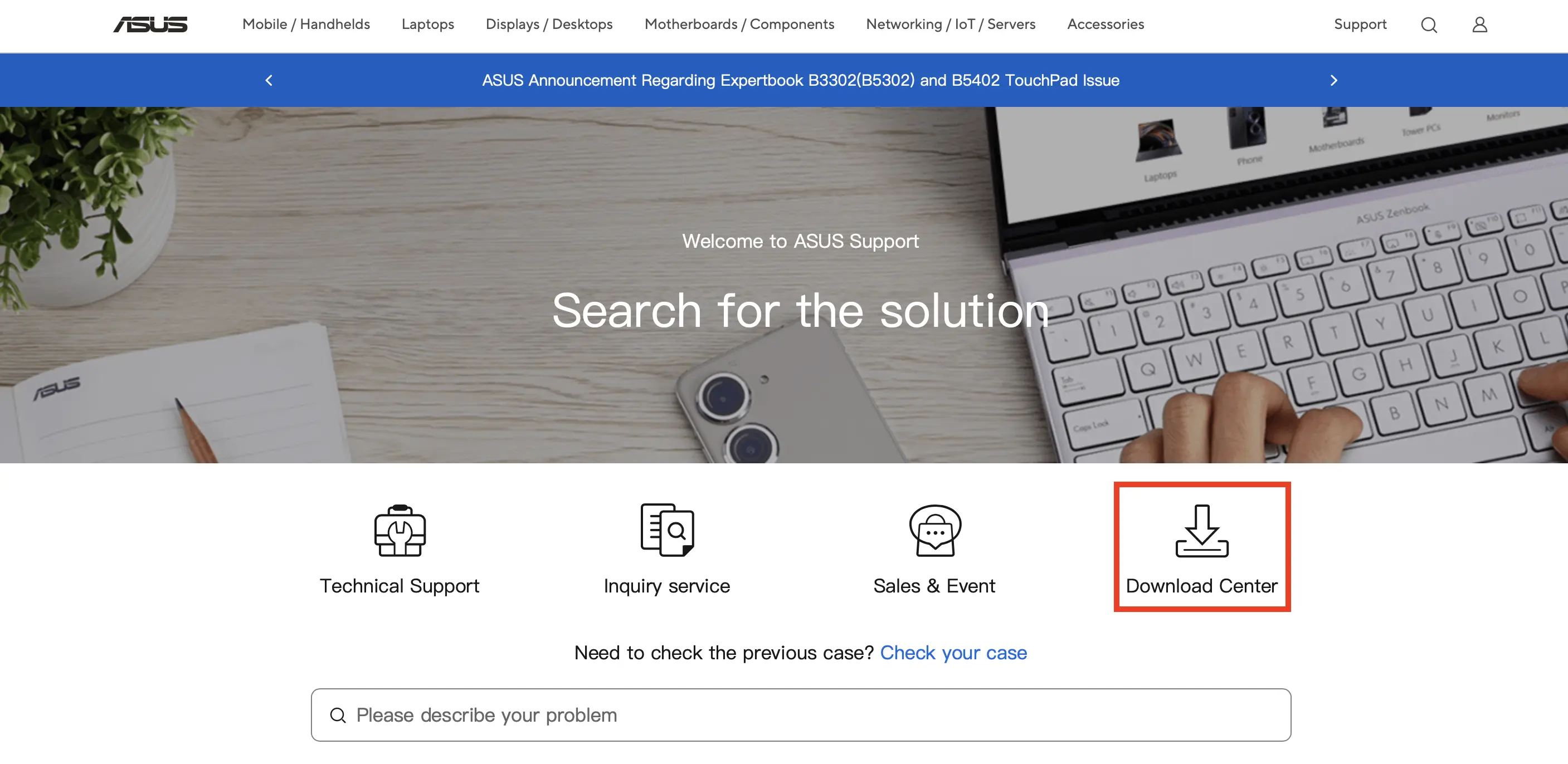
Nato prenesite najnovejšo različico BIOS-a s spletne strani ASUS. Za to najprej odprite uradno stran podpore ASUS. Kliknite na »Download Center«.
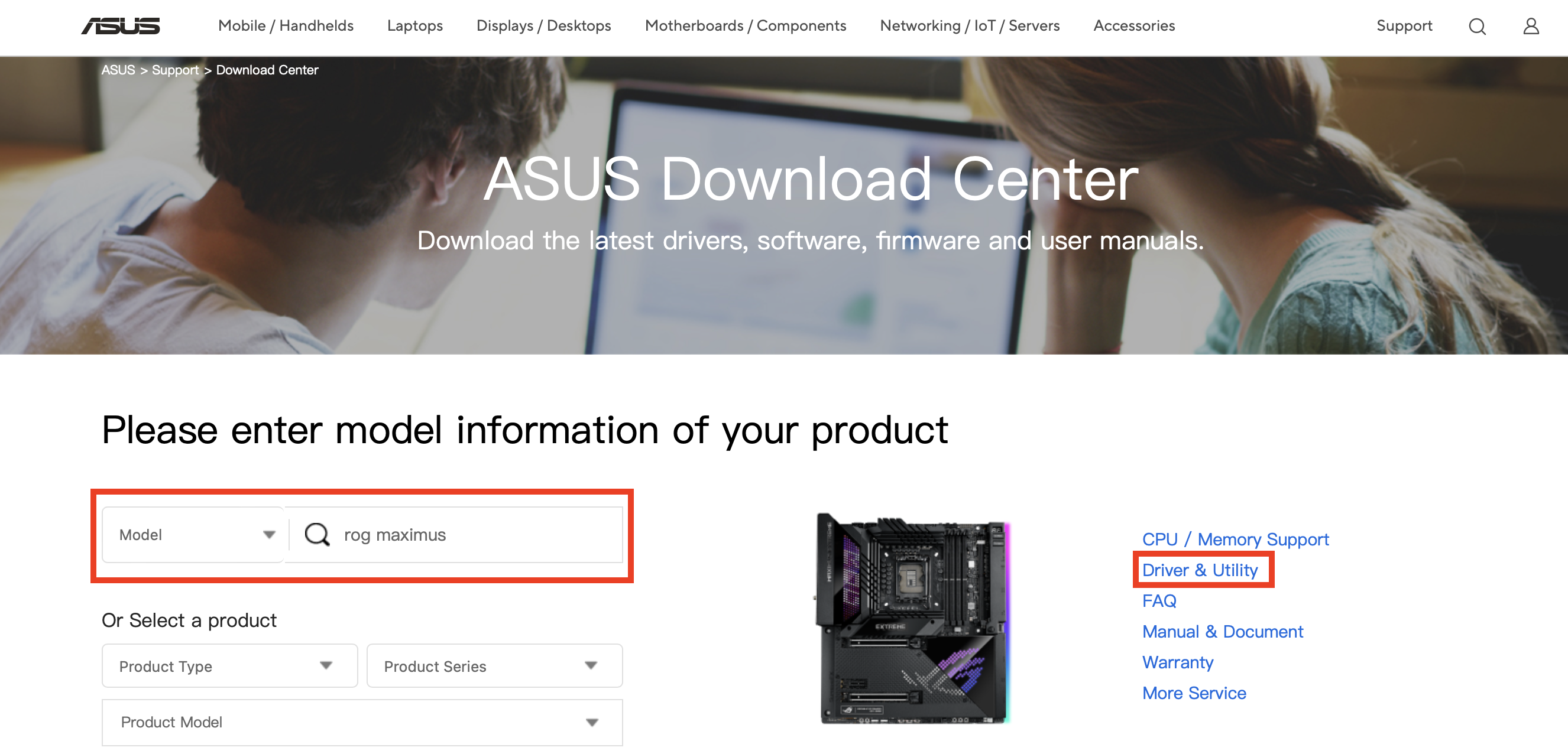
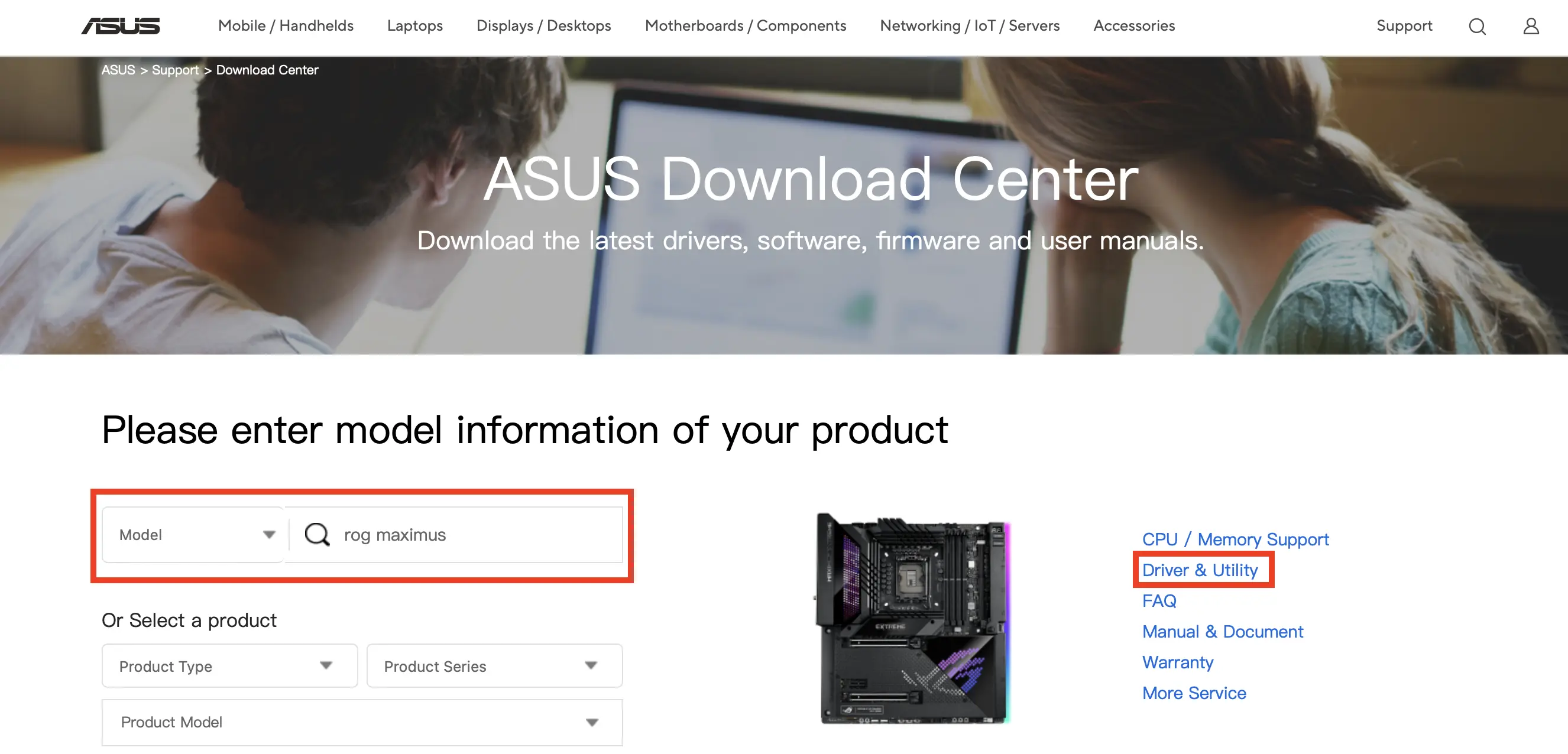
Sedaj lahko vnesete ime modela svoje matične plošče. Ime najdete na embalaži ali v priročniku.
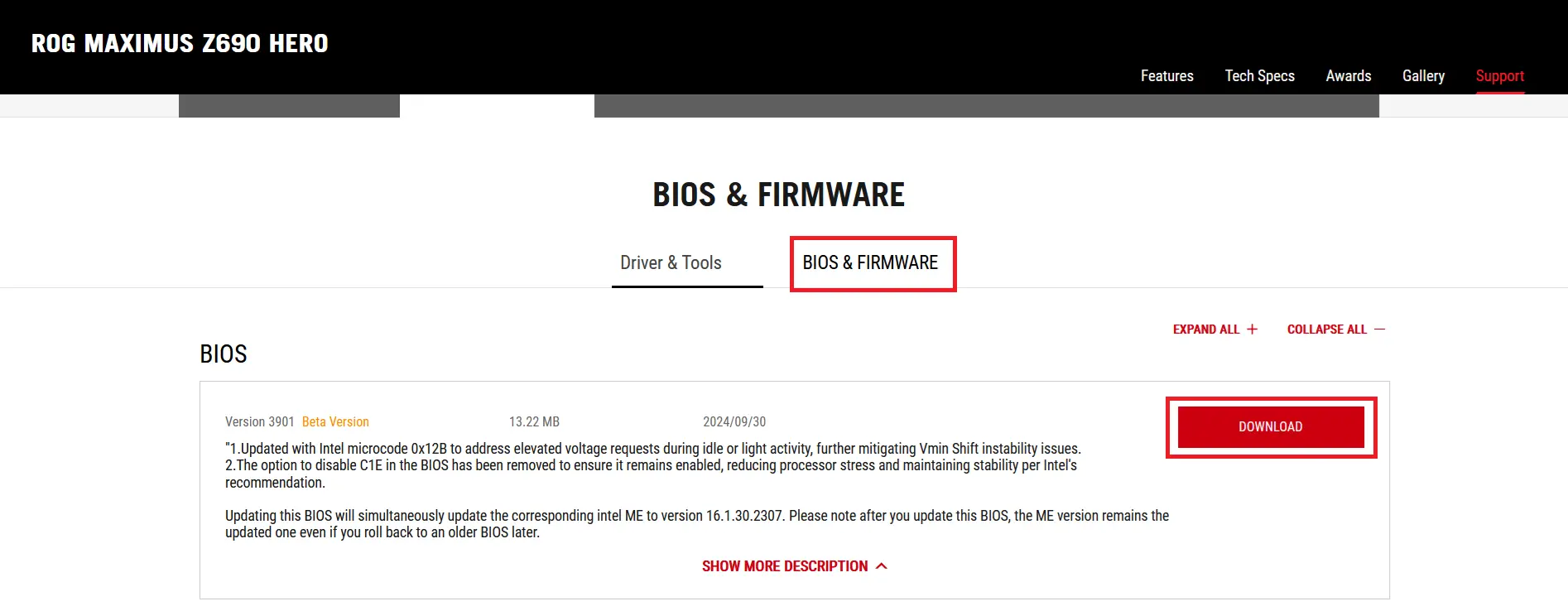
Tako boste prišli na stran z modelom vaše matične plošče. Sedaj kliknite na »BIOS & Firmware«, da si ogledate seznam vseh razpoložljivih posodobitev. Najnovejšo različico BIOS-a prenesite s klikom na »Prenesi«. Datoteka je običajno stisnjena v formatu .ZIP.
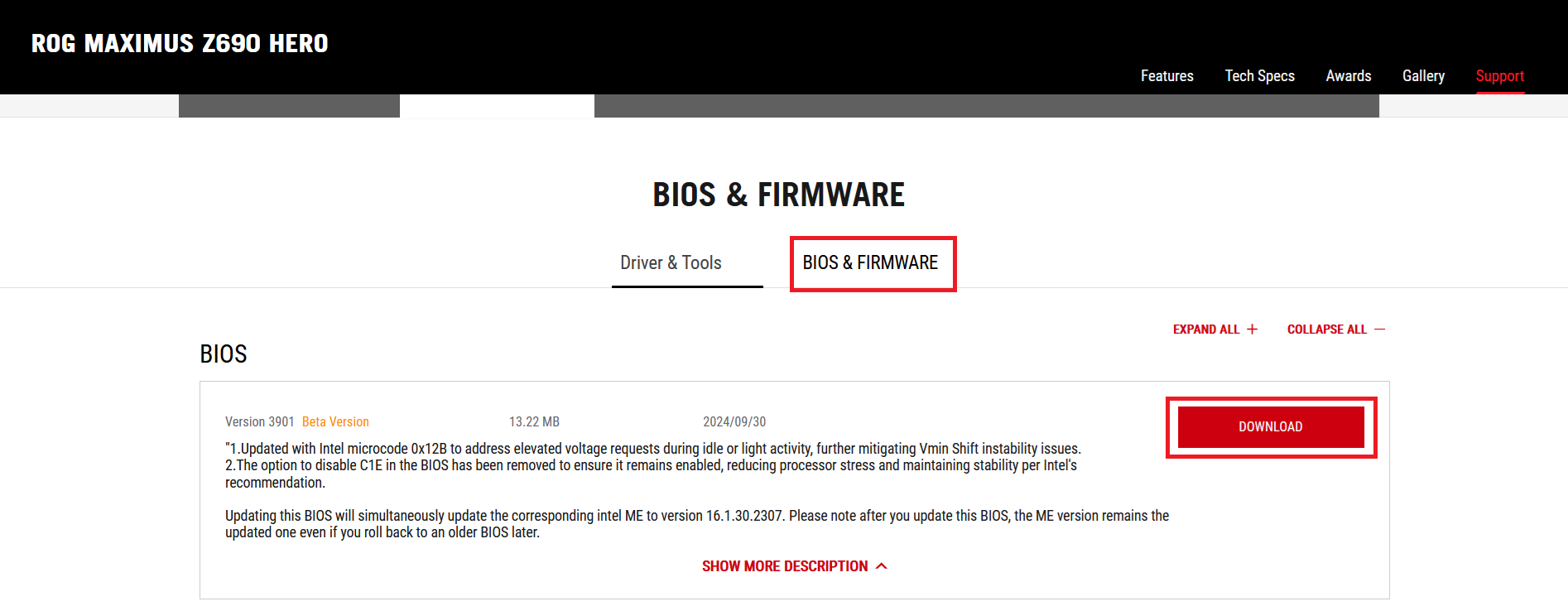
Nato na računalniku odprite datoteko .ZIP. V njej boste našli datoteko s končnico .CAP, ki jo boste potrebovali za posodobitev.
3. korak: Pripravite USB-ključ
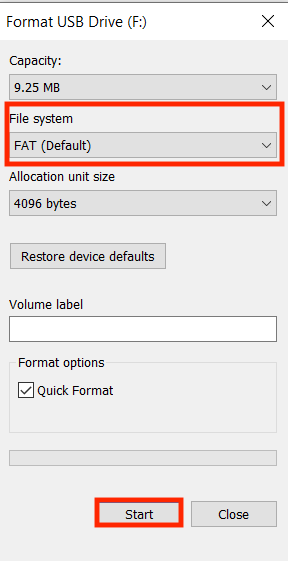
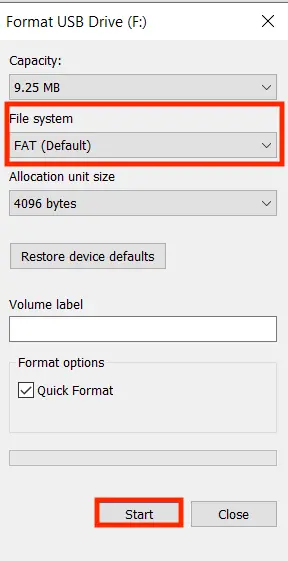
Za posodobitev BIOS-a ASUS boste potrebovali USB-ključ, ki ga morate formatirati v sistemFAT32. Za to najprej priključite USB-ključ na računalnik. Nato odprite raziskovalca datotek in z desnim gumbom miške kliknite na USB-ključ. V meniju, ki se odpre, izberite možnost »Formatiraj« in se prepričajte, da je kot datotečni sistem izbran FAT. Kliknite na »Začni«, da formatirate ključ.
Nato kopirajte datoteko .CAP na USB-ključ.
Korak 4: Odpri program ASUS EZ Flash
ASUS ponuja uporabniku prijazen način za posodobitev BIOS-a, imenovan EZ Flash. Če ga želite uporabiti, ponovno zaženite računalnik in ponovno pritisnite tipko [Del] ali [F2], da odprete BIOS. Prejdite v napredne nastavitve BIOS-a in nato v kategorijo »Orodje«. Nato izberite program ASUS EZ Flash 3.
Zdaj vas bo sistem vprašal, ali želite posodobitev BIOS-a ASUS izvesti prek USB-ključa ali prek omrežja. Izberite možnost prek pomnilniškega naprave in izberite USB-ključ, ki ste ga pripravili v 3. koraku. Kliknite na datoteko .CAP, ki ste jo prenesli na USB-ključ, in začnite postopek posodobitve.
Korak 5: Izvedite posodobitev BIOS-a ASUS
Ko začnete posodabljanje BIOS-a ASUS, bo BIOS naložil datoteko in izvedel posodobitev. Napredek posodobitve bo prikazan na kazalniku napredka. Postopek lahko traja nekaj minut. Med posodabljanjem ne izklapljajte računalnika in ne izklapljajte USB-ključa iz vtičnice. Ko bo posodobitev končana, se bo sistem samodejno ponovno zagnal.
Korak 6: Preverite, ali je posodobitev uspela
Na koncu, ko je posodobitev končana, morate preveriti, ali je bila posodobitev uspešna. Za to sledite navodilom iz 1. koraka, da odprete BIOS in si ogledate trenutno različico. Če se tam prikazana različica ujema z različico, ki ste jo prenesli s spletne strani ASUS, je bila posodobitev BIOS-a ASUS uspešna.
Imate matično ploščo drugega proizvajalca? Ni problema! BIOS lahko posodobite tudi na drugih matičnih ploščah. Naši podrobni navodili vam to olajšajo: