Kako posodobiti BIOS

Ko zamenjate strojno opremo, na primer procesor, osnovna programska oprema morda ne bo prepoznala nove komponente. V takih primerih je posodobitev BIOS-a pogosto hitra, čeprav ne povsem preprosta rešitev za odpravo te težave.
Kdaj je treba posodobiti BIOS?
BIOS-a ne smete posodobiti brez utemeljenega razloga. Gre za precej občutljiv postopek, in če pride do napake, lahko vaš sistem postane neuporaben. Zato naj bi BIOS posodobili le v enem od naslednjih primerov:
- Težave z združljivostjo: Če ste namestili novo strojno opremo (npr. procesor, pomnilnik RAM ali grafično kartico) in sistem te opreme ne prepozna ali je ne podpira pravilno. Posodobitev BIOS-a lahko izboljša podporo za novo strojno opremo.
- Težave s stabilnostjo: Če je vaš sistem nestabilen, se pogosto sesuje ali naletite na nepojasnjene napake, lahko posodobitev BIOS-a reši te težave, saj proizvajalci v nove različice pogosto vključijo pomembne popravke napak.
- Priporočilo proizvajalca: V redkih primerih lahko proizvajalci priporočijo posodobitev BIOS-a po izdaji pomembnih izboljšav ali kritičnih popravkov v novi različici.
Kakšne priprave so potrebne za posodobitev BIOS-a?
Za posodobitev BIOS-a morate najprej ugotoviti proizvajalca in model vaše matične plošče. S tem boste zagotovili, da namestite pravo posodobitev. Te podatke lahko poiščete na več načinov. Če še imate priročnik za matično ploščo, so potrebni podatki običajno navedeni v njem. Podatke o proizvajalcu in modelu pogosto najdete tudi neposredno na sami matični plošči.
V sistemu Windows lahko te podatke najdete tudi v orodju »Podatki o sistemu«, ki ga lahko enostavno odprete s pomočjo iskalnika. Tukaj lahko preverite tudi trenutno različico BIOS-a, ki se uporablja.
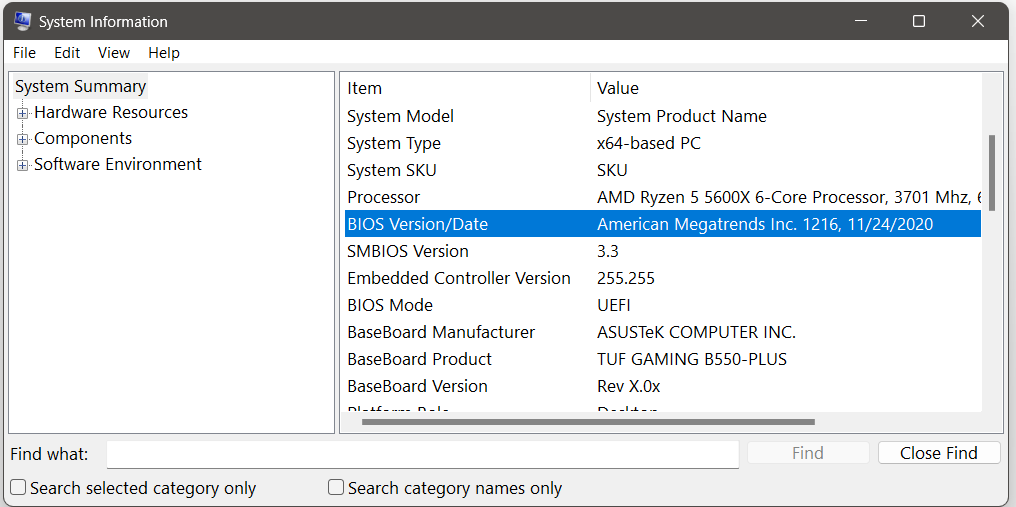
Če ste v BIOS-u že nastavili določene strojne nastavitve, vam priporočamo, da si jih pred posodobitvijo zapišete. Velika je verjetnost, da bo posodobitev nastavitve ponastavila na tovarniške privzete vrednosti.
Kako posodobiti BIOS
Korak 1: Prenesite ustrezno posodobitev BIOS-a
Ko ugotovite podatke o svoji matični plošči, poiščite ustrezne datoteke za posodobitev. Te so običajno na voljo na spletni strani proizvajalca matične plošče. Pred prenosom se prepričajte, da ste izbrali datoteke za pravo različico matične plošče. Različne različice se pogosto razlikujejo le po številki ali črki v oznaki.
Korak 2: Kopirajte posodobitev BIOS-a na USB-ključ
V naslednjem koraku shranite datoteke na USB-ključ– zadostuje navaden USB-ključ. Datoteke so pogosto shranjene v ZIP-arhivu. Razpakirajte ZIP-datoteko in upoštevajte navodila proizvajalca za posodobitev BIOS-a. V nekaterih primerih boste morda morali razpakirano datoteko po razpakiranju preimenovati.
Nikoli ne prenesite datotek s spletnih strani, ki niso zanesljive. Zlasti pri posodobitvah BIOS-a poskrbite, da uporabljate izključno uradne spletne strani proizvajalcev. Poleg tega je priporočljivo, da pred posodobitvijo naredite varnostno kopijo celotnega sistema.
Korak 3: Zaženite sistem in posodobite BIOS
Zdaj ponovno zaženite računalnik, pri čemer naj bo priključen USB-ključ z datotekami za posodobitev. Med zagonom računalnika vstopite v BIOS z ustrezno tipko.
Nekateri proizvajalci ponujajo posebno programsko opremo, ki poenostavi postopek posodobitve BIOS-a. V takih primerih vam ni treba ročno dostopati do BIOS-a, ampak lahko postopek posodobitve začnete neposredno iz sistema Windows. Odločitev, ali boste to pomoč uporabili ali ne, je vaša – rezultat je enak.
Seznanite se z vmesnikom BIOS-a. Funkcija posodobitve morda ni takoj vidna na glavnem zaslonu. Ko najdete ustrezno možnost v meniju, vas bo program običajno vodil skozi preostale korake. V večini primerov boste za začetek namestitve morali le navesti pot do priključenega USB-ključa. Ko bo postopek končan, se bo računalnik ponovno zagnal. Tokrat lahko pustite, da se osebni računalnik ali prenosni računalnik zagnal na običajen način. Posodobitev BIOS-a naj bi bila zdaj končana.
Podrobna navodila za posamezne matične plošče najdete v naslednjih člankih:
- Posodobitev BIOS-a ASUS
- Posodobitev BIOS-a HP
- Posodobitev BIOS-a Gigabyte
- Posodobitev BIOS-a za Dell
Kaj naj storite, če posodobitev BIOS-a ni uspela?
Če med posodabljanjem pride do težav, naprave ne izklapljajte nenadoma. Namesto tega poskusite postopek ponoviti ali USB-ključ ponovno formatirati in posodobitev ponovno prenesti. Če nič ne pomaga in stare različice BIOS-a ne morete obnoviti, se obrnite na proizvajalca. Morda vam bodo lahko pomagali pri ponovnem programiranju čipa BIOS-a.