Kako posodobiti BIOS na računalniku HP

Posodobitev BIOS-a je pomembna za preprečevanje težav s strojno opremo in za zagotavljanje, da je programska oprema vedno posodobljena. Posodobitve BIOS-a pri HP-ju so preproste, tudi za začetnike.
Korak 1: Priprava na posodobitev BIOS-a HP
Preden začnete z nadgradnjo BIOS-a HP, se prepričajte, da je računalnik med celotnim postopkom priključen na stabilen vir napajanja. Izpad napajanja med nadgradnjo lahko ima resne posledice. Priporočljivo je tudi, da vnaprej naredite varnostno kopijo pomembnih podatkov, da boste lahko v primeru napake sistem obnovili.
Najprej preverite trenutno različico BIOS-a, da ugotovite, ali je posodobitev BIOS-a HP sploh potrebna. Za to vklopite računalnik in med zagonom pritisnite tipko [Esc] ali [F10]. S tem se boste preusmerili v meni BIOS-a, kjer boste našli trenutno različico BIOS-a. To si zapišite.
Glede na to, kakšno strojno opremo imate, boste morda morali za zagon BIOS-a uporabiti druge tipke. To lahko ugotovite s hitrim iskanjem v Googlu, pri čemer vnesete ime svoje matične plošče.
Alternativno lahko različico BIOS-a poiščete v sistemskih podatkih operacijskega sistema Windows. Za to pritisnite tipki [Windows] + [R] in vnesite msinfo32. V sistemskih podatkih, ki se odprejo, boste trenutno različico našli pod »Različica/datum BIOS-a«.
Korak 2: Prenesite najnovejšo različico BIOS-a HP
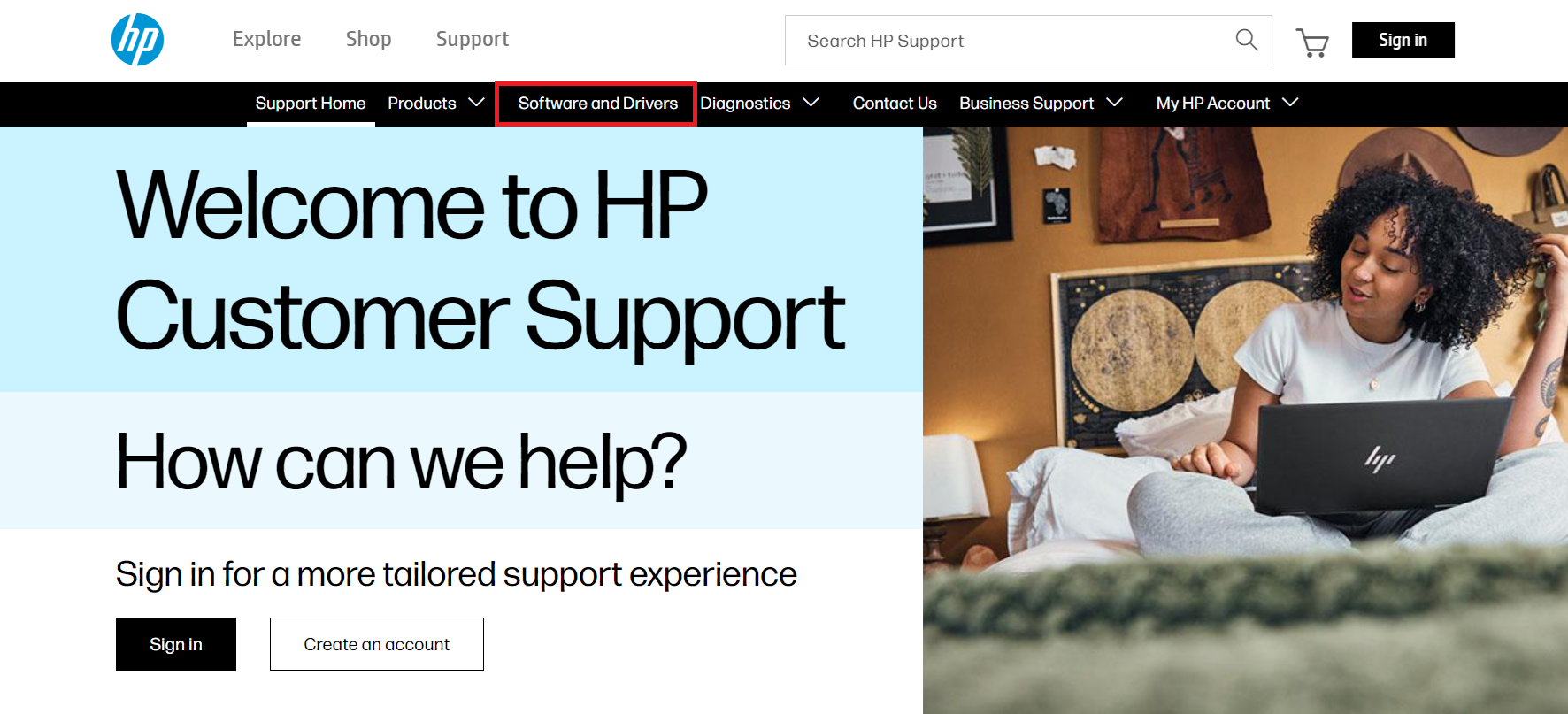
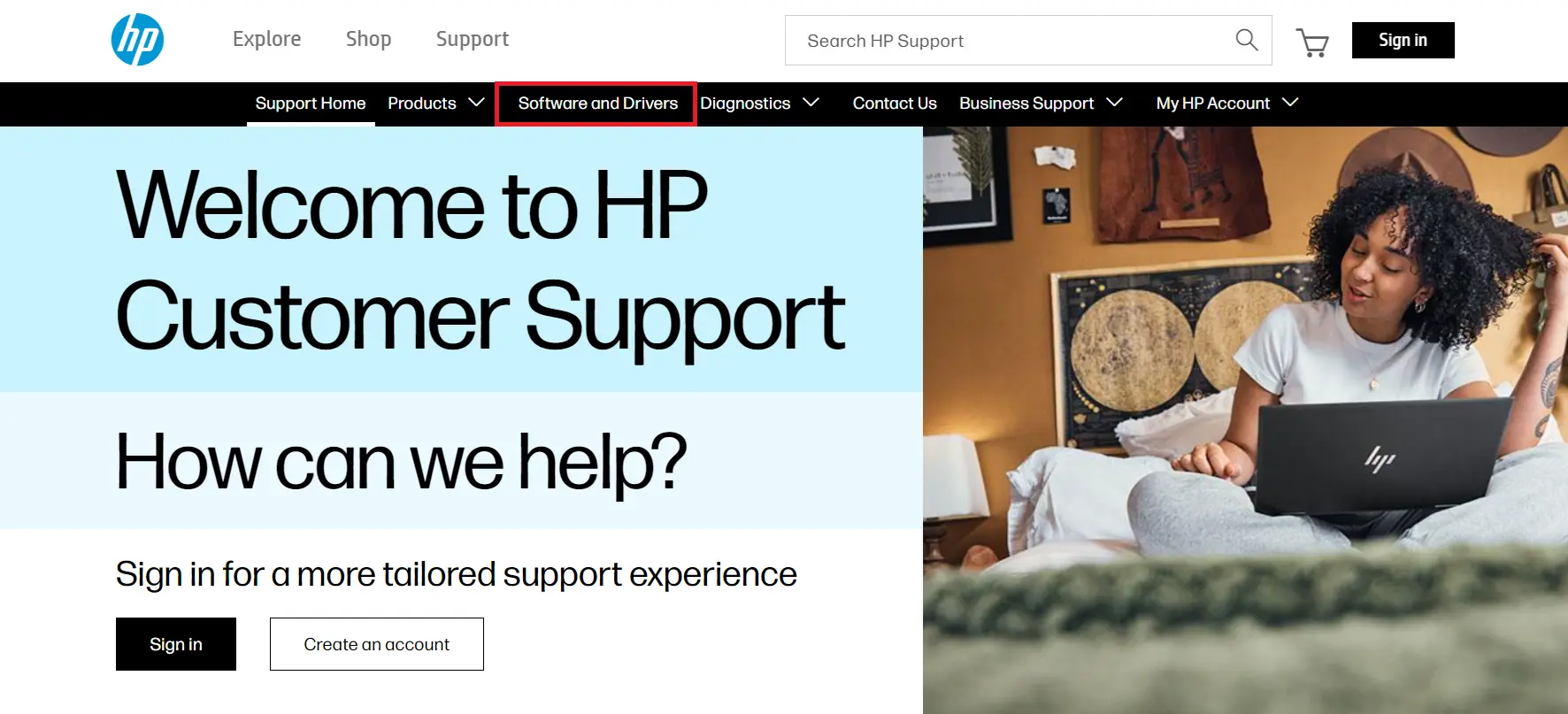
Odprite brskalnik, obiščite stran podpore HP in kliknite na »Programska oprema in gonilniki«.
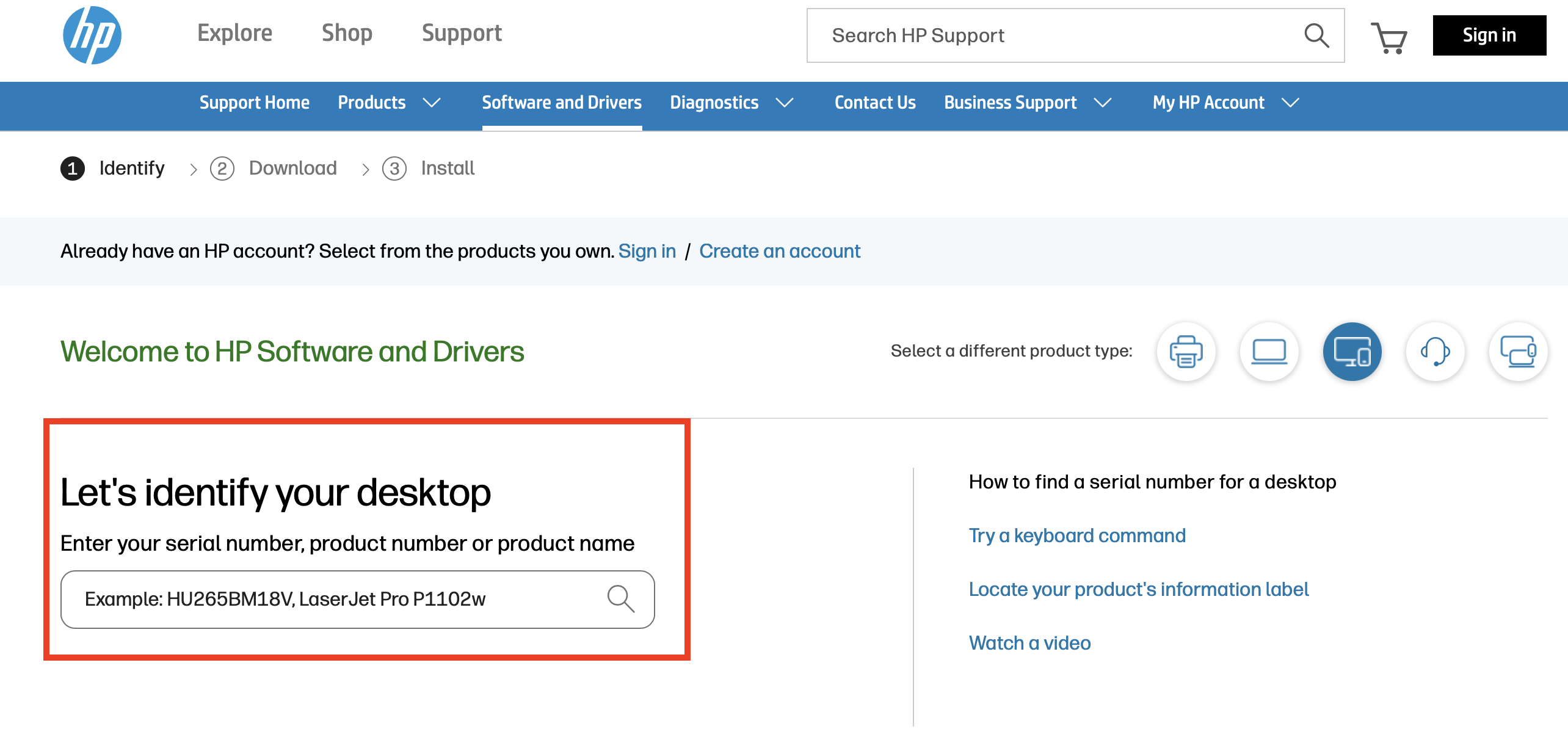
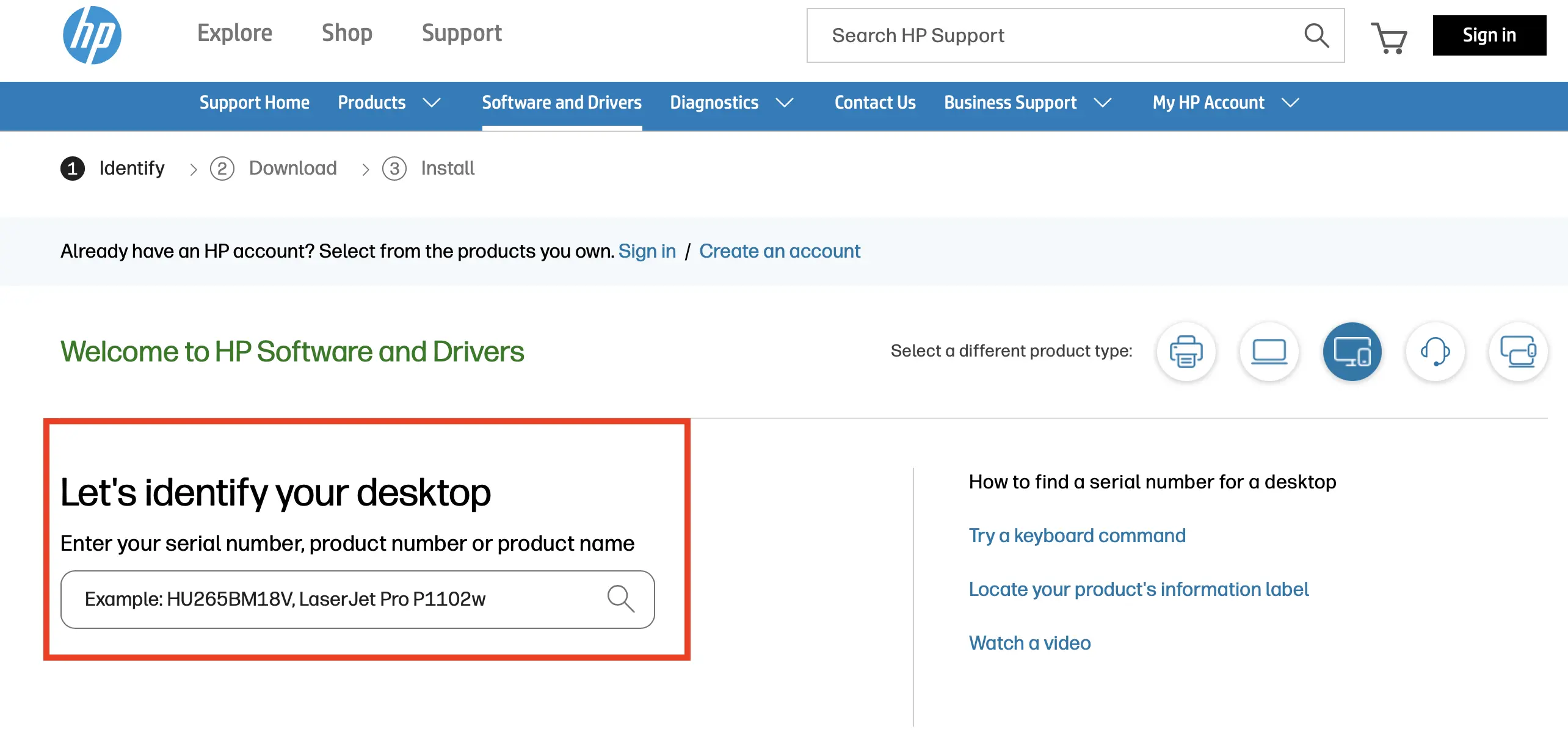
Izberite vrsto izdelka za svojo napravo HP in nato vnesite številko izdelka ali ime modela. Tako boste našli ustrezni gonilnik in različico BIOS-a za vaš model.
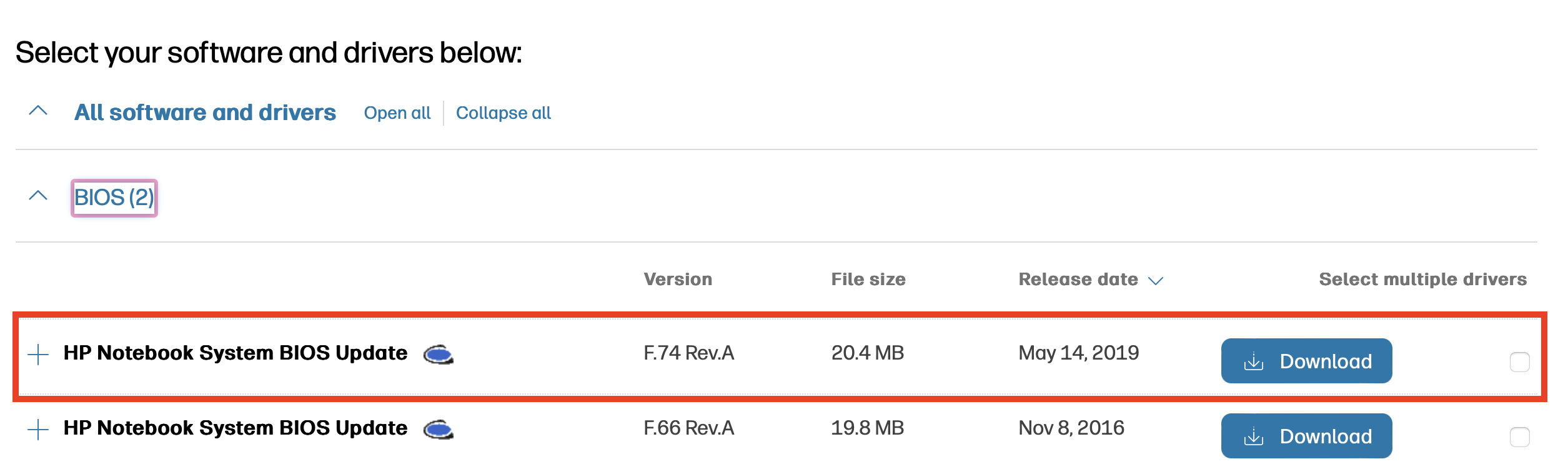
Ko najdete izdelek, lahko navedete, kateri operacijski sistem imate nameščen. Nato se bo pod »BIOS« ali »Firmware« prikazal seznam najnovejših posodobitev BIOS-a za vašo napravo. Primerjajte različico, prikazano na tej strani, z različico, ki ste jo prej zabeležili v BIOS-u. Če je različica na spletni strani novejša, jo prenesite s klikom na »Prenesi«.
Korak 3: Odprite posodobitev BIOS-a HP
Dvakrat kliknite preneseno datoteko, da jo odprete in zaženete namestitveni program. Natančno sledite navodilom. V večini primerov bo orodje posodobitev v vašem operacijskem sistemu začelo takoj ali pa ob naslednjem zagonu v BIOS-u. Potrdite varnostna opozorila in nadaljujte s sledenjem navodilom v namestitvenem programu.
Korak 4: Izvedite posodobitev BIOS-a HP
Ko boste začeli posodobitev, se bo računalnik samodejno ponovno zagnal. Med tem postopkom računalnika v nobenem primeru ne smete izklopiti ali prekiniti njegovega delovanja. To bi lahko povzročilo nepopravljivo škodo. Posodobitev pustite, da se izvede do konca, tudi če zaslon za nekaj minut potemni – to je povsem normalno.
Korak 5: Potrdite posodobitev
Ko bo posodobitev končana, se bo računalnik ponovno zagnal. Da se prepričate, da je bila posodobitev pravilno nameščena, ponovno preverite različico BIOS-a po navodilih iz zgornjega 1. koraka. Če je prikazana različica enaka tisti, ki ste jo prenesli s spletne strani HP, je bila posodobitev BIOS-a HP uspešna.
Posodobitev BIOS-a je nujna ne glede na to, kakšno matično ploščo imate. S tem boste preprečili težave s strojno opremo in ohranili združljivost. Če imate matično ploščo drugega proizvajalca, si oglejte naše druge podrobne navodila za posodobitev BIOS-a: