Kako posodobiti BIOS na računalniku Dell

Posodobitev BIOS-a na matični plošči Dell lahko pomaga preprečiti težave s strojno opremo in izboljšati zmogljivost vašega sistema. Posodobitev BIOS-a Dell lahko opravite v le nekaj preprostih korakih, tudi če nimate nobenega predhodnega znanja.
1. korak: Pripravite se na posodobitev
Preden začnete z nadgradnjo BIOS-a na računalniku Dell, morate poskrbeti za nekaj stvari. Računalnik mora biti priključen na zanesljiv vir napajanja. Čeprav so nadgradnje BIOS-a na splošno varne, morate vnaprej narediti varnostno kopijo vseh pomembnih podatkov, za primer, da bi prišlo do težav.
Najprej morate ugotoviti, katera različica BIOS-a je trenutno nameščena na vašem računalniku Dell, da boste lahko presodili, ali je posodobitev potrebna. Za to odprite informacije o sistemu Windows tako, da pritisnete tipki [Windows] + [R] in vnesete msinfo32. V informacijah o sistemu boste pod »Različica/datum BIOS-a« našli trenutno nameščeno različico. Zapisajte si, kaj je tam navedeno.
Korak 2: Prenesite posodobitev BIOS-a Dell z uradne spletne strani
Nato prenesite najnovejšo različico BIOS-a s spletne strani podjetja Dell. Za to odprite brskalnik in obiščite stran podpore podjetja Dell. V iskalno polje vnesite številko servisne oznake ali model vašega računalnika Dell. Številko servisne oznake najdete na zadnji strani prenosnega računalnika ali v sistemskih podatkih.
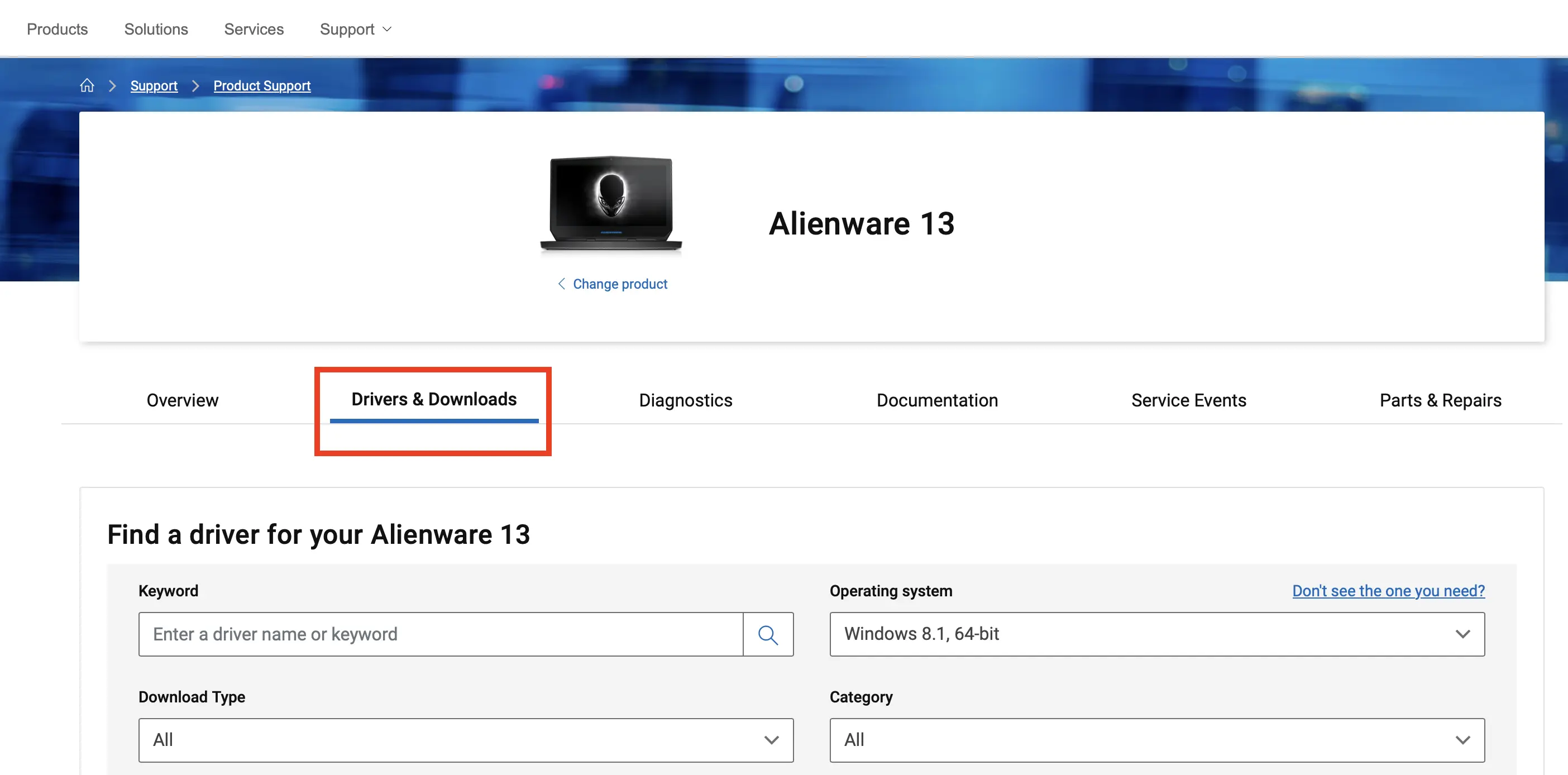
Ko najdete svojo napravo, kliknite na »Gonilniki in prenosi«.
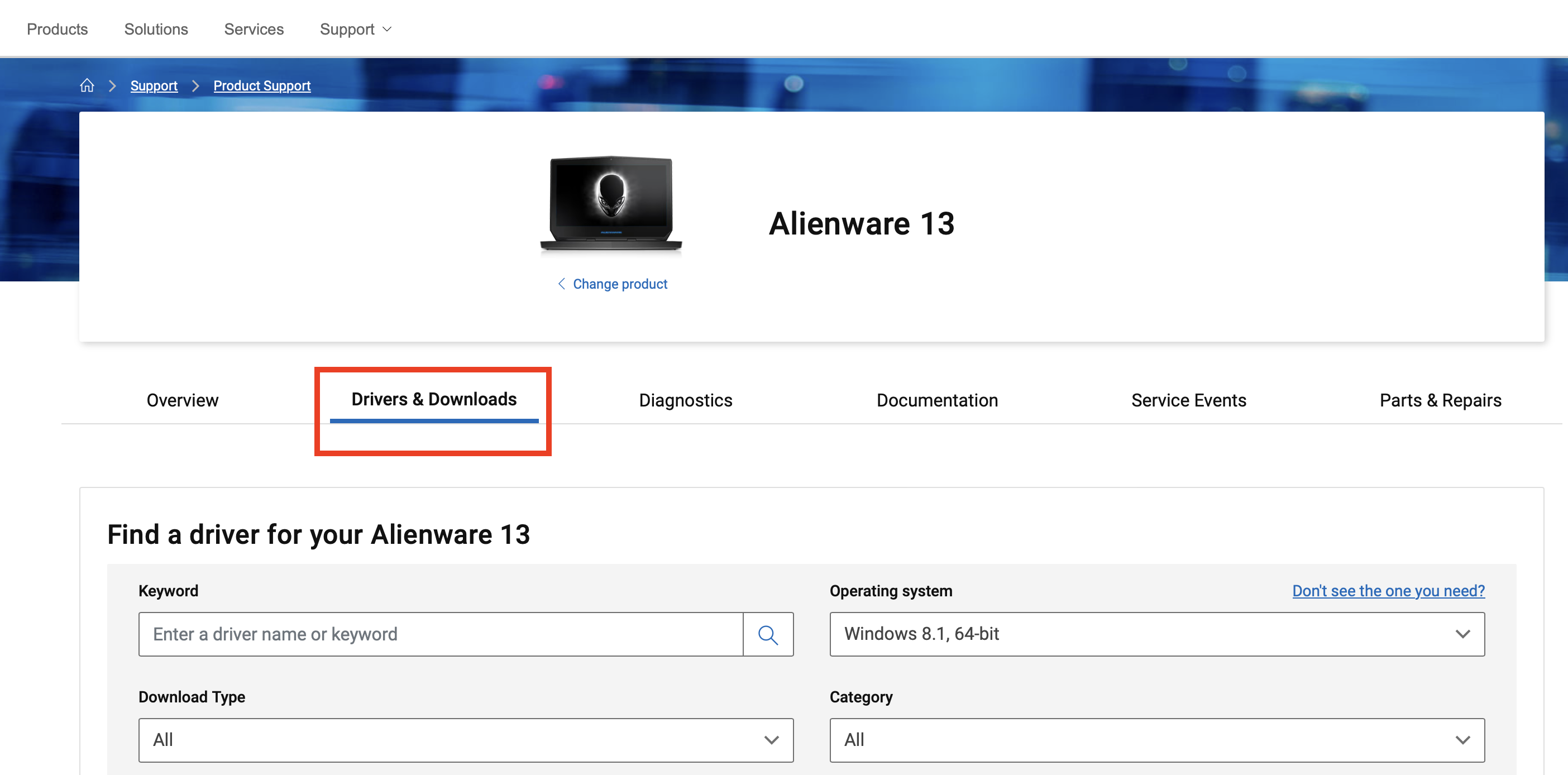
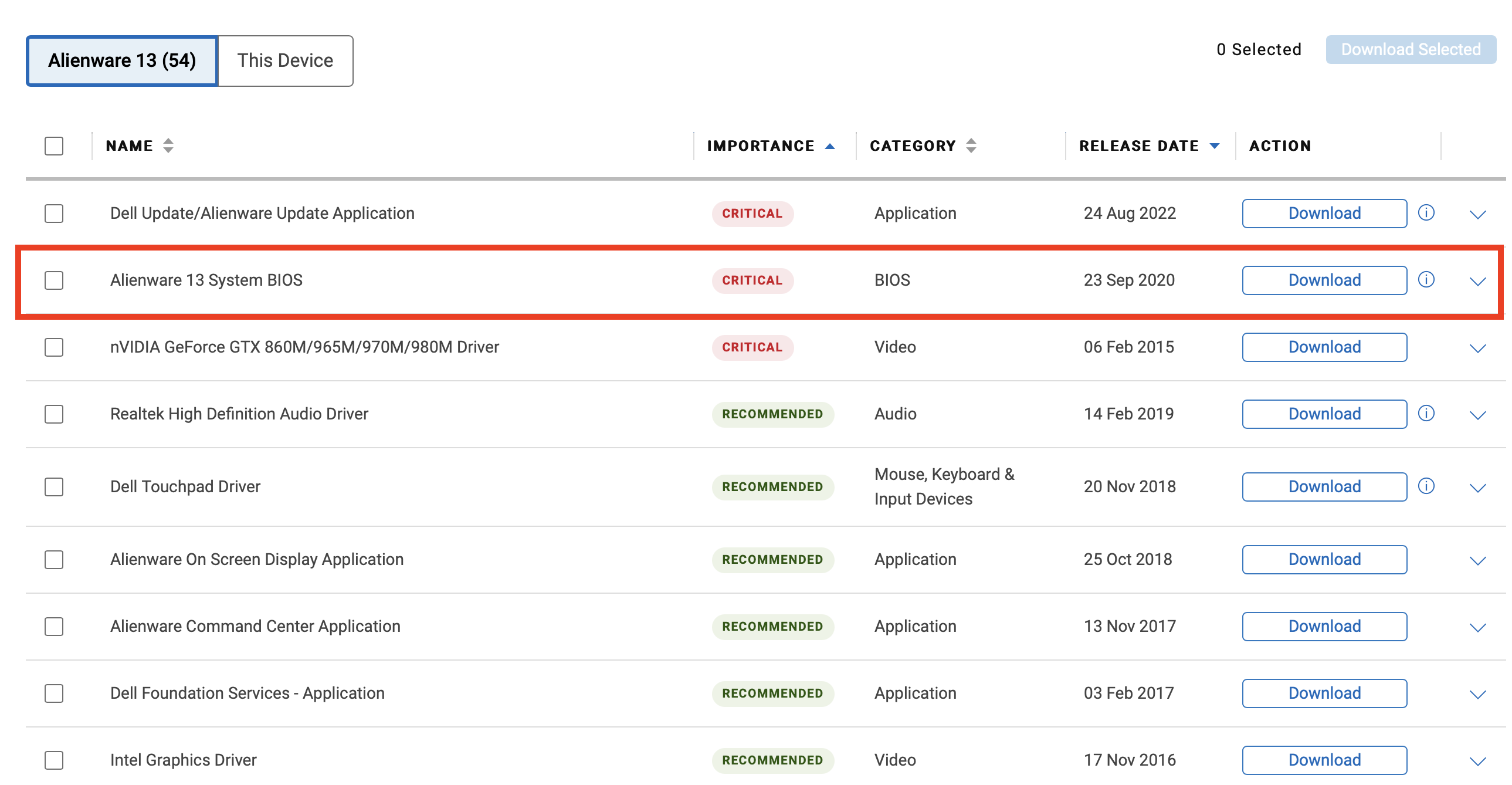
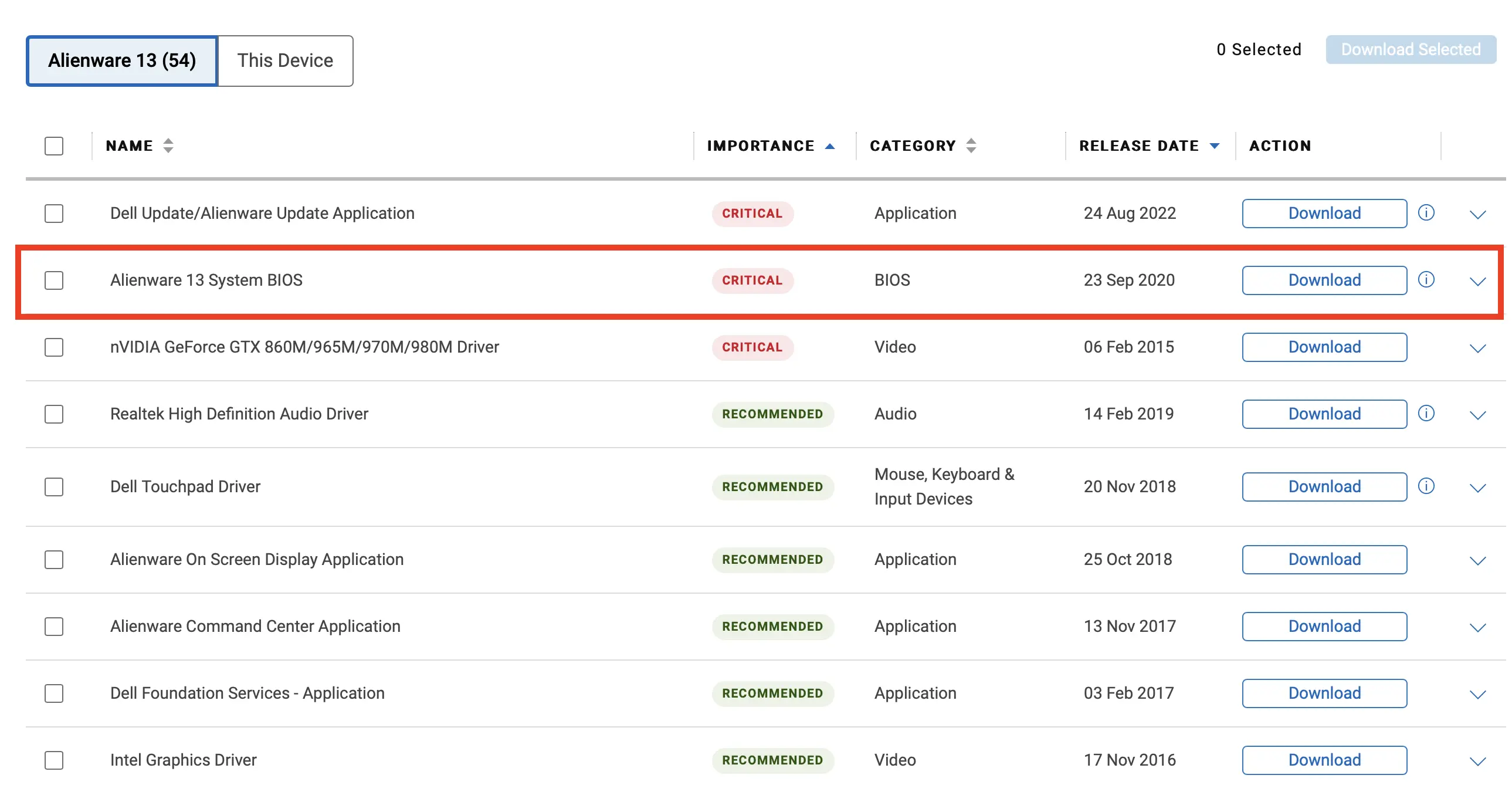
Na seznamu razpoložljivih posodobitev izberite posodobitev BIOS-a in prenesite najnovejšo različico s klikom na »Prenesi«. Če se vam zdi seznam posodobitev preveč neurejen, lahko na vrhu kliknete na »Kategorija« in izberete »BIOS«, da zožite iskanje.
3. korak: Pripravite računalnik
Preden začnete z nadgradnjo BIOS-a Dell, pripravite računalnik na ta postopek. Zaprite vse odprte programe in shranite vse odprte datoteke. Prepričajte se, da je računalnik priključen na stalni vir napajanja, še posebej če nadgrajujete namizni računalnik. Pri prenosnih računalnikih poskrbite, da je polnilnik priključen in da je baterija polna. Odklopite vse USB-naprave, ki jih ne potrebujete, da dodatno preprečite morebitne motnje med nadgradnjo.
Korak 4: Zaženi posodobitev BIOS-a
Sedaj lahko začnete s posodobitvijo BIOS-a Dell. Postopek se lahko nekoliko razlikuje glede na model, vendar je na splošno podoben za vse matične plošče. Najprej odprite mapo, v katero ste shranili datoteko BIOS-a, in dvokliknite na datoteko »Update«(običajno gre za datoteko EXE).
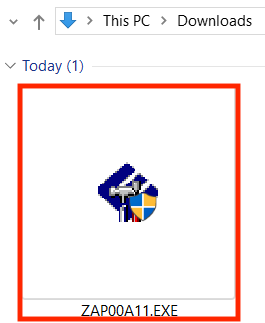
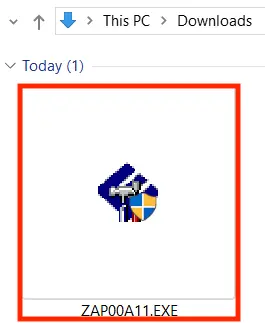
Odprlo se bo okno, ki vas bo vodilo skozi postopek posodobitve. Potrdite, ko vas sistem k temu pozove, in sledite navodilom na zaslonu. Računalnik se bo samodejno ponovno zagnal, nato pa se bo začela posodobitev. Med posodobitvijo računalnika v nobenem primeru ne izklapljajte in ne izklapljajte iz omrežja. Med posodobitvijo se lahko zaslon poči in računalnik se bo večkrat ponovno zagnal. To je normalno. Računalnik bo posodobitev samodejno zaključil in se po nekaj minutah ponovno zagnal.
Korak 5: Preverite, ali je posodobitev uspela
Ko se računalnik ponovno zažene, preverite, ali je bila posodobitev BIOS-a Dell uspešna. To storite tako, da po navodilih iz 1. koraka preverite, katera različica BIOS-a je trenutno nameščena na vašem računalniku. Če vidite različico, ki ste jo pravkar prenesli s spletne strani Dell, je bila posodobitev uspešna.
Ne glede na to, kakšno matično ploščo imate, morate BIOS redno posodabljati. Oglejte si naše podrobne navodila za posodabljanje BIOS-a za druge proizvajalce: