Kako posodobiti BIOS na računalniku Gigabyte

Posodobitev BIOS-a na matični plošči Gigabyte je pomembna za zagotavljanje stabilnosti, združljivosti in zmogljivosti vašega računalnika. Posodobitve BIOS-a odpravljajo težave s strojno opremo, omogočajo podporo novim komponentam in prinašajo dodatne funkcije.
1. korak: Pripravite se na posodobitev
Preden začnete z nadgradnjo BIOS-a Gigabyte, morate opraviti nekaj pomembnih priprav, da se izognete morebitnim tveganjem, kot so okvare sistema in izguba podatkov. Najprej morate ugotoviti, katera različica BIOS-a je trenutno nameščena na vaši matični plošči. Tako boste vedeli, ali potrebujete nadgradnjo.
Za to vklopite računalnik in med zagonom večkrat pritisnite tipko [Del], da odprete BIOS. Poiščite trenutno nameščeno različico BIOS-a in si jo zapišite. Pogosto je prikazana na vrhu glavnega zaslona. Različico BIOS-a lahko ugotovite tudi prek operacijskega sistema – pritisnite tipki [Windows] + [R] in vnesite msinfo32. Trenutno nameščeno različico BIOS-a boste našli pod »BIOS Version/Date«.
Na nekaterih matičnih ploščah se BIOS odpre z drugo tipko kot [Del]. Če poznate ime svoje strojne opreme, lahko z enostavnim iskanjem v Googlu ugotovite, katero tipko uporabiti.
Korak 2: Prenesite najnovejšo različico BIOS-a s spletne strani Gigabyte
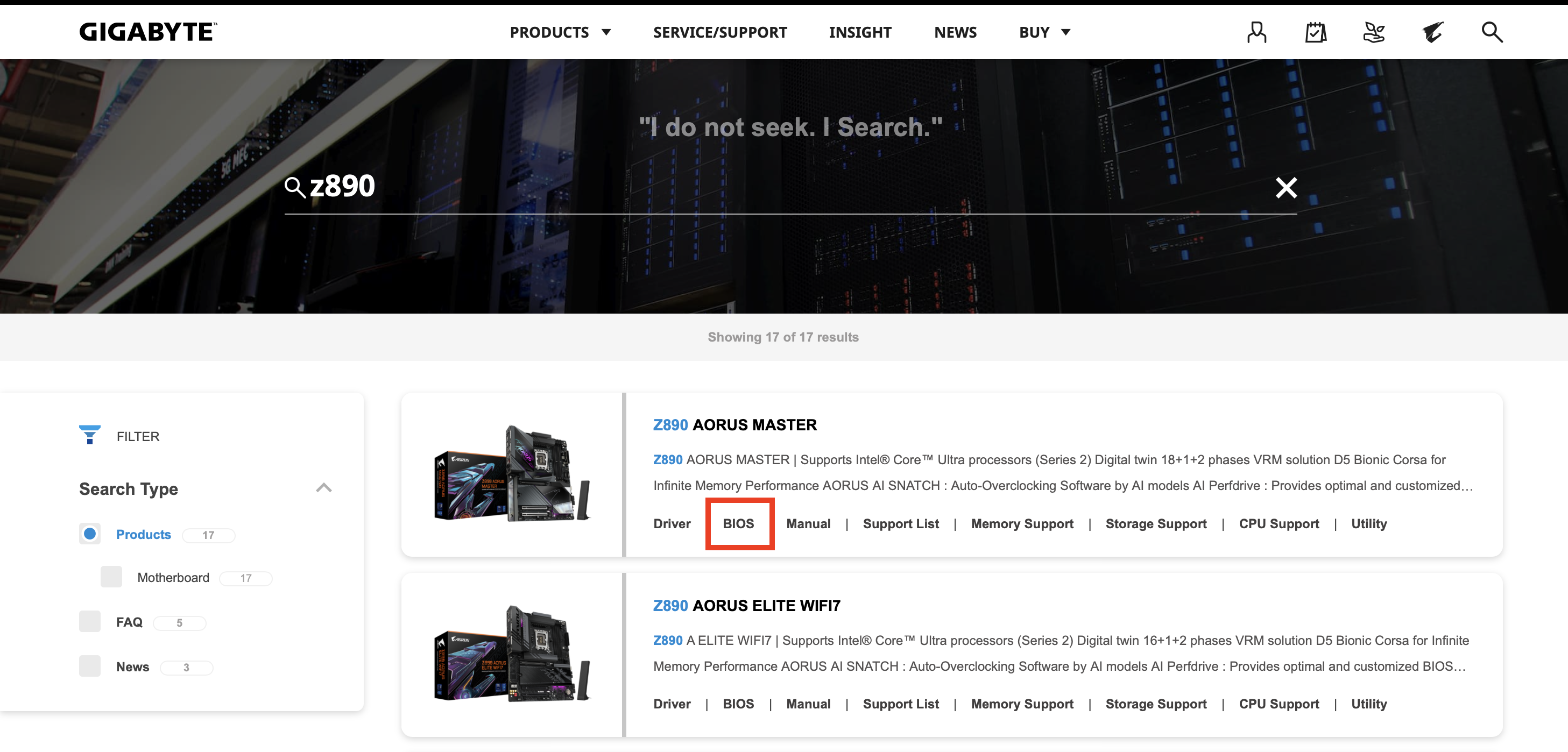
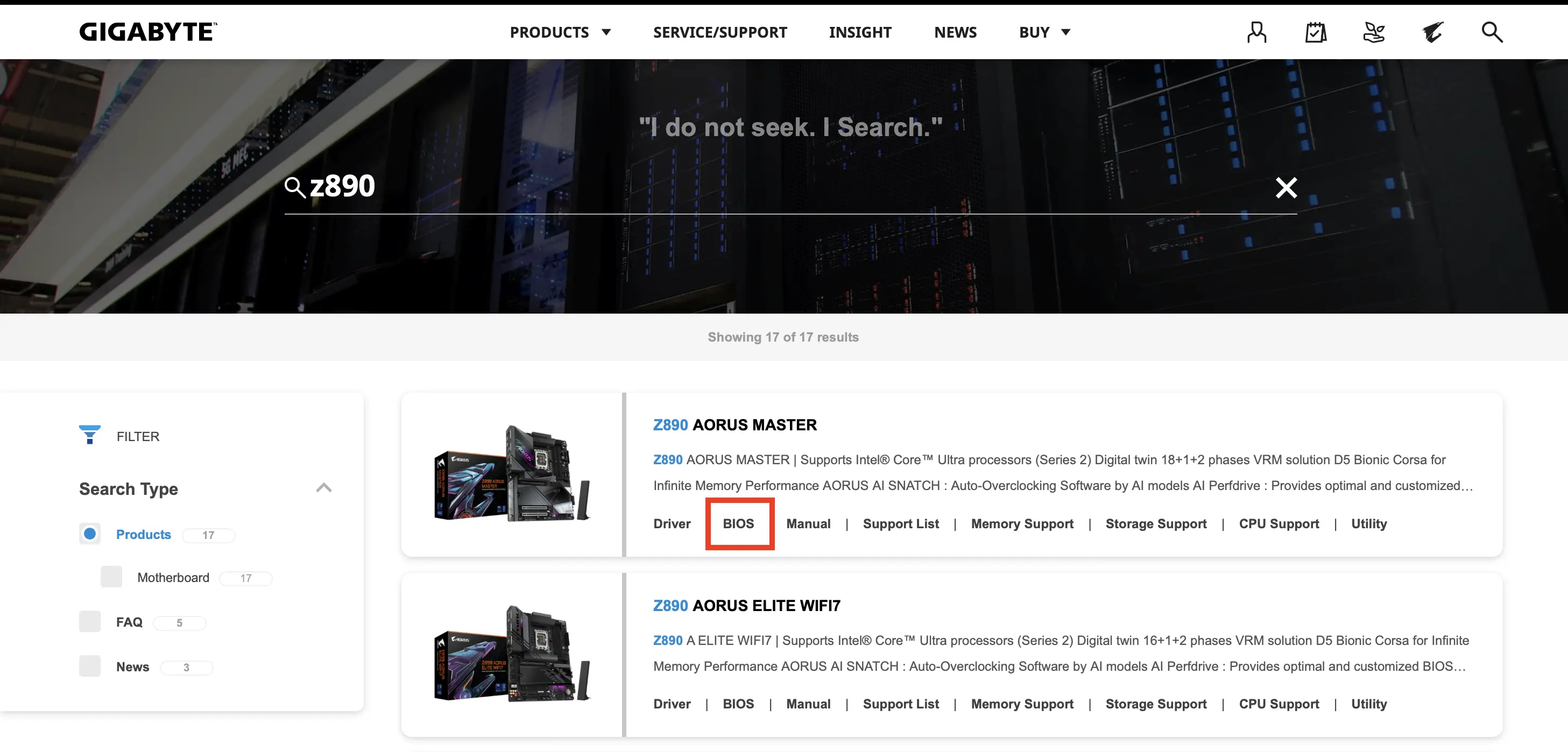
Če želite izvedeti, katera je trenutna različica BIOS-a, morate obiskati spletno stran Gigabyte. V iskalno polje vnesite model svoje matične plošče. Ime modela najdete na embalaži, v priročniku ali na sami matični plošči. Nato v rezultatih iskanja izberite svoj model in v meniju kliknite na »BIOS «.
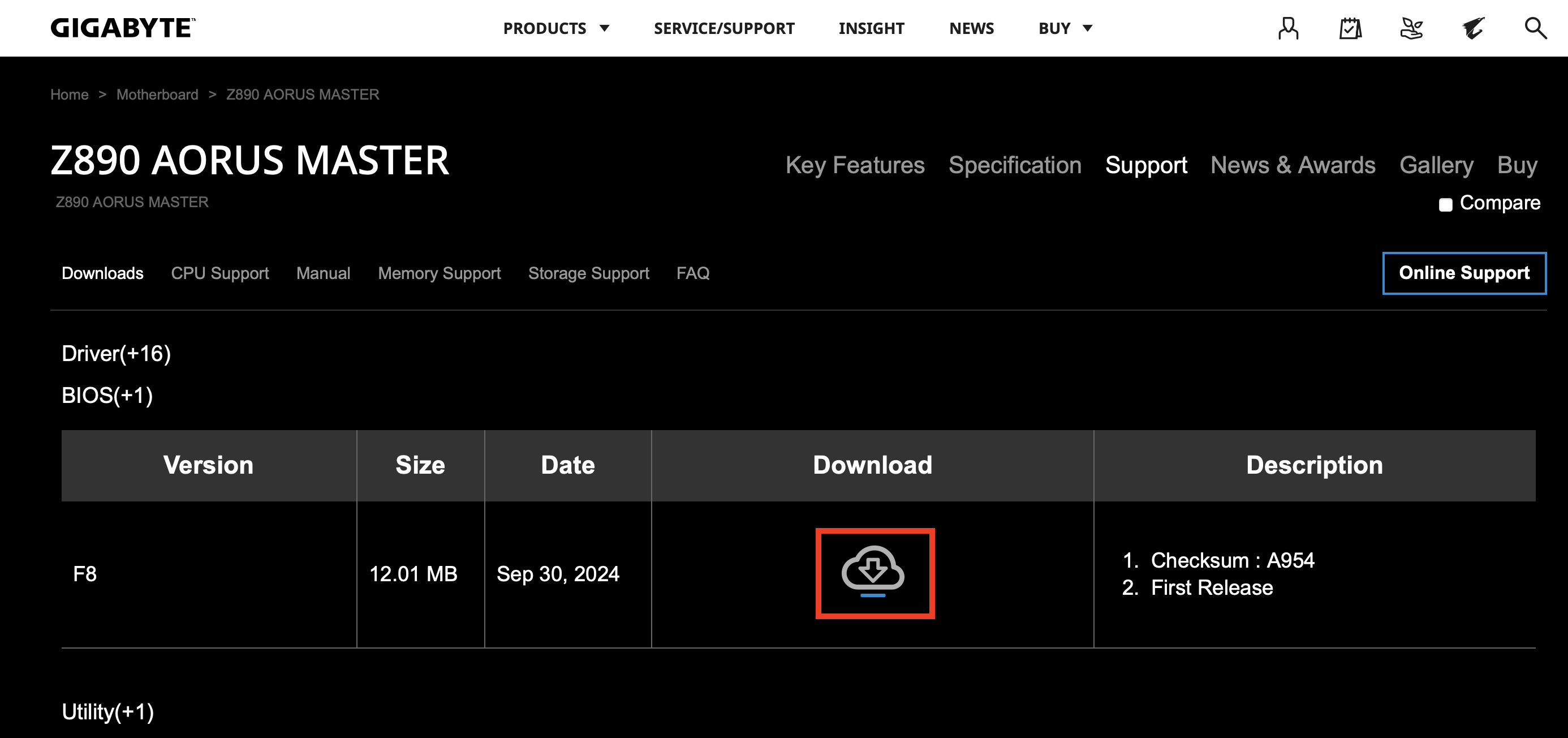
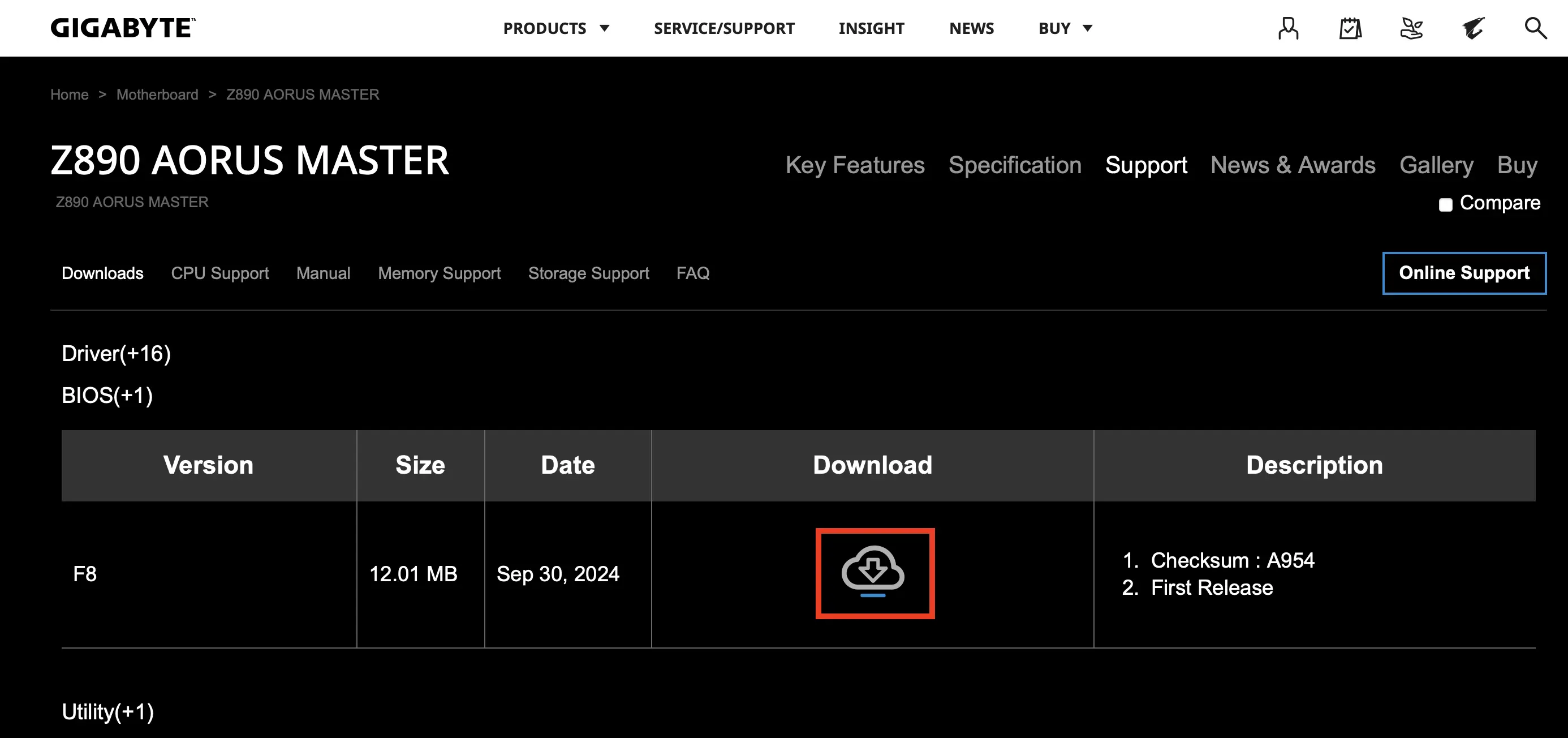
Nato prenesite najnovejšo različico BIOS-a. Preverite, ali je združljiva z vašo matično ploščo.
3. korak: Pripravite USB-ključ
Za namestitev posodobitve BIOS-a Gigabyte boste potrebovali prazen USB-ključ z zadostno prostornino, ki je formatiran za datotečni sistem FAT32.
Ko formatirate USB-ključ, se bodo vsi podatki na njem izbrisali. Poskrbite, da uporabite prazen USB-ključ ali takšnega, na katerem so podatki, ki jih ne potrebujete več.
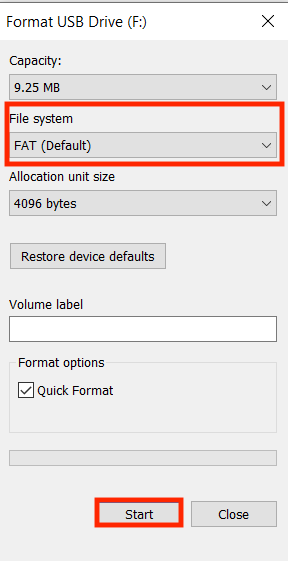
Če želite USB-ključ formatirati, ga najprej priključite na računalnik. Odprite ga v Raziskovalcu Windows in z desnim gumbom miške kliknite na ključ. Nato izberite »Formatiraj«. Preverite, ali je kot datotečni sistem izbran FAT, in nato kliknite »Začni«:
Po formatiranju razpakirajte preneseno datoteko BIOS z izbranim programom in njeno vsebino skopirajte na USB-ključ.
4. korak: Pripravite računalnik
Pomembno je, da se računalnik med posodobitvijo BIOS-a Gigabyte ne zaustavi ali izklopi, saj bi to lahko poškodovalo matično ploščo. Prepričajte se, da je računalnik priključen na zanesljiv vir napajanja, zaprite vse programe in shranite vse odprte dokumente. Prav tako odstranite vse nepotrebne USB-naprave, kot so zunanji trdi diski ali tiskalniki, da bo posodobitev potekala čim bolj gladko.
Korak 5: Odprite Q-Flash v BIOS-u
Matične plošče Gigabyte imajo vgrajeno orodje z imenom Q-Flash, ki je bilo razvito posebej za posodobitve BIOS-a. Če ga želite uporabiti, ponovno zaženite računalnik in med zagonom večkrat pritisnite tipko [Del], da odprete BIOS. V meniju BIOS poiščite možnost Q-Flash. Pogosto se nahaja na dnu začetnega zaslona ali v posebnem podmeniju. Do Q-Flash lahko dostopate tudi s pritiskom na tipko [F8] v BIOS-u. Nato kliknite na »Posodobi BIOS«.
Korak 6: Izberite datoteko BIOS
Zdaj morate izbrati datoteko BIOS s ključka USB, da začnete posodobitev. Najprej vstavite ključek USB v USB-vtičnico računalnika, nato pa v programu Q-Flash izberite možnost »Update BIOS from Drive« (Posodobi BIOS s ključka ). Program Q-Flash bo nato samodejno poiskal datoteko BIOS na vašem ključku USB. Preden nadaljujete s posodobitvijo, se prepričajte, da je različica prava.
7. korak: Zaženi posodobitev BIOS-a Gigabyte
Ko izberete pravo datoteko, lahko začnete z nadgradnjo. Za to potrdite, da želite nadgraditi BIOS. Program Q-Flash bo začel postopek. Napredek nadgradnje bo prikazan na zaslonu. Med nadgradnjo računalnika v nobenem primeru ne izklapljajte ali izključujte iz omrežja. To bi lahko povzročilo nepopravljivo škodo na matični plošči. Po nadgradnji se bo računalnik samodejno ponovno zagnal.
Korak 8: Potrdite posodobitev
Da bi se prepričali, da je bila posodobitev BIOS-a Gigabyte uspešna, lahko ponovno preverite različico BIOS-a, tako kot smo to storili v 1. koraku, ali pa jo prikažete s pomočjo msinfo32.
Želite posodobiti BIOS, vendar vaša matična plošča ni znamke Gigabyte? Ni problema! Oglejte si enega od naših drugih vodnikov: