

Cambiar URL en WordPress: tres métodos que funcionan

Si trasladas una instalación de WordPress a un dominio completamente nuevo o si mueves la instalación a otro directorio, debes cambiar la URL en WordPress. Te presentamos tres variantes para adaptar fácilmente la URL.
- Gratis SSL Wildcard para transferencias de datos más seguras
- Gratis registro privado para más privacidad
Dirección de WordPress y dirección del sitio web: ¿cuál es la diferencia?
En WordPress hay dos tipos de URL diferentes. Todos los archivos relevantes de WordPress, como el tema, los plugins y los archivos multimedia, se encuentran en la dirección de WordPress (URL del sitio). Esta URL también es la que tienes que usar para acceder al área de administrador de tu instalación de WordPress.
La URL del sitio web (URL de inicio) es la dirección con la que puedes acceder externamente a tu sitio web. Normalmente, la URL de WordPress y la del sitio web coinciden. Sin embargo, las grandes empresas suelen externalizar su dirección de WordPress a otro servidor para separar las aplicaciones instaladas del sitio web en sí. Pero ¿por qué deberías cambiar la URL en WordPress?
El Hosting para WordPress te ofrece la mayor protección para tu página gracias a Managed WordPress y Site Scan & Repair opcional.
Las razones más comunes para cambiar la URL en las páginas de WordPress
Aunque es aconsejable elegir la URL a largo plazo, puede haber ocasiones en las que quieras cambiar la URL de WordPress:
- Cuando traslades el sitio web de WordPress desde un servidor local o un entorno de prueba al sitio en vivo.
- En el futuro, se debe poder acceder al área de administrador a través de un subdirectorio. Puedes acceder al subdirectorio cambiando la URL del sitio de WordPress.
- Cambias el dominio WordPress. En este caso, es importante que que configures Redirects en WordPress para desviar las páginas antiguas a las nuevas.
- Has adquirido un certificado SSL y vas a cambiar tu sitio web a HTTPS. En este caso, también debes configurar una redirección desde la página antigua con HTTP a la nueva con HTTPS.
Puedes consultar una guía detallada de cómo cambiar tu sitio web WordPress a HTTPS en el centro de ayuda de IONOS. ¿Aún no tienes un certificado SSL? Protege ahora mismo la información de tu sitio web con un certificado SSL de IONOS.
Cambiar URL en WordPress: así se hace
A continuación, te explicamos tres formas diferentes de cambiar la URL de WordPress.
Cambiar la URL de la página de WordPress en el panel de control de administrador
La forma más común y sencilla de cambiar la URL de WordPress es introducirla directamente en el panel de administrador. Para ello, accede a “Ajustes > Generales” en el área de administrador. Allí encontrarás los campos de entrada para cambiar la URL del sitio web o la URL del sitio de WordPress.
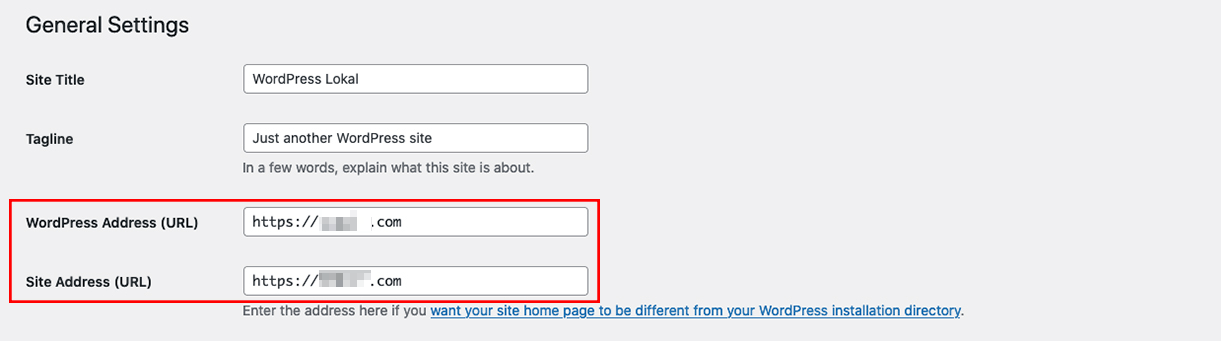
Por norma general, ambas URL son idénticas. Si tienes previsto almacenar WordPress en un directorio diferente, solo tienes que cambiar la URL del sitio de WordPress, es decir, la dirección de WordPress. Ten en cuenta que en cuanto hagas clic en “Guardar”, el panel de control ya solo estará disponible en la nueva URL. Si se ha colado un error tipográfico en la nueva URL, puedes cambiar la URL de WordPress a través del archivo wpconfig.php.
- Creación y personalización de tu página asistida por la IA
- 3 veces más rápido: SSD, caché y más
- Análisis diarios, protección DDoS y disponibilidad del 99,99 %
Cambiar la URL de WordPress con wpconfig.php
Una segunda variante para cambiar la URL de WordPress es mediante el archivo wpconfig.php. Se encuentra en el directorio principal de la instalación de WordPress. La forma más fácil de acceder al archivo es usar un cliente FTP como FileZilla. El archivo se puede editar con un editor. Para cambiar la URL de WordPress, añade el siguiente código al final del archivo:
define('WP_SITEURL', 'https://www.nuevo-dominio.es');
define('WP_HOME', 'https://www.nuevo-dominio.es');
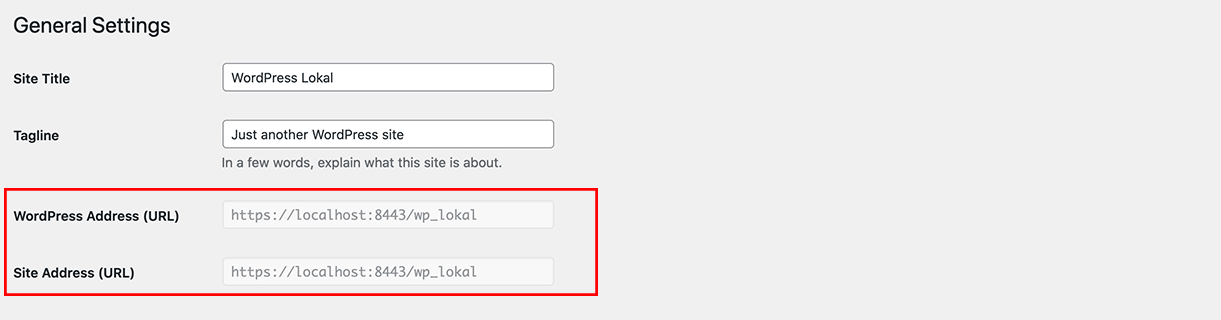
Una vez que guardes los cambios, y el archivo ajustado esté alojado en el servidor, la URL de WordPress ya solo se puede cambiar en el archivo wpconfig.php. Los campos de entrada en el tablero de control aparecen en gris y no se pueden editar.
Cambiar la URL de WordPress en la base de datos
La tercera forma de cambiar la URL de WordPress es a través de la base de datos. Para ello, inicia sesión en el área de phpMyAdmin. El juego de datos para el nombre de la URL se encuentra en la base de datos de WordPress en las dos primeras líneas, bajo “wp_options”. Haz clic en el nombre del dominio en la columna “option_value” y se abrirá un campo de entrada en el que debes introducir la nueva URL.
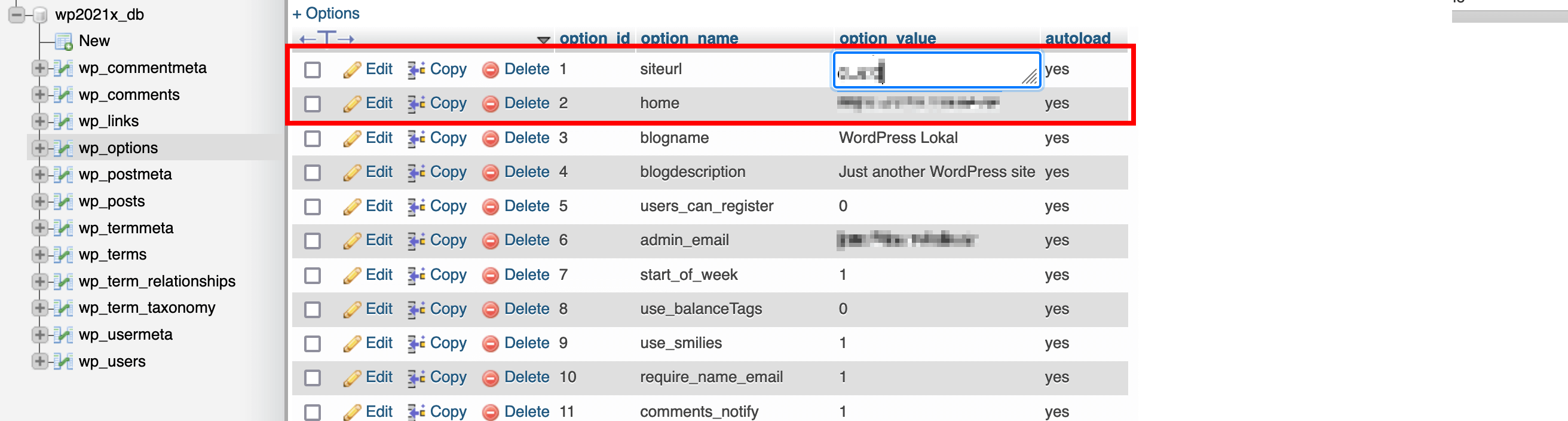
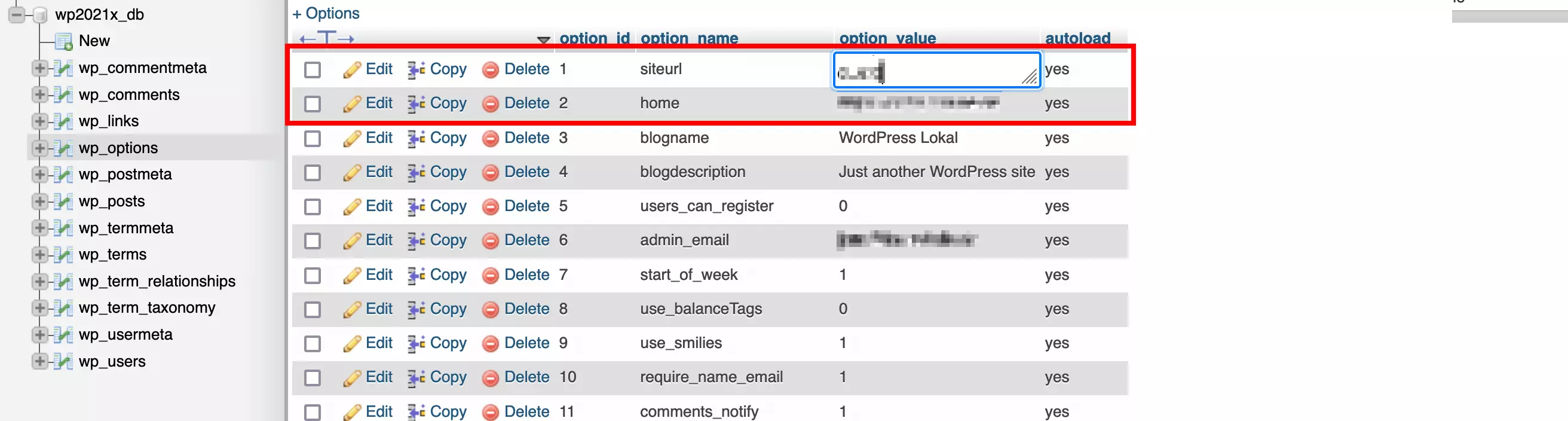
Al hacer clic en [Intro] o al hacer clic con el ratón en otra posición, phpMyAdmin guarda automáticamente los cambios.
Independientemente del método que uses, crea una una copia de seguridad de tu base de datos y los archivos de WordPress antes de cada cambio. Si se producen errores en la nueva versión, basta con cargar la versión anterior en el servidor e importar la base de datos original. La forma más rápida de crear estas copias de seguridad es mediante el correspondiente plugin WordPress para copias de seguridad.
Con IONOS puedes registrar tu dominio deseado de forma rápida y sin complicaciones.
En la Digital Guide de IONOS puedes consultar más temas de interés de WordPress, p. ej. plugins de cookies WordPress, consejos SEO WordPress para principiantes y shortcodes de WordPress.