

Crear páginas web con WordPress en 7 pasos

Los sistemas de gestión de contenidos (CMS) permiten estructurar y gestionar una página web sin que sea necesario un conocimiento elaborado de HTML. A continuación, se explicará paso a paso cómo crear una página web con WordPress, uno de los CMS más conocidos, para que así puedas sacar el máximo partido a las ventajas que ofrece este sistema de gestión de contenidos.
- Crea tu página web en tiempo récord
- Impulsa tu negocio gracias al marketing de IA
- Ahorra tiempo y obtén mejores resultados
Paso a paso para crear una página web con WordPress
Para crear una web con WordPress hay una serie de aspectos que deben tenerse presentes. A través de tudominio.es/wp-admin accede al panel de control. A continuación, dirígete a la barra lateral izquierda para poder tener acceso a las distintas funciones.
Paso 1. Editar los ajustes
En primer lugar, debes configurar los ajustes generales. Introduce el “Título del sitio” (si no lo has hecho durante la instalación) y una “Descripción corta”, pues, al fin y al cabo, son la carta de presentación de tu proyecto. De hecho, los navegadores y los motores de búsqueda utilizan estos datos para presentarlo a los usuarios. Es por eso por lo que merece la pena invertir tiempo en pensar en ello, aunque si en algún momento te arrepientes, siempre tienes la opción de cambiar estos campos. En los ajustes generales también puedes establecer la zona horaria, el idioma y el formato de fecha y hora.
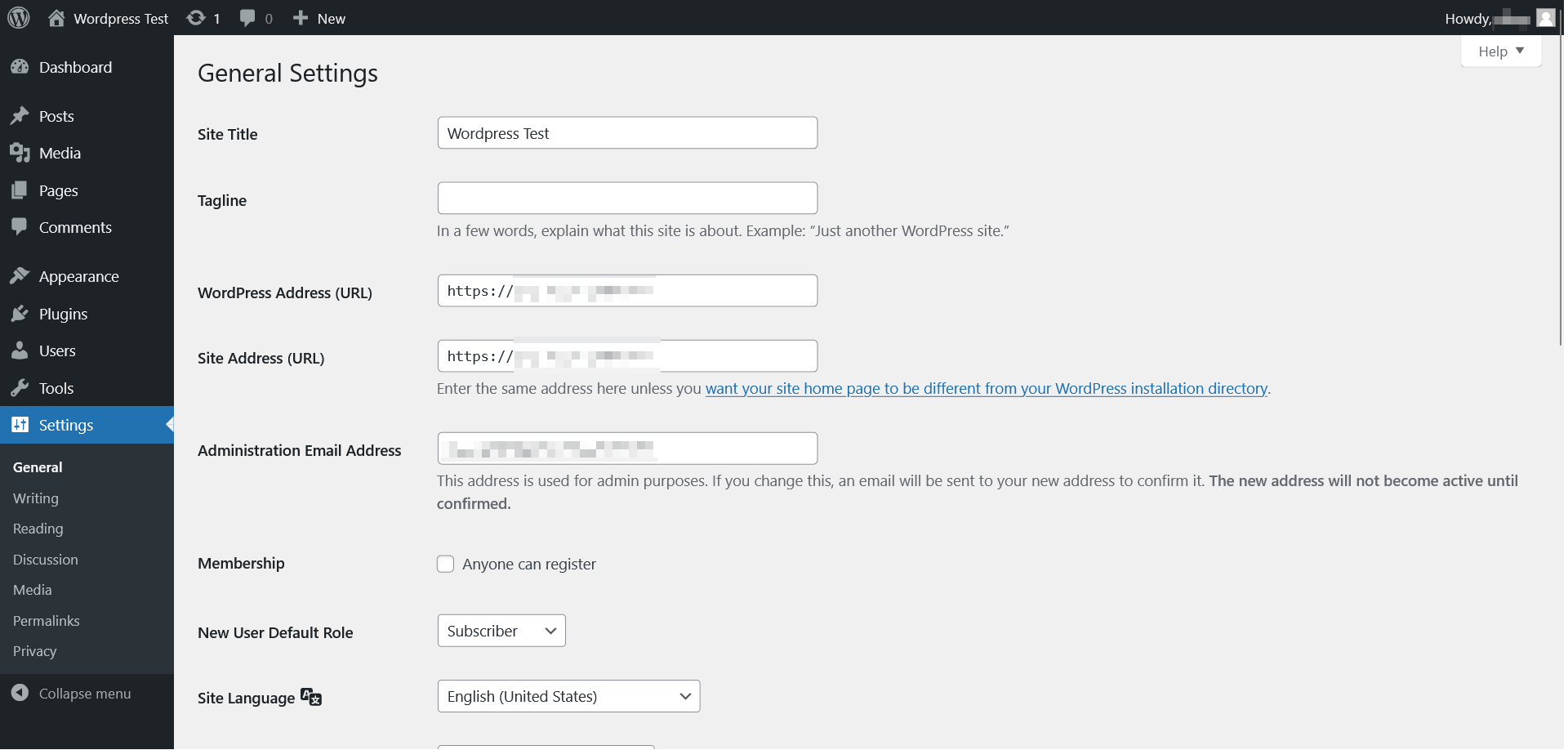

Además, en los ajustes de WordPress hay también ajustes de escritura y lectura. La configuración de los primeros empieza a cobrar sentido cuando se tiene mayor conocimiento del flujo de trabajo. En la configuración de los ajustes de lectura puedes establecer el modo en el que se van a presentar tus entradas a los usuarios.
En los ajustes de comentarios puedes establecer, entre otros aspectos, si los usuarios pueden comentar tus entradas y si los comentarios deben aprobarse o no antes de que sean publicados. Gracias a esta configuración, no solo puedes tener un mayor control sobre los comentarios inapropiados de los usuarios, sino también sobre el spam de bots. En esta sección, también puedes especificar si deben activarse pingbacks cuando se realizan publicaciones.
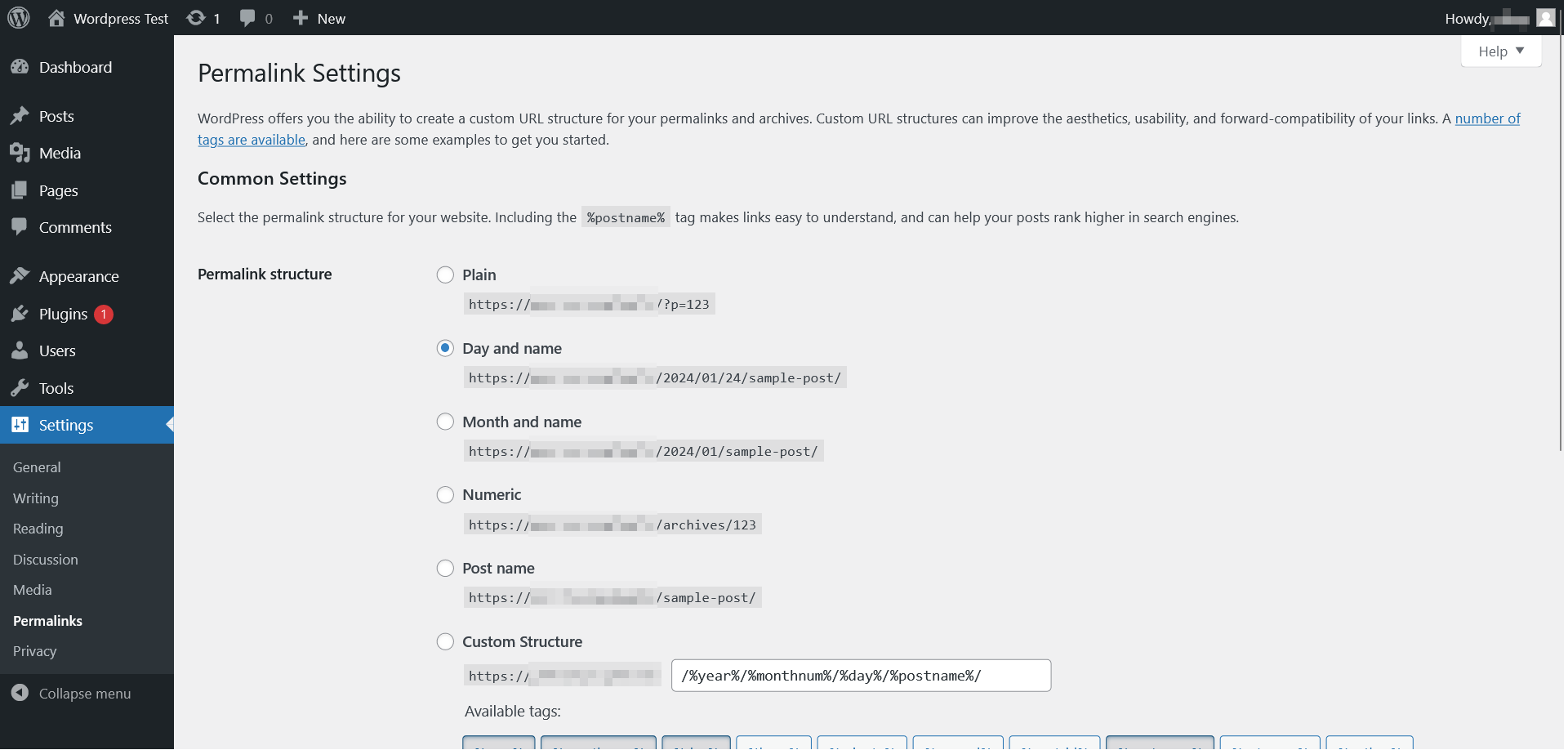
Antes de cerrar el área de ajustes, es importante que eches un vistazo a los enlaces permanentes, cuyo uso permite que el contenido pueda estar siempre disponible bajo una URL concreta. Utiliza URL descriptivas en las que se incluyan el nombre del artículo. De esta forma, tanto a usuarios como a motores de búsqueda les resultará más sencillo categorizar temáticamente la URL en cuestión.
Paso 2. Repartir roles y permisos
Probablemente no seas la única persona en trabajar en tu proyecto web. Si trabajas con un equipo, puedes establecer distintos roles para asignar a cada miembro permisos determinados, de modo que WordPress sirva incluso como sistema editorial. Una vez instalado, tú ostentarás por defecto el rol de administrador y, como tal, podrás incluir nuevos usuarios y gestionar sus derechos.
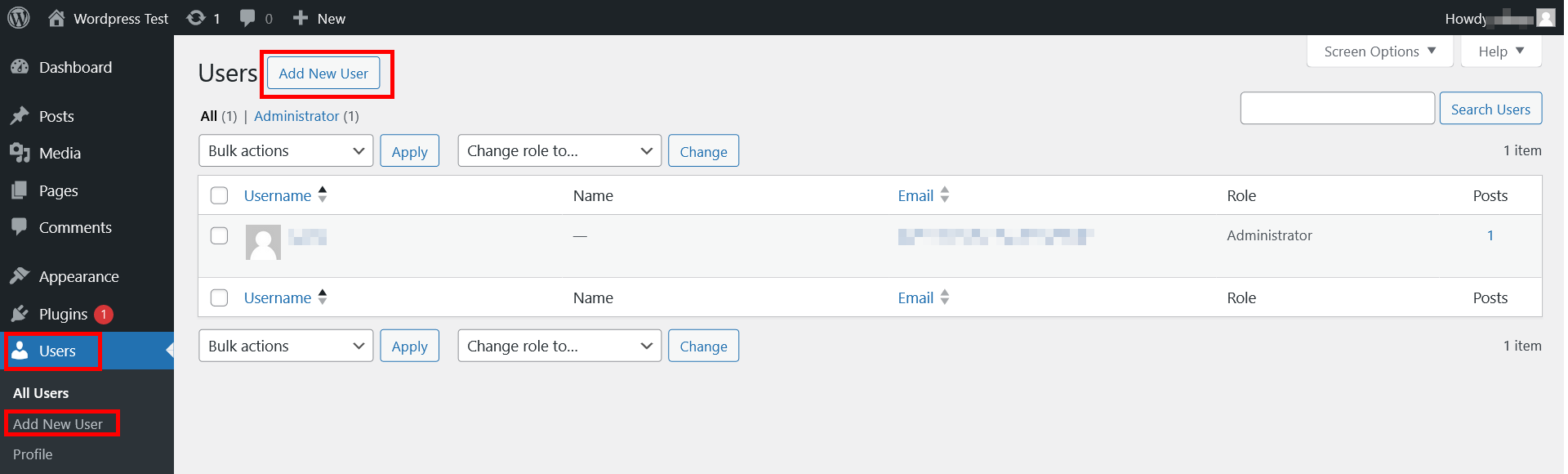
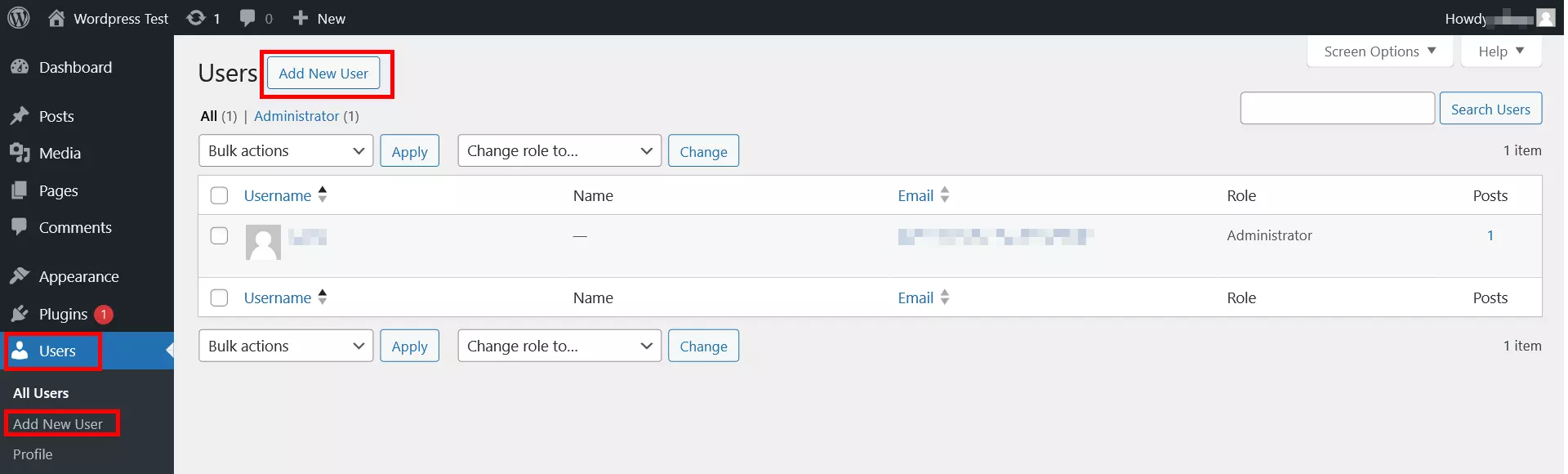
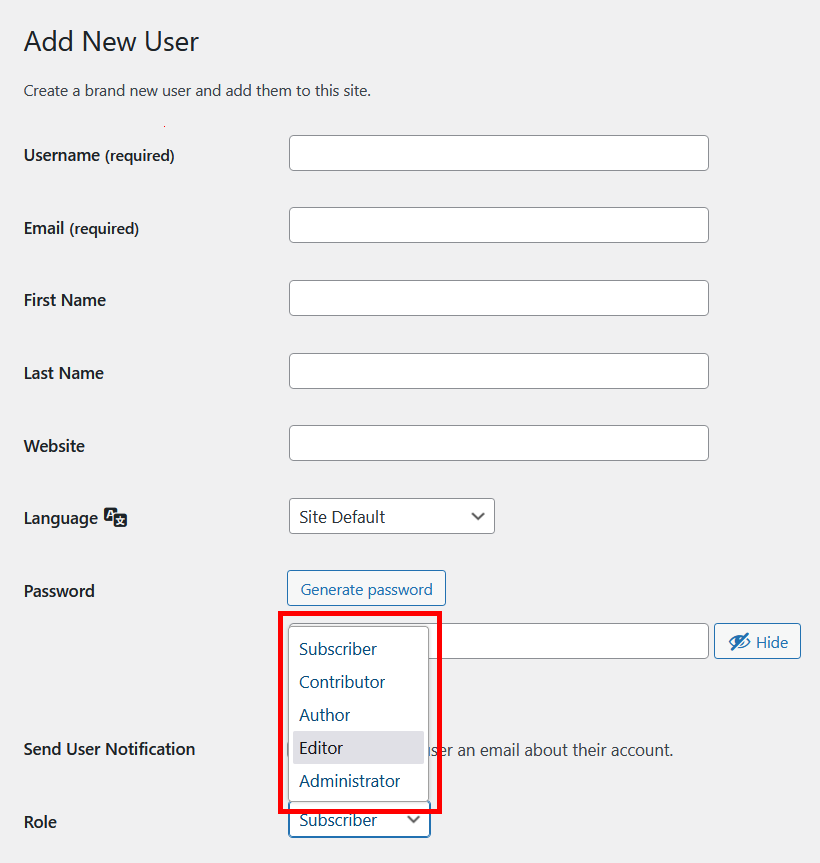
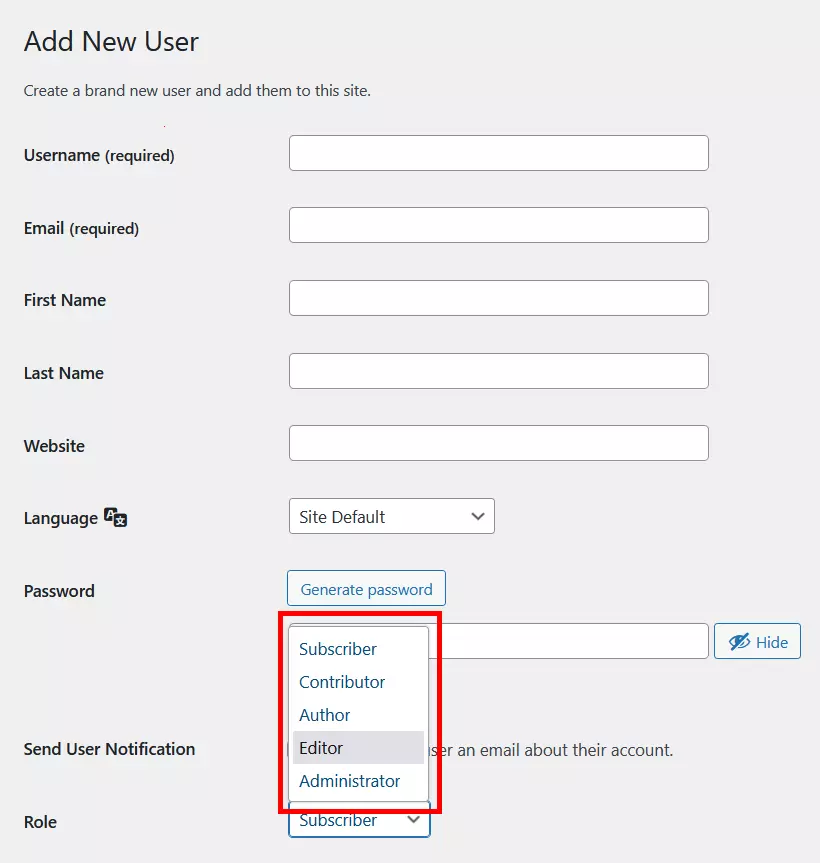
Realiza la configuración necesaria en el área “Usuarios”. Haciendo clic en “Añadir nuevo”, puedes introducir un nombre de usuario y una dirección de correo electrónico para crear un nuevo usuario. Indica también qué rol de los cinco existentes va a asignársele:
- Suscriptor: este rol es el que cuenta con menos permisos. Un suscriptor puede iniciar sesión en el backend, editar su perfil y leer las entradas de otros usuarios.
- Colaborador: el usuario puede escribir entradas y editarlas. Sin embargo, no puede publicarlas.
- Autor: el autor puede publicar artículos, pero solo los suyos propios.
- Editor: este rol tiene permisos sobre todas las entradas, propias y ajenas.
- Administrador: además de todos los derechos de los usuarios anteriores, también se encarga de la gestión de la página web. Únicamente los administradores pueden instalar temas y plugins, añadir usuarios o personalizar el backend.
Con determinados plugins, pueden aparecer nuevos roles. Por ejemplo, el plugin WooCommerce permite asignar a los usuarios los roles de “gestor de tienda” o “cliente”.
Asignar los roles de forma selectiva puede resultar útil en equipos grandes. De esta forma se evita que usuarios sin los conocimientos adecuados puedan realizar cambios que tengan un efecto negativo en la página web.
Paso 3. Configurar temas
En la opción de menú “Apariencia” puedes añadir temas y editarlos, gracias a lo cual puedes personalizar la disposición y el diseño de tu página web. Es decir, los temas de WordPress van a determinar la presentación del contenido en el frontend.
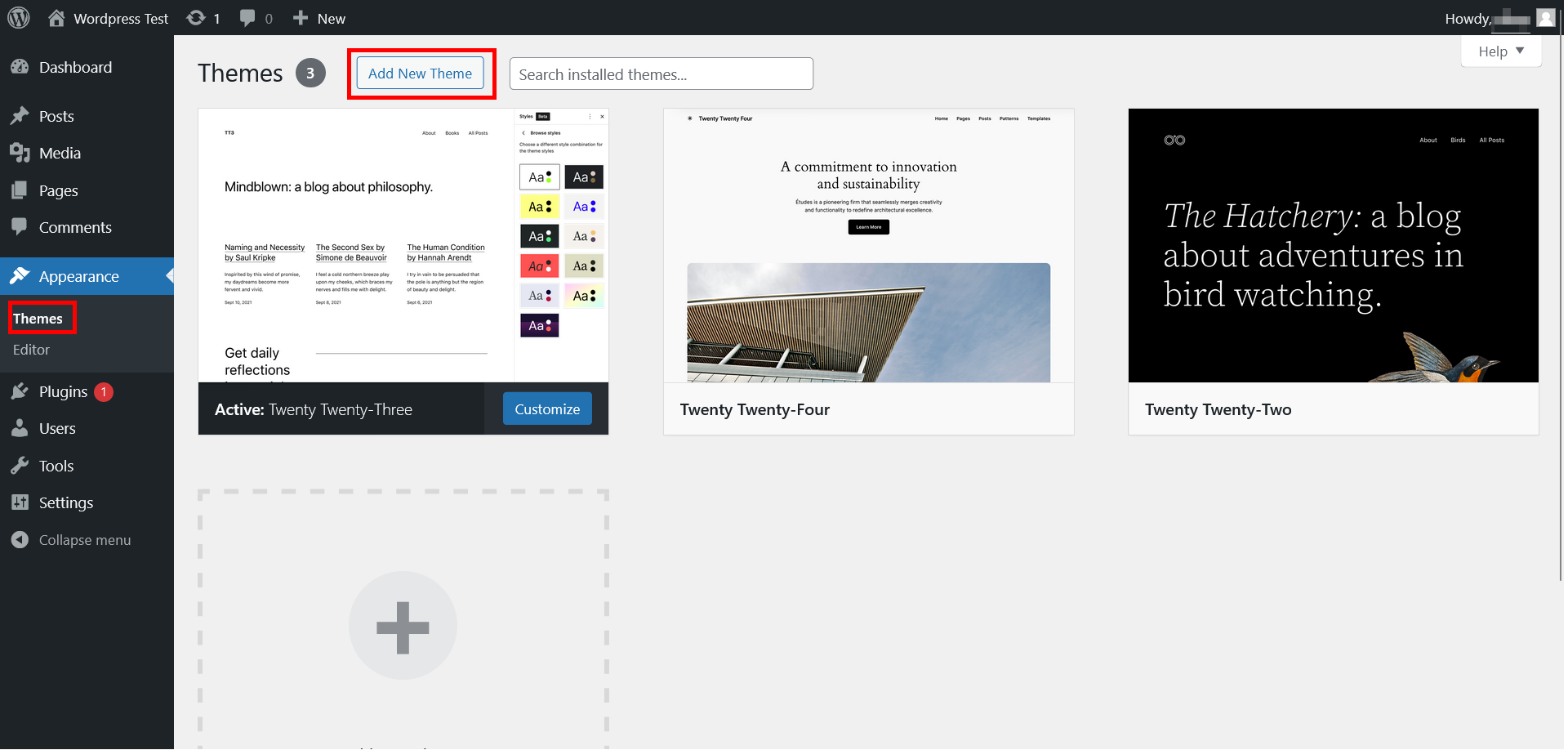
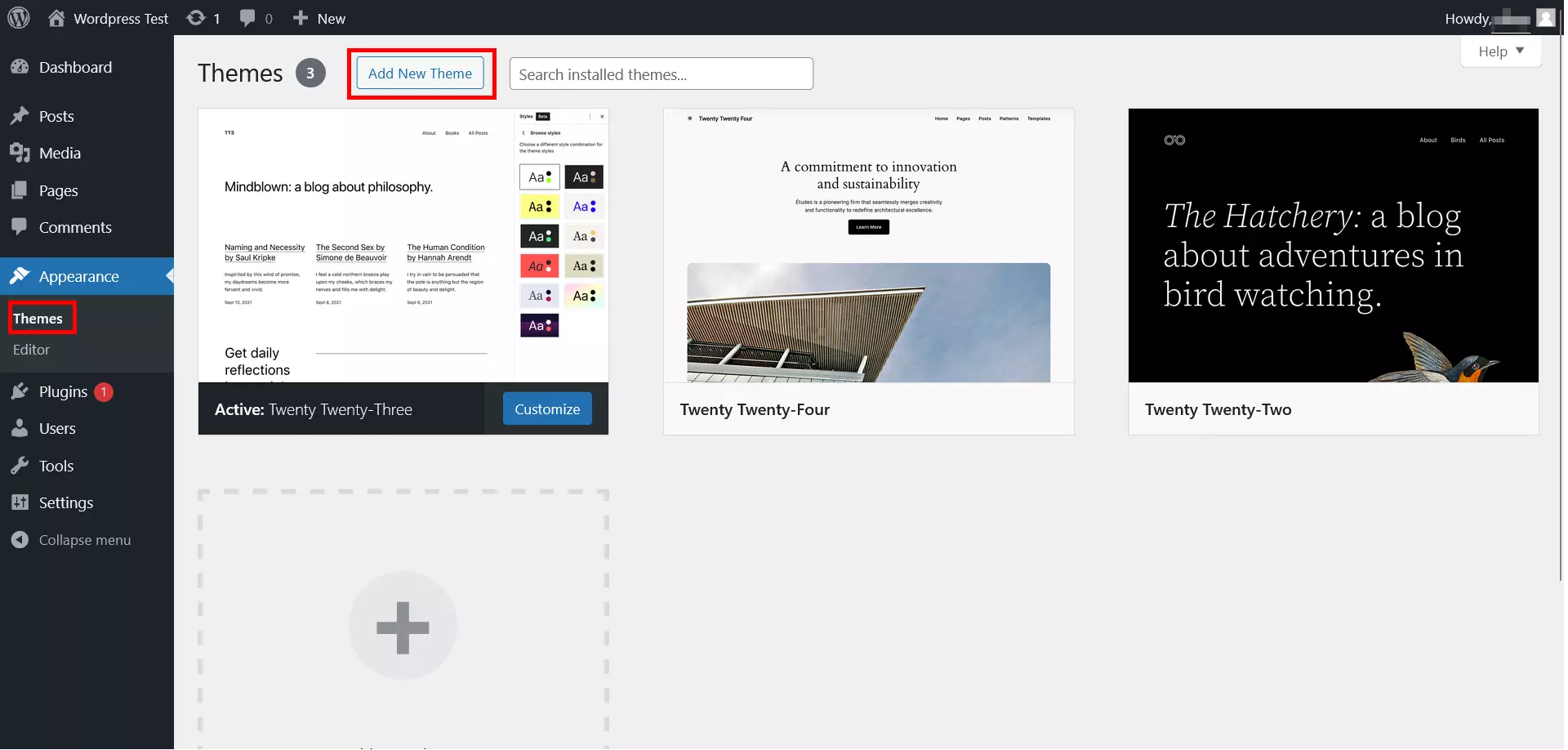
La forma más sencilla de encontrar e instalar nuevos temas de diseño es a través de “Añadir nuevo”, desde donde tienes acceso a la base de datos de temas de WordPress.org. Cuando encuentres un tema que te guste, clica en “Instalar” y añádelo a los temas de tu página web. Después solo tienes que activarlo. Si prefieres utilizar un tema que tengas guardado de forma local, selecciona “Subir tema”.
A través de la vista previa en vivo puedes comprobar si el tema escogido se ajusta a tus expectativas al incluirle el contenido. En la mayoría de los casos, también puedes personalizarlo a través del Personalizador.
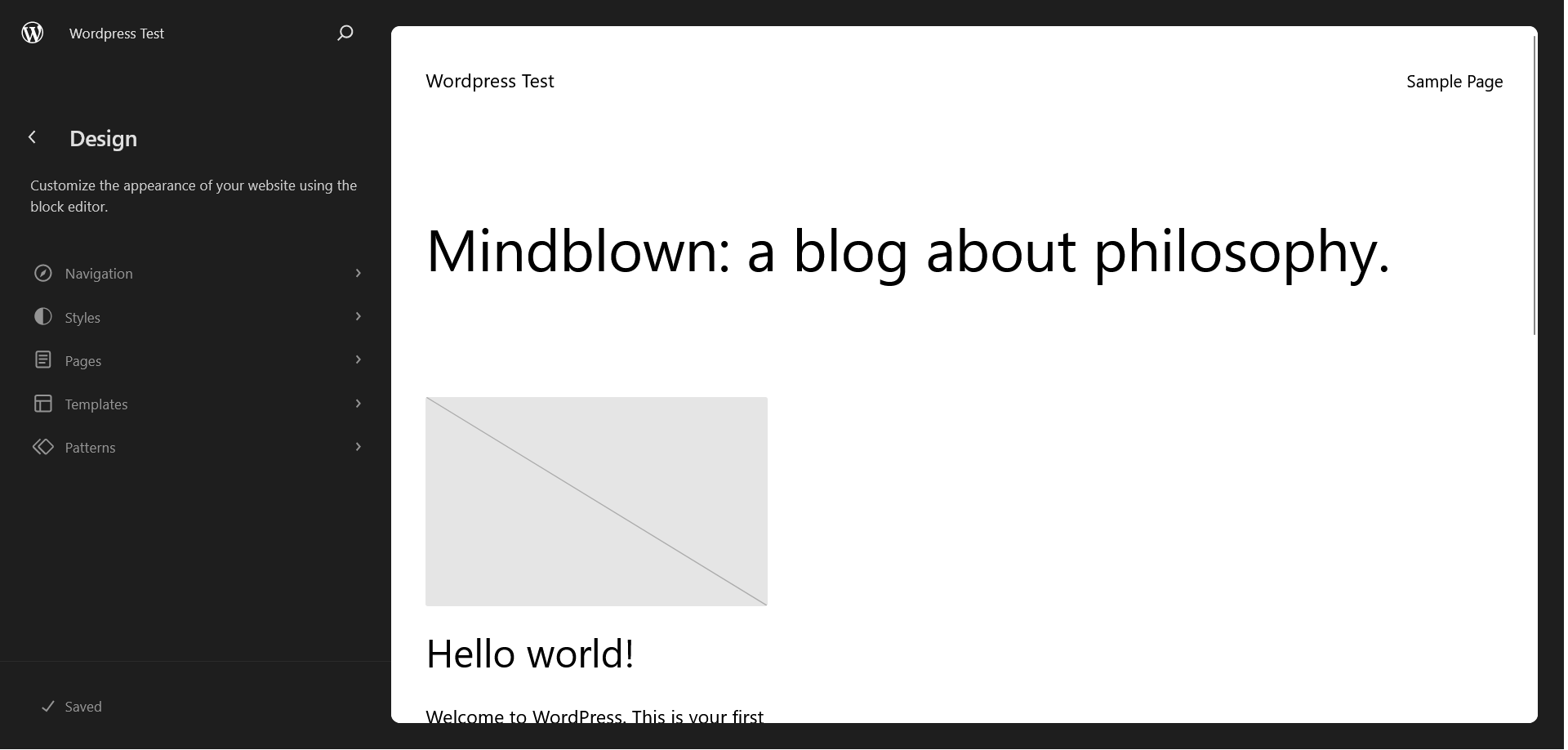
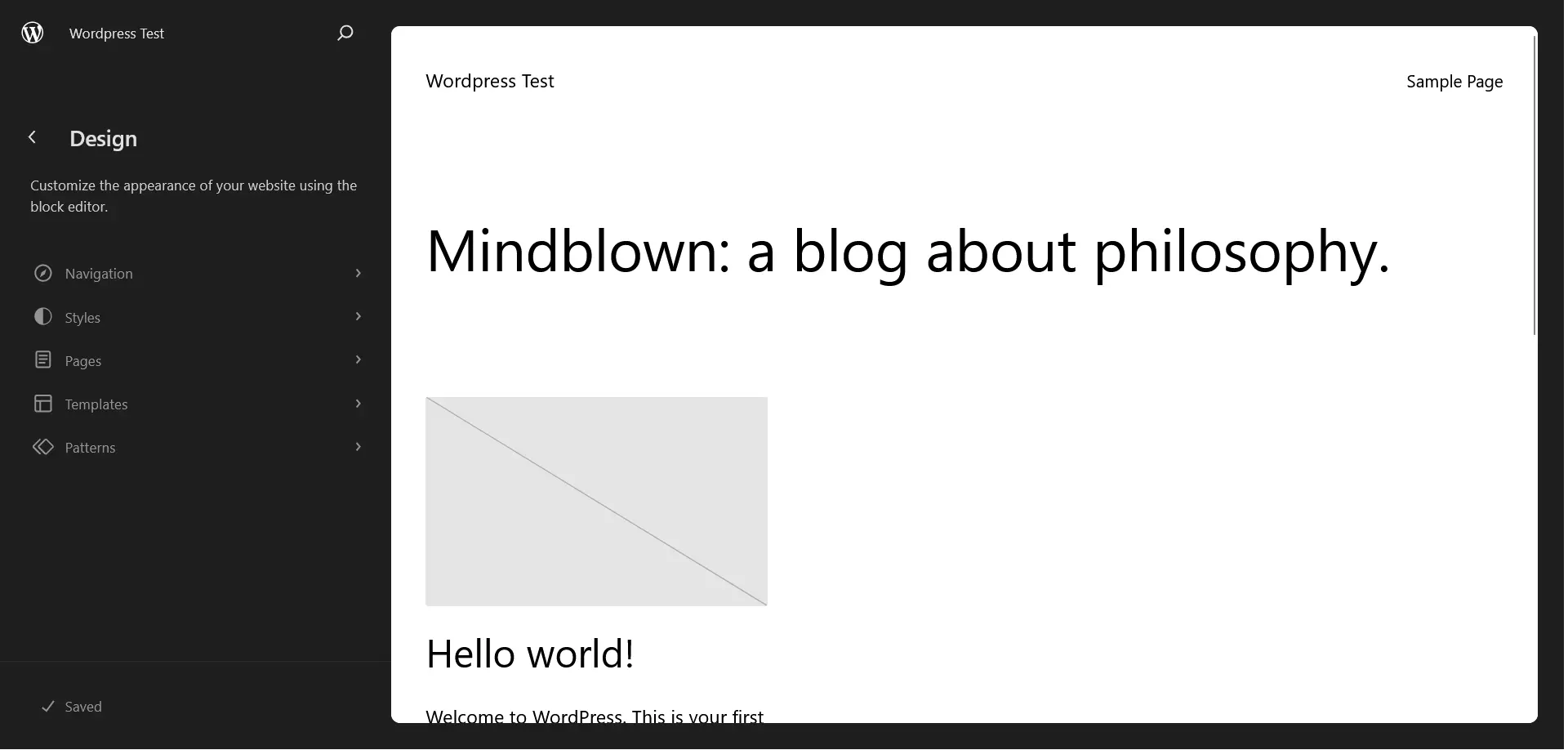
El nivel de adaptación del Personalizador depende del tema escogido: no en todos los temas se pueden ir modificando los mismos elementos. El Personalizador también permite probar tu diseño para tablets y smartphones.
Las opciones de personalización van a depender en gran medida del tema escogido. Además, puede ocurrir que las opciones disponibles para adaptar un tema a tus necesidades se implementen en otro espacio distinto del Personalizador. Por eso, puedes dedicar algo de tiempo a familiarizarte con el tema seleccionado para poder utilizar todas sus opciones.
La estructura del menú, elemento determinante en la navegación, se establece a través del submenú “Menús” en el panel de control. Se pueden enlazar páginas estáticas o mostrar determinadas categorías.
Algunos temas requieren plugins para funcionar. Sin embargo, será indicado durante la instalación del propio tema.
Paso 4. Instalar plugins
Gracias a los plugins, puedes incluir funciones adicionales a tu página web de WordPress. En la opción de menú “Plugins” podrás encontrar algunos disponibles. Entre los plugins más populares se encuentran Contact Form 7 (ayuda a crear formularios de contacto), WooCommerce (una completa solución de tienda electrónica) o BuddyPress (amplía tu página web con funciones de comunidad). Bajo la opción de menú “Plugins” selecciona “Añadir nuevo” para instalar un nuevo plugin
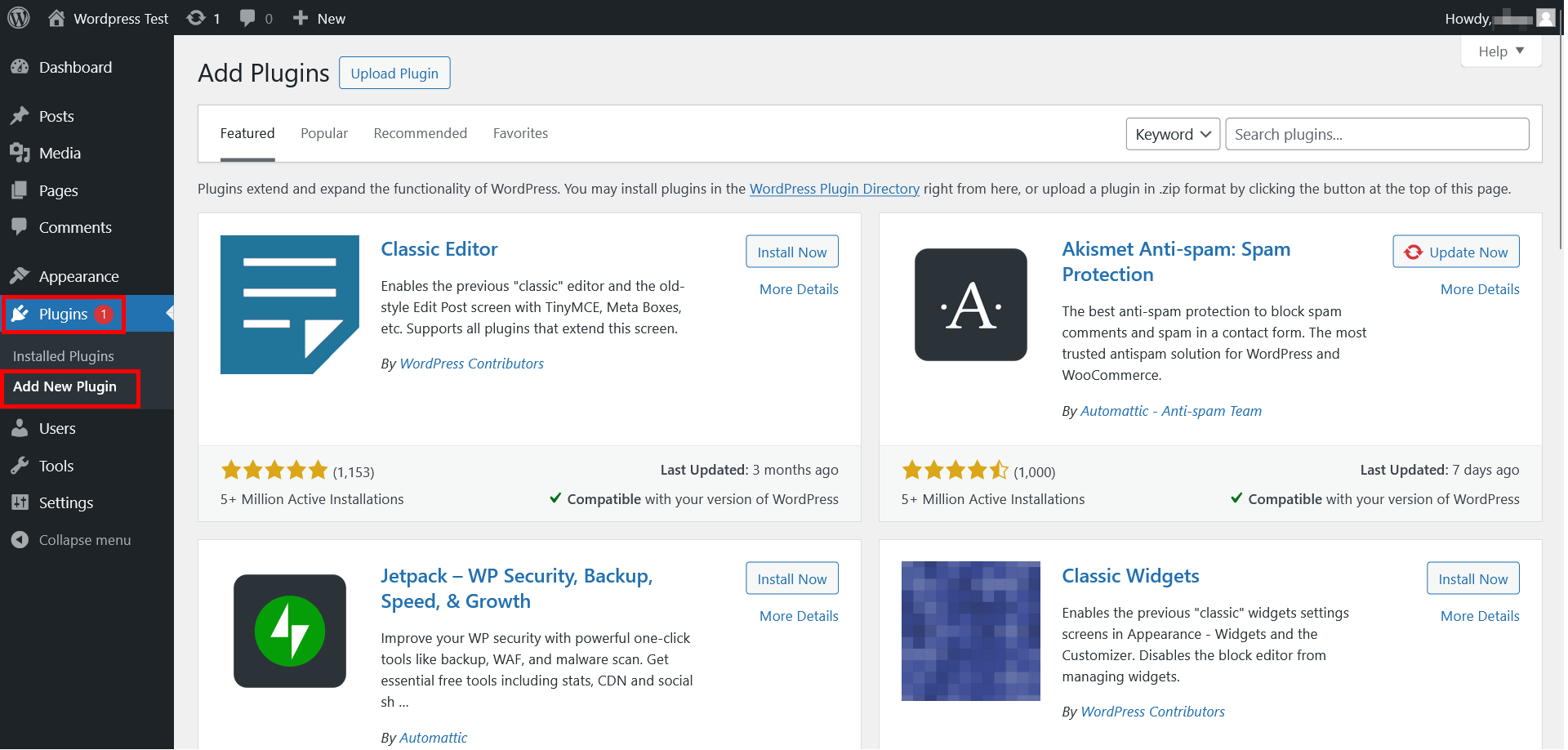
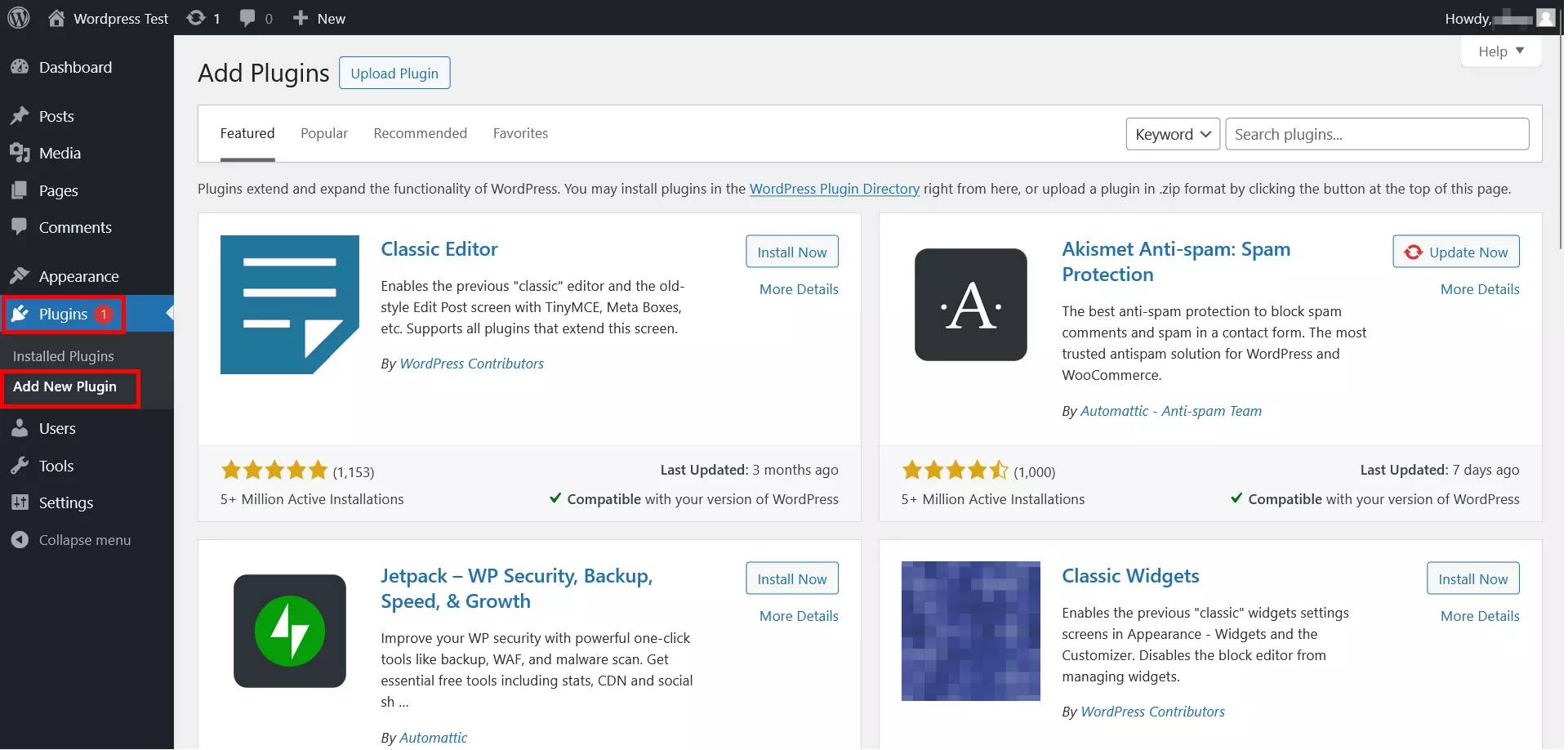
Piensa bien los plugins que deseas instalar y no incluyas más de los estrictamente necesarios. Así evitarás el riesgo de que el rendimiento de la página web se vea afectada.
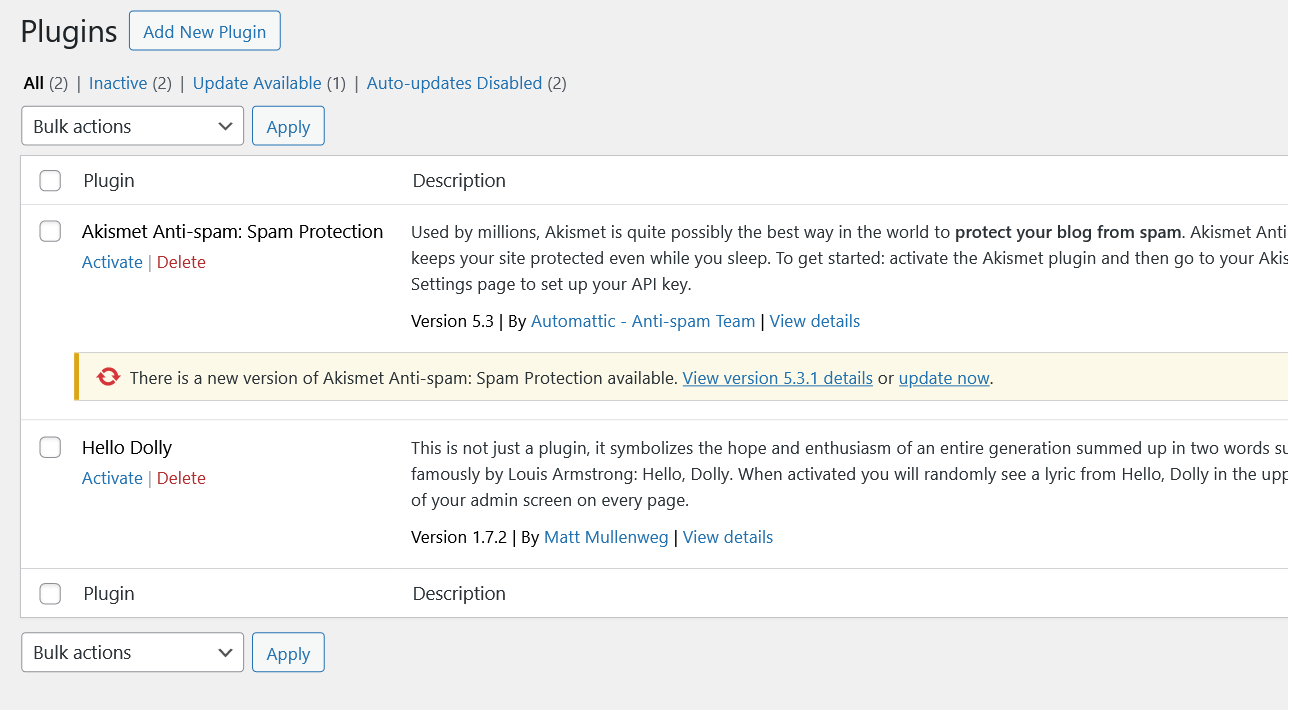
Aunque hayas instalado un plugin, deberás seleccionar Activar para poder utilizarlo. Los efectos de los plugins son tan variados como plugins hay disponibles: algunos se ejecutan en segundo plano, otros amplían las opciones de diseño, otros crean sus propios elementos de menú, etc.
Algunos plugins son de pago. Sin embargo, antes de utilizar un plugin de pago, te recomendamos comprobar si existe un plugin gratuito de la misma calidad disponible como alternativa.
Paso 5. Crear subpáginas
WordPress hace una distinción fundamental entre subpáginas y entradas. Mientras que las entradas se van organizando en orden cronológico, las subpáginas (como el Aviso legal o la página de contacto) son estáticas. Aunque los blogs de WordPress convencionales suelen contener muchas más entradas que subpáginas, con WordPress también se pueden crear subpáginas estáticas.
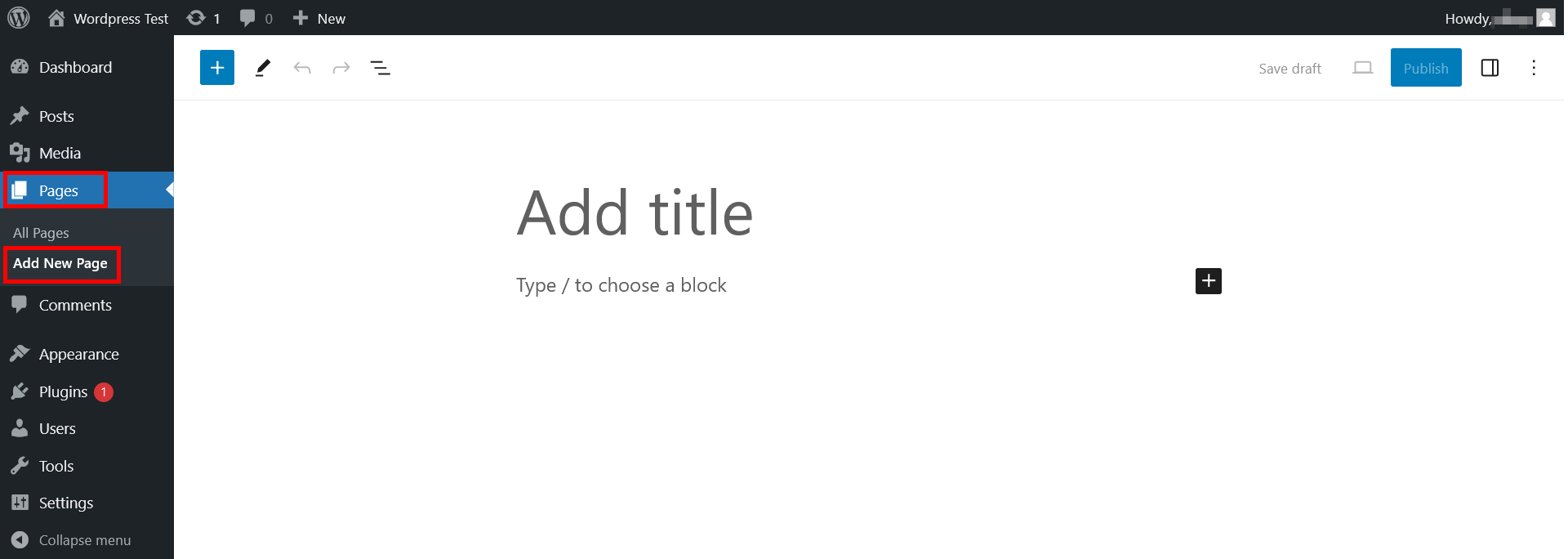
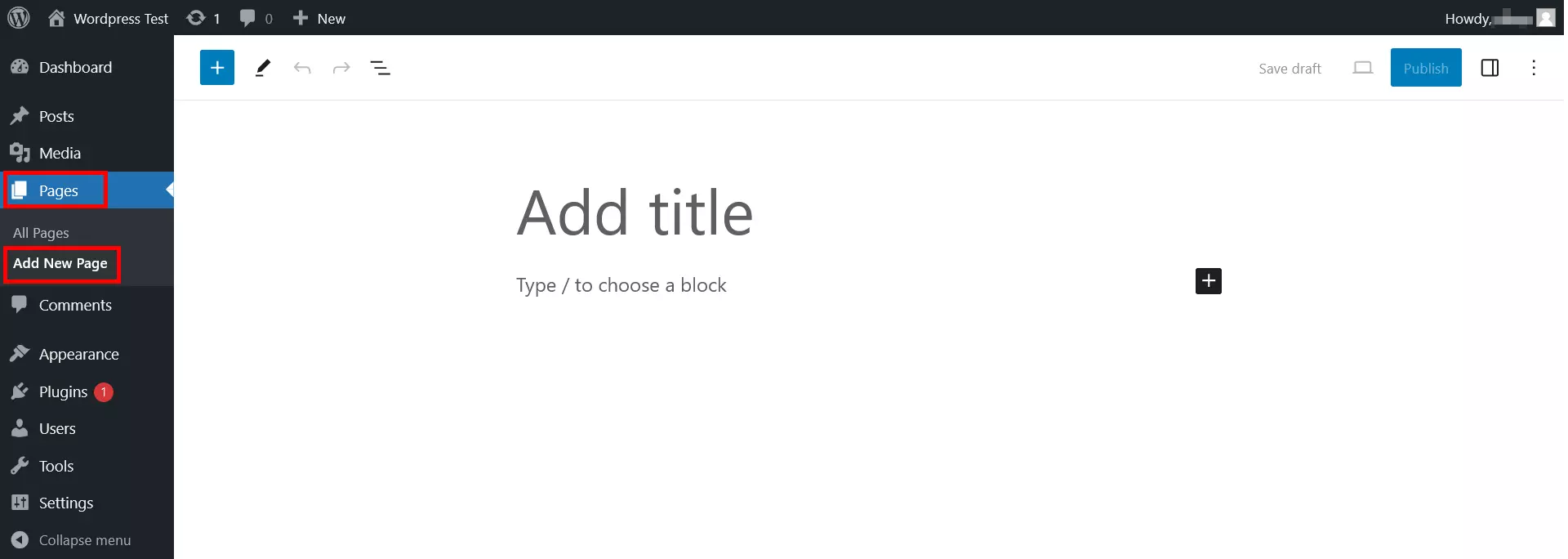
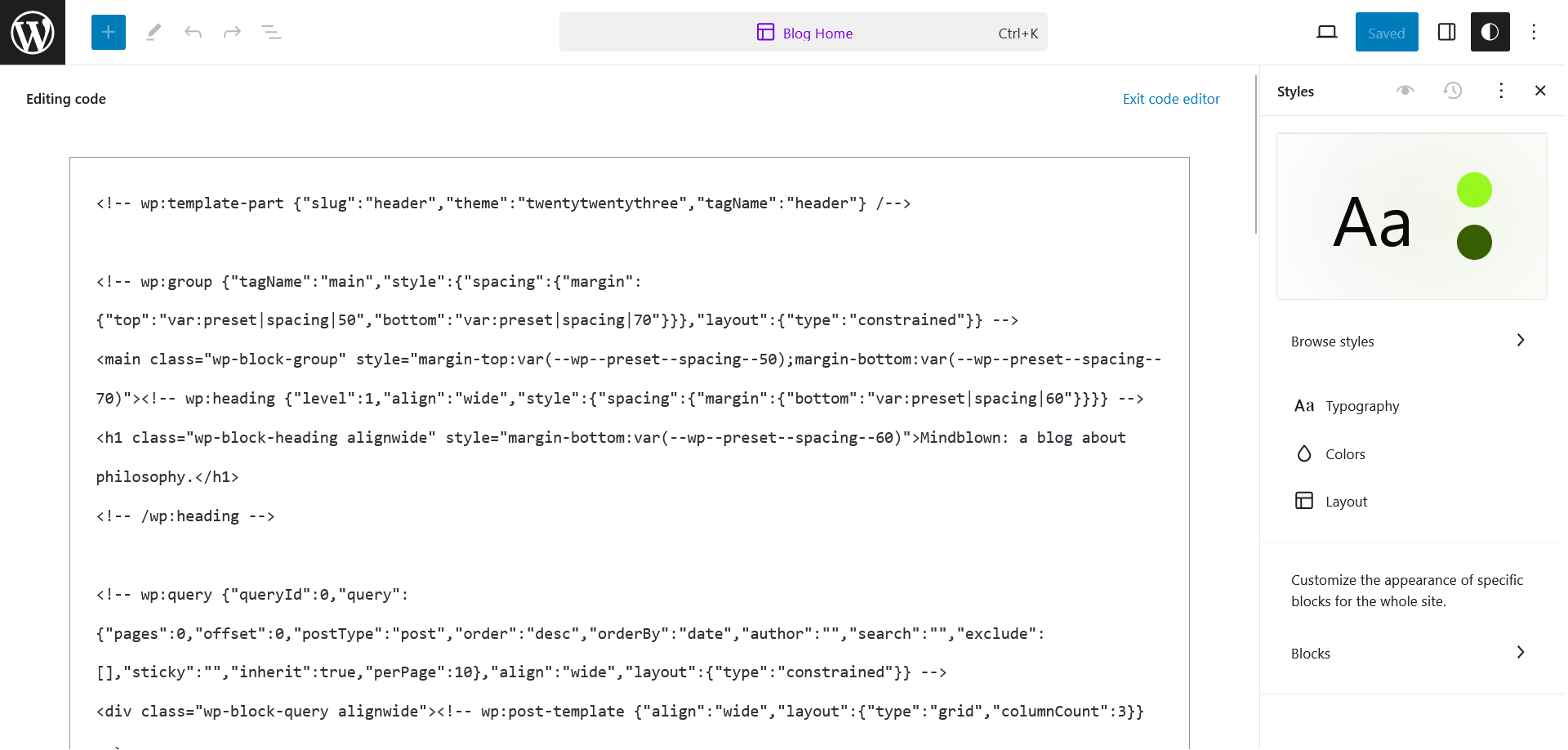
Para ello, accede al Editor a través del elemento “Añadir nueva”. Introduce el título y el contenido y trabaja con el editor visual o con el editor de código. Antes de hacer clic en “Publicar”, echa un vistazo a los Atributos de página para determinar su jerarquía y utiliza la vista previa para comprobar si el resultado es el esperado. En lugar de publicar la página inmediatamente, también puedes establecer otro momento para la publicación o indicar que se encuentra pendiente de revisión. La visibilidad de la subpágina creada se puede restringir, permitiendo solo el acceso previa contraseña o limitándolo a los miembros del equipo.
Paso 6. Publicar entradas
Aunque escribir una entrada no se diferencia mucho de crear una subpágina, en los ajustes de publicación de una entrada se puede determinar si deseas mantenerla en un lugar prominente de la página web.
Los usuarios pueden recurrir a las categorías y etiquetas para encontrar con mayor rapidez el contenido que buscan. Estas pueden estar visibles para los usuarios o permanecer ocultas (dependiendo del tema utilizado), en cuyo caso solo afectan a la función de búsqueda y a la categorización interna.
Los dos métodos de categorización pueden gestionarse a través de vistas separadas: en “Categorías” puedes crear y nombrar categorías, establecer su jerarquía y escribir descripciones para cada una de ellas. En “Etiquetas” puedes definir las etiquetas. En este caso, no es posible una jerarquización.
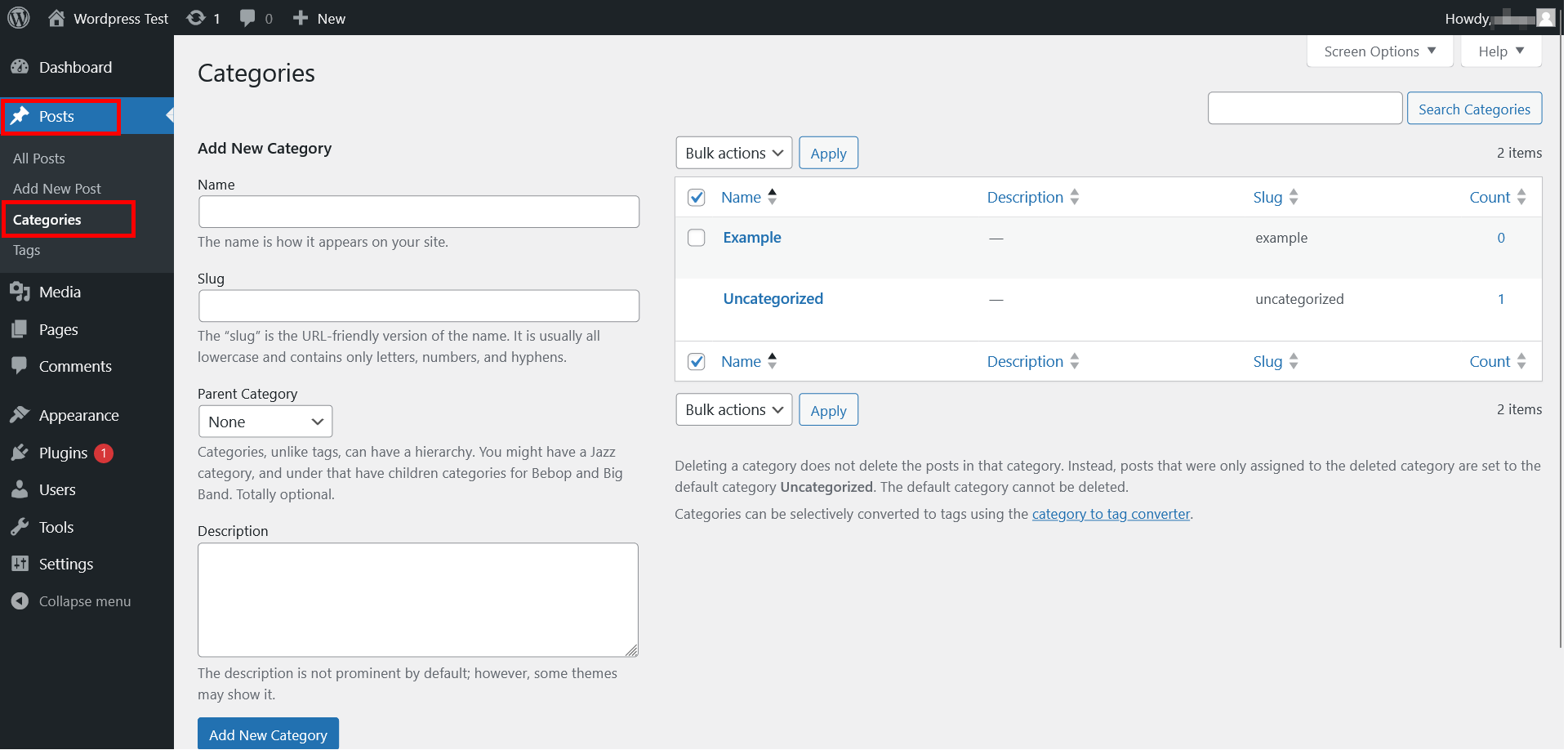

Al eliminar una categoría, no elimines también las entradas asociadas a esta. En su lugar, las entradas se agrupan en “Sin categoría”.
Paso 7. Utilizar el centro multimedia
En el centro multimedia se pueden almacenar imágenes, vídeos y archivos de audio para más tarde utilizarlos en entradas y subpáginas. Para ello, sube los archivos multimedia a tu servidor usando, si lo deseas, la opción de arrastrar y soltar. Incluye en cada uno de ellos un título, un pie de foto y una descripción. En el caso de las imágenes, añade también un texto alternativo.
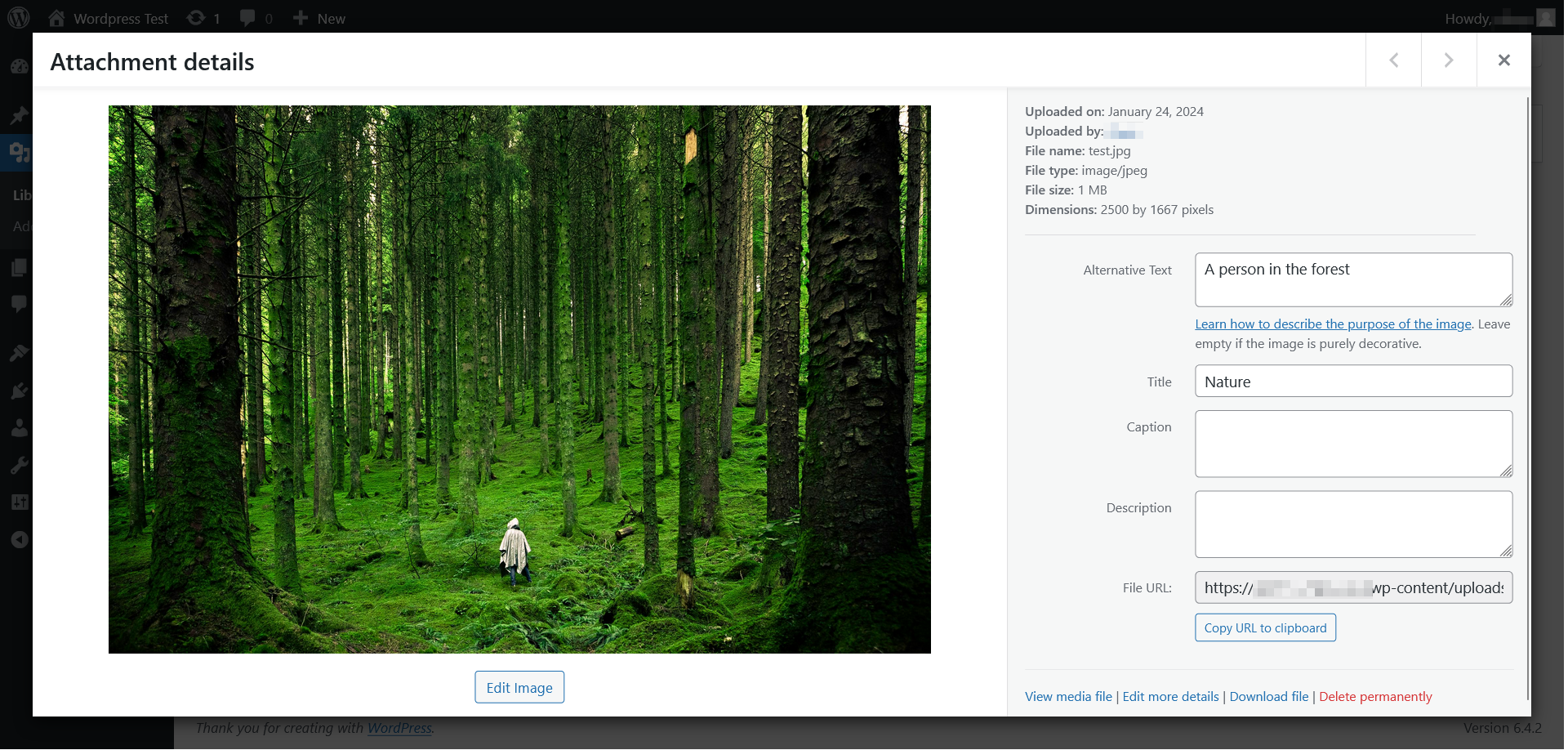
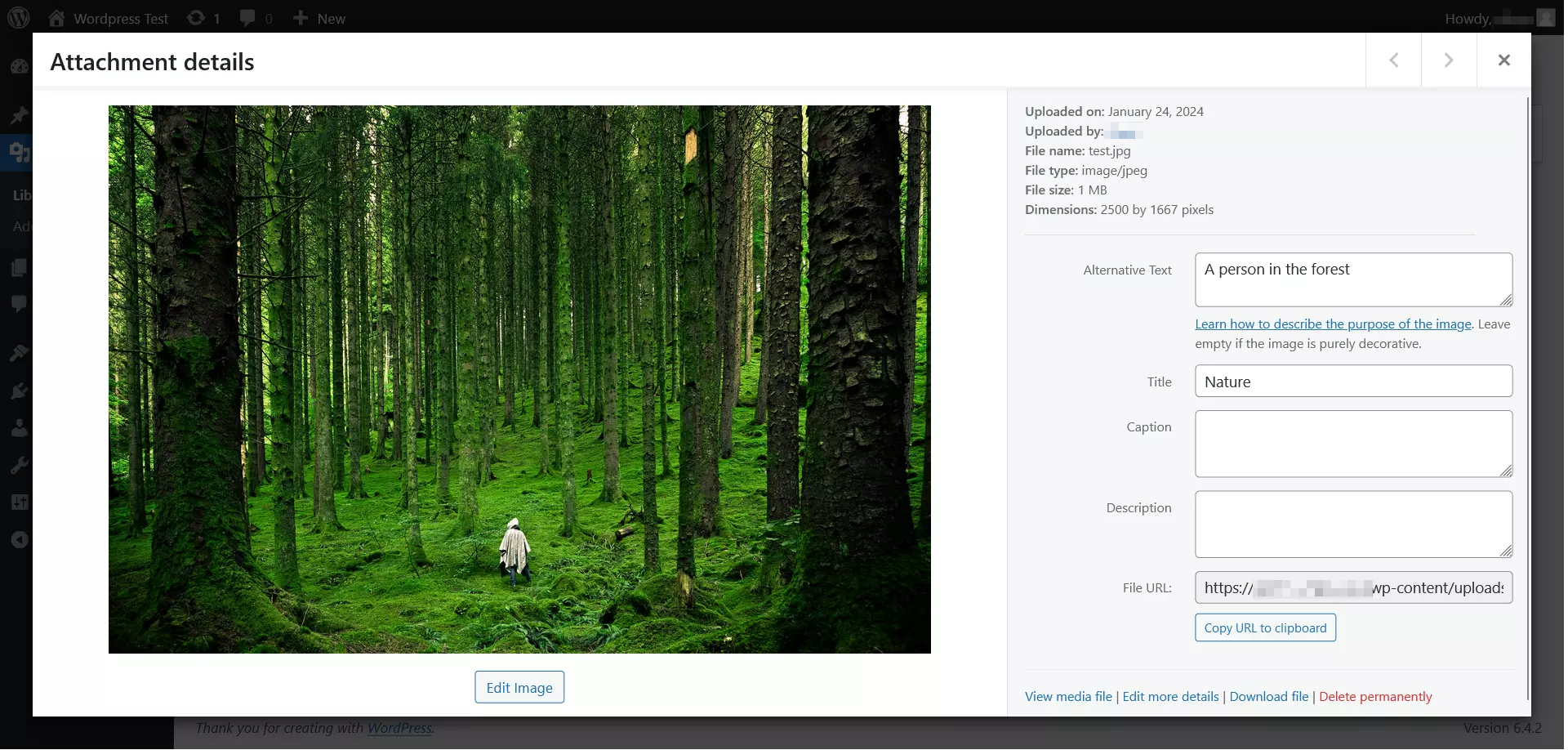
Las imágenes se pueden editar en el backend. Especifica las secciones de la imagen y escala el tamaño para que el gráfico encaje perfectamente en tu entrada. Solo podrás integrar en tu página web aquello archivos guardados en la mediateca, por lo que, si eliminas un archivo de la mediateca, también se eliminará de los posts y subpáginas.
Cómo crear un contenido apropiado en páginas web con WordPress
Cada tipo de página web va a requerir un tipo de contenido. El contenido apropiado para tu página web depende en gran medida del público objetivo y el efecto que se quiera conseguir sobre los lectores. ¿Buscan información sobre una temática concreta o prefieren información acerca de la empresa? Ponte en la situación de tus futuros lectores y pregunta también a amigos y conocidos. Con todo, independientemente de la temática en la que finalmente se centre una página determinada, hay normas que pueden tenerse en cuenta en todos los casos:
El precio de una página web va a depender en buena medida del uso que se le quiera dar. Descubre más información al respecto en nuestro artículo sobre el tema.
Contenido informativo
Si deseas que tus usuarios encuentren tu contenido atractivo y visiten tu página web de forma regular, escribe información relevante y fiable. Incluye gráficos explicativos e imágenes que acompañen las explicaciones y las hagan más accesibles.
En la actualidad, existen distintas herramientas de IA para crear diversos tipos de contenido (texto, vídeo e imágenes). Te presentamos los mejores programas de IA y los mejores generadores con inteligencia artificial para texto.
Diseño estructurado de página web
La información de la página web debe ser fácil de encontrar para usuarios y buscadores. Por eso, tanto el contenido como la página web en sí deben presentar una estructura intuitiva.
Estructura el texto para el lector encuentre rápidamente la información más importante, teniendo en cuenta los patrones de lectura habituales en Internet. Usa encabezamientos, marcas y listas y, si lo deseas, utiliza como guía los patrones de lectura digital F y el principio de pirámide invertida.
Lo mismo se aplica a la estructura de las páginas de una página web. Al fin y al cabo, que una persona permanezca más o menos tiempo en tu página web va a depender también de lo fácil que encuentre la navegación. Al crear tu página web con WordPress, podrás recurrir a algunas de las herramientas que ofrece el CMS:
- Crear menús
- Utilizar categorías
- Usar etiquetas
Comprueba que la organización del diseño y la disposición de subpáginas de tu proyecto web es la correcta.
La información debe ser entretenida
Aunque no siempre es fácil, a los lectores les gustará tener acceso a información relevante y amena. Para encontrar el tono adecuado, es importante conocer al grupo destinatario. ¿Vas a tratar a los lectores de tú o de usted?, ¿vas a optar por un tono serio o vas a primar un registro más informal?
Usar imágenes, vídeos o gráficos también aumentan el atractivo de los contenidos presentados. Al crear una página web con WordPress, podrás hacerlo sin problemas usando el editor WYSIWYG.
Si estás pensando en utilizar el material multimedia de terceros, asegúrate de respetar el copyright. Utiliza solo obras con una licencia Creative Commons que te concedan derechos de uso. Encontrará más información sobre este tema en nuestra guía “Información sobre los derechos sobre la imagen en Internet”.
Gestionar tu página web en WordPress
Ya has descubierto cómo crear una página web con WordPress, pero ahora debes preocuparte de mantenerla y protegerla.
Contenido actualizado
Si has creado, por ejemplo, una página estática con información sobre tu empresa, esta debe estar actualizada. También en los casos de blogs o páginas de noticias es importante ir publicando contenido de interés. Para poder organizar la publicación de contenidos a largo plazo es muy útil recurrir a plan de contenidos, especialmente cuando se trata de un equipo con varios miembros.
Seguridad
Para garantizar la disponibilidad y seguridad de una página web es importante respetar lo siguiente:
-
Instalar las actualizaciones de plugins y temas te ayudará a minimizar las posibles brechas de seguridad.
-
Crear copias de seguridad o backups con regularidad pueden ser de gran ayuda contra posibles fallos en la estructura. Puedes crearlas de forma manual o por medio de plugins de seguridad para WordPress y programas libres o de pago que te facilitarán el trabajo.
-
Garantizar la protección de las contraseñas, eligiendo contraseñas largas formadas por letras, cifras y caracteres especiales. Además, para protegerte de ciberataques puedes usar plugins como, por ejemplo, Limit Login Attempts Reloaded o Wordfence Security, que bloquean la dirección IP del usuario tras un número determinado de intentos fracasados de acceso.
-
Comprueba los plugins: muchos plugins y temas para WordPress vienen de desarrolladores independientes. Por eso, a la hora de escoger un plugin, comprueba el grado de satisfacción de los usuarios, así como el número de descargas. Para mayor seguridad, recurre a plugins de proveedores conocidos.
Análisis
Para sacar el máximo partido a una página web debes prestar atención al rendimiento y a las estadísticas de los visitantes, de forma que puedas reaccionar con rapidez a los malos resultados y adaptar las estrategias o técnicas utilizadas. Para obtener las estadísticas de los usuarios puedes recurrir a Google Analytics o a alguna de las alternativas a Google Analytics. Muchos operadores de páginas web que prefieren no confiar en Google optan por la herramienta de análisis de código abierto Matomo (antes Piwik), que en WordPress puedes utilizar con el plugin WP-Matomo (WP-Piwik). No obstante, existen otros muchos plugins que también miden las estadísticas de los visitantes.
No todos los plugins que ofrecen estadísticas de visitantes se adecúan al RGPD, por lo que es recomendable informarse al respecto antes de su instalación.
El término “rendimiento” hace referencia a los tiempos de carga de las páginas web. El rendimiento es crítico para la clasificación en Google, pues tiene impacto en la facilidad de uso de una página web. Aunque las causas de un mal rendimiento pueden ser variadas, un uso excesivo de plugins o un uso de plugins programados con errores pueden afectar al buen funcionamiento de las páginas web de WordPress. Evita también utilizar archivos gráficos demasiado grandes, pues provocan tiempos de carga largos, especialmente cuando se navega en dispositivos móviles.
Para comprobar el rendimiento de una página web de WordPress, puedes utilizar el análisis web de IONOS, que te ayudará a detectar qué aspectos de tu página web puedes mejorar.
Alcance
Para que los posibles interesados visiten tu página web, es importante que esta cuente con un buen ranking, sobre todo en Google. En principio, los crawlers de Google la encontrarán por sí solos, pero esto puede llevar algún tiempo. Para acortar los tiempos, incluye la URL de tu página web en Google Search Console.
Además, puedes aumentar tu alcance siendo activo en otros canales. Participa en debates relevantes en redes sociales e intenta conseguir backlinks. Sin embargo, asegúrate que en el link building los enlaces proceden de páginas web respetadas.
En resumen: crear una web con WordPress
Tras una pequeña fase de adaptación, WordPress es muy fácil de usar: si debes añadir continuamente contenido a tu página, es muy recomendable usar un CMS, ya que desde el backend puedes crear, gestionar y publicar tu contenido. Además, gracias a un sinnúmero de temas y plugins, tu página web no tiene por qué parecer un blog típico.
Esta herramienta permite asimismo generar y personalizar una web tanto a quienes están empezando en el mundo de la creación web que, por supuesto, estarán algo más limitados, como a los que ya tienen un conocimiento más elaborado en programación, capaces de alcanzar un grado mayor de personalización. El código fuente de los temas y los plugins se pueden modificar en el editor del backend, aunque es preferible evitar esta opción si aún no has trabajado con código CSS o PHP, ya que puedes poner en peligro el contenido completo de la página web creada con WordPress.

Es posible que WordPress no se ajuste a todas tus necesidades. Crea páginas web con IONOS, que también pone a tu disposición un gran número de plantillas. Además, la creación de una web propia puede llegar a ser más rápida de lo que se puede llegar a pensar.