

Crear cuenta en Discord: cómo hay que proceder

Discord se ha consolidado como alternativa a Skype, WhatsApp y otros programas de mensajería instantánea, sobre todo entre los gamers. Puedes crear una cuenta en Discord y luego iniciar sesión en el navegador o escritorio o desde la app de manera gratuita.
Guía rápida para crear una cuenta en Discord desde el ordenador
- Haz clic en “Iniciar sesión” en la página web de Discord (arriba a la derecha).
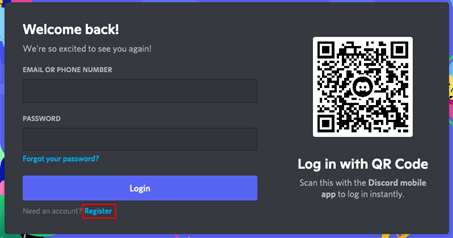
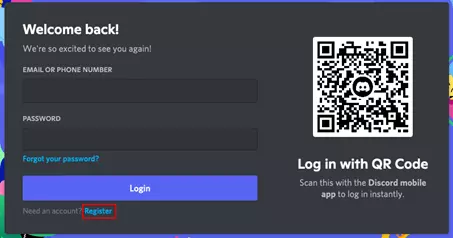
- Bajo el botón de inicio de sesión, selecciona “Registrarse”.
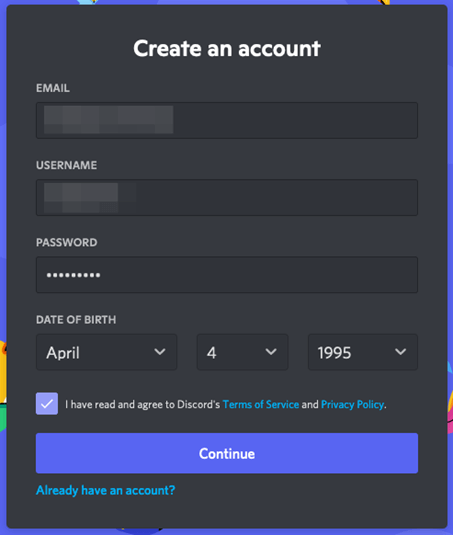
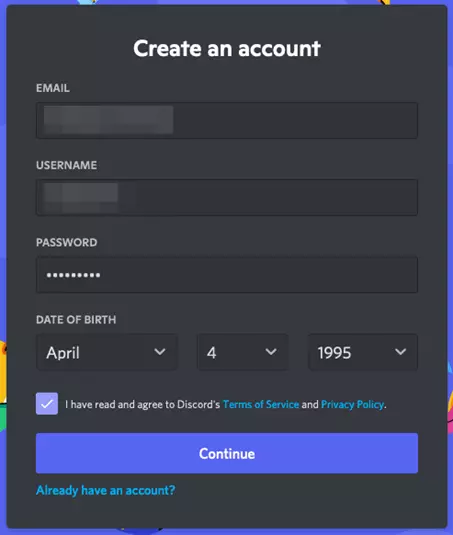
- Introduce tu dirección de correo electrónico, un nombre de usuario, una contraseña y tu fecha de nacimiento. Acepta las condiciones de uso y haz clic en “Continuar”.
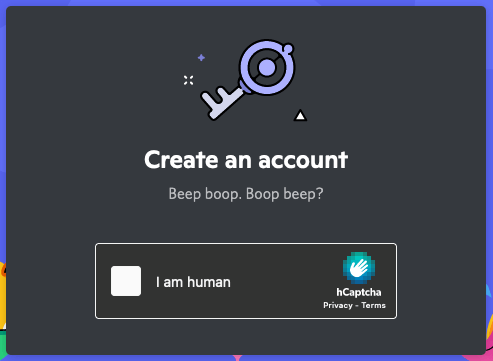
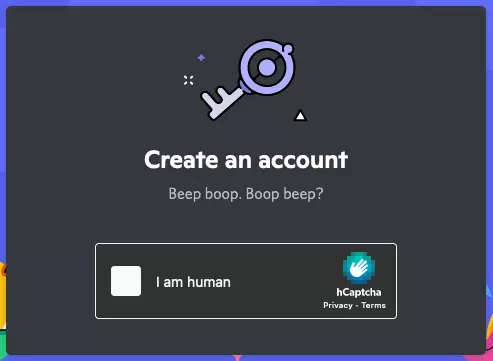
- Confirma que no eres un robot con el captcha.
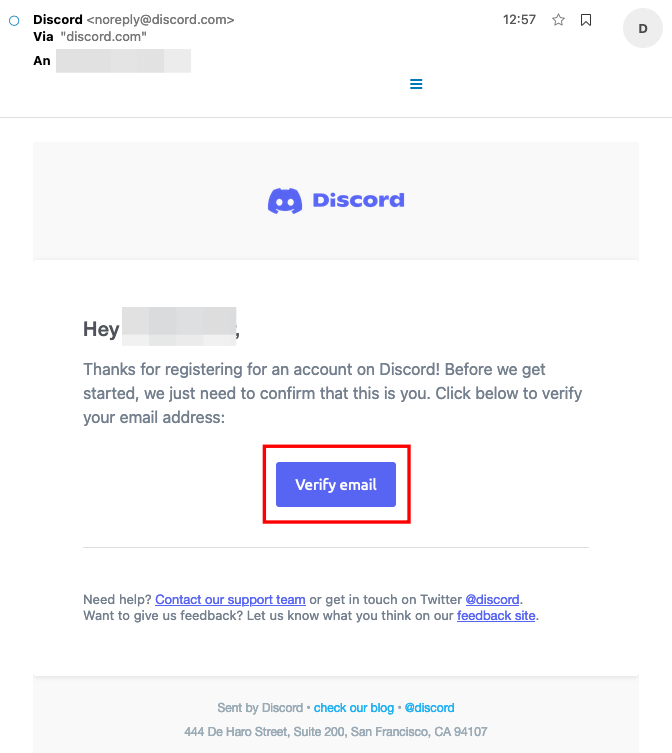
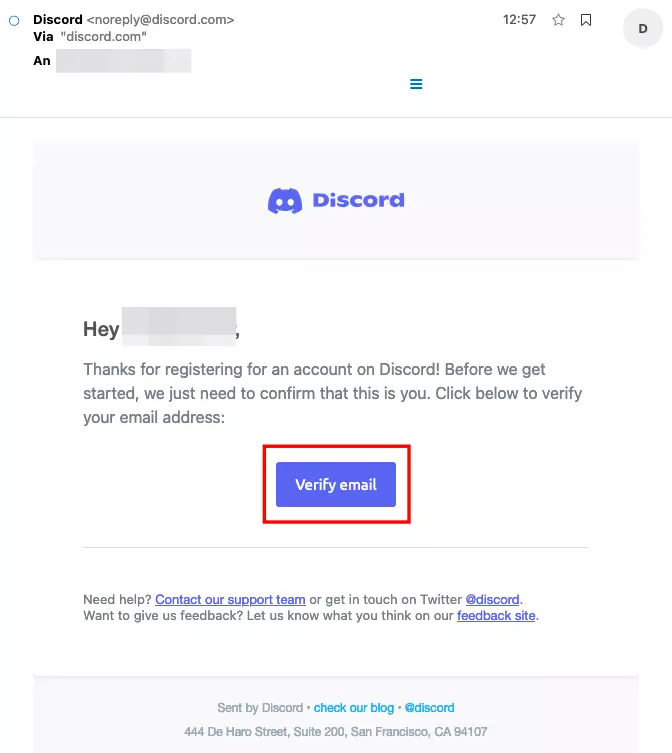
- Recibirás un correo para que verifiques tus datos. Confírmalos haciendo clic en el enlace del correo.
Guía rápida para crear una cuenta en Discord desde la app
- Instala la app de Discord en tu smartphone y ábrela.
- Haz clic en “Registrarse”.
- Decide si quieres registrarte con tu número de teléfono o tu dirección de correo electrónico e introduce uno de los dos. A continuación, recibirás un código de confirmación por SMS o un enlace por email.
- Introduce el código o haz clic en el enlace.
- Escribe un nombre de usuario y contraseña y en el siguiente paso tu fecha de nacimiento y acepta las condiciones de uso.
- Completa el registro en Discord haciendo clic en el botón “Continuar”.
Discord: crear cuenta desde el navegador: guía paso por paso
Paso 1. Dirígete a la página web www.discord.com y haz clic en “Iniciar sesión” arriba a la derecha.
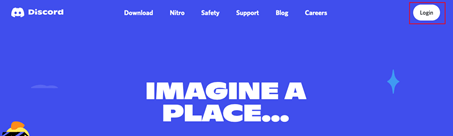

Paso 2. En la ventana de inicio de sesión, selecciona “Registrarse” para crear una nueva cuenta en Discord.
Paso 3. Introduce tu dirección de correo electrónico, un nombre de usuario, una contraseña segura, así como tu fecha de nacimiento y acepta las condiciones de uso. Una vez introducidos todos los datos, haz clic en el botón de “Continuar”.
Paso 4. Selecciona la cajita del captcha donde se escribe “No soy un robot”.
Paso 5. Ahora recibirás un correo para verificar tu dirección. Haz clic en el botón que dice “Verificar dirección de correo”.
Una vez hayas creado la cuenta en Discord, puedes crear un servidor de Discord, entrar en un servidor existente y por ejemplo utilizarlo para añadir un bot de música en Discord. Si más adelante lo deseas, también puedes borrar el servidor de Discord sin problema.
Después de crear la cuenta: iniciar sesión en Discord desde el navegador o la app
Si ya te has creado una cuenta en Discord, puedes iniciar sesión fácilmente en la página web desde el navegador o incluso más cómodamente en la app del móvil o escritorio. La app está disponible de manera gratuita para Windows, Linux y Mac, así como para Android y iOS. De esta manera podrás acceder a todos tus servidores, canales y chats. Si dejas de querer usar Discord, puedes eliminar completamente tu cuenta de Discord y por ejemplo decantarte por una alternativa a Discord.