

Satisfactory server: crear y alojar tu propio servidor

Si quieres disfrutar de máxima libertad y permitir a determinado público tener acceso a tu mundo de juego, la solución es un Satisfactory dedicated server. Para ello, se recomienda alquilar un hardware externo. La instalación y la configuración se realizan principalmente a través del cliente de Steam (cliente de Epic Games).
Este juego de construcción de mundo abierto está en la fase de acceso anticipado desde el 19 de marzo de 2019. En Satisfactory debes explorar planetas lejanos, extraer materia prima y construir una fábrica eficiente. También puedes compartir esta aventura con alguien más en el modo cooperativo. Con respecto a la configuración y el alojamiento del Satisfactory server, no es tan difícil si contratas un proveedor. Si te interesa saber más, hemos resumido todos los aspectos básicos y los pasos más importantes.
Satisfactory: ¿alojar un servidor o jugar una partida privada en línea?
Si quieres jugar a Satisfactory en línea con amigos o personas conocidas, tienes dos opciones a tu disposición: puedes crear una sesión privada en tu ordenador o alojar una sesión de juego en un servidor dedicado.
La ventaja de alojar la sesión privada en tu ordenador: no necesitas hardware adicional. Sin embargo, en caso de que se unan más jugadores a la partida, tu ordenador tendrá que proporcionar recursos adicionales, por lo que tendrá que hacer frente a mayores exigencias. Ahora, la mayor desventaja de alojar el juego de forma privada es el acceso. El juego solo estará disponible para todos los usuarios después de establecer una conexión de Internet e iniciar el mundo.
Cuanto más seguidores quieran tener acceso en cualquier momento al mundo de Satisfactory, más importante resulta disponer de un Satisfactory server alojado por un proveedor. En este caso, no solo cuentas con un potente servidor, sino también con la opción de permitir el acceso público al servidor (a través de la dirección IP).
Alquilar recursos de servidores externos es más que solo flexibilidad y rendimiento: el hardware permite, por ejemplo, crear tu propio Teamspeak server o tu propio Mumble server para no depender de los chats de voz del juego y guiar, de esta manera, la comunicación en equipo al siguiente nivel.
Crear un Satisfactory server: ¿cuáles son los requisitos que se deben cumplir?
Con respecto al Satisfactory server, los requisitos que debe cumplir un hardware dependen del número de jugadores que se conectan al mismo tiempo. No obstante, hay que mencionar que Satisfactory – al menos en su estado actual – está diseñado para un máximo de cuatro personas en el modo cooperativo. Existe la posibilidad de configurar un mundo de juego para más de cuatro jugadores, pero el equipo de desarrolladores sueco Coffee Stain Studios no asumiría la responsabilidad con respecto al rendimiento.
Según la información de la página oficial “Satisfactory Wiki” y los requisitos de la herramienta oficial de servidor dedicado de la tienda de Epic Games, se pueden deducir los siguientes requisitos básicos del sistema:
- CPU (procesador): AMD o Intel (4 núcleos) a partir de 3,4 gigahertz; se prefiere la potencia de un solo núcleo
- RAM (memoria): 6 GB de RAM para 1-4 jugadores; 8 GB de RAM o más para archivos de almacenamiento de gran tamaño o más de 4 jugadores
- Disco duro (memoria): 10-15 GB para el software del Satisfactory server; espacio adicional para las partidas guardadas o los modos especiales
La potencia de cálculo de tu Satisfactory server y la carga de cálculo del sistema operativo son dos elementos que debes tener en cuenta. En principio, puedes elegir entre distribuciones comunes de Unix/Linux como Ubuntu. Sin embargo, la opción recomendada por el desarrollador es un sistema operativo de Windows. Para Windows 2019, por ejemplo, habría que cumplir con los siguientes requisitos adicionales:
- Procesador de 1,4 GHz (64 bit)
- 512 MB o 2 GB de RAM (sin o con interfaz gráfica de usuario)
- 32-36 GB de espacio en el disco duro (sin o con interfaz gráfica de usuario)
Si te interesa tener un servidor accesible a través de un dominio individual, con IONOS puedes registrar tu dominio deseado y, adicionalmente, recibes no solo un certificado TLS/SSL, sino también un buzón de correo electrónico con 2 GB de espacio.
Satisfactory server: ¿qué opciones ofrece IONOS?
Si quieres alquilar hardware para tu propio servidor de juegos, hay una amplia gama de proveedores disponibles. Sin embargo, la amplia variedad de tarifas puede causar dolores de cabeza. Al fin y al cabo, querrás el servicio que mejor se adapte a tus necesidades: que no se quede corto, pero tampoco exceda tus requerimientos. Además, el precio también juega un papel importante en la toma de decisión y es mejor evitar costes innecesarios.
Con IONOS, puedes elegir entre los siguientes tres tipos de servidores con diferentes tarifas:
- Servidor VPS: con un servidor VPS, tienes acceso a recursos virtualizados que compartes con otros clientes, sin pérdida de rendimiento. Además, el hardware reservado se factura mensualmente a un precio determinado.
- Servidor Cloud: IONOS ofrece paquetes de servidores en la nube que también funcionan con recursos virtualizados. Sin embargo, dado que este modelo se factura por minutos, solo se paga el servicio real de uso.
- Servidor dedicado: con el servidor dedicado de IONOS, obtienes un hardware reservado exclusivamente para ti. Además, este tipo de servidor se caracteriza por su elevada potencia de un solo núcleo. Todo ello, se refleja en el precio.
Es el momento de establecer los cimientos de tu propio entorno de servidor potente y seguro: con los servidores dedicados de IONOS, puedes crear y alojar tu propio Satisfactory server personalizado.
Diferentes escenarios de Satisfactory server y paquetes de IONOS
En la siguiente tabla, te mostramos algunos escenarios posibles de Satisfactory server, al igual que los modelos de servidor y las tarifas de IONOS correspondientes.
| Satisfactory server: escenarios | Modelos de servidor - IONOS |
| 2 jugadores, permanentemente en lÃnea | VPS XL |
| 3â8 jugadores, permanentemente en lÃnea | VPS XXL |
| > 8 jugadores, permanentemente en lÃnea | Dedicated Server AR6-32 SSD |
- vServer basado en KVM para desarrolladores
- Integrado en IONOS Compute Engine
- Escalable hasta la nube empresarial Incl. 200 € de crédito inicial en el 1er mes
Elige ahora mismo tu Servidor Cloud en IONOS para disfrutar de Satisfactory con amigos y conocidos sin estar atado a costes mensuales fijos.
Crear un Satisfactory server: instrucciones paso a paso
Paso 1. Establecer una conexión remota con el servidor
El acceso al hardware del servidor alquilado es remoto y, por tanto, debes establecer y garantizar una conexión remota. Si eres un cliente de IONOS, puedes hacer los ajustes de la conexión en la página de servicio al cliente (Cloud Panel). El registro se hace a través de la siguiente página de inicio sesión. Para ello, recomendamos tener preparado los datos de tus clientes correspondientes.
En el Cloud Panel, haz clic en “Servidores & Cloud” y, a continuación, selecciona el entorno de servidor que hayas alquilado para alojar tu Satisfactory server. En la sección “Datos de acceso” podrás configurar la conexión de Escritorio remoto mediante un enlace de descarga.
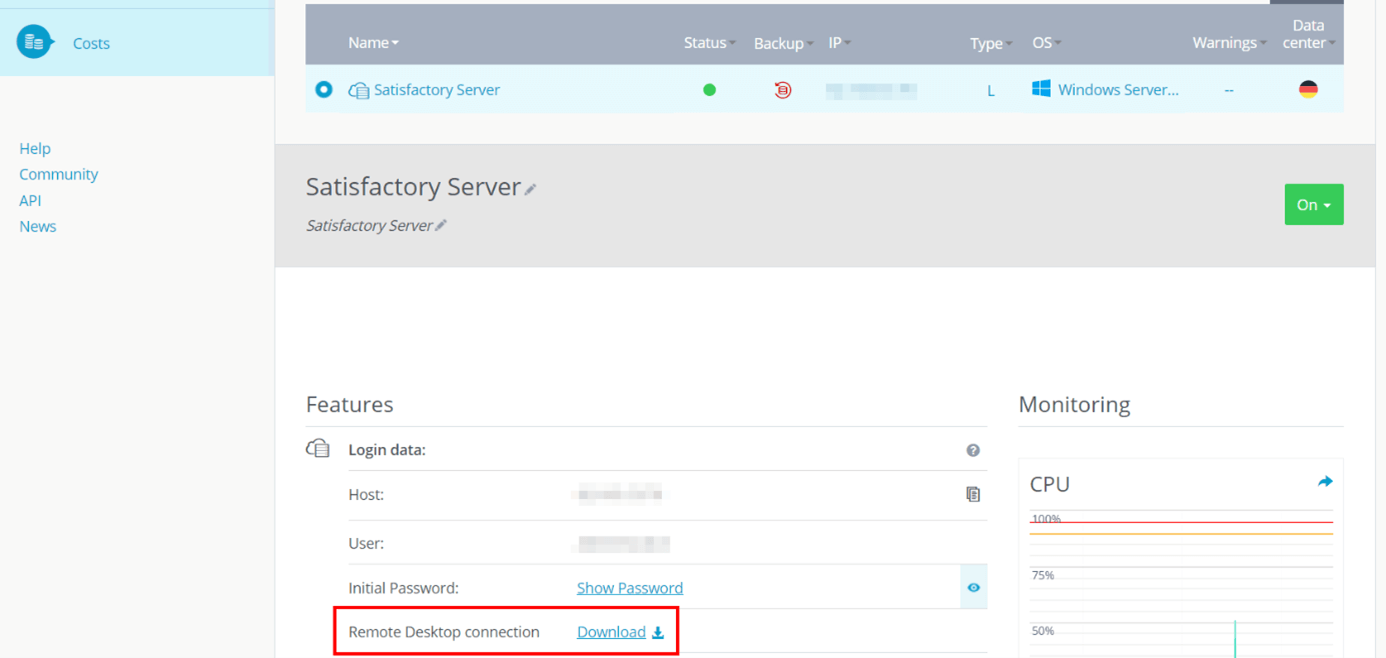
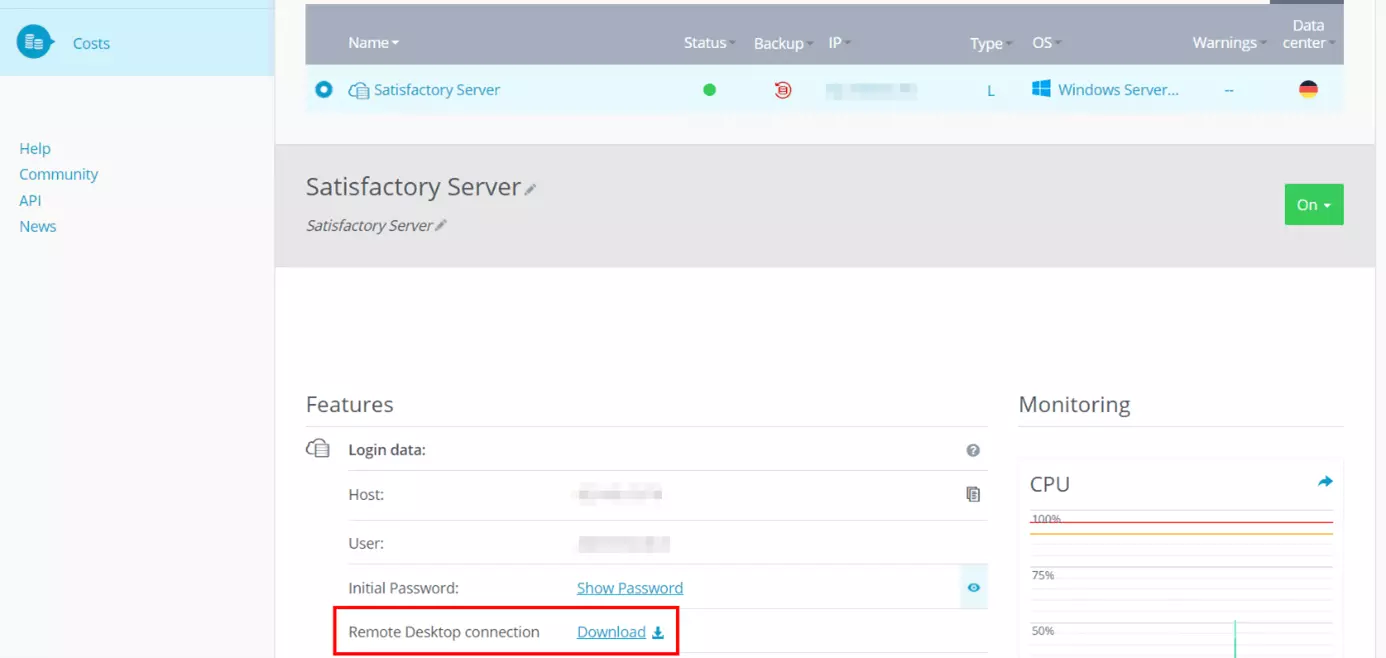
A continuación, clica en el enlace y mantén la opción sugerida “Abrir con conexión a Escritorio remoto”. Si es la primera vez que te conectas, recibirás un aviso de seguridad. Luego, haz clic en “Conectar” para continuar con el proceso de configuración.
Si deseas finalizar el proceso, debes introducir los datos de acceso en el servidor de Satisfactory. Para ello, selecciona “Más configuraciones” seguido de “Utilizar otra cuenta”. A continuación, si es la primera vez que te conectas, deberás clasificar el certificado del servidor como de confianza.
En la página de resumen de los datos del servidor en el Cloud Panel, puedes encontrar todos los datos de inicio generados automáticamente para acceder al servidor. Solo debes seleccionar “Usuario” y “Contraseña inicial”. Sin embargo, no olvides cambiar la contraseña para posteriores inicios de sesión.
Paso 2. Instalar la aplicación del Satisfactory server a través de Steam Client
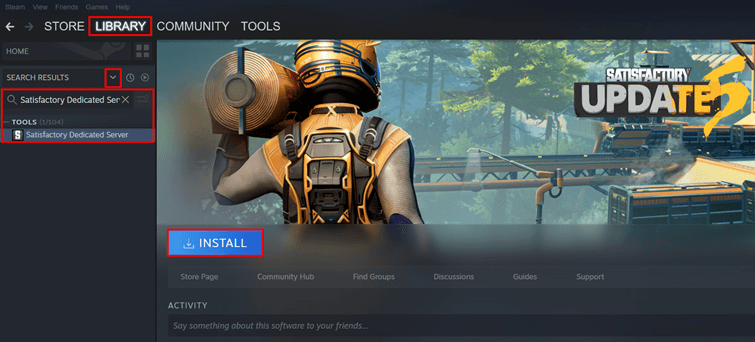
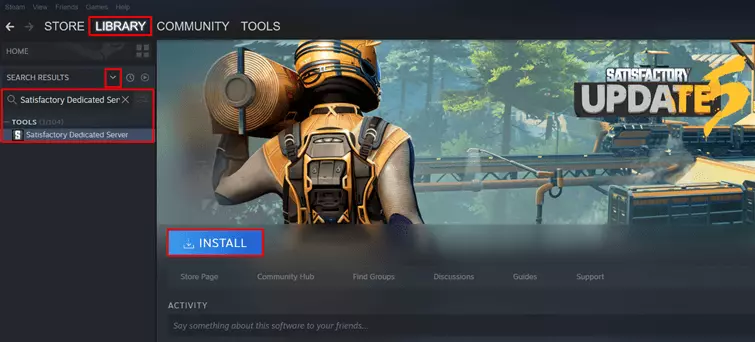
Después de establecer la conexión con éxito, puedes instalar directamente el software del servidor dedicado de Satisfactory. Además, si haces la compra a través de Steam, podrás ir directamente de la plataforma de juegos a la aplicación. Por esta razón, instala el cliente de Steam no solo en tu ordenador, sino también en el servidor. Luego, haz lo siguiente:
- Inicia sesión en Steam con la cuenta que hayas utilizado para comprar Satisfactory.
- Accede a la “biblioteca”.
- Utiliza la función desplegable (flecha hacia abajo) del menú lateral izquierdo.
- Marca la casilla con la opción “Herramientas”.
- En la barra de navegación, introduce “Satisfactory Dedicated Server”.
- Selecciona un resultado de búsqueda adecuado.
- Por último, clica en “Instalar” para crear tu propio Satisfactory server.
Paso 3. Iniciar el Satisfactory server
Una vez finalizada la instalación, puedes iniciar el Satisfactory server a través del cliente de Steam. Para ello, haz clic en “Iniciar”. Steam comprueba de forma automática si hay actualizaciones para el software del servidor, al igual que la instalación de todas las herramientas y los tiempos de ejecución necesarios. Si falta la aplicación como el entorno de ejecución Microsoft Visual C++, el cliente ofrece automáticamente la opción de instalar los componentes que hagan falta.
Paso 4. Actualizar el servidor: versión experimental
Los usuarios tienen que utilizar actualmente la versión experimental del juego. Solo así pueden acceder al gestor de servidores de Satisfactory para establecer una conexión con un servidor dedicado. Por esta razón, es importante hacer esta actualización, procediendo de la siguiente manera:
- Haz clic con el botón derecho en la entrada “Satisfactory Dedicated Server” de la biblioteca.
- Selecciona “Propiedades”.
- Ahora, tienes que cambiar a la sección “Betas”.
- En la línea de la primera opción, selecciona “experimental – experimental”.
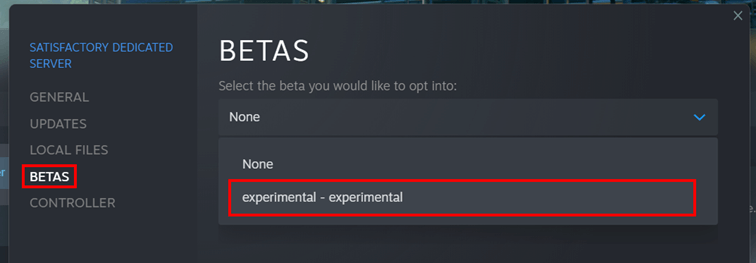
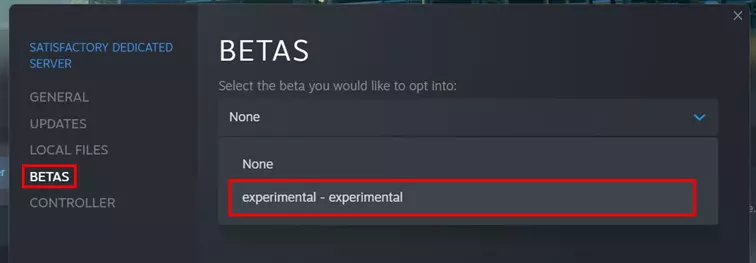
Asimismo, es necesario actualizar el software del servidor dedicado. Después de haber actualizado ambos, puedes reiniciar el servidor.
En estas instrucciones hemos trabajado con la actualización 5. No obstante, existe la posibilidad que la actualización ya no sea necesaria en futuras versiones de Satisfactory.
Paso 5. Activar puertos del servidor
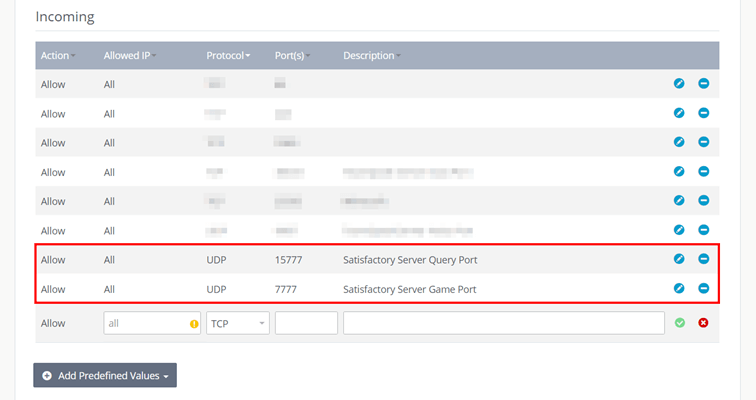
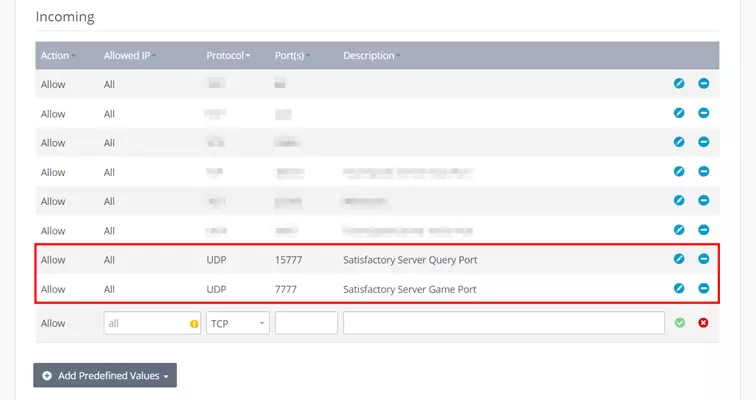
En este paso, comprueba si estos puertos relevantes para Satisfactory están disponibles en el servidor:
- UDP-Port 15777: el puerto de consulta (“Query Port”) se utiliza para realizar consultas al Satisfactory server (número de jugadores, nombre del servidor, entre otros). El número del puerto es estándar y se puede intercambiar si es necesario.
- UDP-Port 15000: el puerto de baliza (“Beacon Port”) 15000 se necesita para ejecutar varias instancias del servidor al mismo tiempo.
- UDP-Port 7777: el puerto de juegos (“Game Port”) conecta a todos los jugadores del mundo al Satisfactory server. Este también es un número de puerto estándar y se puede intercambiar si es necesario.
Si quieres activar un puerto, establece una política adecuada para el firewall del servidor. Con los servidores de IONOS, puedes realizar de forma cómoda este paso en el Cloud Panel:
- En primer lugar, accede al Cloud Panel.
- Abre la sección “Servidores & Cloud” y, a continuación, tu hardware de servidor alquilado.
- En el menú de la izquierda, clica en “Red”.
- Selecciona la opción “Políticas de Firewall”.
- En la sección “Incoming” puedes crear ahora las políticas para el puerto de consultas (“Query Port”), para el puerto de juegos (“Game Port”) y opcionalmente para el puerto de baliza (“Beacon Port”).
Paso 6. Activar el servidor
A través del administrador de servidores del cliente de juego puedes activar el servidor de Satisfactory. Como mencionamos anteriormente, utiliza la versión experimental del juego: haz clic con el botón derecho en la entrada de juego en Steam Client > “Propiedades” > “Betas” > “experimental-experimental”.
Si inicias sesión con la misma cuenta para ejecutar el software del servidor en el Satisfactory server, vas a recibir un mensaje. Sin embargo, si clicas en “Continuar inicio de sesión”, cierras solamente la sesión de Steam en el servidor.
Para empezar con el proceso, inicia Satisfactory y selecciona en el menú la entrada “Administrador de servidores”. Después, haz clic en “Agregar servidor” y determina la dirección IP del servidor. Introduce el puerto de consulta (“Query Port”) “15777” y confirma los datos con la opción “Aceptar”.
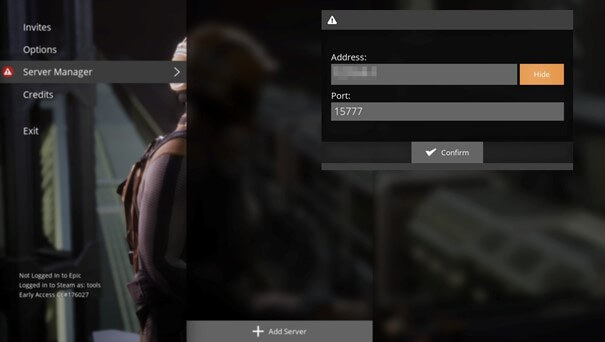
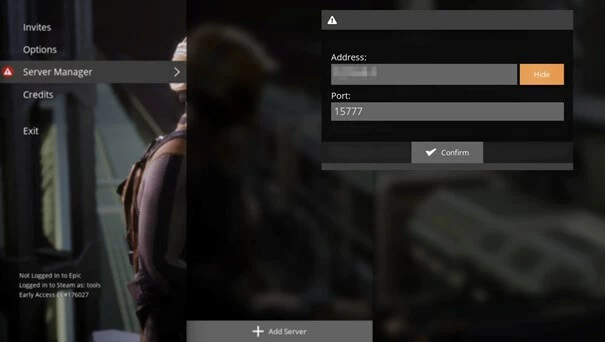
Pasado un momento, recibirás un mensaje que confirma que este servidor no ha sido utilizado anteriormente. A continuación, asigna un nombre al servidor en la línea previsto y clica en “Aceptar”.
En el segundo paso, establece una contraseña para el servidor y haz clic en “Aceptar”.
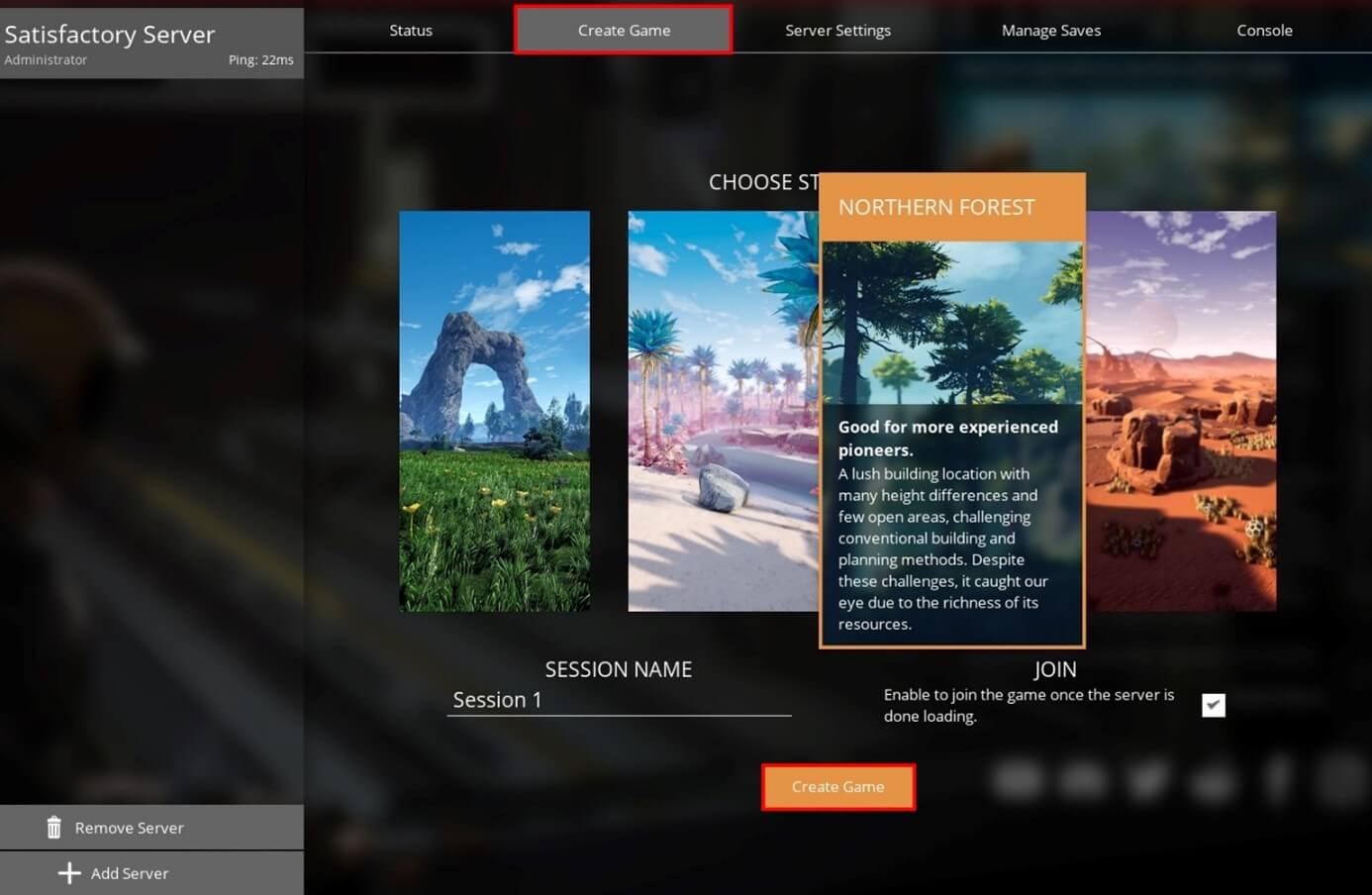
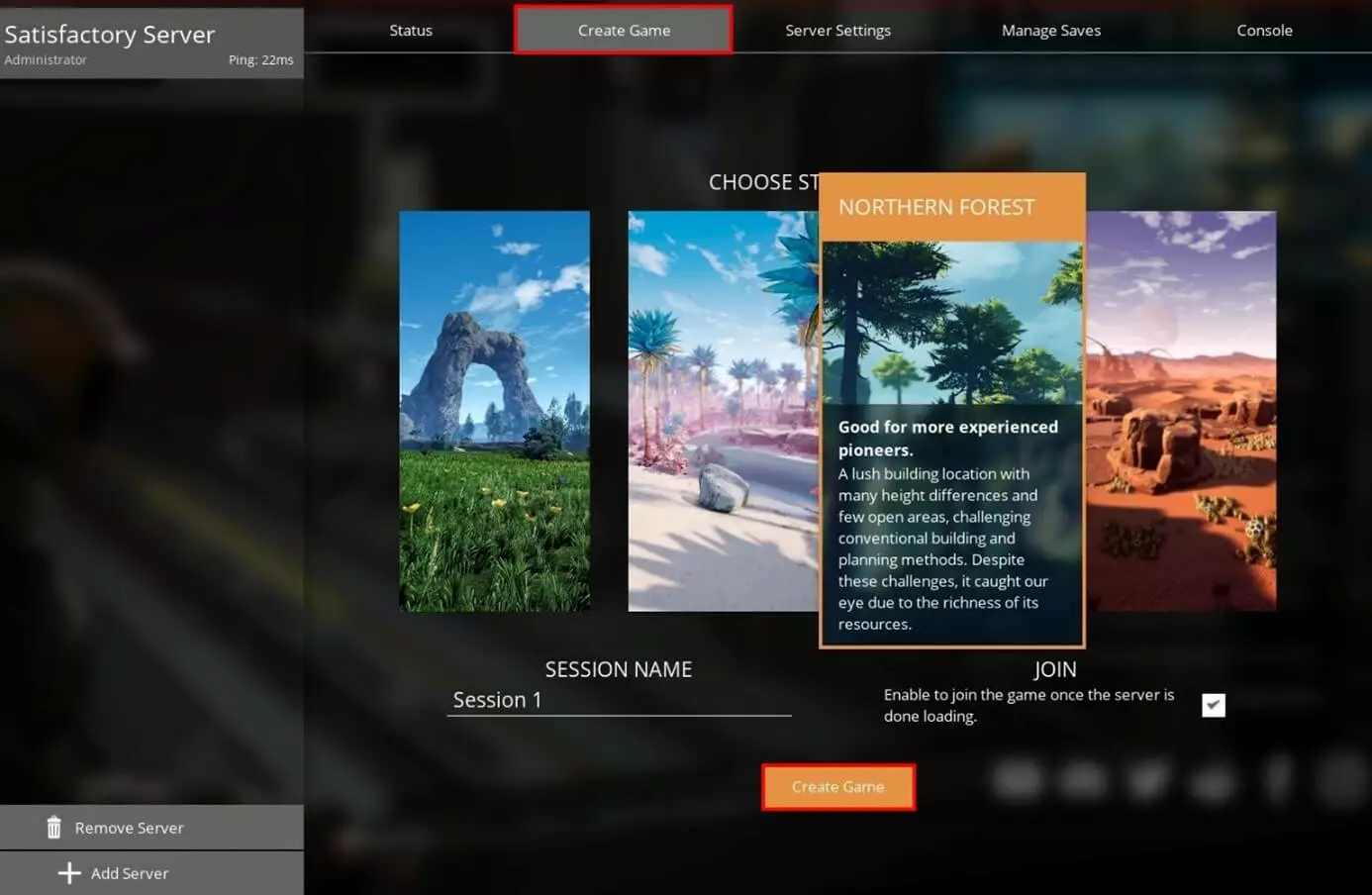
Finalmente, selecciona un mundo de juego para tu Satisfactory server: en la pestaña “Crear juego”, clica en la zona de inicio deseada. Además, asigna un nombre a la sesión de juego y marca la casilla “Conectar” si quieres entrar automáticamente al servidor una vez que se cargue el mundo. Por último, utiliza la opción “Crear juego” para generar un mundo.
Paso 7. Ingresar al servidor
Si seleccionas la opción de ingreso automático, podrás conectarte automáticamente al servidor tras el proceso de configuración. Todos los demás jugadores deben seguir las siguientes instrucciones para ingresar al servidor:
- Inicia el juego en modo experimental.
- Abre el “Administrador de servidores”.
- Clica en “Agregar servidor”.
- Determina la dirección IP y el puerto del servidor. Luego, haz clic en “Aceptar”.
- Introduce la contraseña del servidor.
- A continuación, podrás conectarte al juego.
Después de un breve proceso de carga, puedes ingresar en el mundo del juego previamente seleccionado y comenzar tu aventura autoalojada en Satisfactory.
¿Buscas una plataforma de comunicación para tu Satisfactory server? En el siguiente artículo, mostramos cómo crear un server de Discord para utilizarlo como plataforma central de mensajes de voz y texto.
Paso 8. Configurar el Satisfactory server
Otra característica importante es que puedes configurar el Satisfactory server posteriormente a su creación. De esta manera, tienes la posibilidad de, por ejemplo, ampliar el límite fijo de cuatro jugadores. Solo tienes que adaptar el archivo de configuración Game.ini que, por defecto, encontrarás en el archivo del siguiente directorio (en “Username”, añade el nombre de usuario correspondiente):
C:/Users/Username/AppData/Local/FactoryGame/Saved/Config/WindowsNoEditorA continuación, abre el archivo e inserta el siguiente script con el número deseado de jugadores en lugar de “X” (el valor máximo es 127):
[/Script/Engine.GameSession]
MaxPlayers=X
Para finalizar el proceso, guarda el archivo y reinicia el Satisfactory server para aplicar la configuración.
Más información sobre configuraciones útiles del servidor como, por ejemplo, el cambio del intervalo de almacenamiento o el límite de espera, están en el artículo de configuración en Satisfactory Wiki.