Unturned Server: requisitos del sistema e instrucciones

Para una experiencia multijugador óptima, aloja tu propio servidor de Unturned en el centro de datos de un proveedor. Aunque es fácil gestionar los requisitos de este juego de supervivencia gratuito, se recomienda una solución de hosting externo; sobre todo si intervienen varios jugadores. La instalación y la configuración se realizan en pocos pasos.
Unturned server hosting: requisitos del sistema
Los requisitos de hardware de la aplicación de servidor dedicado de Unturned no son muy elevados, por lo que la puedes ejecutar en tu propio ordenador. No obstante, se recomienda recurrir al alquiler de recursos para operar un servidor de Unturned: por ejemplo, la conexión a Internet en muchos hogares rara vez permite garantizar que se pueda jugar de forma estable y sin interrupciones. Además, el servidor doméstico solo funciona si el dispositivo está encendido.
Los requisitos del sistema para el hosting de servidores de Unturned dependen del número de jugadores que estén activos al mismo tiempo. El número de mods integrados también influye en gran medida en la potencia de cálculo necesaria. Los siguientes valores pueden servirte de guía:
- Potencia de cálculo (CPU): mínimo 2,4 GHz (2 núcleos)
- RAM: 2-4 usuarios: 2 gigabytes; 5-8 usuarios: 3 gigabytes; 24 usuarios: 5 gigabytes
- Espacio en el disco duro: mínimo 4 gigabytes
Si usas muchos mods, necesitas reservar más memoria y RAM. Además, no debes olvidar contratar la potencia necesaria para el sistema operativo que uses: aquí puedes elegir entre Windows y las distribuciones clásicas de Linux, como Ubuntu o Debian.
¿No sabes todavía con qué frecuencia vas a jugar en tu servidor de Unturned y cuántos jugadores habrá? Reserva hoy mismo un servidor cloud de IONOS y comienza con recursos de hardware reducidos, que puedes actualizar en cualquier momento si es necesario. Gracias a la facturación por minutos, solo pagas por los servicios que realmente utilices.
Hosting de servidores de Unturned con IONOS: estas son tus opciones
Hay distintos proveedores a los que puedes alquilar hardware de hosting para un servidor de juegos. Por lo general, todos ofrecen varios modelos de servidores y tarifas que difieren en términos de arquitectura, alcance de los servicios y costes.
Comparativa de las opciones de servidores IONOS
Con IONOS, puedes elegir entre los tres tipos de servidores siguientes:
- VPS: recursos virtualizados, costes mensuales fijos en función de la tarifa.
- Servidor Cloud: recursos virtualizados, facturación por minutos.
- Servidor dedicado: hardware empresarial reservado, facturación por minutos.
Estos tres modelos de servidores están disponibles en distintos packs que garantizan una conexión de banda ancha de alta calidad con hasta 400 Mbit/s.
Tanto con un servidor cloud como con un servidor VPS de IONOS, alquilas recursos totalmente virtualizados y altamente escalables. Con un servidor cloud, los servicios utilizados se facturan al minuto, por lo que solo pagas por lo que realmente utilizas. En cambio, con el servidor VPS se paga una cantidad mensual fija, en función de la tarifa de servicio reservada.
Si buscas un hardware dedicado reservado exclusivamente para ti, los servidores dedicados de IONOS son la elección correcta. Sin embargo, también pagarás más por esta solución empresarial.
Un servidor dedicado de IONOS es la opción perfecta si también quieres utilizarlo para otros fines. Por ejemplo, puedes alojar tu propia aplicación de voz en paralelo. Simplemente tienes que instalar la solución deseada como, por ejemplo:
- TeamSpeak server
- Discord server
- Mumble server
Posibilidades para el servidor de Unturned y packs correspondientes de IONOS
Encontrar el servidor perfecto para tus necesidades no es tan fácil, incluso conociendo las características de los tres modelos disponibles de IONOS. Para simplificar la cuestión de qué opción te conviene más, hemos resumido en la siguiente tabla 3 casos típicos de uso y hemos asignado las ofertas de servidores correspondientes de IONOS.
| Usos del servidor de Unturned | Servidores IONOS recomendados |
| 2â12 personas; servidor siempre en lÃnea | VPS L |
| 12â24 personas; servidor siempre en lÃnea | VPS M RAM |
| 24 personas o +; muchos mods u otros usos del servidor previstos | AR6-32 SSD |
¡Prueba tu servidor virtual durante 30 días! Si lo solicitas, te reembolsaremos todos los gastos incurridos.
Guía paso a paso: crear y configurar el servidor de Unturned
En cuanto te hayas decidido por una configuración para el hosting del Unturned server, puedes comenzar con la configuración e instalación. A continuación, aprenderás qué pasos hay que dar y cómo tú y tus compañeros os podréis conectar al servidor. Como ejemplo, describimos el proceso para los clientes de IONOS (VPS, servidor cloud, servidor dedicado). Se utiliza Windows Server como sistema operativo.
Paso 1. Establecer una conexión remota con el servidor
Puedes acceder al hardware del servidor alquilado desde cualquier dispositivo mediante una conexión remota. Si aún no la has configurado, este es el primer paso en el camino hacia tu servidor de Unturned. Como cliente de IONOS, puedes realizar la configuración remota en el Cloud Panel, el área de clientes de la web:
- Inicia sesión en la página de inicio de sesión del Cloud Panel de IONOS con tus datos personales de cliente.
- Accede a la sección “Servidor & Cloud”.
- Selecciona el servidor en el que quieres alojar Unturned.
- Desplázate hasta los datos de acceso y haz clic en el enlace de descarga en la línea “Conexión de escritorio remoto”.
- Ejecuta el archivo .rdp que has descargado haciendo doble clic sobre él.
- En el diálogo que aparece, haz clic en “Conectar”.
- Pulsa “Más opciones” y “Utilizar otra cuenta”.
- Completa los datos de acceso al servidor y confirma con “OK”.
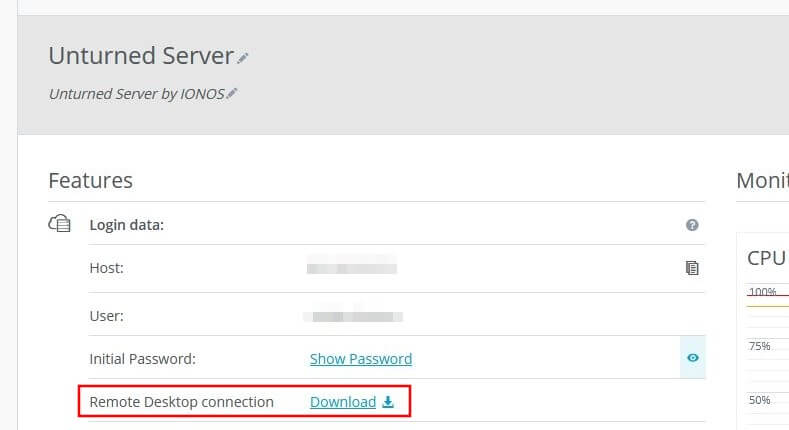
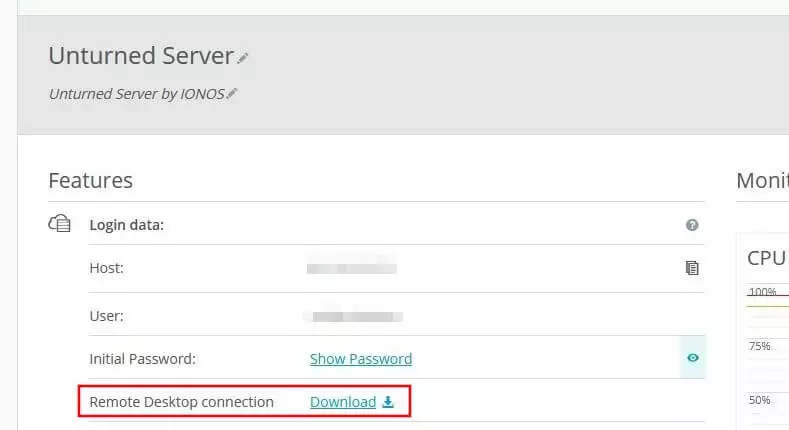
Encontrarás los datos de acceso a tu servidor bajo los datos de acceso en el Cloud Panel (“Usuario” y “Contraseña inicial”). Al establecer la conexión por primera vez, también es necesario confirmar el certificado de seguridad del servidor.
Paso 2. Instalar SteamCMD
La forma más fácil de obtener el software del servidor dedicado de Unturned es a través de SteamCMD. Utilizando el cliente de línea de comandos de la plataforma de juegos, puedes conectarte fácil y cómodamente a los servidores públicos de Steam y descargar e instalar la aplicación utilizando la ID de la aplicación correspondiente.
Para instalar SteamCMD, descarga el paquete de instalación desde el siguiente enlace de descarga de SteamCMD y descomprímelo en cualquier directorio. A continuación, ejecuta SteamCMD.exe y la herramienta se instalará.
En nuestro artículo “SteamCMD: cómo instalar el cliente de línea de comandos” se explica en detalle el proceso de instalación, tanto en Windows como en Linux.
Paso 3. Obtener el software del servidor de Unturned a través de SteamCMD
La instalación del servidor a través del cliente de línea de comandos de Steam se realiza en tres pasos. En primer lugar, inicia una sesión anónima en los servidores públicos de Steam con el siguiente comando:
login anonymousA continuación, crea un directorio de instalación para el servidor:
force_install_dir C:\unturned-serverPor último, obtén la aplicación del servidor de Unturned mediante el comando “app_update” y el ID de la aplicación “1110390”:
app_update 1110390 validate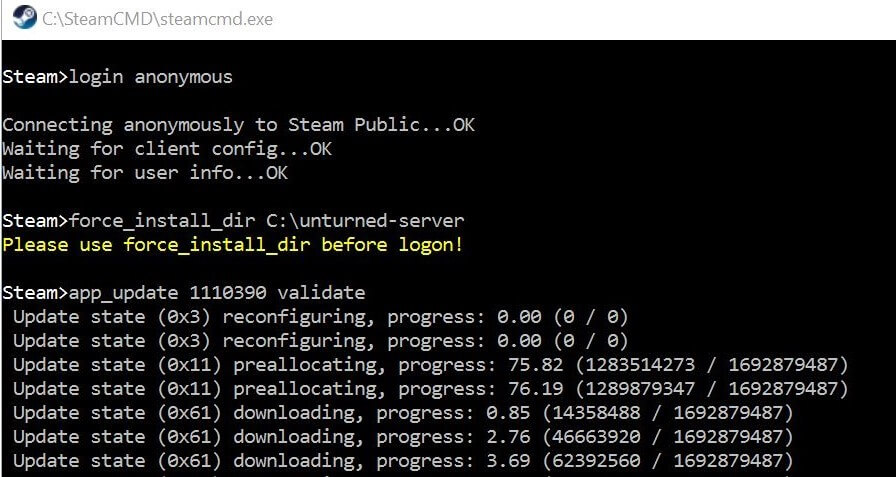
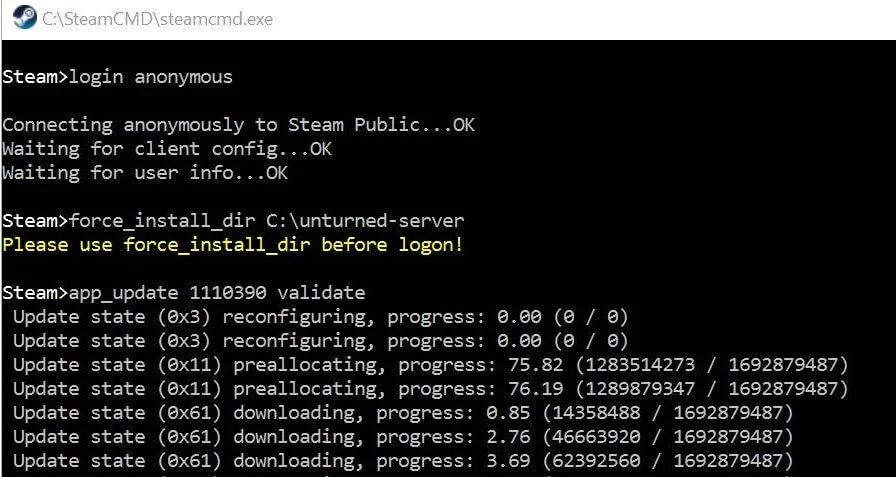
Recibirás un mensaje en cuanto el servidor se haya instalado. Ejecuta el comando “quit” para salir de la herramienta de línea de comandos.
Paso 4. Crear el “token de inicio de sesión del servidor de juegos” (GSLT)
Desde la versión 3.21.31.0, tienes que autentificar tu servidor de Unturned con un Game Server Login Token (GSLT) o “token de inicio de sesión del servidor de juegos” para que aparezca en la lista de servidores. Puedes generar dicho token en la sección Administración de cuentas de servidor de juego de Steam.
Para crear un Game Server Login Token, debes tener un número de teléfono de contacto en tu cuenta de Steam.
Inicia sesión con tu cuenta de Steam en la página vinculada y escribe la ID de Steam de Unturned (304930) en la línea “App ID for the base game”. En el campo “Memo”, escribe una descripción individual que puedas utilizar más tarde para identificar el propósito del token. Por último, pulsa “Create”.


Puedes copiar el token generado y guardarlo en cualquier documento para utilizarlo posteriormente. También lo puedes ver en la gestión de la cuenta cuando lo desees.
Paso 5. Abrir los puertos del servidor
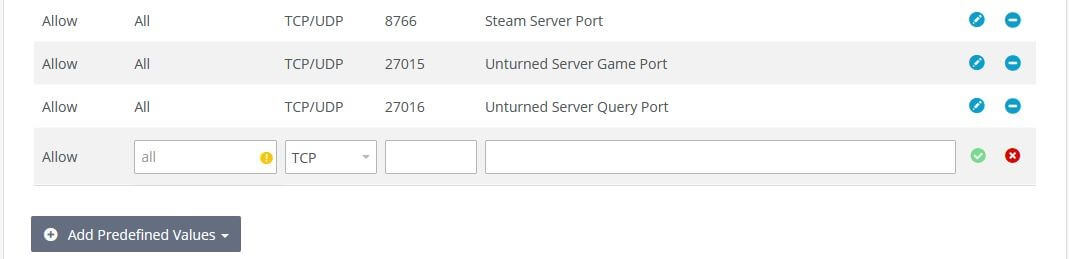
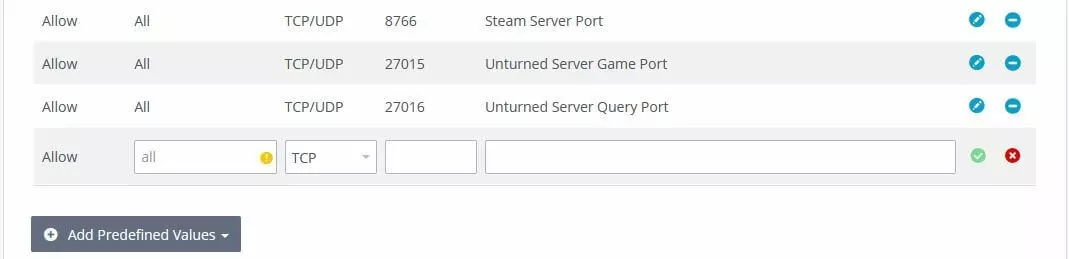
Para que tu servidor sea accesible a los clientes, los puertos TCP/UDP 27015 (puerto de juego), 27016 (puerto de consulta) y 8766 (puerto del servidor de Steam) deben estar abiertos. Puedes desbloquear ambos puertos en la configuración del firewall en el Cloud Panel de IONOS siguiendo estos pasos:
- Inicia sesión en el Cloud Panel de IONOS.
- Accede a la sección “Servidor & Cloud”.
- Haz clic en el servidor de Unturned.
- En el menú de la izquierda, selecciona “Red” y “Políticas de Firewall”.
- Establece las reglas para los tres puertos en “Incoming”. Asegúrate de que el valor “TCP/UDP” está ajustado en el campo “Protocolo”.
Paso 6. Establecer la configuración del servidor de Unturned
Después de completar los últimos pasos, puedes configurar tu servidor de Unturned. Los ajustes básicos se realizan en el archivo Commands.dat, que tienes que crear primero con un primer inicio de prueba de la aplicación del servidor. Para ello, basta con hacer doble clic en Unturned.exe en el directorio del servidor y cerrar la ventana abierta en cuanto se haya cargado el mundo del juego.
En la ruta C:\unturned-server\Servers\Default\Server encontrarás el archivo de configuración mencionado, que puedes abrir con el editor que prefieras. Puedes definir los parámetros “nombre del servidor”, “mapa” y “número de jugadores”.
Usa una línea distinta para cada parámetro en el Commands.dat. En la sección “Setup Commands” de Unturned-Fandom-Wiki se ofrece un resumen de todas las entradas disponibles.
Una posible configuración básica con el mapa “PEI” en el nivel de dificultad “Normal” tiene el siguiente aspecto:
name Unturned Server Name
map PEI
port 27015
password Server-Passwort
maxplayers 8
mode normal
perspective both
pve
cheats on
owner Steam-ID
Guarda el archivo y cámbielo a la ruta C:\unturned-server\Servers\Default. Allí encontrarás el archivo Config.json, en el que puedes hacer ajustes muy específicos para las reglas del juego y también introducir el token creado. Copia este último entre las comillas en la línea “Login_Token”.
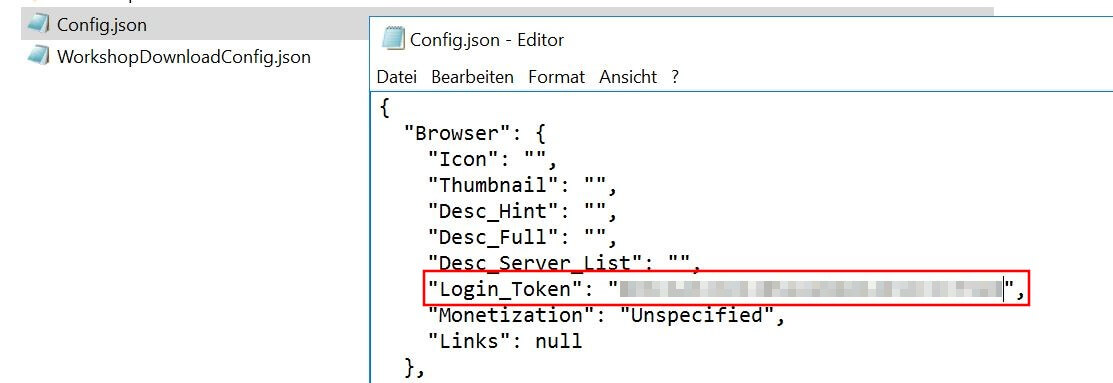
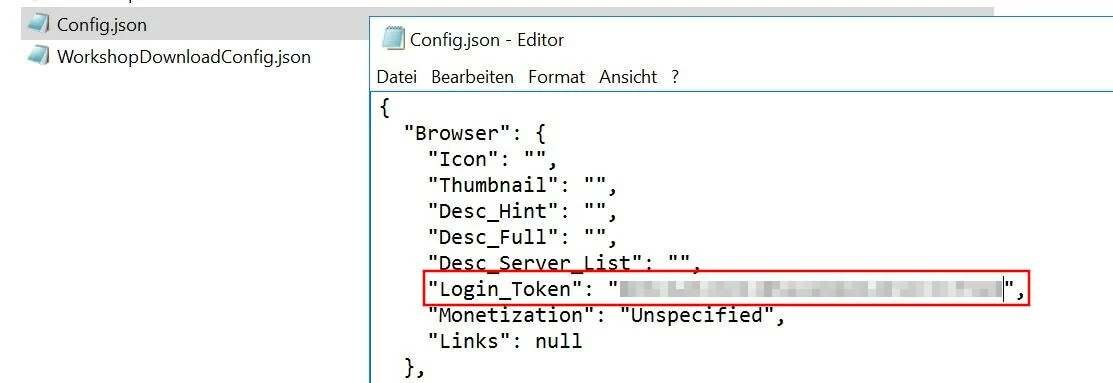
Para conocer las posibilidades de Config.json, merece la pena echar un vistazo al artículo “Gameplay_Config” en el Unturned-Fandom-Wiki.
Paso 7. Iniciar el servidor de Unturned
En cuanto hayas definido y guardado las configuraciones, podrás poner en marcha tu servidor. Para ello, haz doble clic en Unturned.exe como hiciste durante el inicio de la prueba.
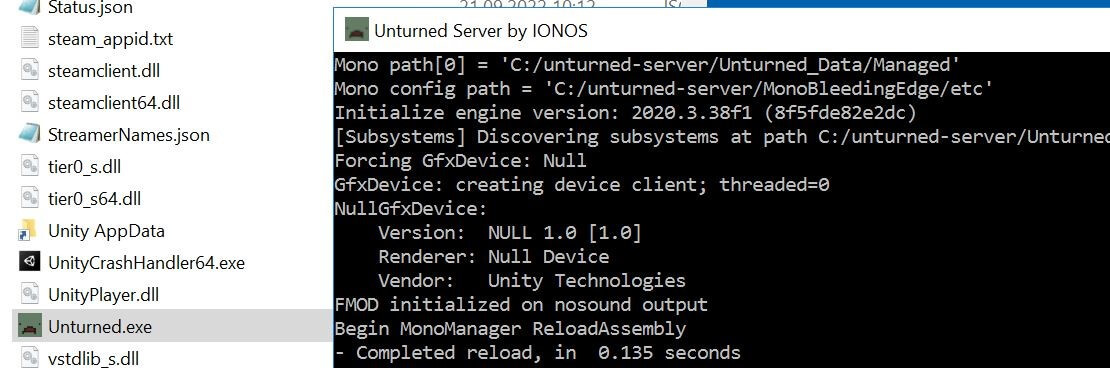
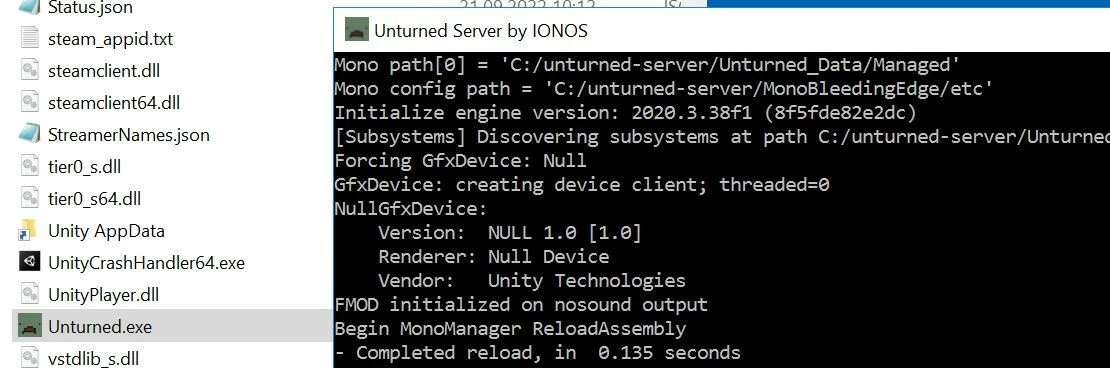
Paso 8. Unirte al servidor de Unturned
Tus compañeros y tú podéis conectaros al servidor en cualquier momento. Para ello, inicia el juego y realiza los siguientes pasos:
- Haz clic en “Play”.
- Selecciona la opción de menú “Servers”.
- Establece los filtros adecuados en la barra de menú inferior e introduce el nombre de tu servidor.
- Pulsa el botón “Internet” para encontrar tu servidor de Unturned con los parámetros establecidos.


Cuando hayas encontrado tu servidor mediante la función de filtro, haz clic en él y pulsa “Join”. A continuación, introduce la contraseña de acceso (si la has definido ya) para establecer la conexión.