

Cómo crear tu propio servidor IRC

Si buscas una solución sencilla para la comunicación interna de una empresa, una buena opción es el IRC (Internet Relay Chat), con más de 30 años de existencia. Un servidor IRC puede configurarse rápidamente y es accesible en cualquier plataforma.
- 1 Gb/s de ancho de banda y tráfico ilimitado
- 99,99 % de tiempo de actividad y certificación ISO
- Soporte 24/7 galardonado y asesor personal
Servidor IRC para chats IRC propios: tutorial paso a paso
El hecho de que IRC siga siendo popular como plataforma de chat más de 30 años después de su lanzamiento tiene varios motivos. El primero y más importante es que hay clientes de IRC para casi todos los sistemas operativos y dispositivos. Además, la tecnología de este sistema de chat basado en texto es muy sencilla. Es muy fácil configurar tu propio servidor IRC para la comunicación interna, ya sea para una gran empresa, una PYME, una organización o una asociación.
En las siguientes secciones te mostramos los requisitos de un servidor IRC y cómo instalar y configurar un servidor para tus propios chats IRC.
Paso 1. Encuentra la base de hardware adecuada
Si quieres organizar tus propios chats IRC públicos o privados, en principio puedes utilizar soluciones externas como los servidores online de Libera Chat. Sin embargo, tener tu propio servidor IRC individual te da un control total sobre todos los datos, registros y configuraciones. Además, no tienes que lidiar con los riesgos y problemas diarios causados por los bots y el spam en las redes IRC disponibles públicamente.
Si no quieres comprar un ordenador independiente para alojar la aplicación del servidor IRC, es aconsejable alquilar el hardware del servidor a un proveedor para este fin. Los requisitos de hardware son tan mínimos que probablemente ya puedas utilizar los chats IRC, además por una tarifa asequible. Por lo general, cuantas más personas quieras que accedan al servidor IRC al mismo tiempo, más RAM y CPU tendrás que alquilar. En la siguiente tabla hemos enumerado tres escenarios típicos de aplicación y las correspondientes tarifas de servidor de IONOS.
Las tarifas VPS de IONOS recomendadas en la tabla utilizan recursos virtualizados como base para el servidor IRC. En comparación con los servidores dedicados de IONOS, que funcionan con un hardware empresarial dedicado, este VPS no supone una pérdida importante de rendimiento.
Paso 2. Selecciona el IRC daemon (IRCd)
El software del servidor para los chats de IRC se llama IRC daemon, o IRCd. El primer daemon, que el inventor del IRC, Jarkko Oikarinen, publicó como software libre en 1988, sirvió de plantilla para muchas otras versiones posteriores. Otros daemons, como el utilizado en el tutorial InspIRCd, fueron desarrollados desde cero.
Al igual que los clientes, las aplicaciones del servidor suelen ser multiplataforma. Por ejemplo, puedes ejecutar InspIRCd con todos los sistemas operativos de servidores comunes de Microsoft, pero también con las típicas distribuciones de Linux como Ubuntu y Debian, así como con sistemas Mac y BSD.
Paso 3. Instala el servidor IRC y sus complementos
En cuanto te hayas decidido por una aplicación de servidor, puedes instalarla incluyendo todos los componentes necesarios.
Si has alquilado recursos de servidores externos, primero configura un escritorio remoto al entorno del hardware. Los clientes de IONOS pueden configurar cómodamente la conexión remota a través del centro de atención al cliente basado en la web.
Para este tutorial, en el que trabajamos con un servidor Linux como ejemplo, hemos elegido, como ya se ha mencionado, el popular IRC daemon InspIRCd escrito en C++. Sin embargo, antes de poder instalar el software, primero configuraremos los elementos necesarios a través del terminal. En concreto, se trata de los siguientes componentes:
El sistema de gestión de versiones Git:
sudo apt-get install gitEl lenguaje de scripting Perl:
sudo apt-get install perlEl compilador de C++ G++:
sudo apt-get install g++La herramienta de gestión make:
sudo apt-get install makeDespués de haber instalado todos los elementos, podrás descargar la versión actual del daemon IRC. Puedes encontrar los datos necesarios en el directorio oficial GitHub de InspIRCd. Con el siguiente comando de terminal descargamos los archivos fuente de la última edición (3.12.0, abril de 2022).
wget https://github.com/inspircd/inspircd/archive/v3.12.0.tar.gzA continuación, descomprimimos los archivos fuente comprimidos con tar:
tar xvf ./v3.12.0.tar.gz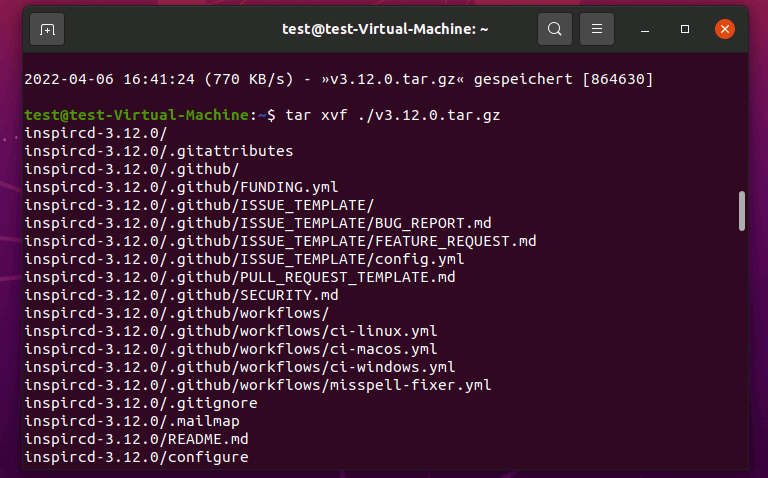
Paso 4. Crea el servidor IRC (proceso de creación)
El siguiente paso es el proceso de creación de tu propia instalación de IRC. Para ello, primero cambia al directorio de instalación de InspIRCd:
cd inspircd-3.12.0El número de versión debe ajustarse en consecuencia si has descargado previamente una versión diferente de InspIRCd.
Para preparar la creación, ejecuta el siguiente comando:
perl ./configureAhora tienes que responder a una serie de preguntas, entre ellas si quieres ajustar las rutas por defecto de los datos del programa o activar los módulos manualmente. Una vez que hayas establecido la configuración básica, inicia el proceso de creación:
make -j5 install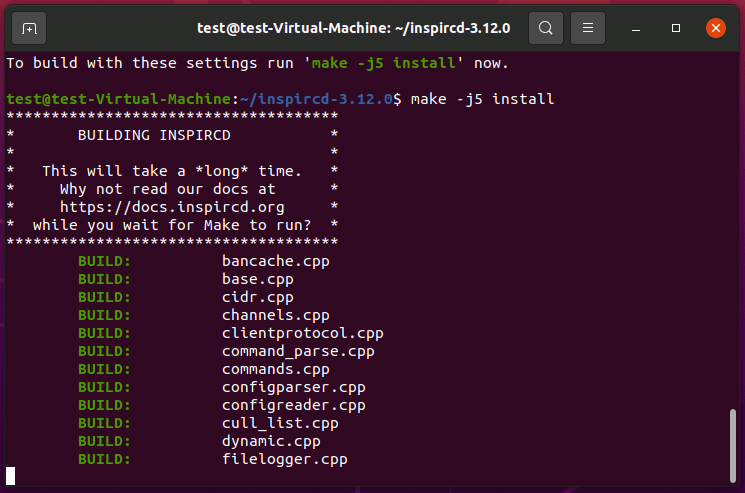
Si el proceso ha sido llevado a cabo con éxito, la terminal mostrará el mensaje de “INSTALL COMPLETE!”.
Paso 5. Configura el servidor
Ahora crea un nuevo archivo de texto para los ajustes de configuración del servidor IRC en el siguiente directorio:
~/run/conf/inspircd.confIntroduce la siguiente configuración de ejemplo en el archivo:
<config format="xml">
<define name="bindip" value="1.2.2.3">
<define name="localips" value="&bindip;/24">
####### SERVER CONFIGURATION #######
<server
name="SERVER_HOSTNAME/FQDN"
description="SERVER_DESCRIPTION"
id="SERVER_SID"
network="NETWORK_NAME">
####### ADMIN INFO #######
<admin
name="ADMIN_NAME"
nick="ADMIN_NICK"
email="ADMIN_EMAIL">
####### PORT CONFIGURATION #######
<bind
address="SERVER_IP"
port="SERVER_PORT"
type="SERVER_TYPE">
No se puede aceptar esta configuración sin cambios. Para la configuración de tu propio servidor IRC, debes sustituir los marcadores de posición marcados en mayúsculas por la información individual respectiva:
- SERVER_HOSTNAME/FQDN: nombre de host, FQDN del servidor
- SERVER_DESCRIPTION: breve descripción del servidor IRC
- SERVER_SID: secuencia única de tres caracteres. El primer carácter debe ser un número, las letras deben ser mayúsculas.
- NETWORK_NAME: nombre de tu red IRC
- ADMIN_NAME: nombre del administrador del servidor IRC
- ADMIN_NICK: nickname del administrador del servidor IRC
- ADMIN_EMAIL: dirección de correo electrónico del administrador del servidor IRC
- SERVER_IP: dirección IP a través de la cual se puede acceder al servidor IRC
- SERVER_PORT: puerto del servidor (por ejemplo, 6697)
- SERVER_TYPE: tipo de conexión permitida para este endpoint (por defecto: clientes)
La documentación InspIRCd oficial proporciona una lista detallada sobre las posibles configuraciones en inspircd.conf.
Paso 6. Inicia el InspIRCd daemon
Guarda tu configuración individual e inicia la aplicación del servidor IRC ejecutando el siguiente comando de terminal en el directorio InspIRCd:
run/inspircd start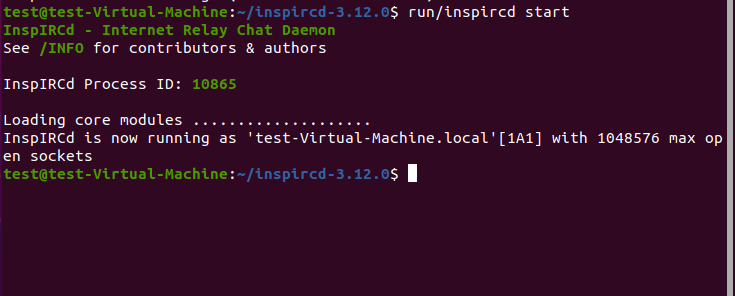
Si la aplicación del servidor IRC se inicia con éxito, el terminal te presentará un mensaje incluyendo el ID del proceso del daemon (en este caso 10865). Ahora podrás conectarte al servidor con cualquier cliente de IRC compatible, como HexChat o Pidgin, y crear y administrar cualquier chat de IRC con la cuenta de administrador definida.
Para detener el servidor IRC, ejecuta el comando “run/inspircd stop” en el directorio de instalación de InspIRCd.