Como eliminar uma conta do Twitter

O X, anteriormente conhecido como Twitter, conecta milhões de pessoas em todo o mundo. Se quiseres sair da plataforma, podes eliminar a tua conta do Twitter facilmente, em apenas alguns passos.
Qual é a diferença entre desativar e eliminar a tua conta do Twitter?
Se já tentaste eliminar a tua conta do Twitter, é possível que tenhas encontrado a opção de a desativar. No entanto, esta não é uma alternativa à eliminação da conta, mas sim o passo preliminar para eliminar definitivamente o teu perfil do Twitter. Durante a desativação, o teu nome, o teu @nome de utilizador e o teu perfil público deixarão de estar visíveis; no entanto, a conta, juntamente com todos os outros dados (tweets, fotos, etc.), só será eliminada de forma permanente após 30 dias.
Se mudares de ideias durante os 30 dias em que a conta permanecer desativada, podes reativar o teu perfil sem problemas. Todas as informações da conta e o conteúdo que publicaste no teu perfil voltarão a ficar visíveis e estarão disponíveis para todos.
Arquivo opcional de tweets, imagens, vídeos, etc.
Se decidiste abandonar o Twitter definitivamente, podes seguir os passos necessários para eliminar o teu perfil. Não é necessário qualquer pedido oficial nem qualquer outra forma de contacto direto com a equipa de apoio do serviço de microblogging. Antes de começar, no entanto, deve perguntar-se se deseja arquivar os resultados das suas atividades. Desta forma, se for tomado por um sentimento de nostalgia, poderá ter acesso, sempre que quiser, a todas as fotos, textos e tweets que publicou no Twitter. Além disso, o serviço de microblogging não cria qualquer cópia de segurança nos seus próprios servidores, dando-lhe controlo total sobre estas memórias armazenadas localmente (no dispositivo da sua escolha).
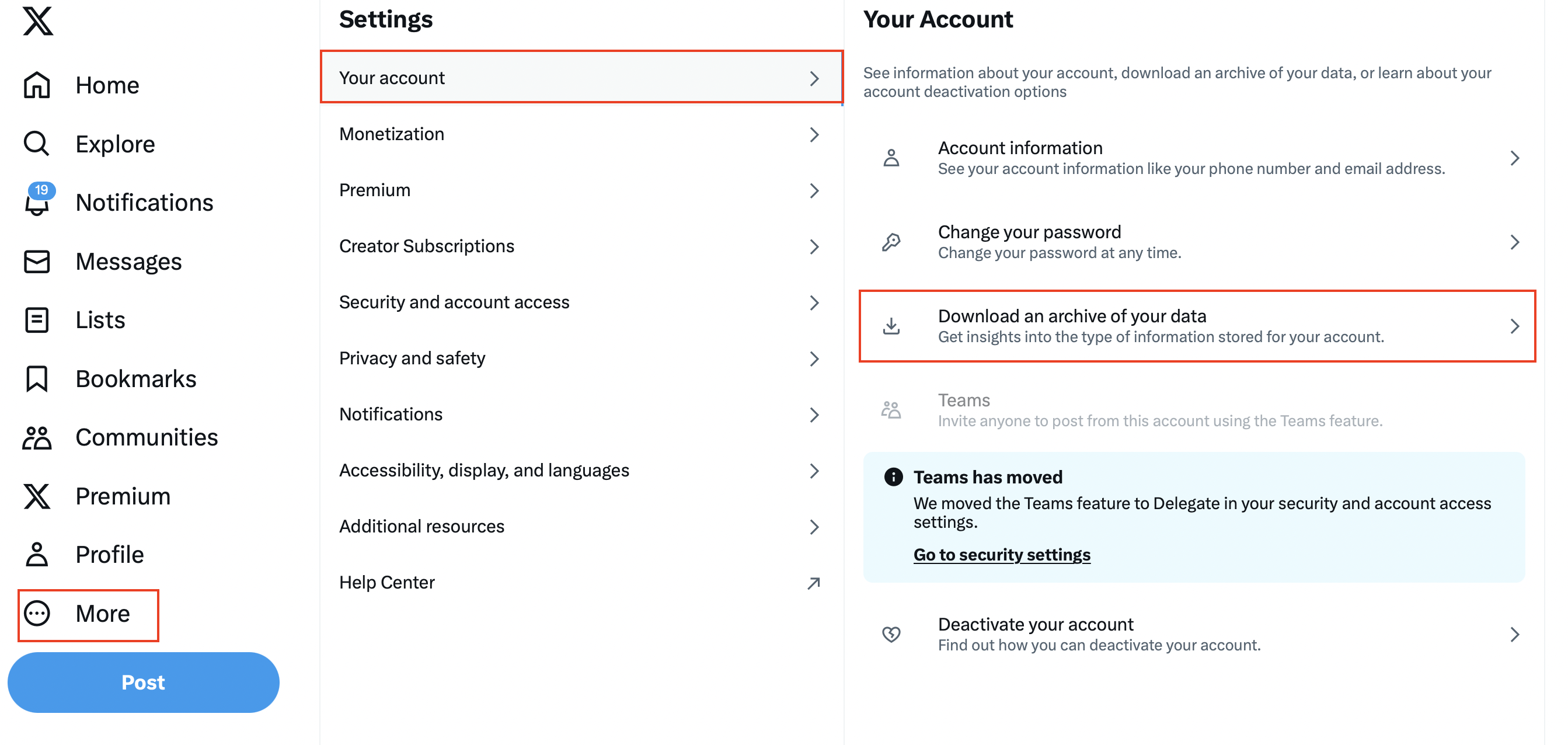
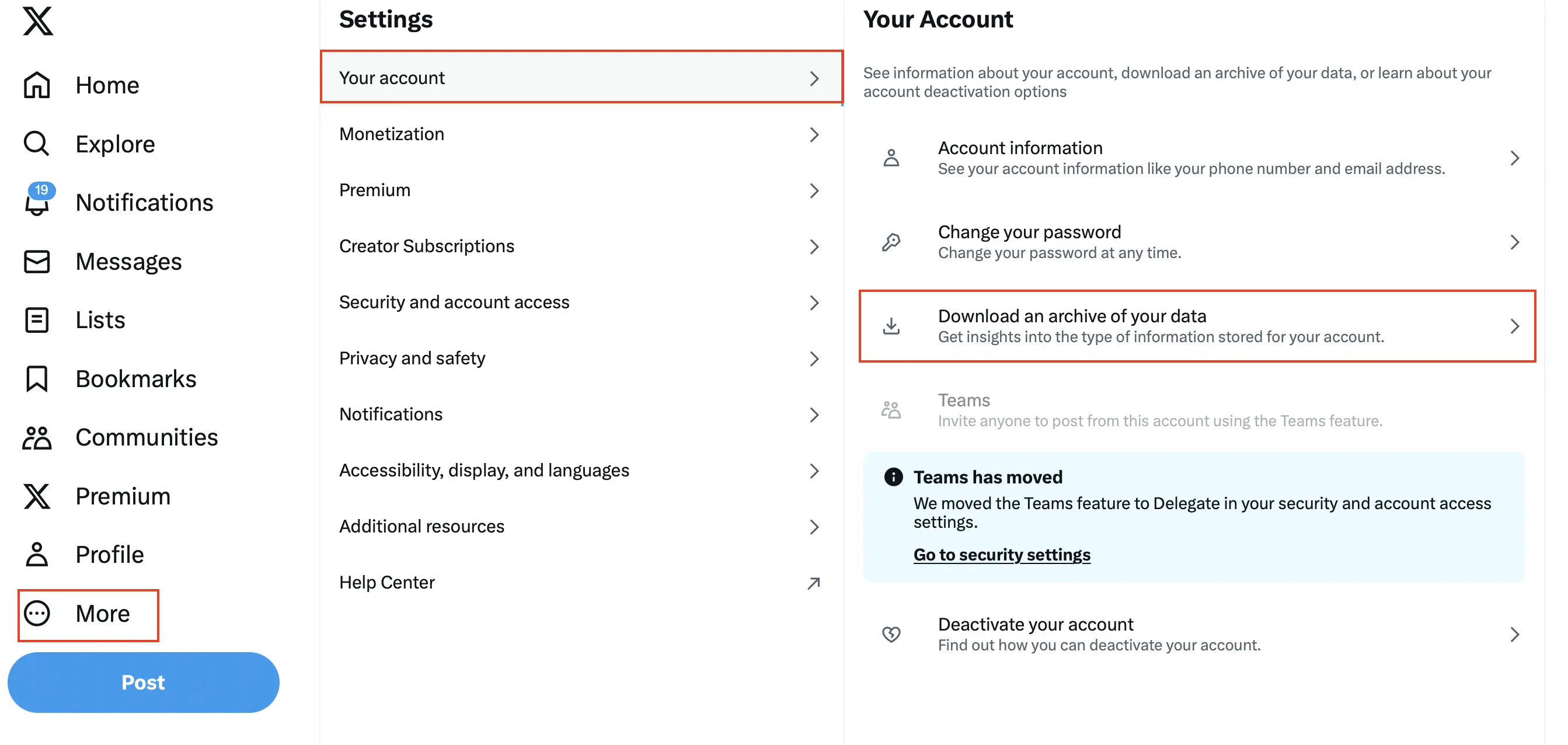
Se estiver interessado em arquivar os seus dados, pode solicitá-los acedendo às definições do seu perfil e clicando no botão correspondente em «A sua conta» > «Descarregar um arquivo com os seus dados» (Your account > Download an archive of your data). Ser-lhe-á pedido que introduza a sua palavra-passe. Em seguida, receberá um código de verificação por e-mail ou SMS; utilize-o para confirmar a sua identidade. Depois de fazer isso, poderá descarregar os seus dados facilmente.
Como eliminar uma conta do Twitter, passo a passo
Se guardou os seus dados pessoais localmente ou não estiver interessado em arquivá-los, pode eliminar o seu perfil do Twitter sempre que quiser. Tal como no pedido de arquivo do Twitter descrito anteriormente, a eliminação da conta do Twitter é feita através das definições do perfil. No entanto, é necessário utilizar a aplicação web do Twitter, uma vez que não é possível desativar a conta através das aplicações móveis para iOS e Android.
Passo 1: aceda ao Twitter e inicie sessão
O primeiro passo é abrir a página do Twitter no navegador da sua escolha (pelo motivo mencionado anteriormente, também em dispositivos móveis). Introduza os dados de início de sessão do perfil que pretende eliminar no Twitter. Se se esqueceu da sua palavra-passe, pode clicar em«Esqueceu-se da sua palavra-passe?». Em seguida, deve introduzir o endereço de e-mail, o número de telefone ou o nome de utilizador correspondente à conta pretendida. O Twitter enviar-lhe-á por e-mail todas as informações necessárias para redefinir a sua palavra-passe.


Passo 2: abre o menu «Configurações e privacidade»
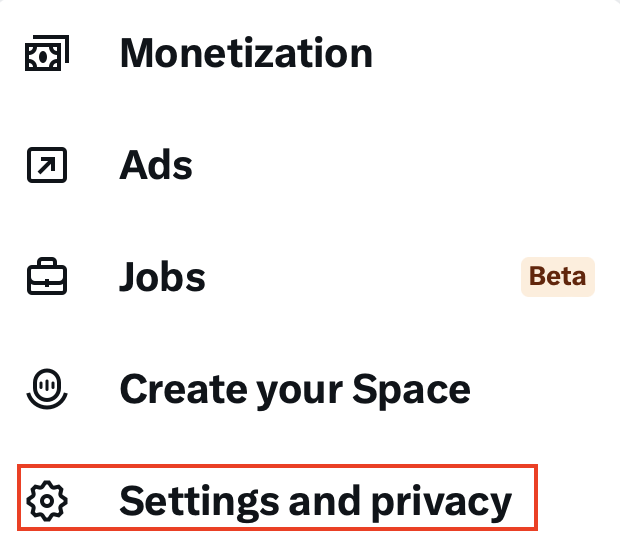
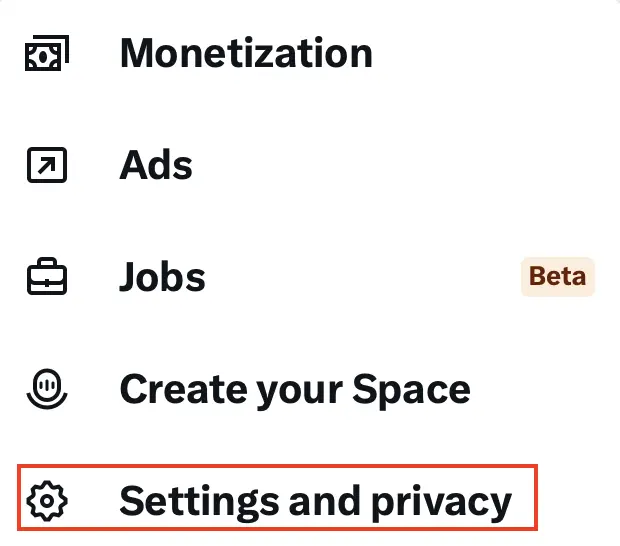
Clique em«Mais»no menu lateral esquerdo e selecione a opção«Configurações e privacidade»(Settings and privacy) no menu que aparece.
Passo 3: desativar a conta do Twitter
Será redirecionado automaticamente para o menu da conta, onde poderá não só configurar o seu nome de utilizador ou idioma e solicitar o ficheiro, mas também desativar a conta. Desça até ao final da página para encontrar o botão«Desativar a sua conta»(Deactivate your account) necessário para o efeito.
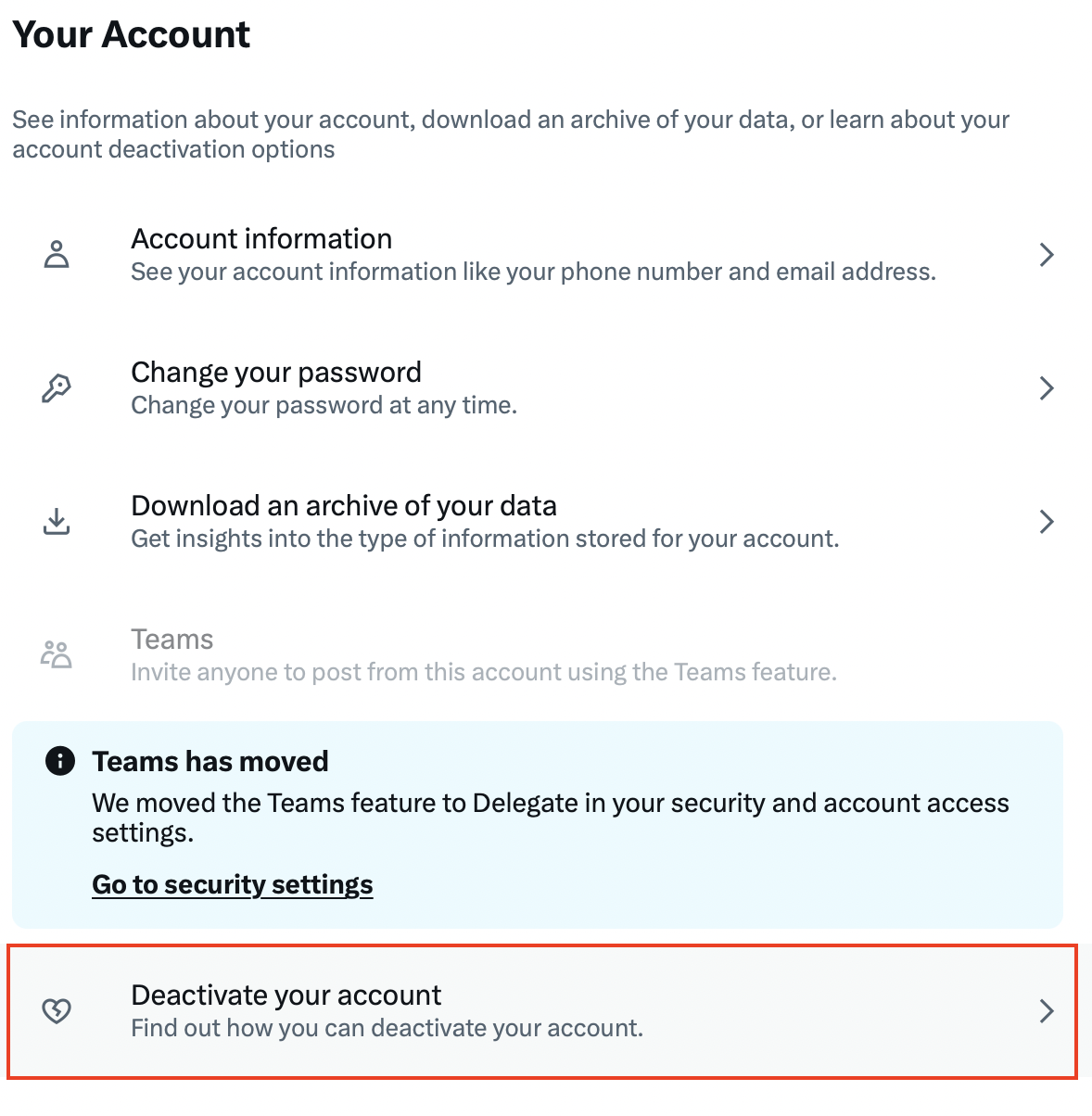
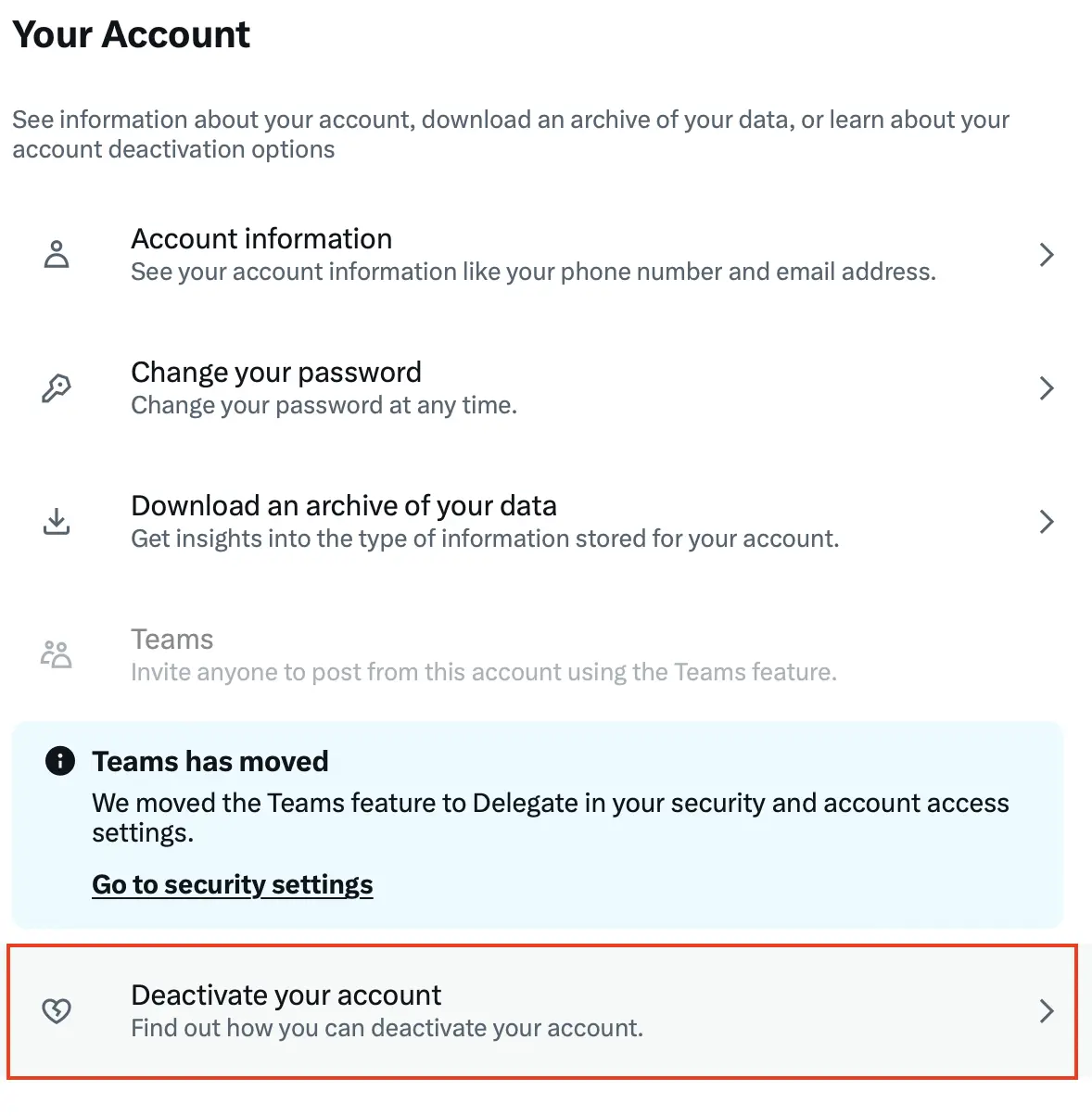
Depois de clicar neste botão, o serviço de microblogging irá informá-lo sobre as consequências da desativação. Selecione «Desativar» (Deactivate) novamente para iniciar o processo de eliminação da sua conta no Twitter.
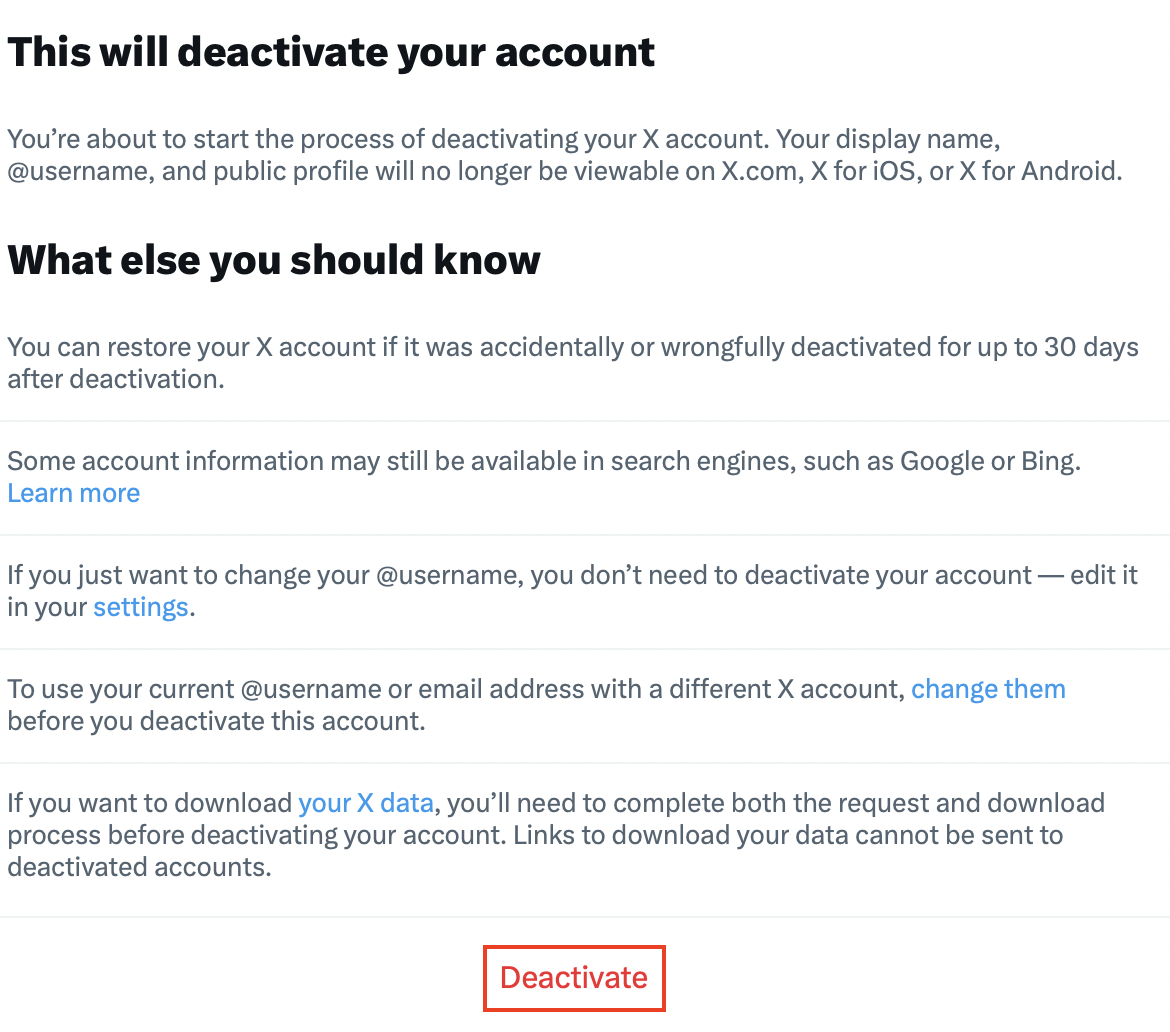
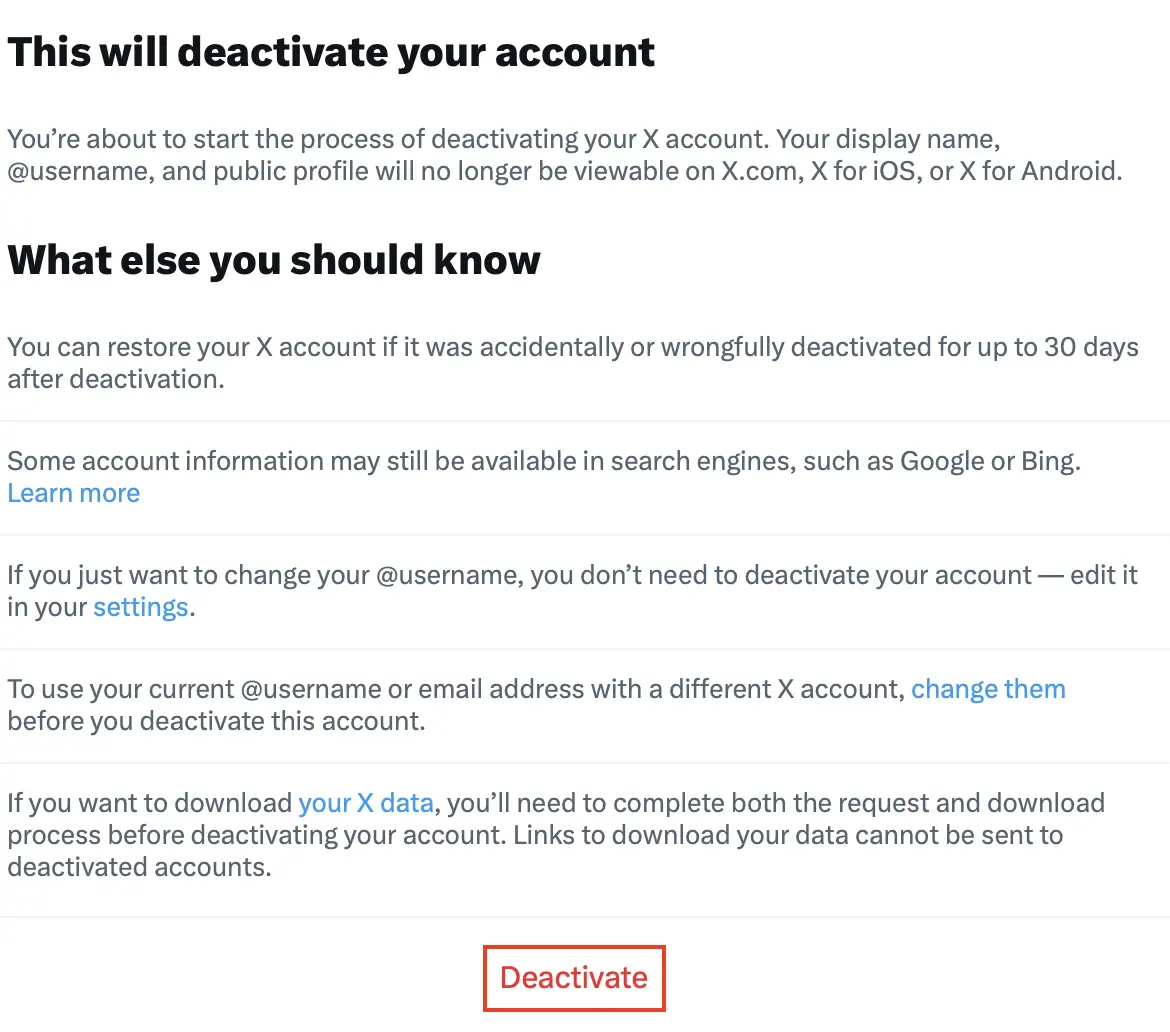
Ser-lhe-á pedido que introduza a sua palavra-passe do Twitter uma última vez antes de a sua conta ser oficialmente desativada. Se já não aceder à plataforma com a sua conta, esta será eliminada definitivamente (incluindo todos os dados do utilizador) assim que o período de desativação de 30 dias tiver expirado.
Em vez de eliminar toda a sua conta do Twitter, pode simplesmente apagar todas as publicações e seguidores, bem como todas as informações pessoais (incluindo a foto de perfil), e ativar a opção«Proteger os seus tweets». Após alguns dias, os outros utilizadores já não conseguirão encontrar informações sobre si. Desta forma, mantém a possibilidade de reativar a sua conta, se necessário, independentemente da duração da sua ausência.