Twitch-Account löschen oder deaktivieren: So geht’s

Twitch ist eines der wichtigsten Live-Streaming-Portale. Millionen von Menschen präsentieren u. a. ihre Spieleerlebnisse oder ihre Kunstfertigkeit. Ist das jedoch nicht mehr das Richtige, kann man sich relativ einfach von der Plattform verabschieden.
Konto deaktivieren: Twitch-Account vorläufig löschen
Twitch bietet Ihnen zwei Möglichkeiten, wenn Sie Ihr Konto entfernen wollen: Wenn Sie Ihr Konto nur deaktivieren, lassen Sie Ihre persönlichen Informationen auf der Plattform gespeichert und haben so die Möglichkeit, das Konto in der Zukunft wieder zu nutzen.
Etwas versteckter findet sich aber auch die Option, das Twitch-Konto komplett zu löschen. Wir zeigen Ihnen die Schritte für beide Optionen.
Im Prinzip brauchen Sie nur drei Klicks, um Ihr Twitch-Konto zu deaktivieren:
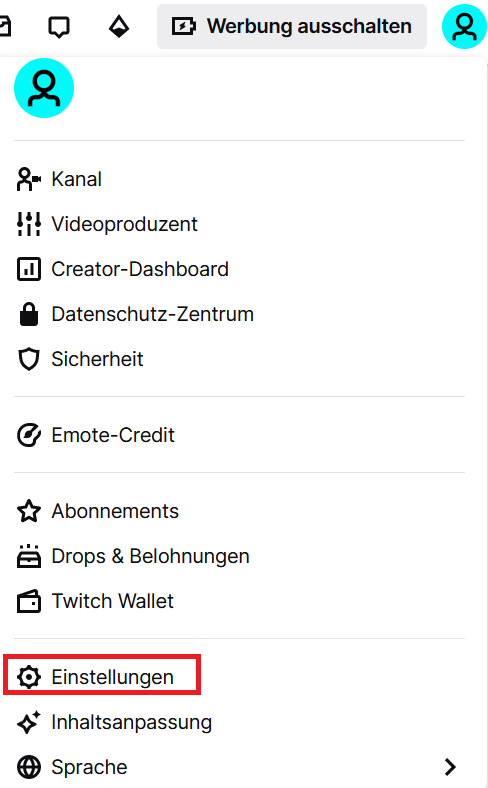
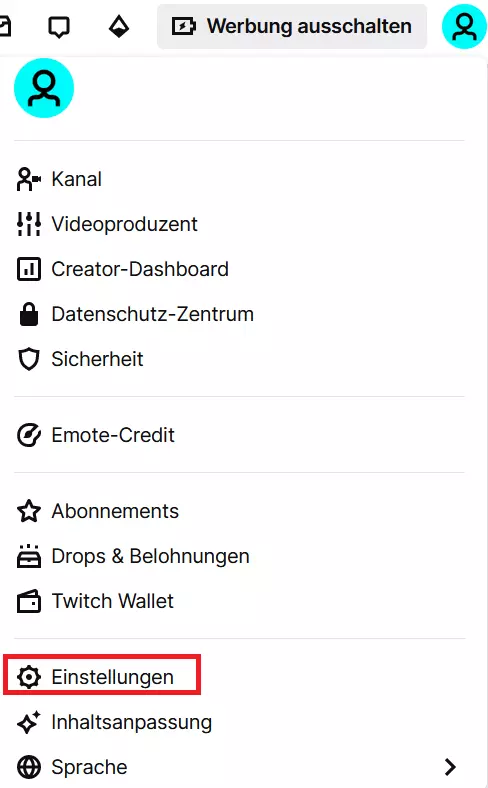
- Wenn Sie Ihr Konto auf Twitch vorläufig löschen, also nur deaktivieren wollen, gehen Sie zunächst auf die Homepage des Streaming-Dienstes und melden sich mit dem Account an, den Sie deaktivieren möchten. Über Ihr Profilbild rechts oben gelangen Sie zu den Einstellungen.
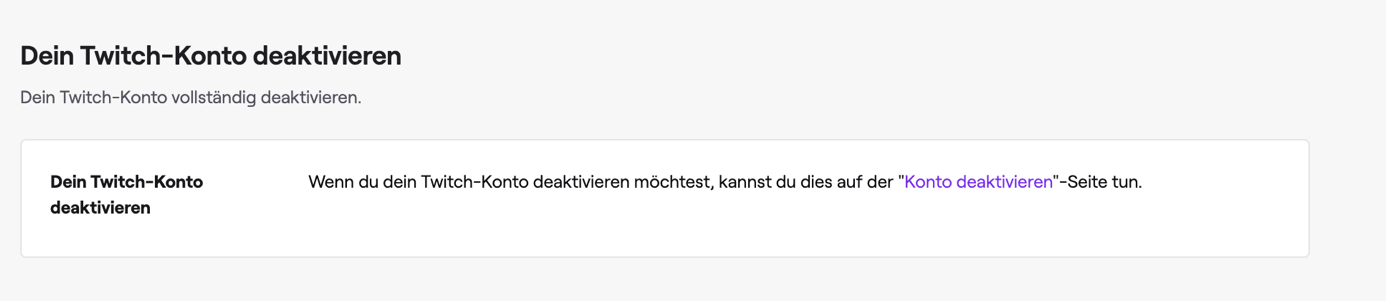
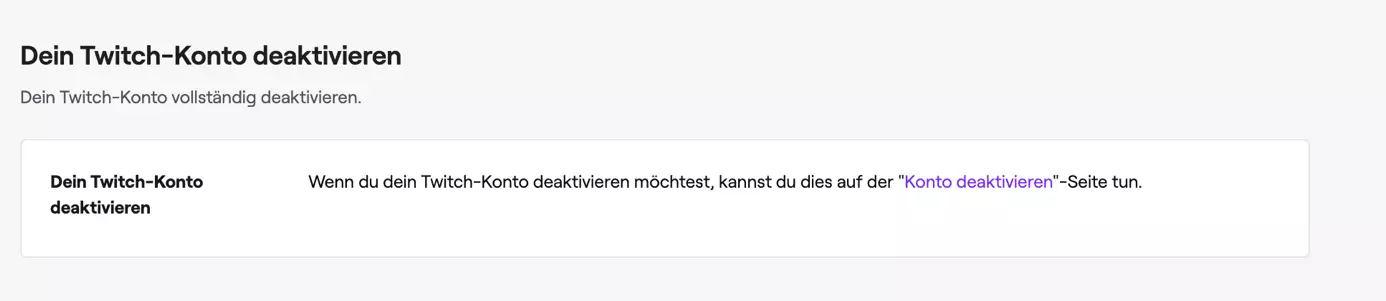
- Wenn Sie nach ganz unten scrollen, finden Sie die Option „Konto deaktivieren“.
- Überprüfen Sie, ob es sich um den Account handelt, den Sie deaktivieren möchten. Optional können Sie Twitch eine Begründung für die Entscheidung schicken.
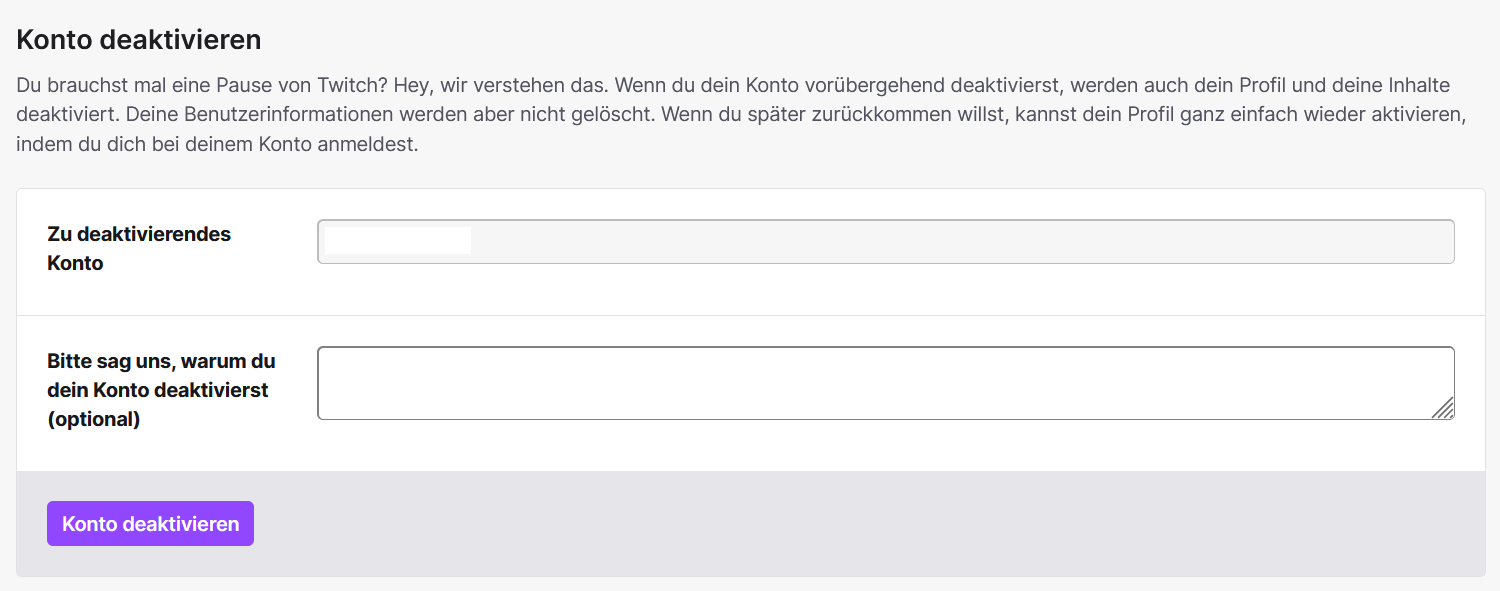
- Wählen Sie „Konto deaktivieren“ aus. Das Konto ist nun deaktiviert. Um Ihren Twitch-Account weiter zu nutzen, müssen Sie sich erneut einloggen. Dann bietet Ihnen die Plattform eine Option zur Reaktivierung.
Twitch-Konto löschen – dauerhaft & endgültig
Wenn Sie Ihren Twitch-Account löschen möchten, sollten Sie zuvor bedenken, dass Sie Ihren Account nicht reaktivieren können und Ihnen eventuell Daten verloren gehen. Zusätzlich wird Ihr Twitch-Name freigegeben und kann für einen neuen Username verwendet werden. Wenn dies für Sie kein Problem darstellt, ist das Löschen Ihres Twitch-Accounts schnell gemacht.
Wenn Sie Ihre Konto-Informationen komplett entfernen möchten, geht dies nicht über die Konto-Einstellungen. Stattdessen findet man den entsprechenden Link in den Datenschutzoptionen von Twitch. Denken Sie daran, dass Sie das Löschen nicht rückgängig machen können. Informieren Sie also gegebenenfalls im Vorfeld Freunde und Follower über Ihre Pläne.
- Klicken Sie auf den Link zum Löschen des Twitch-Accounts.
- Loggen Sie sich in Ihrem Konto ein.
- Überprüfen Sie den Kontonamen und gegeben Sie auf Wunsch einen Grund für Ihre Entscheidung an.
- Klicken Sie auf „Konto löschen“.
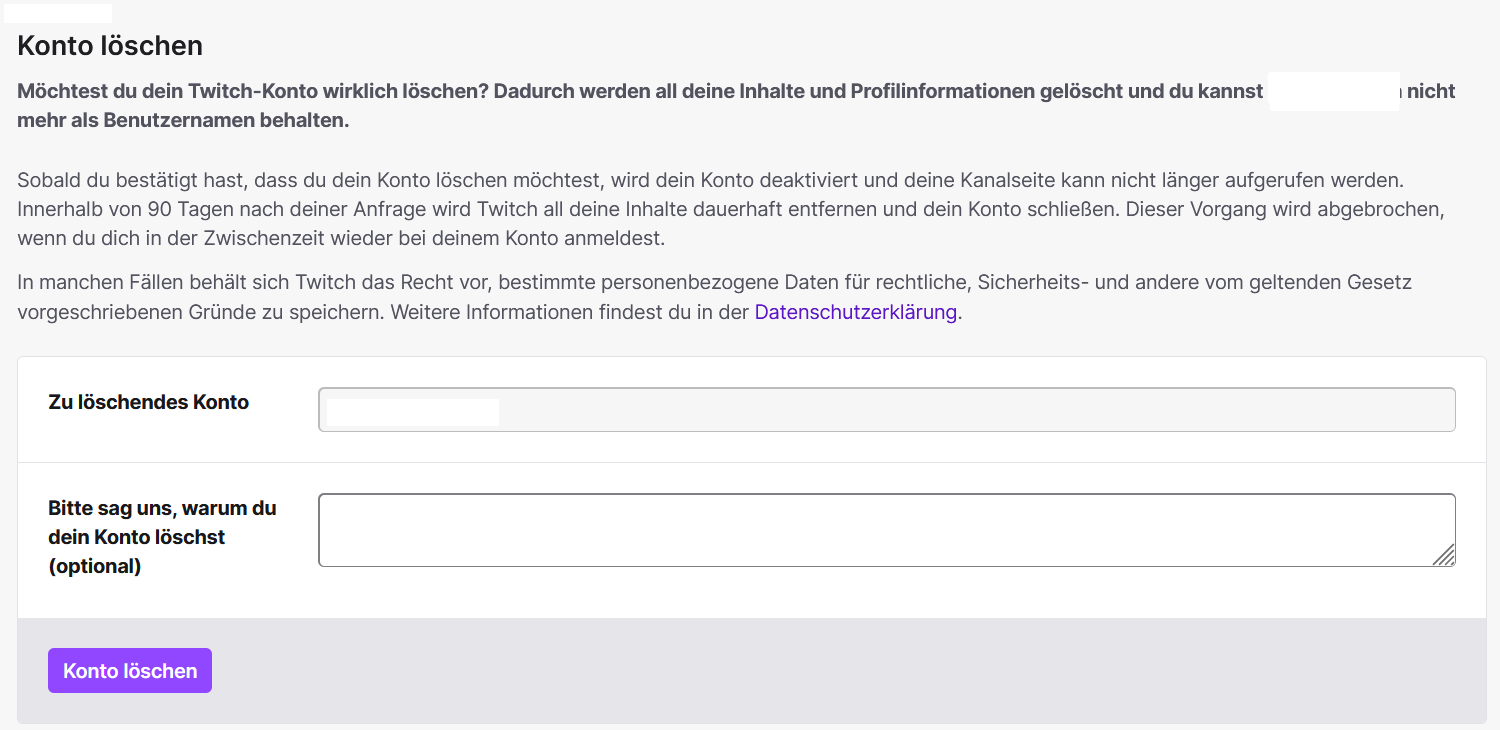
Nach dem Klick auf den abschließenden Button „Konto löschen“ ist Ihr Twitch-Account zunächst für 90 Tage deaktiviert. In diesem Zeitraum haben Sie unter Umständen noch die Möglichkeit, Ihre Entscheidung rückgängig zu machen. Nach dieser Frist sind Ihre Daten komplett von der Plattform entfernt.
Sie haben es sich anders überlegt und wollen den Dienst doch noch etwas länger nutzen? Dann werden Sie aktiv: Twitch ist bestens dazu geeignet, das eigene Spielerlebnis für andere zu übertragen und mit den Zuschauern in Kontakt zu treten. In unserem Twitch-Stream-Tutorial erfahren Sie alles Wichtige, um selbst auf der Plattform durchzustarten.