Guia passo a passo para atualizar o BIOS numa placa-mãe ASUS

Atualizar o BIOS numa placa-mãe ASUS pode ser importante para melhorar a estabilidade do sistema ou para suportar novo hardware. A atualização do BIOS da ASUS é segura e pode ser realizada em poucos passos, mesmo para principiantes.
Passo 1: preparação para atualizar o BIOS da ASUS
O primeiro passo é certificar-se de que o seu sistema está preparado para a atualização do BIOS. Certifique-se de que o seu PC ou portátil está ligado a uma fonte de alimentação fiável e estável. Além disso, guarde todos os ficheiros abertos e feche os programas em execução antes de iniciar a atualização do BIOS.
Além disso, é importante saber qual a versão do BIOS que está atualmente instalada na sua placa-mãe. Isto permitir-lhe-á determinar se é necessário atualizar o BIOS da ASUS. Reinicie o computador e prima repetidamente a tecla [Del] ou [F2] durante o arranque para aceder ao BIOS. No BIOS, normalmente pode ver a versão atual no ecrã principal ou na secção «Main». Anote esta informação.
É possível que o acesso ao BIOS seja feito através de outra tecla, uma vez que a forma de iniciar o BIOS varia consoante a placa-mãe. Uma pesquisa rápida no Google com o modelo exato da tua placa-mãe ou uma consulta ao manual podem ajudar-te.
Também podes encontrar a versão do BIOS nas informações do sistema do Windows. Para isso, pressiona a combinação de teclas [Windows] + [R]. Na janela que se abre, digita msinfo32. Nas informações do sistema que se abrem, encontrarás a versão atual do BIOS na linha«Versão e data do BIOS».
Passo 2: descarregar a versão atual do BIOS
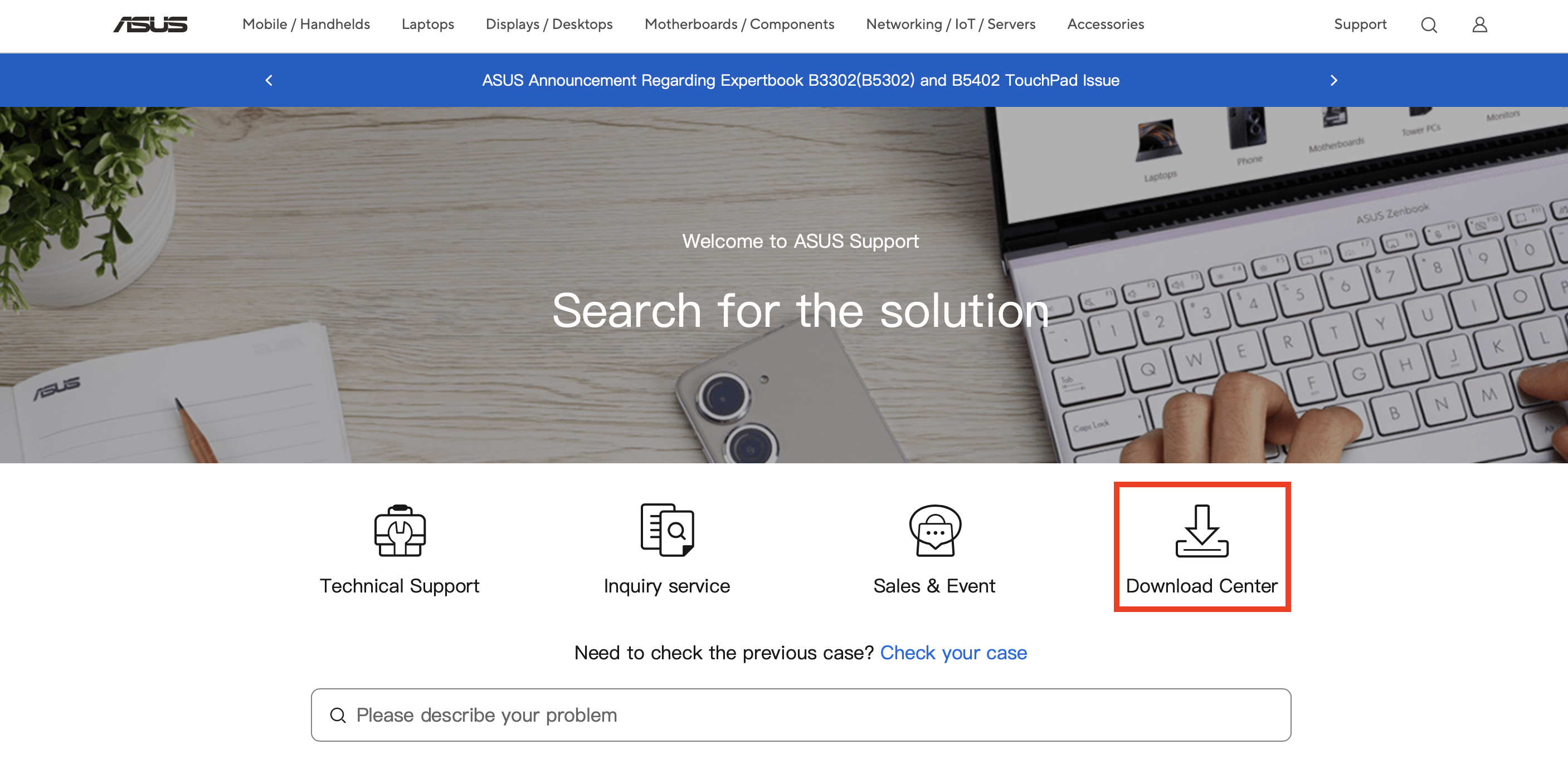
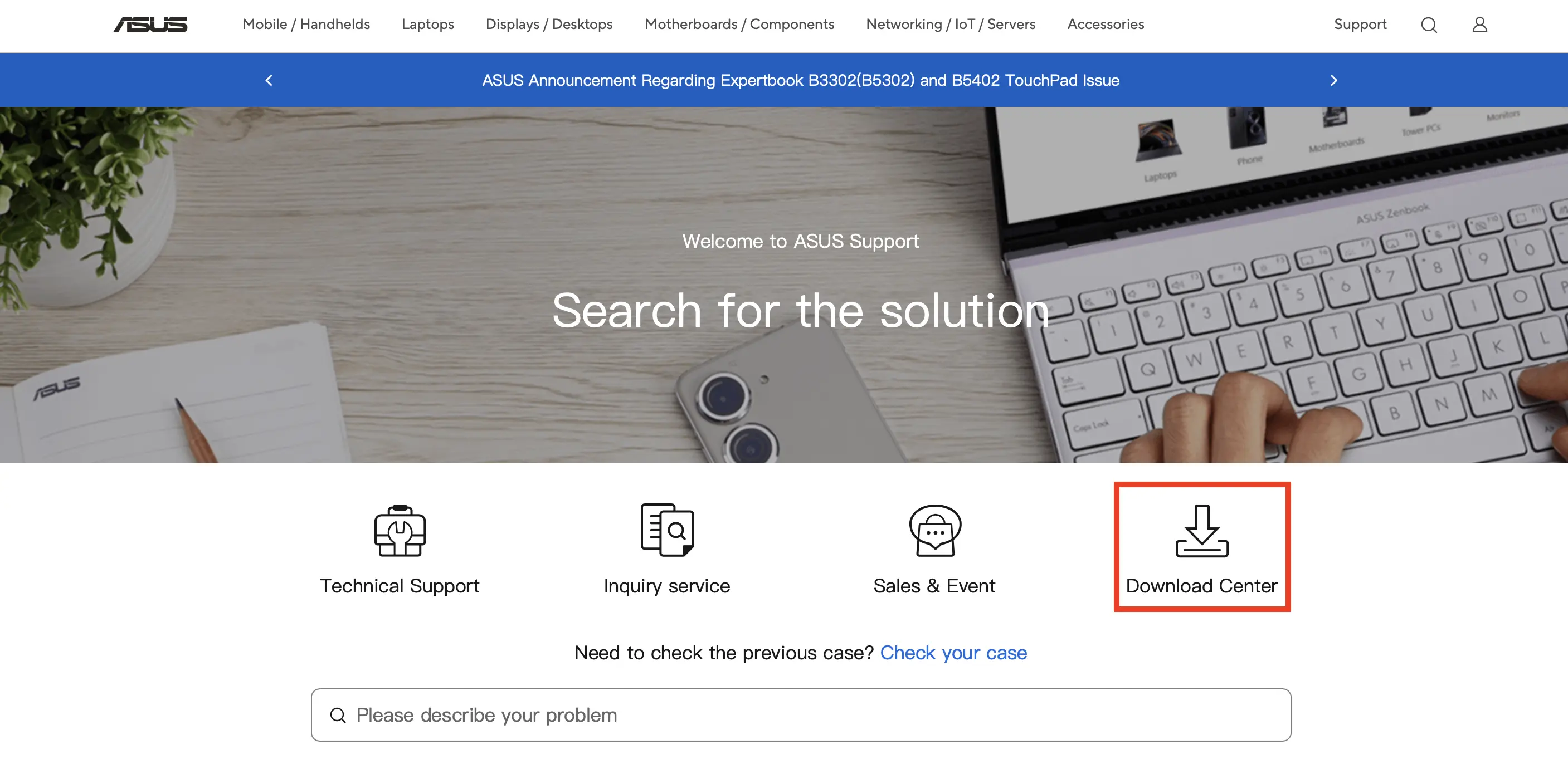
O próximo passo é descarregar a versão mais recente do BIOS a partir do site da ASUS. Aceda à página de suporte da ASUS. Clique na secção «Centro de downloads», que tem o ícone de uma seta.
Agora, introduza o modelo da sua placa-mãe. Pode encontrar esta informação na embalagem ou no manual da placa.
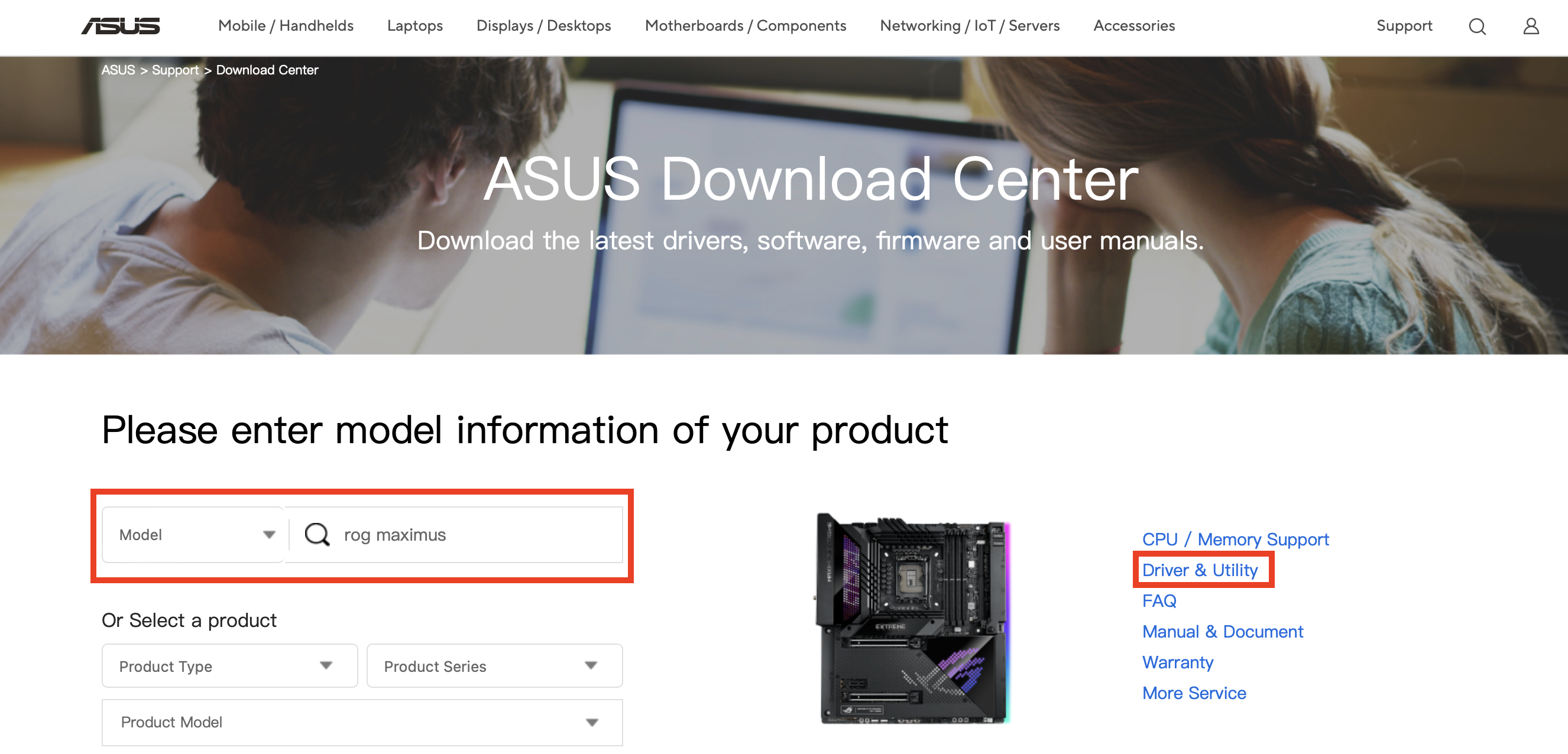
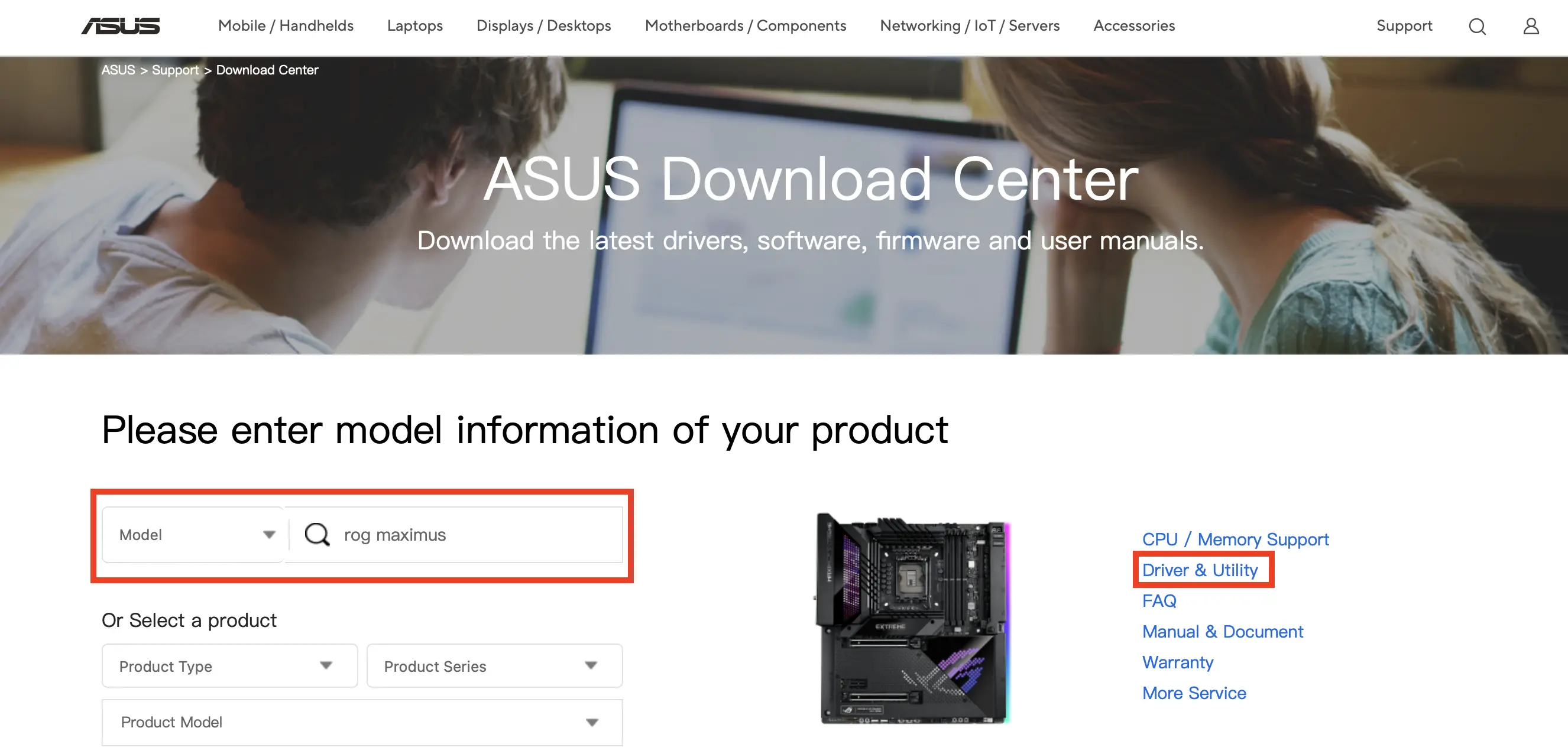
Desta forma, acederá à página do modelo da sua placa-mãe. Clique em «BIOS e Firmware» e verá uma lista de todas as atualizações disponíveis. Descarregue a versão mais recente do BIOS clicando no botão de descarregamento. O ficheiro está geralmente comprimido no formato .ZIP.
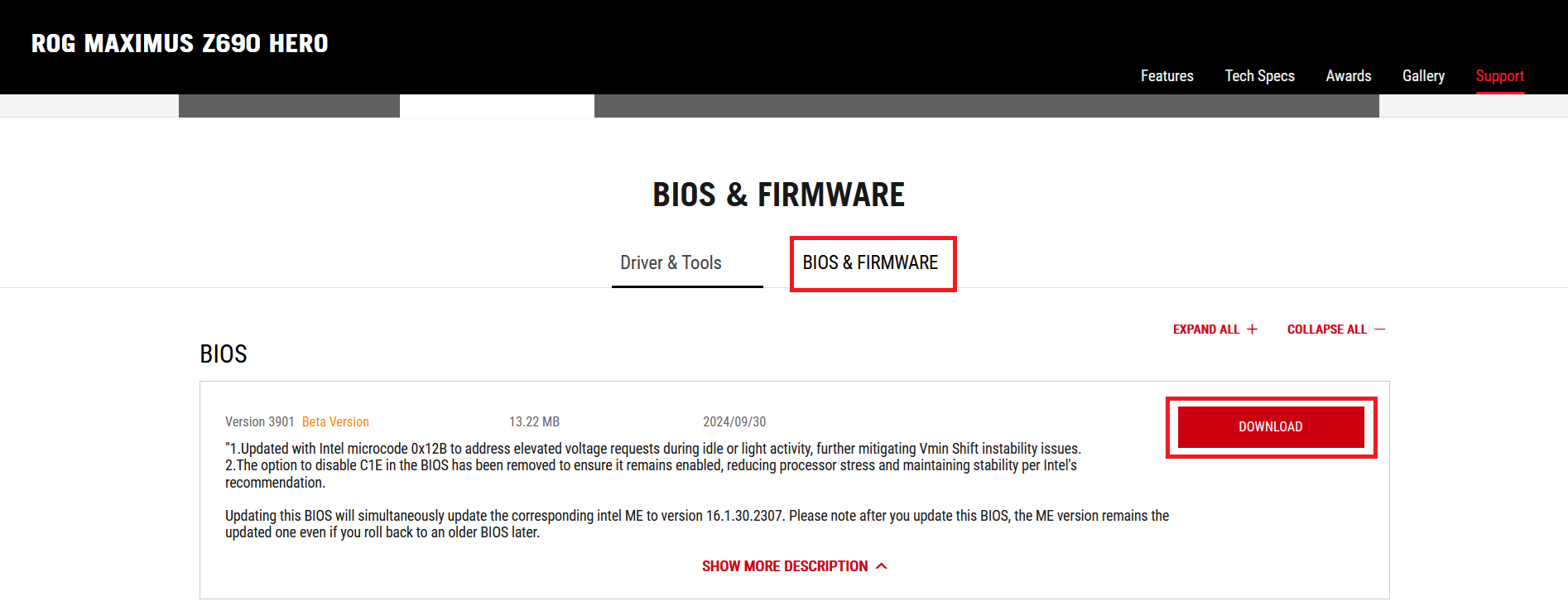
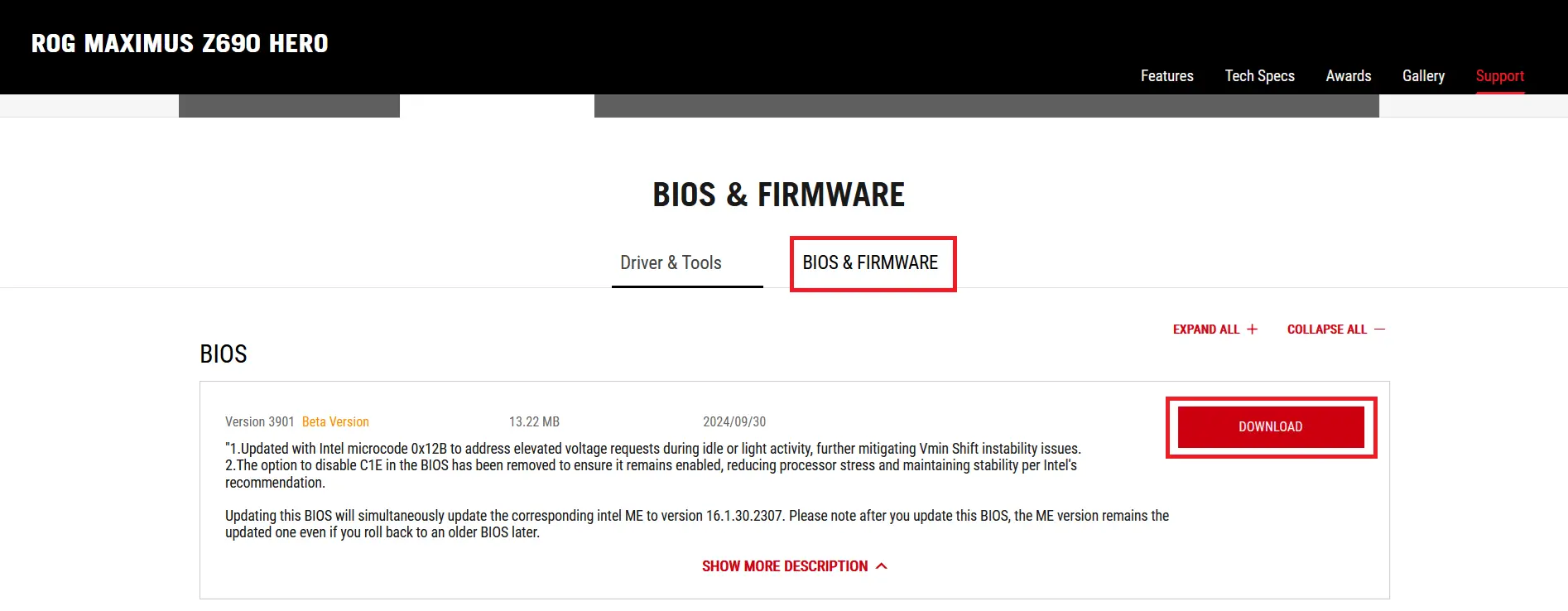
Descompacta o ficheiro .ZIP no teu computador. Lá dentro encontrarás um ficheiro com a extensão .CAP, que é o que vais precisar para a atualização.
Passo 3: preparar a pen USB
Para atualizar o BIOS da ASUS, vais precisar de uma pen USB. Esta deve estar formatada no sistema de ficheiros FAT32. Liga a pen USB ao teu computador, abre o Explorador de ficheiros, clica com o botão direito do rato na pen USB e seleciona a opção «Formatar». Certifica-te de que o sistema de ficheiros está definido como FAT e clica em «Iniciar» para a formatar.
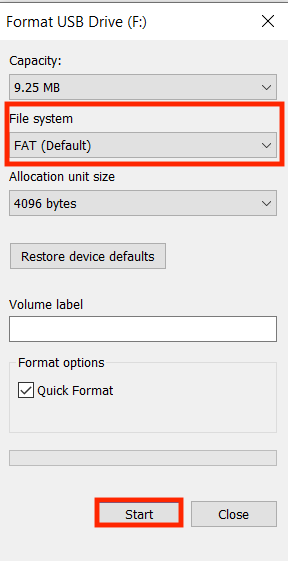
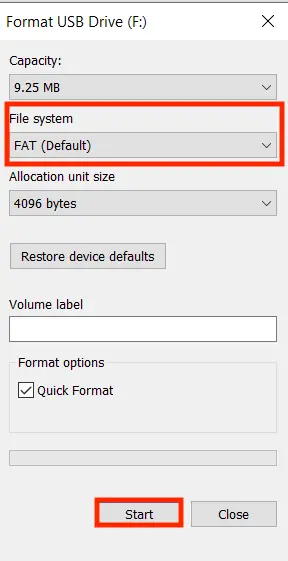
Copie agora o ficheiro .CAP que descarregou e descompactou anteriormente para a pen USB.
Passo 4: atualizar o BIOS da ASUS através do ASUS EZ Flash
A ASUS oferece um método fácil de utilizar para atualizar a BIOS diretamente a partir do menu da BIOS, chamado EZ Flash. Reinicie o computador e, durante o arranque, prima repetidamente a tecla [Supr] ou [F2] para aceder à BIOS. Navegue até à secção avançada da BIOS e selecione a categoria«Tool». Aí encontrará a opção«ASUS EZ Flash 3 Utility».
Ser-lhe-á perguntado se pretende atualizar o BIOS através de uma pen USB ou pela rede. Selecione a opção «via Storage Device» (ou seja, através de um dispositivo de armazenamento) e escolha a pen USB que preparou no passo 3. Clique no ficheiro .CAP que copiou para a pen USB e inicie o processo de atualização.
Passo 5: atualizar o BIOS da ASUS
Assim que iniciar a atualização do BIOS da ASUS, o sistema carregará o ficheiro e dará início ao processo de atualização. Uma barra de progresso indicará o avanço do processo de atualização. Este processo pode demorar alguns minutos. Durante este período, não desligue o computador nem retire a unidade USB. Assim que a barra de progresso estiver completa, a atualização estará concluída e o sistema reiniciará automaticamente.
Passo 6: verificar se a atualização do BIOS da ASUS foi bem-sucedida
Depois de atualizar o BIOS da ASUS, deve verificar se a atualização foi bem-sucedida. Siga novamente as instruções do Passo 1 para aceder ao BIOS e verificar a versão instalada. Se corresponder à versão que descarregou do site da ASUS, a atualização do BIOS da ASUS foi concluída com sucesso.
Se tiver uma placa-mãe de outro fabricante, não há problema. Também pode atualizar o BIOS nessas placas. Nos nossos outros artigos, encontrará guias úteis passo a passo para realizar as suas atualizações: