Como atualizar o BIOS

Se substituir hardware, como o processador, pode acontecer que o software de base não reconheça o novo componente. Nestes casos, atualizar o BIOS costuma ser uma solução rápida, embora nem sempre seja fácil, para resolver este problema.
Quando devo atualizar o BIOS?
A atualização do BIOS não deve ser feita sem um bom motivo: trata-se de um processo relativamente crítico que, se algo correr mal, pode deixar o seu sistema inoperacional. Por isso, só deve atualizar o BIOS nos seguintes casos:
- Problemas de compatibilidade: instalou novo hardware (como um processador, memória RAM ou placa gráfica) e o sistema não o reconhece ou não o suporta corretamente. Atualizar o BIOS pode melhorar a compatibilidade com hardware mais recente.
- Problemas de estabilidade: se o sistema estiver instável, bloquear com frequência ou apresentar erros inexplicáveis, atualizar o BIOS poderá resolver o problema, uma vez que os fabricantes costumam incluir correções de erros nas novas versões.
- Recomendação do fabricante: em casos pouco comuns, os fabricantes recomendam uma atualização da BIOS após o lançamento de versões com melhorias importantes ou soluções para erros críticos.
O que é preciso fazer antes de atualizar o BIOS?
Para atualizar o BIOS, primeiro deve identificar o fabricante e o modelo da placa-mãe. Só assim poderá garantir que instala a atualização correta. Existem várias formas de obter esta informação. Se tiver o manual do computador, encontrará aí os detalhes da placa-mãe. A placa-mãe também deve conter informações sobre o fabricante e o modelo.
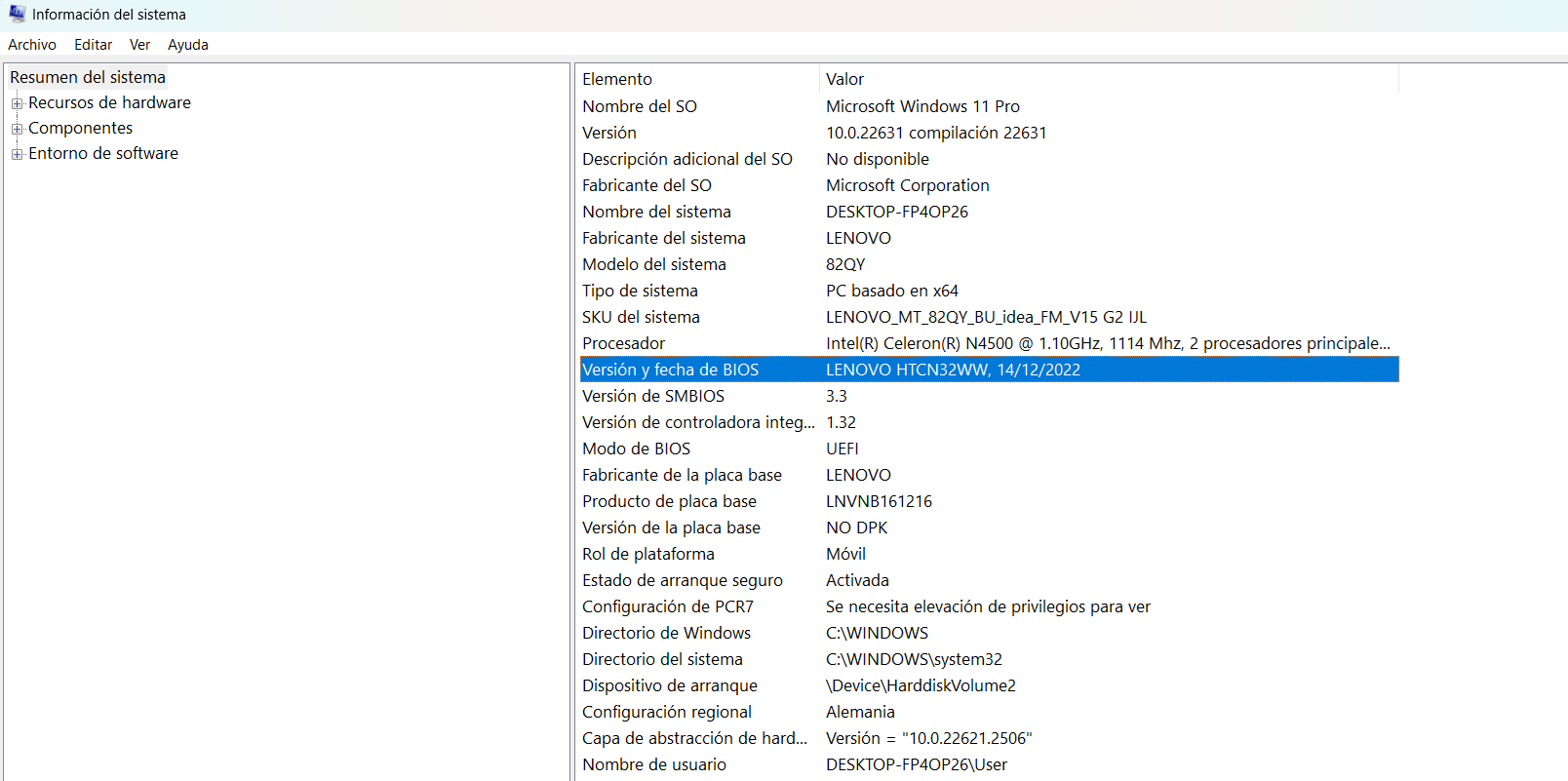
Se utiliza o Windows, também encontrará dados importantes nas informações do sistema, que pode abrir facilmente através da função de pesquisa. Aí poderá também ver a versão atual do BIOS.
Se já tiver efetuado configurações na BIOS, tais como ajustes de hardware, é aconselhável anotar todas as configurações antes de prosseguir com a atualização. É muito provável que, ao concluir o processo, a aplicação volte aos valores predefinidos de fábrica.
Instalar uma atualização do BIOS
Passo 1: descarregar a atualização adequada
Depois de identificar os dados da sua placa-mãe, procure as atualizações correspondentes no site oficial do fabricante da placa. Certifique-se de que descarrega os ficheiros específicos para a versão correta da sua placa-mãe, uma vez que, muitas vezes, as diferentes versões diferem apenas por um número ou uma letra no nome.
Passo 2: guardar a atualização numa pen USB
No passo seguinte, guarde os ficheiros de atualização num dispositivo USB — basta um simples pen drive. Normalmente, os ficheiros vêm compactados num ficheiro ZIP. Descompacte o conteúdo do ZIP e siga as instruções do fabricante para atualizar a BIOS. Em alguns casos, será necessário alterar o nome do ficheiro descompactado antes de continuar.
Nunca descarregue ficheiros de sites em que não confie. Especialmente no caso de atualizações de BIOS, utilize apenas os sites oficiais dos fabricantes. Além disso, é recomendável fazer uma cópia de segurança completa do sistema antes de prosseguir.
Passo 3: iniciar o sistema e realizar a atualização
Reinicie o computador com o dispositivo USB ligado. Durante o arranque, aceda à BIOS utilizando a tecla correspondente.
Alguns fabricantes disponibilizam software especializado para facilitar a atualização do BIOS. Neste caso, não é necessário aceder manualmente ao BIOS, uma vez que o processo pode ser realizado diretamente a partir do Windows. A decisão de utilizar esta ferramenta cabe-lhe a si, uma vez que o resultado final é o mesmo.
Familiarize-se com a interface da BIOS. É possível que a opção de atualização não esteja visível no primeiro ecrã. Depois de a localizar, a ferramenta irá guiá-lo pelos passos necessários. Geralmente, basta indicar a localização do dispositivo USB com os ficheiros para iniciar o processo de instalação. Quando estiver concluído, o sistema irá reiniciar. Desta vez, deixe o computador ou portátil arrancar normalmente. A atualização da BIOS deverá estar concluída.
Se precisares de guias detalhadas para modelos específicos de placas-mãe, consulta os seguintes artigos:
- Atualizar o BIOS da ASUS
- Atualizar o BIOS da HP
- Atualizar o BIOS da Gigabyte
- Atualizar o BIOS da Dell
O que fazer se a atualização do BIOS falhar?
Se ocorrerem problemas durante o processo de atualização, não desligue o dispositivo precipitadamente. Tente reiniciar o processo ou formatar novamente a unidade USB para voltar a descarregar os ficheiros de atualização. Se nada funcionar e não conseguir restaurar a versão anterior do BIOS, contacte o fabricante. Em alguns casos, eles podem ajudá-lo a reprogramar o chip do BIOS.