Como atualizar o BIOS da HP passo a passo

Atualizar o BIOS do seu HP é uma medida importante para evitar problemas de hardware e manter o software do seu PC atualizado. Realizar esta atualização não é nada complicado; na verdade, é um processo que até mesmo os principiantes podem realizar de forma segura e rápida. A seguir, explicamos como fazê-lo passo a passo.
Passo 1: verificar a versão do BIOS da HP
Antes de começar a atualizar o BIOS do seu HP, certifique-se de que o computador está ligado a uma fonte de alimentação estável durante todo o processo. Uma falha inesperada de energia pode ter consequências graves para o seu equipamento. Também é recomendável fazer uma cópia de segurança dos dados importantes, pois, na eventualidade improvável de ocorrer algum erro, poderá ser necessário restaurar o sistema.
Para determinar se é necessária uma atualização do BIOS do seu HP, deve primeiro verificar a versão atual do BIOS. Para tal, reinicie o computador e prima [Esc] ou [F10] durante o arranque para aceder ao menu do BIOS. Anote a versão atual do BIOS.
Dependendo do modelo do teu hardware, é possível que o BIOS seja acedido através de outras teclas. Podes procurar a combinação correta no Google, digitando o nome da tua placa-mãe.
Se preferires, também podes aceder às informações do sistema no Windows premindo [Windows] + [R] e digitando msinfo32. Na janela de informações do sistema, encontrarás a versão do BIOS em «Versão e data do BIOS».
Passo 2: descarregar a versão mais recente do BIOS da HP
Abra o navegador da Internet e aceda à página de suporte da HP. Selecione a secção «Software e controladores».


Na nova página, selecione o tipo de produto do seu dispositivo HP e introduza o número do produto ou o modelo do seu equipamento. Isto irá direcioná-lo para os controladores e atualizações de BIOS específicos para o seu dispositivo.
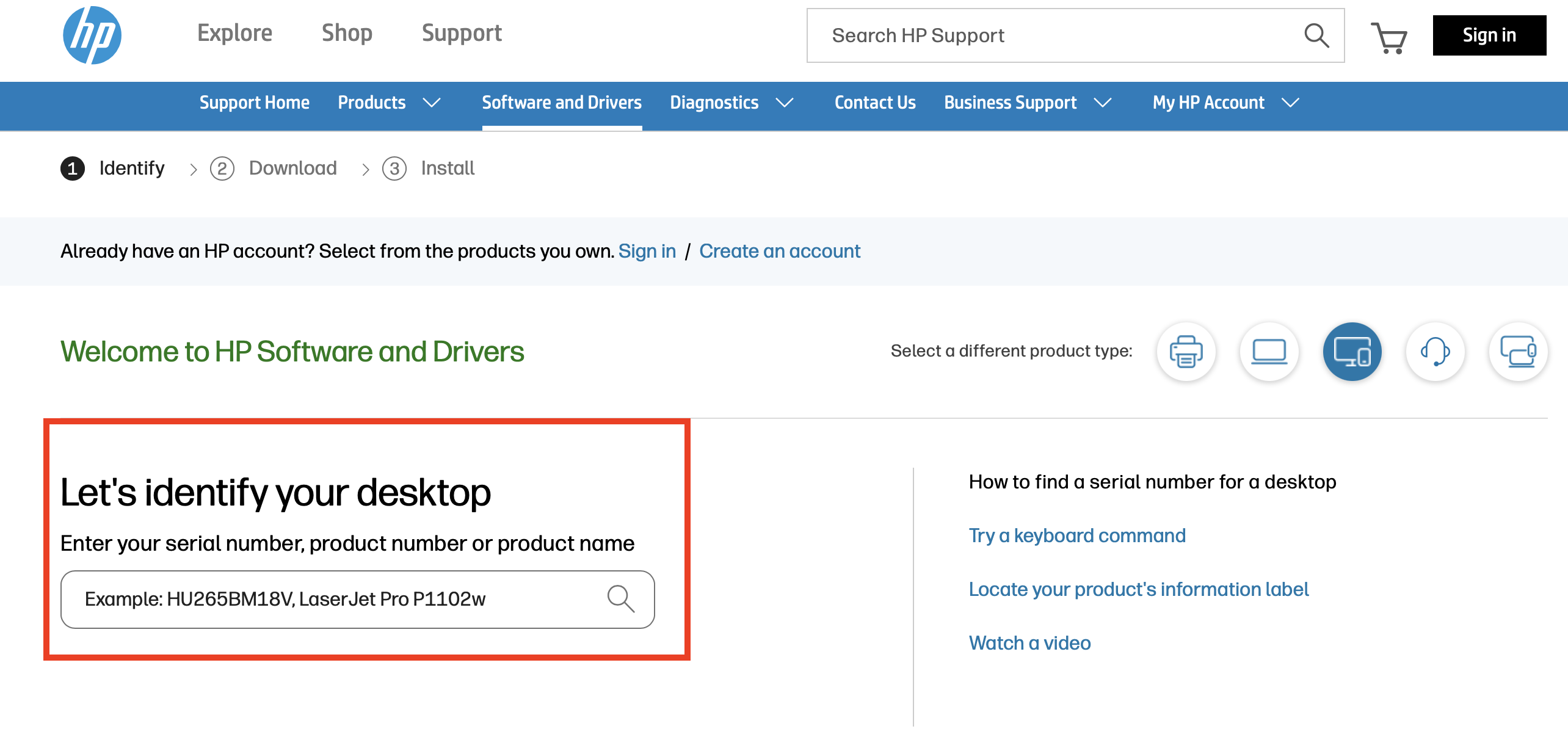
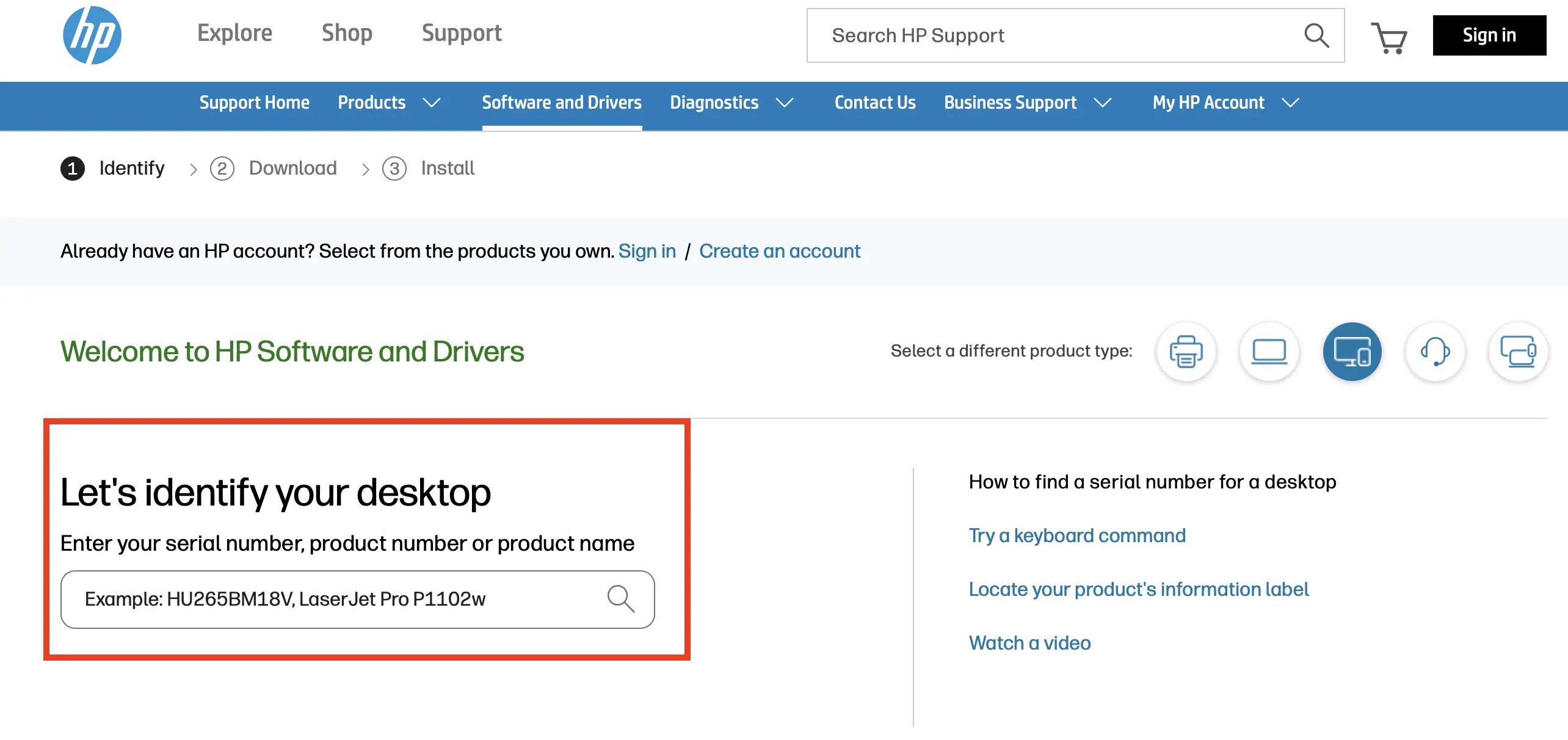
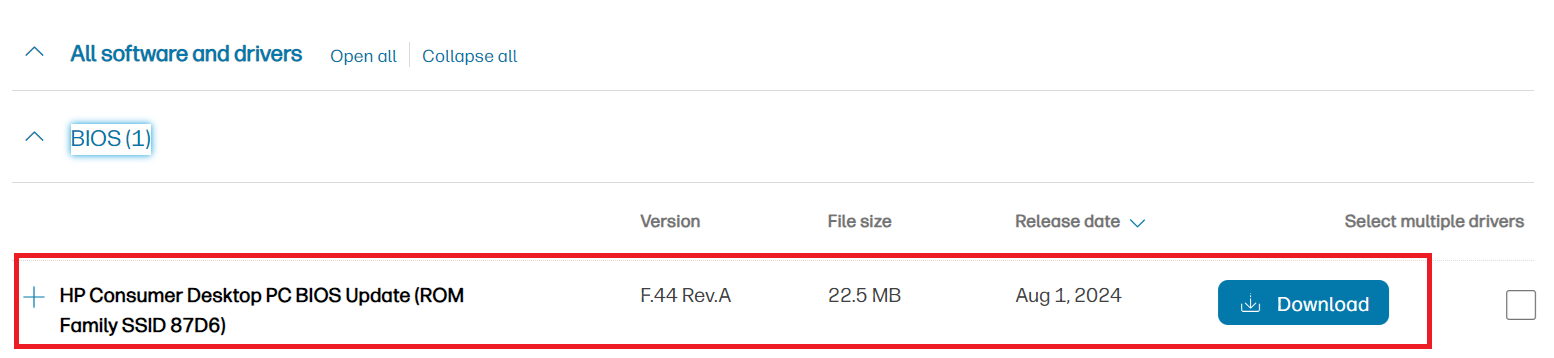
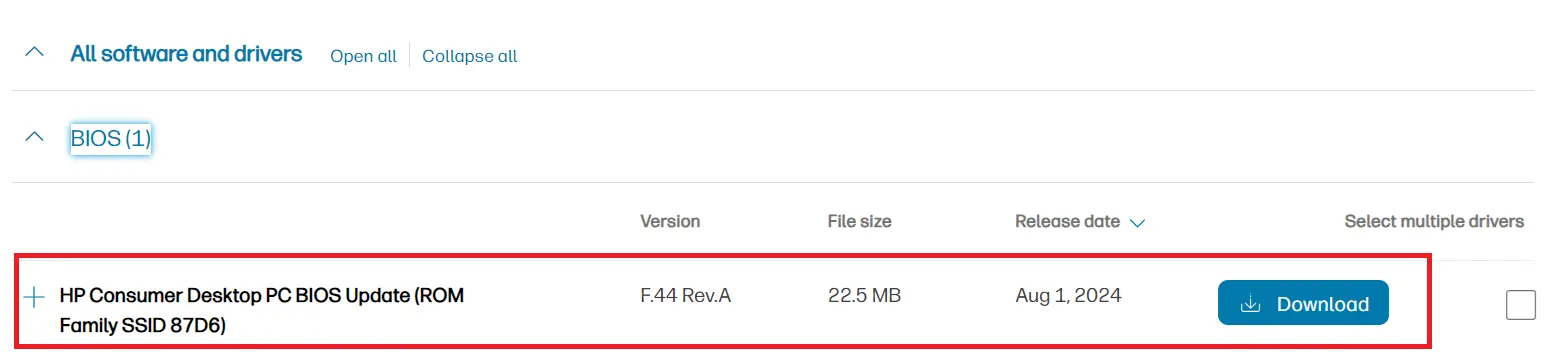
Depois de encontrar o seu produto, selecione o sistema operativo que tem instalado. Na página de suporte, nas categorias «BIOS» ou «Firmware», encontrará as últimas atualizações disponíveis para o seu dispositivo. Compare a versão apresentada com a que anotou anteriormente. Se a versão apresentada na página for mais recente, faça o download clicando em «Descarregar».
Passo 3: preparação para a atualização do BIOS da HP
Abra o ficheiro descarregado com um duplo clique para iniciar o programa de instalação. Siga à risca as instruções que aparecem no ecrã. Na maioria dos casos, a ferramenta de instalação realizará a atualização dentro do sistema operativo ou ao reiniciar o computador, iniciando o processo a partir da BIOS. Certifique-se de que confirma todas as perguntas de segurança e siga todas as instruções do programa.
Passo 4: atualizar o BIOS da HP
Assim que a atualização for iniciada, o computador irá reiniciar automaticamente para atualizar o BIOS. Durante este processo, não deve desligar o computador nem interromper o fornecimento de energia de forma alguma, pois isso poderá danificar o sistema. Deixe a atualização ser concluída sem interferências, mesmo que o ecrã permaneça preto durante alguns minutos, o que é perfeitamente normal.
Passo 5: verificar a atualização
Assim que a atualização do BIOS da HP estiver concluída, o computador irá reiniciar novamente. Para se certificar de que a atualização foi realizada corretamente, pode verificar novamente a versão do BIOS seguindo as instruções descritas no Passo 1. Se a versão instalada corresponder à que descarregou da página da HP, significa que a atualização do BIOS da HP foi concluída com sucesso.
A necessidade de atualizar o BIOS não depende do fabricante. Deverá também realizar atualizações regulares do BIOS se a sua placa-mãe for de outro fabricante. Nos nossos outros artigos, encontrará instruções detalhadas passo a passo para outros fabricantes de hardware: