Como atualizar o BIOS da Dell passo a passo

Atualizar o BIOS numa placa-mãe Dell pode ajudar a resolver problemas de hardware ou a melhorar o desempenho do seu sistema. O processo de atualização do BIOS da Dell consiste em poucos passos e é adequado até mesmo para principiantes.
Passo 1: verificar se é necessário atualizar o BIOS da Dell
Antes de iniciar a atualização do BIOS da Dell, há alguns aspetos que deve ter em conta. Certifique-se de que o seu computador ou portátil está ligado a uma fonte de alimentação fiável. Embora as atualizações do BIOS sejam geralmente seguras, é aconselhável fazer uma cópia de segurança dos seus dados importantes, caso algo corra mal.
Primeiro, identifique qual a versão do BIOS que está atualmente instalada no seu sistema Dell. Isto irá ajudá-lo a decidir se a atualização é necessária. Aceda às informações do sistema no Windows premindo as teclas [Windows] + [R] e, em seguida, digite msinfo32. Na secção«Versão e data do BIOS», poderá ver a versão atual. Anote esta informação, pois irá precisar dela mais tarde.
Passo 2: descarregar a atualização do BIOS a partir do site oficial da Dell
Em seguida, descarregue a versão mais recente do BIOS a partir do site oficial da Dell. Abra o seu navegador e aceda à página de assistência da Dell. Introduza na barra de pesquisa o número de etiqueta de serviço ou o modelo do seu PC ou portátil Dell. O número de etiqueta de serviço encontra-se normalmente na parte traseira do seu portátil ou nas informações do sistema.
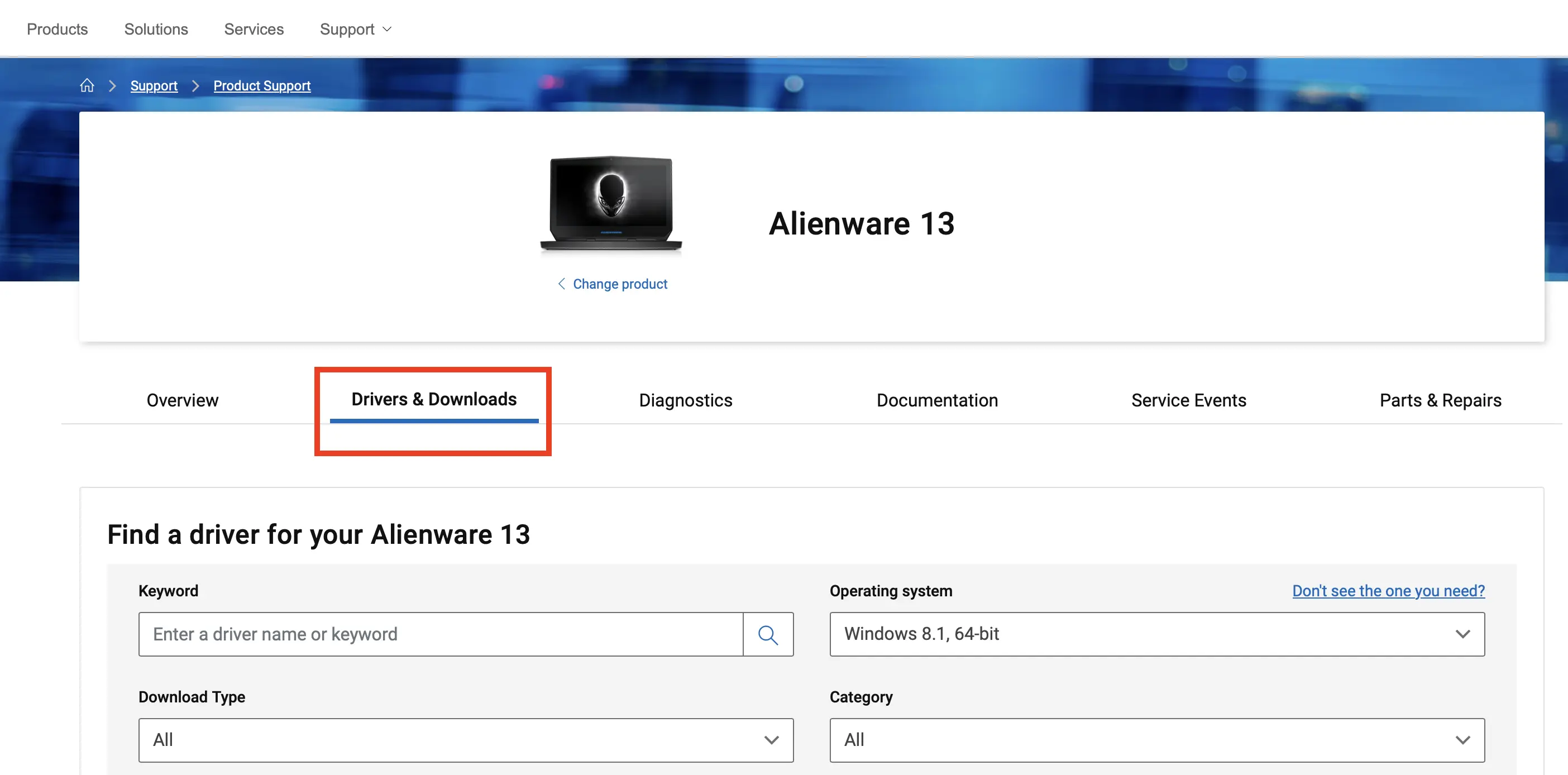
Depois de localizar o seu produto, clique no separador «Controladores e downloads».
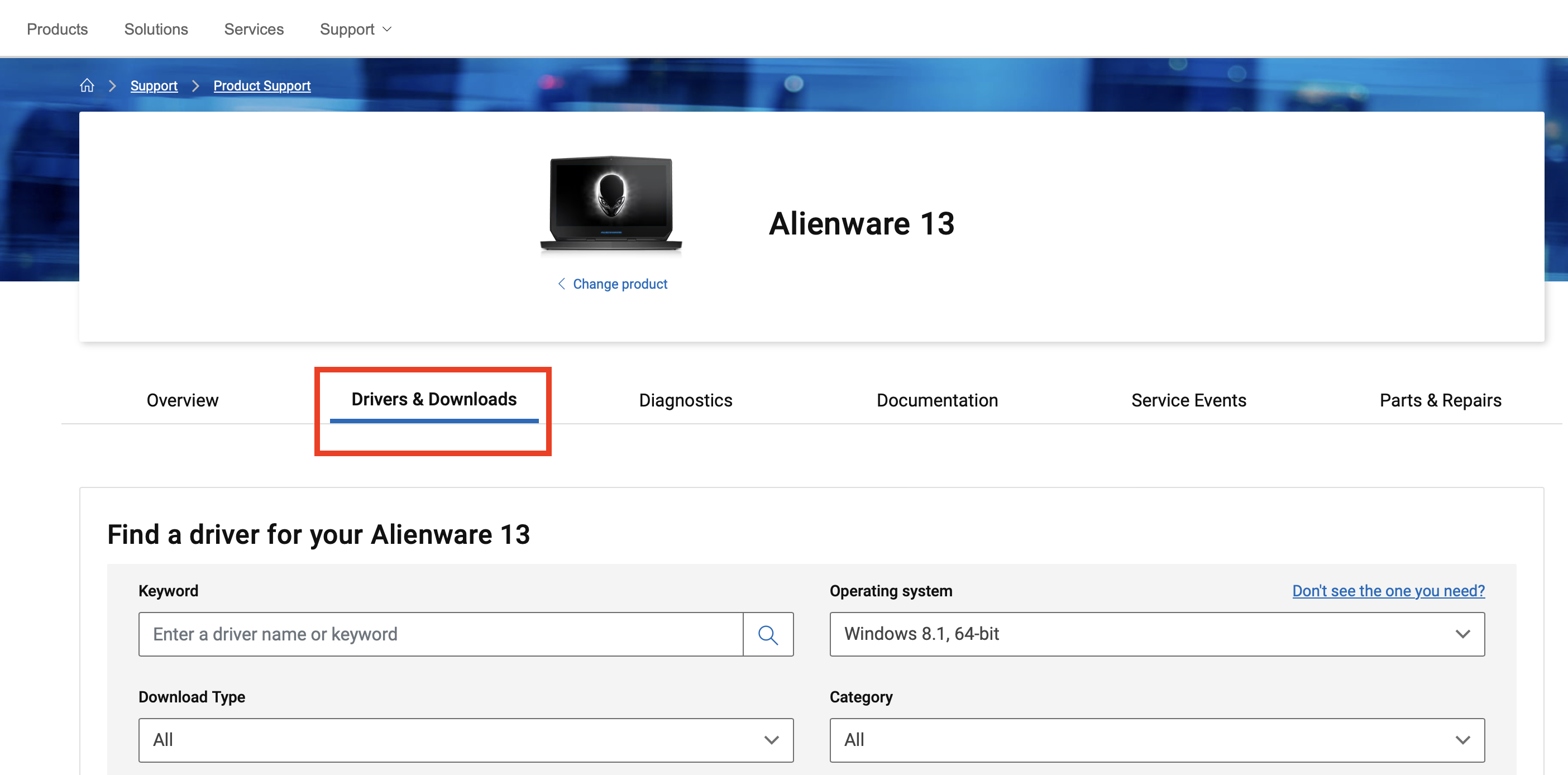
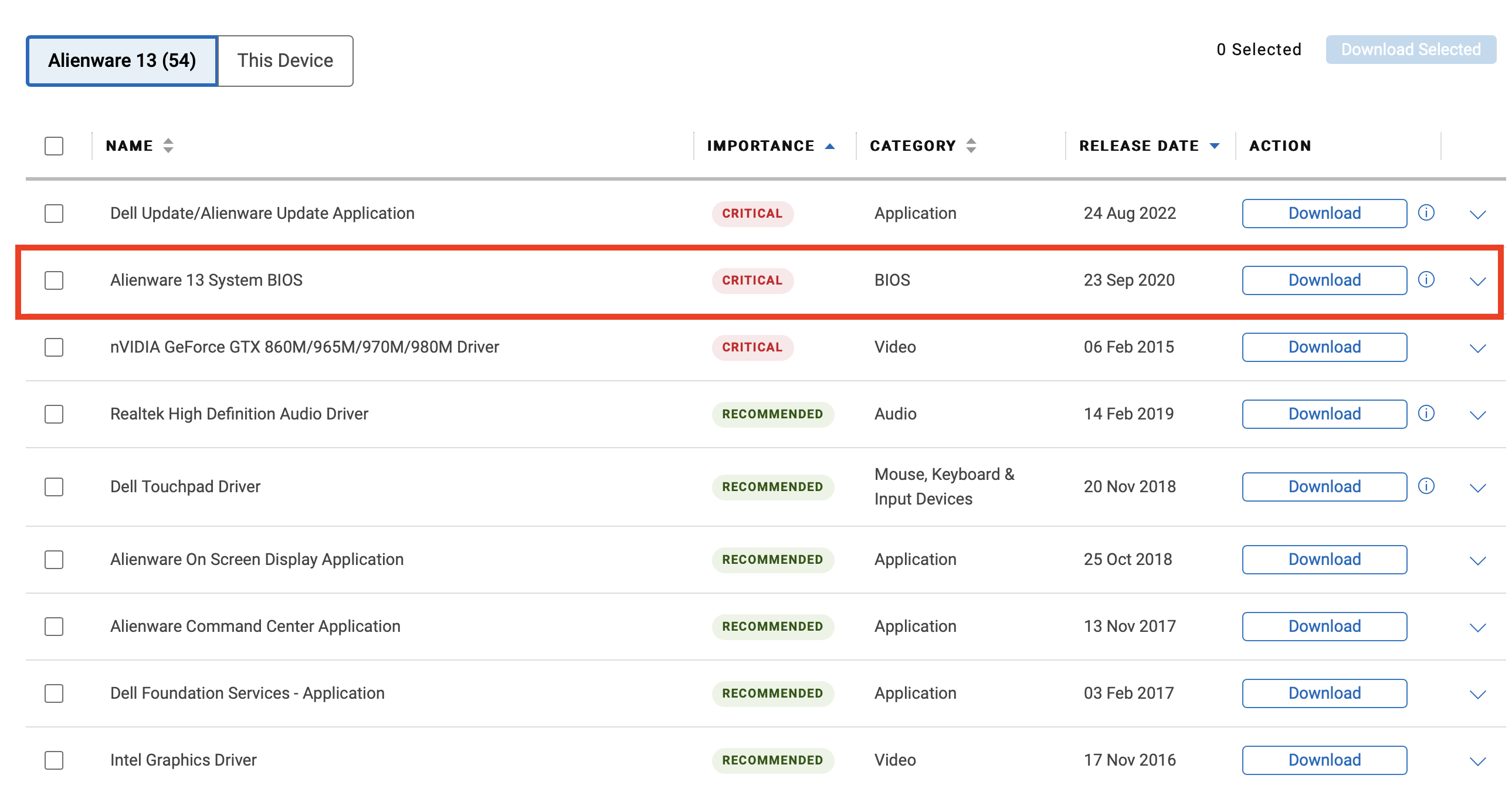
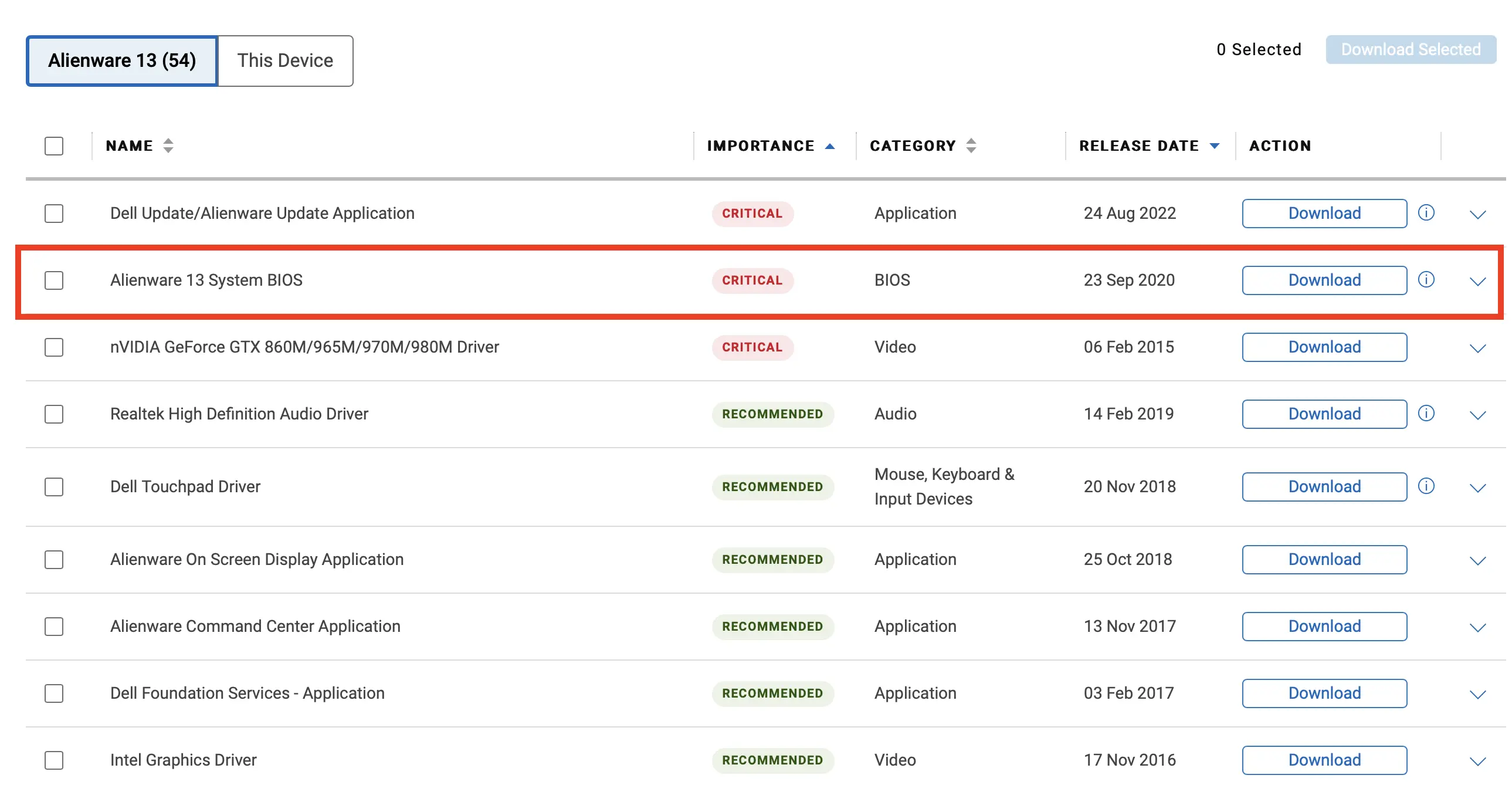
Selecione a atualização do BIOS na lista de atualizações disponíveis e faça o download clicando no botão «Descarregar». Se a lista lhe parecer confusa, pode utilizar o filtro «Categoria» na barra superior e procurar a secção «BIOS».
Passo 3: preparar a atualização do BIOS
Antes de atualizar o BIOS da Dell, prepare o seu computador para o processo. Feche todos os programas em execução e guarde os ficheiros abertos. Se for realizar a atualização num computador de secretária, certifique-se de que o dispositivo está ligado a uma fonte de alimentação ininterrupta. Se for um portátil, ligue-o ao carregador e certifique-se de que a bateria está totalmente carregada. Desligue também qualquer dispositivo USB desnecessário para evitar interferências durante a atualização.
Passo 4: iniciar a atualização do BIOS
Agora já podes atualizar o BIOS da Dell. O processo pode variar consoante o modelo, mas, geralmente, todos seguem um padrão semelhante. Vai até à pasta onde descarregaste o ficheiro do BIOS e clica duas vezes no ficheiro de atualização (normalmente é um ficheiro EXE).
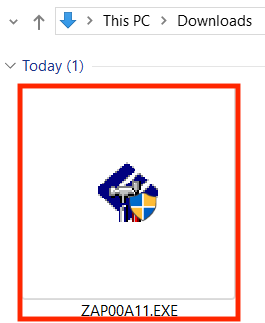
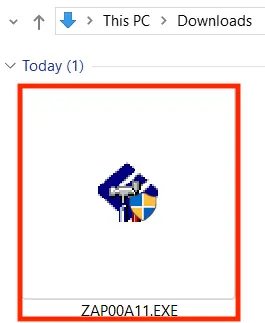
Será aberta uma janela que o guiará pelo processo de atualização. Confirme as indicações e siga as instruções que aparecem no ecrã. O computador irá reiniciar automaticamente e a atualização terá início. Não desligue o computador nem o retire da tomada durante o processo. É normal que o ecrã fique preto e que o computador reinicie várias vezes. O computador concluirá automaticamente a atualização e reiniciará após alguns minutos.
Passo 5: verificar a atualização
Após o reinício, verifique se a atualização do BIOS foi realizada corretamente. Verifique, tal como no Passo 1, qual a versão do BIOS instalada no seu computador. Se corresponder à versão descarregada do site da Dell, a atualização foi realizada com sucesso.
Mesmo que não tenha uma placa-mãe Dell, é recomendável manter o BIOS atualizado regularmente para evitar problemas. Encontrará guias detalhados para atualizar o BIOS de outros fabricantes de hardware nos seguintes artigos: