Como atualizar o BIOS da Gigabyte passo a passo

Atualizar o BIOS numa placa-mãe Gigabyte é uma medida importante para garantir a estabilidade, a compatibilidade e o desempenho do seu PC. As atualizações do BIOS corrigem problemas de hardware, permitem a compatibilidade com novos componentes ou adicionam funcionalidades adicionais.
Passo 1: verificar a versão do BIOS da Gigabyte
Antes de iniciar a atualização do BIOS, é importante realizar alguns preparativos para evitar possíveis riscos, como falhas no sistema ou perda de dados. Em primeiro lugar, deve identificar qual a versão do BIOS que tem atualmente instalada na sua placa-mãe Gigabyte. Assim, poderá determinar se é necessário atualizá-la ou não.
Para isso, liga o teu PC e pressiona repetidamente a tecla [Del] durante o arranque para aceder à BIOS. Procure a versão instalada e anote-a. Normalmente, ela aparece na parte superior ou na página principal. Também pode verificar a versão da BIOS a partir do sistema operativo, premindo [Windows] + [R] e digitando msinfo32. Na janela de informações do sistema, encontrará a versão em «Versão e data da BIOS».
Dependendo da placa-mãe, é possível que o acesso à BIOS seja feito com uma tecla diferente da [Supr]. Podes verificar isso pesquisando no Google o modelo do teu hardware.
Passo 2: descarregar a versão mais recente do BIOS no site da Gigabyte
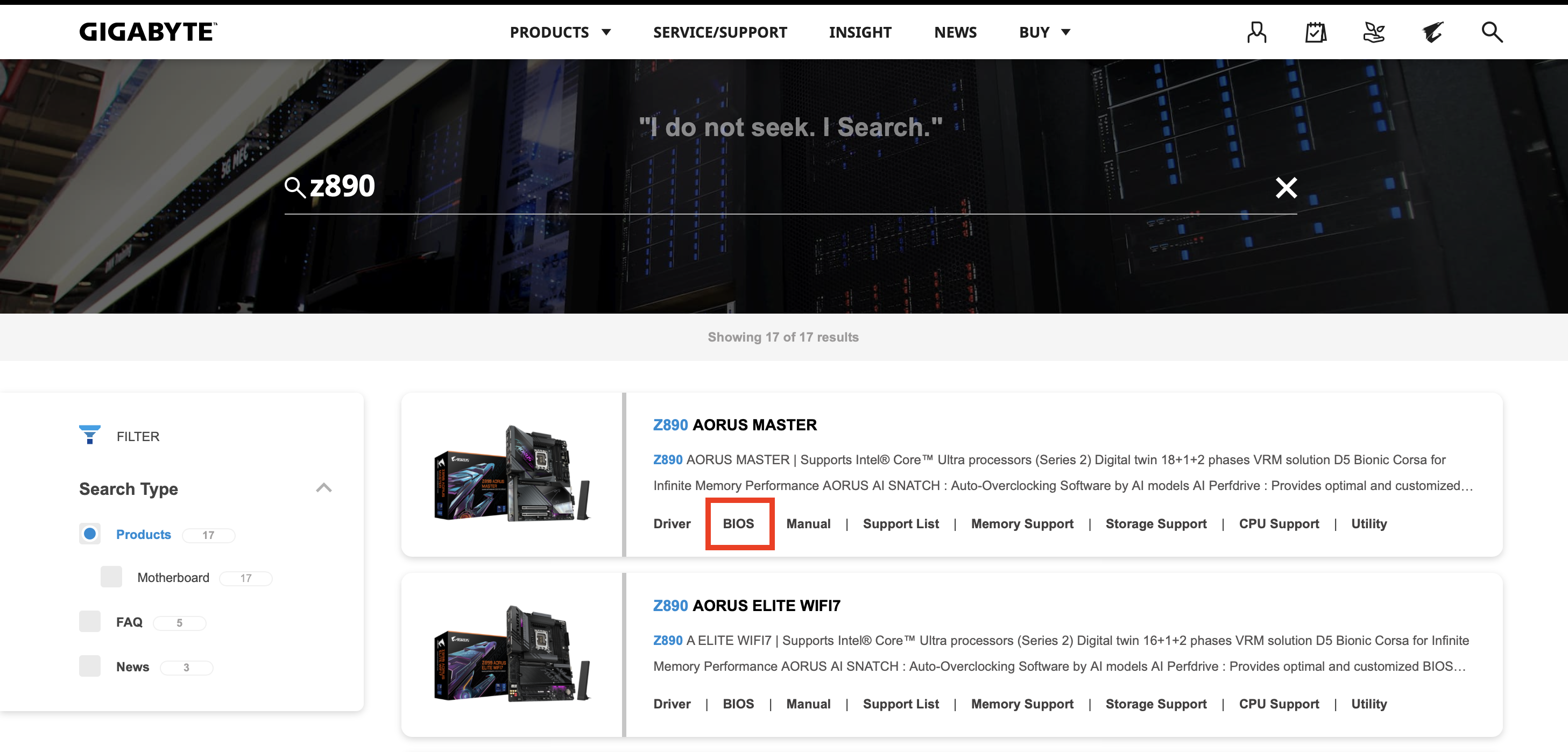
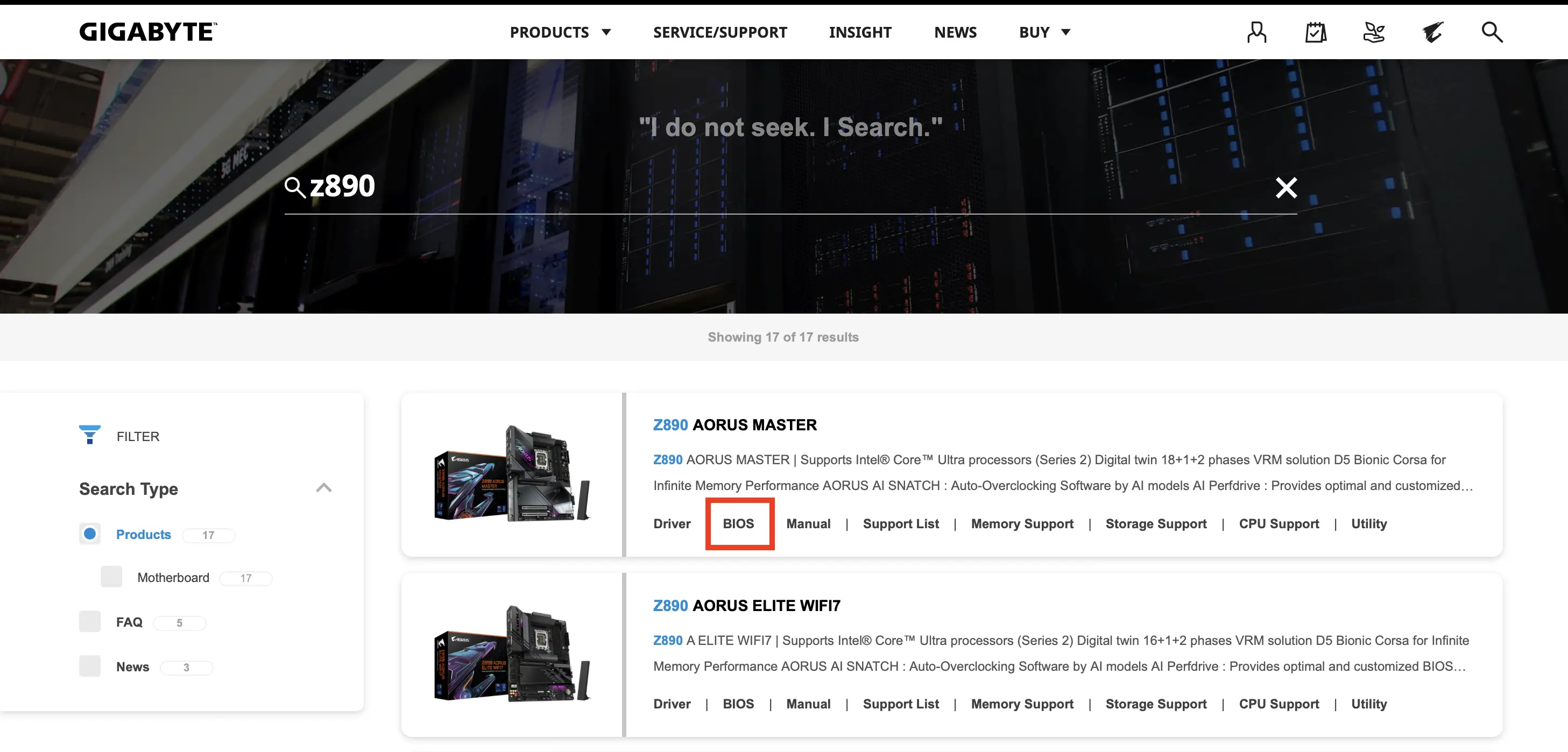
Para obter a versão correta e mais atualizada do BIOS, deve visitar o site da Gigabyte. Abra o navegador e aceda ao site oficial da Gigabyte. No campo de pesquisa, introduza o modelo da sua placa-mãe. Encontrará essa informação na embalagem, nos manuais ou diretamente na própria placa-mãe. Em seguida, selecione o seu modelo nos resultados e escolha o separador «BIOS».
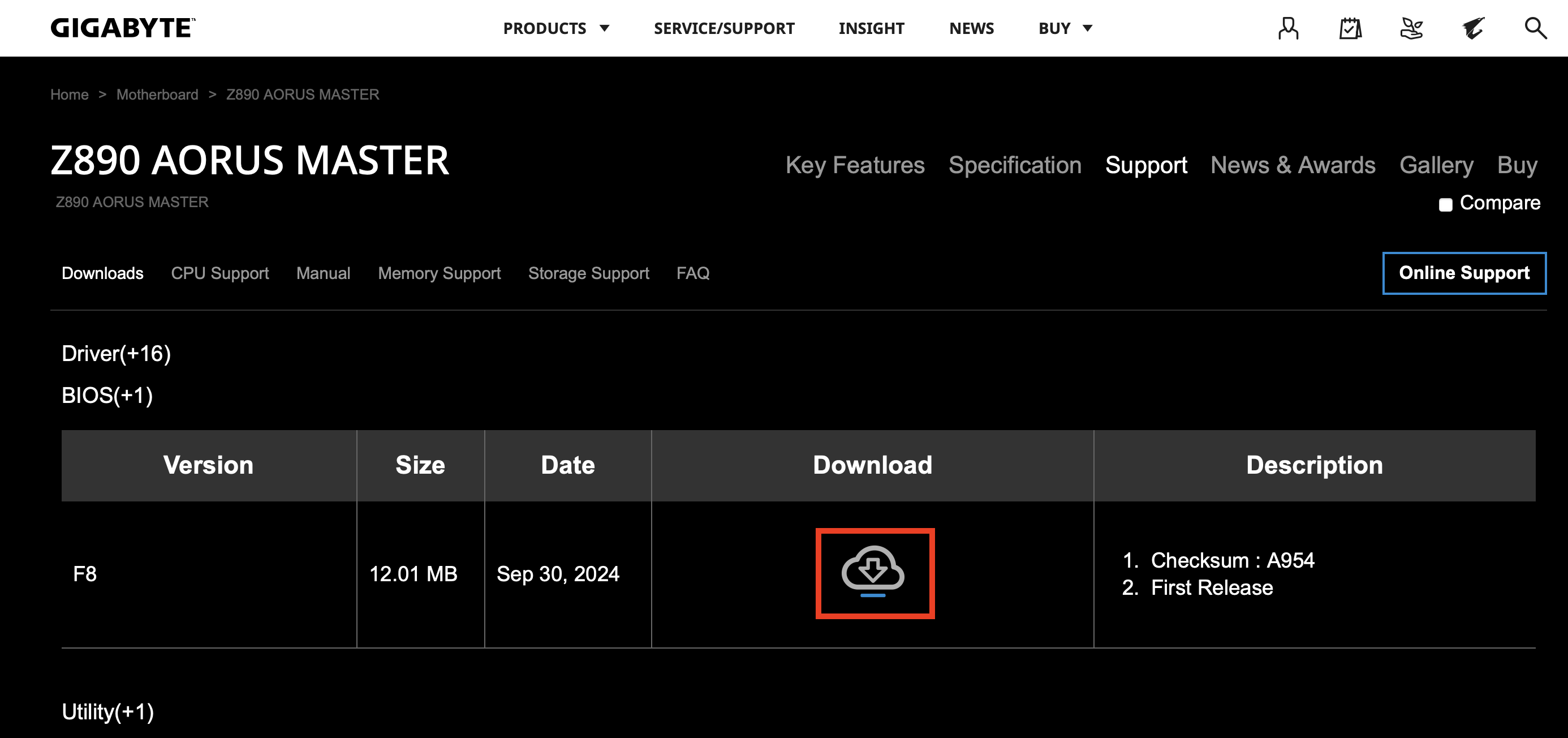
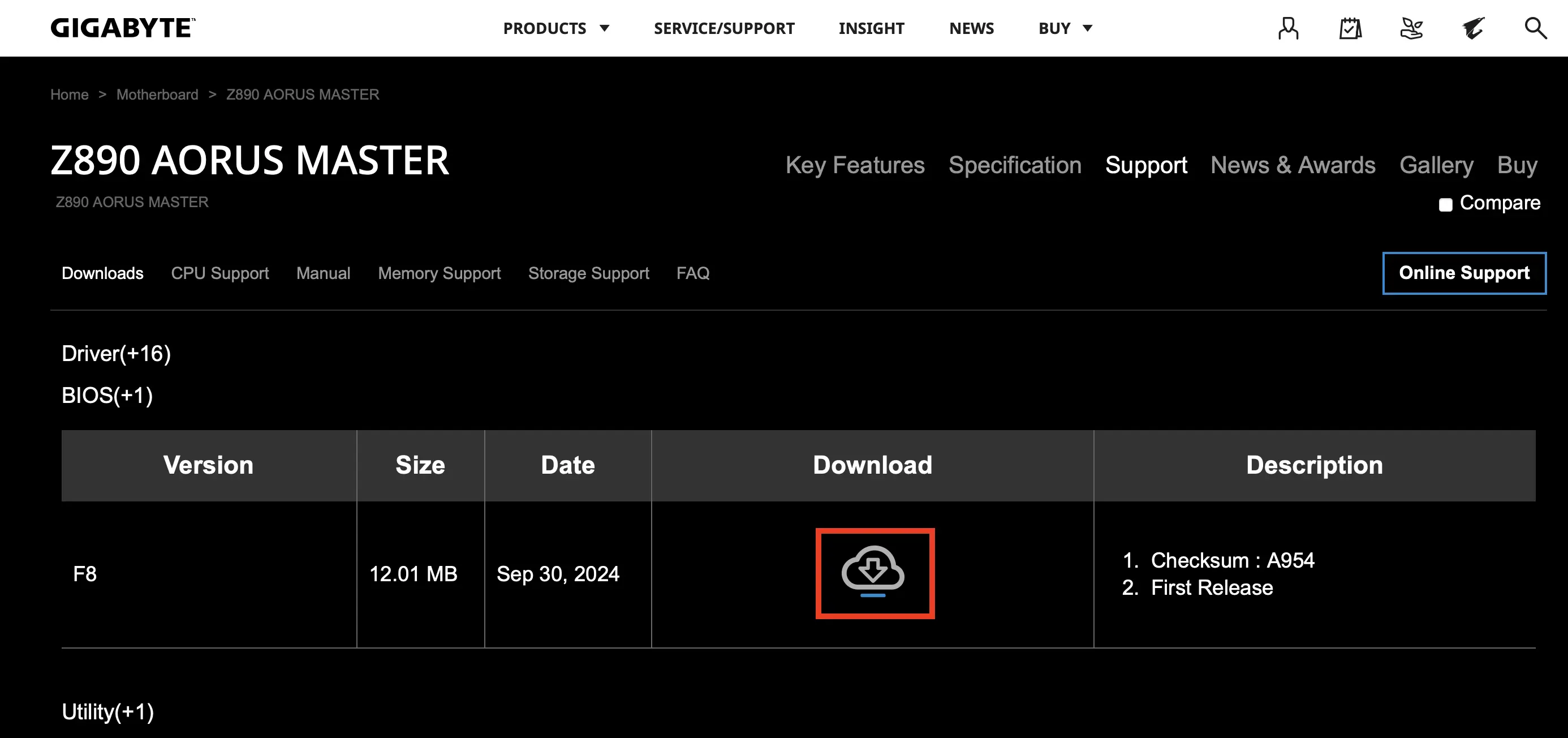
Faça o download da versão mais recente do BIOS, certificando-se de que é compatível com a sua placa-mãe.
Passo 3: preparar a pen USB para atualizar o BIOS da Gigabyte
Para atualizar o BIOS, precisas de uma pen USB vazia com capacidade suficiente, formatada no sistema de ficheiros FAT32.
Ao formatar a pen USB, todos os dados nela armazenados serão apagados. Certifica-te de que utilizas uma pen vazia ou uma que contenha dados de que já não precisas.
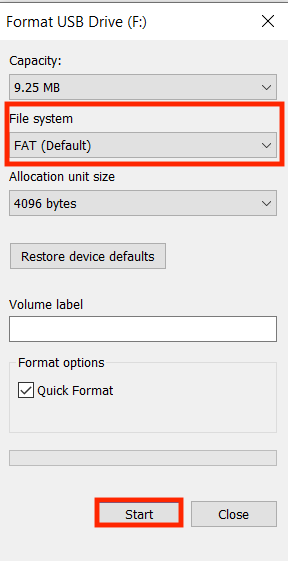
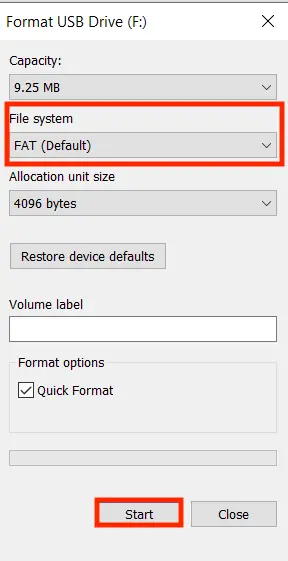
Primeiro, liga a pen USB ao computador. Depois, abre o Explorador de ficheiros do Windows e clica com o botão direito do rato na pen USB. Seleciona«Formatar». Certifica-te de que o sistema de ficheiros está definido como FAT e clica em«Iniciar».
Depois de formatar a pen USB, descompacte o ficheiro da BIOS que descarregou e copie o conteúdo para a pen USB que já tem preparada.
Passo 4: preparar o computador para atualizar o BIOS da Gigabyte
É fundamental que o computador não se desligue nem fique sem energia durante a atualização do BIOS, pois isso pode danificar a placa-mãe. Certifique-se de que o seu computador está ligado a uma fonte de alimentação fiável. Além disso, feche todos os programas em execução e guarde todos os documentos que tenha abertos. Por precaução, desligue todos os dispositivos USB desnecessários, como discos rígidos externos ou impressoras, para garantir que o processo de atualização decorra sem problemas.
Passo 5: abrir a ferramenta Q-Flash na BIOS
As placas-mãe da Gigabyte incluem uma ferramenta integrada chamada Q-Flash, concebida especificamente para atualizações da BIOS. Para a utilizar, reinicie o computador e prima repetidamente a tecla [Supr] durante o arranque para aceder à BIOS. No menu da BIOS, procure a opção«Q-Flash». Normalmente, encontra-se na parte inferior da página principal ou num submenu específico. Também pode premir [F8] na BIOS para aceder diretamente ao Q-Flash. Em seguida, clique em«Atualizar BIOS».
Passo 6: selecionar o ficheiro da BIOS
Agora deve selecionar o ficheiro do BIOS a partir da sua pen USB para iniciar a atualização. Ligue a pen USB à porta correspondente do seu computador e selecione na ferramenta Q-Flash a opção«Atualizar BIOS a partir da unidade». O Q-Flash irá procurar automaticamente o ficheiro do BIOS na pen USB. Certifique-se de que é a versão correta antes de prosseguir com a atualização.
Passo 7: atualizar o BIOS da Gigabyte
Depois de selecionar o ficheiro correto, poderá iniciar a atualização. Confirme que pretende atualizar o BIOS e o Q-Flash dará início ao processo. Durante a atualização, o progresso será exibido no ecrã. Não desligue o computador nem o retire da tomada durante a atualização, pois isso poderá causar danos irreversíveis na placa-mãe. Após a conclusão da atualização, o PC irá reiniciar automaticamente.
Passo 8: confirmar que a atualização foi concluída
Para se certificar de que a atualização do BIOS da Gigabyte foi concluída com sucesso, pode verificar novamente a versão do BIOS acedendo ao BIOS conforme descrito no Passo 1 ou verificando a versão do BIOS com msinfo32.
Queres atualizar o teu BIOS, mas a tua placa-mãe não é da Gigabyte? Não há problema! Dá uma vista de olhos noutros artigos nossos: