

Como alterar o Outlook para o modo escuro
O modo escuro no Outlook pode proporcionar alívio aos seus olhos quando você precisar usar a tela por um longo período de tempo. O modo escuro pode ser facilmente ativado nas configurações do seu PC ou no aplicativo.
Você pode ativar o modo escuro do Outlook seguindo estas etapas:
- Vá para Arquivo no Outlook
- Selecione a conta do Office opção
- Em Design de escritório, selecione as opções de cor Dark Gray ou Black
Como ativar o modo escuro no Outlook, passo a passo
Se você definir o Outlook como seu cliente de e-mail padrão, vale a pena dar uma olhada nas configurações da Microsoft e personalizar o serviço de e-mail. Além de alterar a fonte padrão no Outlook ou o idioma, você também pode modificar o plano de fundo. De acordo com a Microsoft, o recurso de modo escuro do Outlook é um dos melhores quando comparado com os recursos de modo escuro do alternativas ao Outlook, como o Thunderbird ou o Google Workspace.
O modo escuro ficou disponível pela primeira vez na versão 2019 do Outlook. Ele pode ser ativado em versões mais recentes do Outlook, bem como no Microsoft 365. Veja aqui como ativá-lo:
Área de trabalho
No Windows, você pode ativar o tema escuro do Outlook fazendo o seguinte:
Passo 1: Faça login no aplicativo de desktop do Outlook usando suas credenciais e vá para o Arquivo menu no canto superior esquerdo. Em seguida, selecione Office account no menu do lado esquerdo.
Etapa 2: Navegue até Office design. Nas variantes de design, selecione Dark gray ou Black.
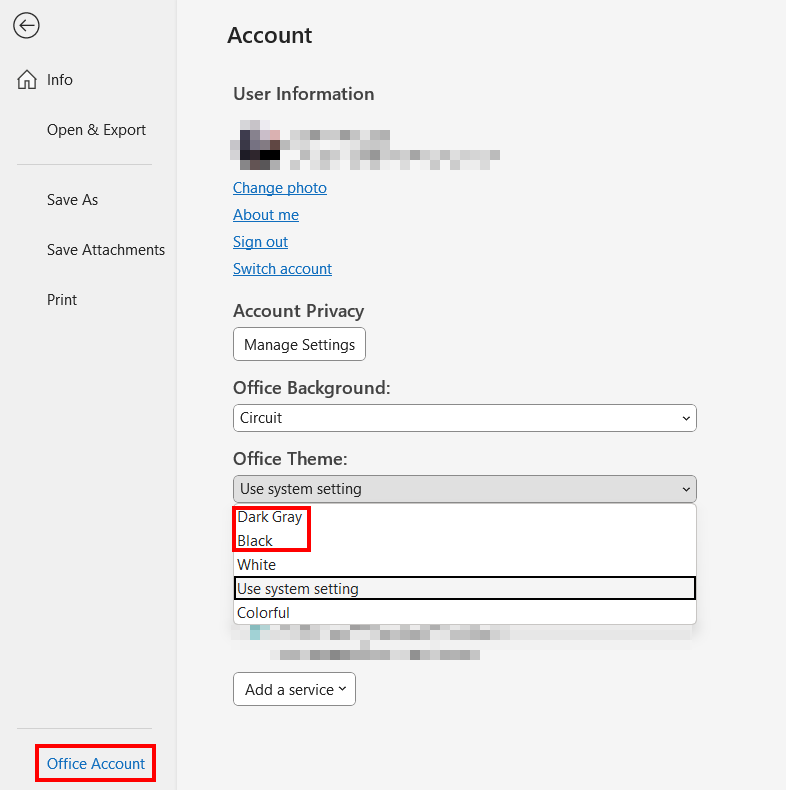
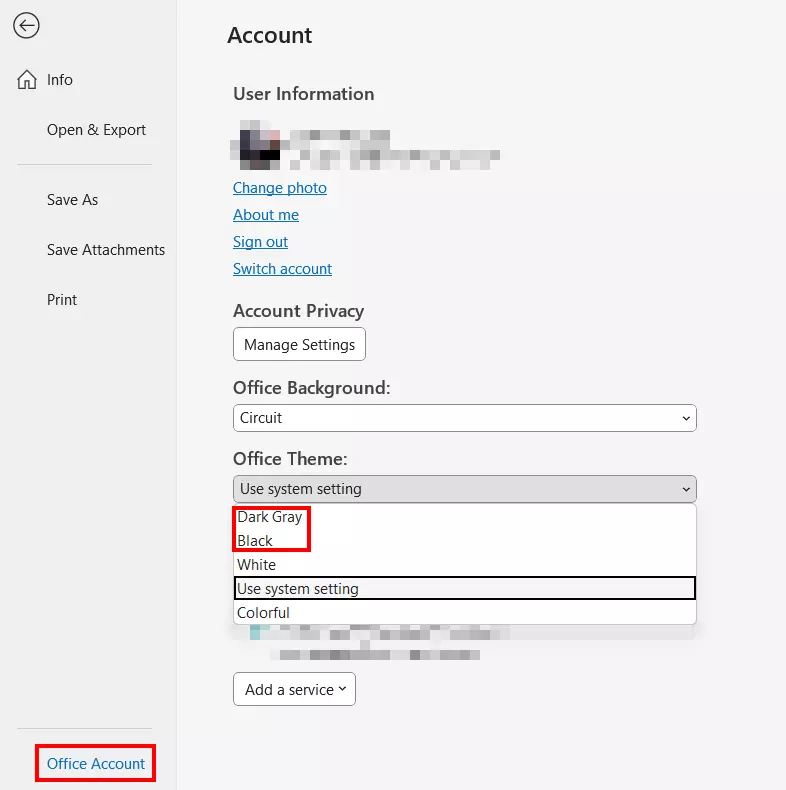
Etapa 3: Outlook agora será exibido no modo escuro amigável aos olhos. Se quiser desativá-lo, selecione Configurações do sistema ou um design alternativo do Office nas Office Theme opções.
Os usuários de Mac precisarão alterar o modo de exibição de seu sistema operacional para alterar o modo escuro no Outlook.
Alternar entre os modos diurno e escuro
Se você quiser ativar o modo escuro somente para e-mails, a versão do Outlook na assinatura do Microsoft 365 oferece uma opção que permite alternar para o modo escuro na janela de mensagens. Para fazer isso, localize o ícone do sol na barra de ferramentas ao lado de Reply ou Forward. Clique nele e selecione o ícone de lua para ativar o modo escuro na mensagem que estiver aberta. O mesmo vale para um fundo de janela escuro e uma fonte clara ao redigir uma mensagem.
Desativar o modo escuro para e-mails
Se você quiser usar o modo escuro para menus e configurações, mas manter um fundo claro para as mensagens, há uma opção para isso também. Veja como fazer isso:
Passo 1: Em sua conta do Outlook na área de trabalho, clique em File e depois em Options.
Passo 2: Em General, em Personalizar sua cópia do Microsoft Office, selecione o tema Office Black ou Dark Gray. Coloque uma marca de seleção ao lado de Nunca altere a cor de fundo da mensagem. As mensagens agora serão exibidas em branco, mesmo com o modo escuro ativado.
Aproveite o pacote completo de aplicativos do Office da Microsoft e mantenha-se atualizado para o trabalho conectado com o Microsoft 365 da IONOS.
Como ativar o modo escuro na versão móvel
Passo 1: Faça login no aplicativo Outlook e toque no ícone do seu perfil no canto superior esquerdo. No menu do lado esquerdo, na parte inferior, navegue até o ícone de engrenagem.
Etapa 2: Selecione Display no menu de configurações.
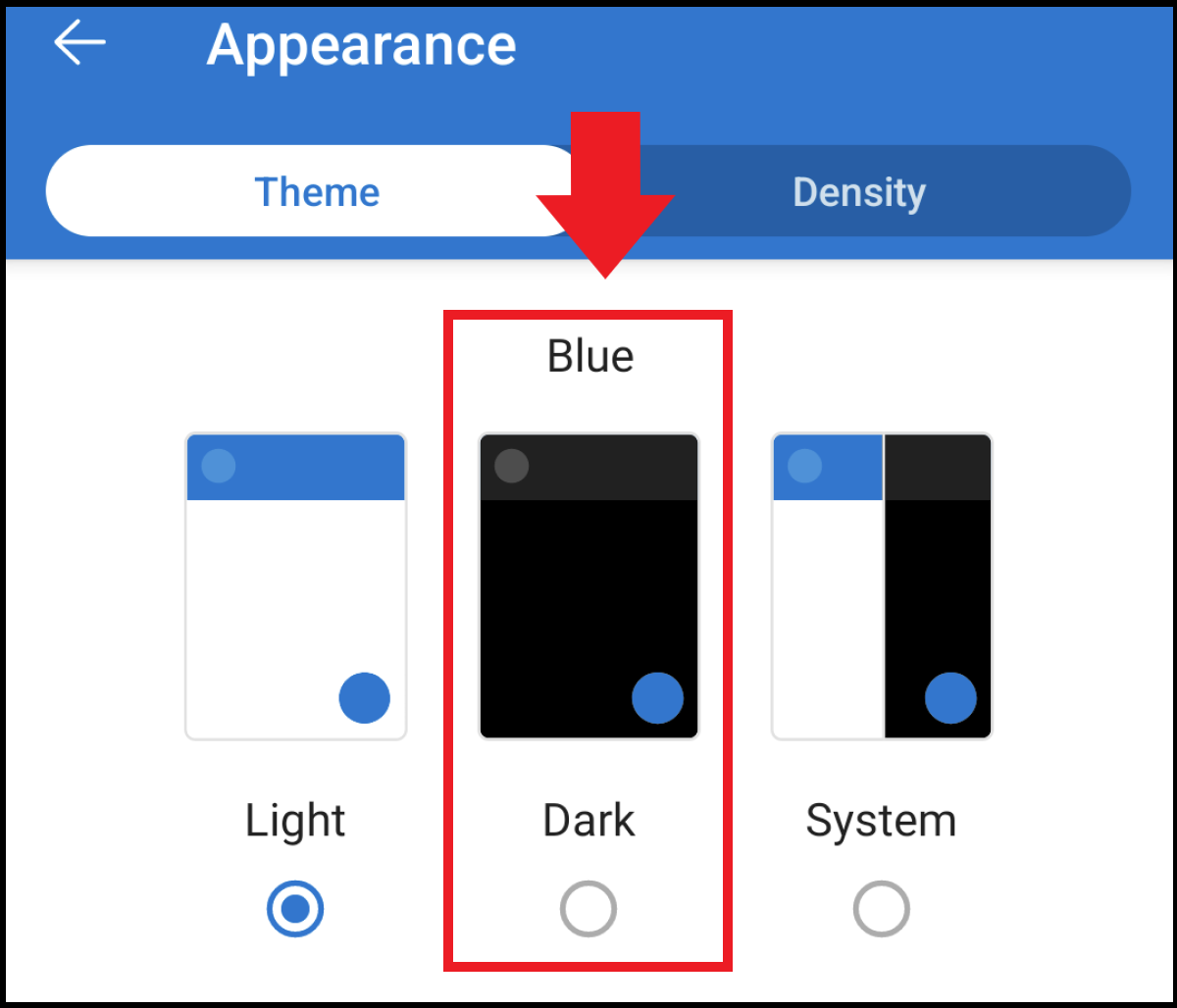
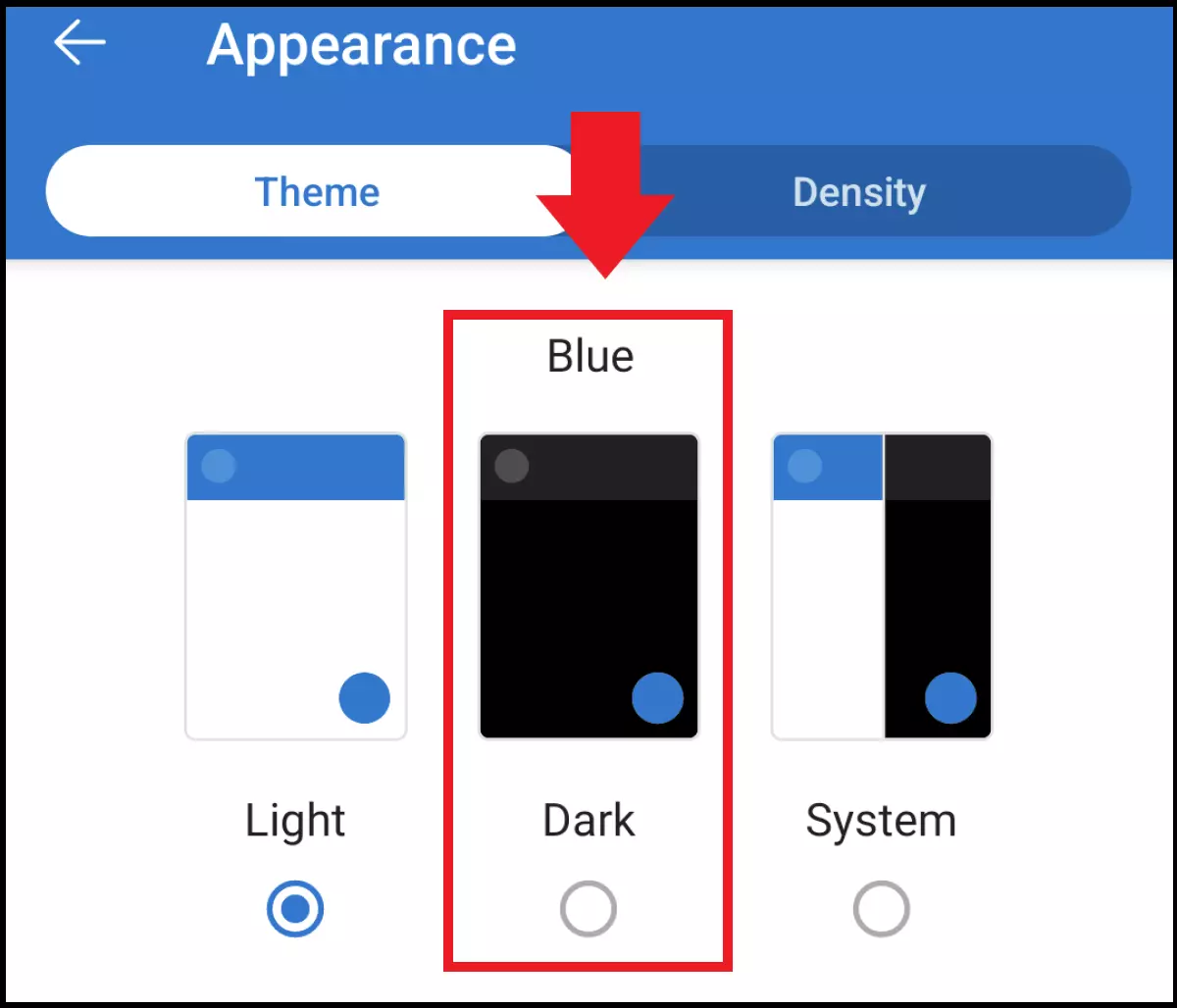
Etapa 3: No Aparência menu, sob a Design guia, você encontrará o modo escuro. Toque em Dark para ativar o modo escuro do Outlook.
Como ativar o modo escuro no aplicativo da Web
Etapa 1: Vá para outlook.com e entre usando seus dados de login.
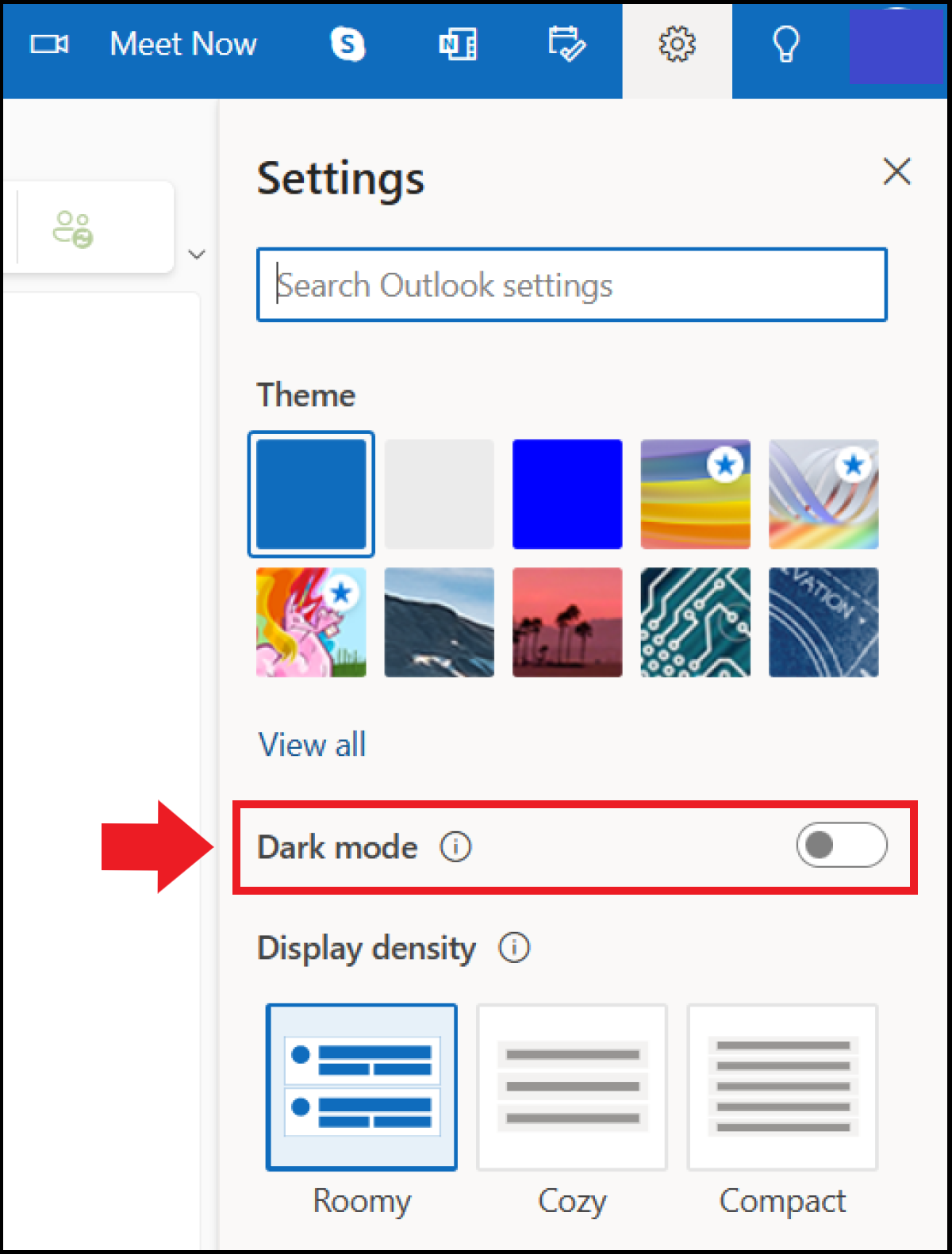
Etapa 2: Clique no ícone de engrenagem no canto superior direito. Gire o controle deslizante ao lado de Dark mode. O Outlook agora será exibido no modo escuro no aplicativo da Web.
O modo escuro é sempre melhor?
Embora o modo escuro tenha se tornado um recurso comum em muitos aplicativos novos e aplicativos, ele nem sempre garante uma experiência aprimorada. A utilidade do modo escuro depende muito da iluminação do ambiente em que você está usando o dispositivo e da quantidade de tempo gasto olhando para a tela. Especialmente em condições de pouca luz, o modo escuro é mais suave para seus olhos. É por isso que é melhor ativar o modo em ambientes mais escuros. Além disso, se estiver em um espaço público pouco iluminado ou usando transporte público, o uso do modo escuro causará menos incômodo aos outros.
O modo escuro só conserva a vida útil da bateria em telas OLED. Ao usar o modo escuro, os pixels não iluminados são desativados e, como resultado, não consomem energia. Embora o modo escuro ainda seja mais suave para os olhos ao usar telas LCD, ele não oferece benefícios de economia de bateria.