

Como configurar um gmail com domínio próprio

Usar um endereço de e-mail com domínio próprio tem várias vantagens. Com ele, o destinatário pode identificar facilmente quem é o remetente. Mas o mais importante é: se você estiver enviando e-mails comerciais, usar seu próprio domínio te dá um ar muito mais profissional. O Gmail, por exemplo, permite conectar suas contas de e-mail a um domínio próprio. Continue lendo para aprender o passo a passo.
Compre um domínio personalizado para Gmail
A primeira coisa que você precisa é de um nome de domínio que reflita adequadamente o seu negócio. Muitas vezes, pode acontecer de o domínio que você deseja já estar em uso. Nesse caso, você terá que ser criativo. Como alternativa, você pode considerar o uso de extensões de domínio menos convencionais, como .fitness, .shop, .beauty, entre outras.
Exemplo de compra de domínio com a IONOS
Você pode comprar seu próprio domínio com a IONOS. O processo é rápido, leva apenas alguns cliques. Acesse https://ionos.com, clique em “Email & Office” e selecione “Professional Email Address”. Quando a página abrir, role para baixo para ver os diferentes planos e valores.
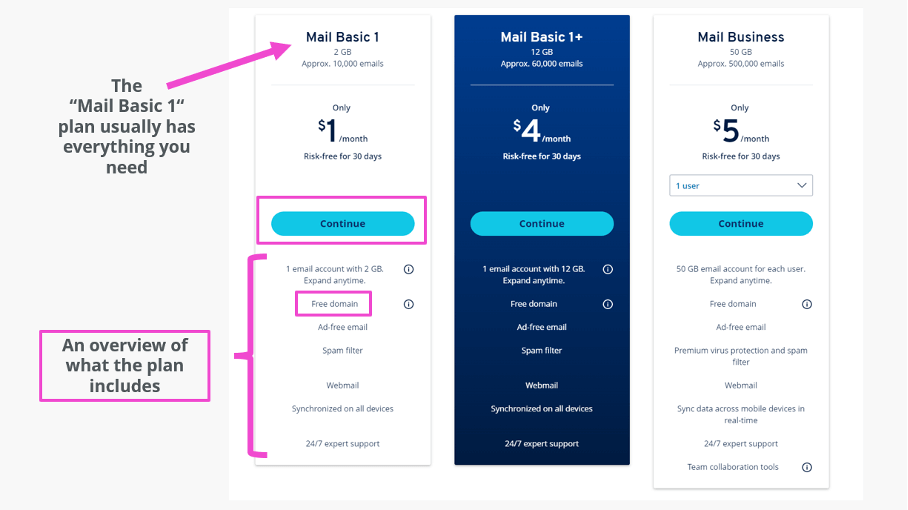
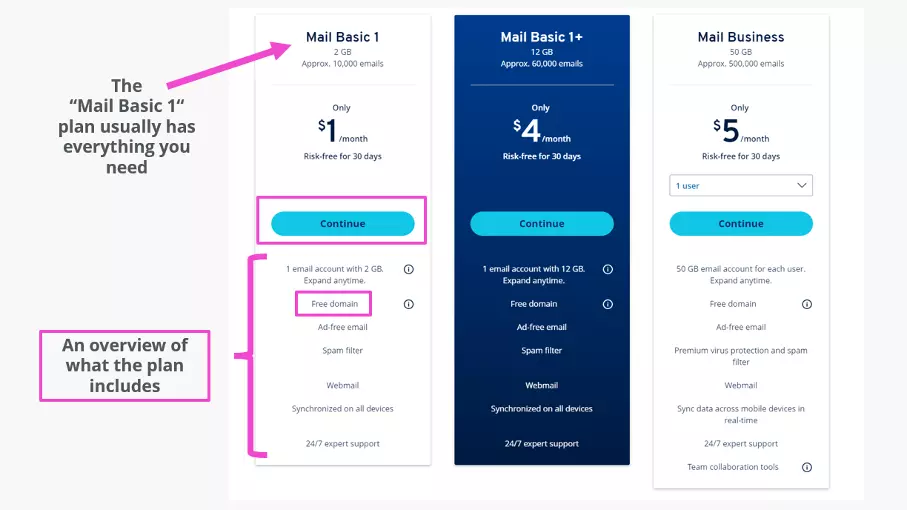
Os recursos do plano “Mail Basic 1” atendem às necessidades da maioria dos usuários. No exemplo, além de domínio grátis, ele oferece filtro de spam e caixa de entrada de 2 GB.
Depois de escolher seu plano, siga para o próximo passo e escolha o nome do seu domínio.
A disponibilidade do seu nome de domínio preferido será mostrada em tempo real. Depois de encontrar um domínio livre, é só concluir a compra.
Quando terminar, você poderá configurar seu endereço de e-mail. Para isso, basta digitar seu nome de usuário antes de @yourdomain.com. Você verá uma confirmação, algumas notas sobre segurança e, mais abaixo na página, um link com instruções para configurar seu e-mail em diferentes programas de e-mail. Anote a senha apresentada e guarde-a em um local seguro. Você pode buscar o novo endereço de e-mail no IONOS Webmail Client ou em outro programa de e-mail. Ao abrir sua caixa de entrada, você receberá um e-mail com as informações necessárias para configurar seu endereço no Gmail.
Use seu gmail com domínio próprio
Agora que você configurou seu endereço de e-mail, é hora de conectá-lo à sua conta do Gmail. Primeiro, abra o Gmail no seu navegador e faça o login.
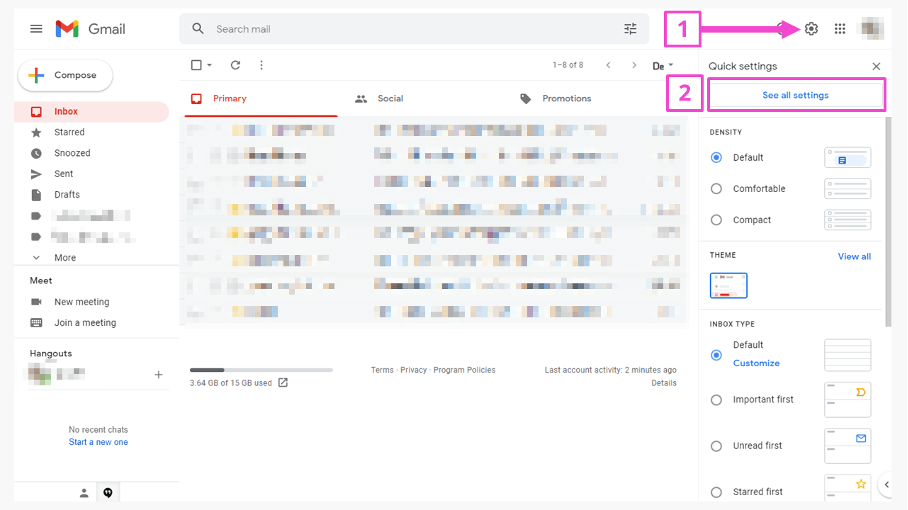
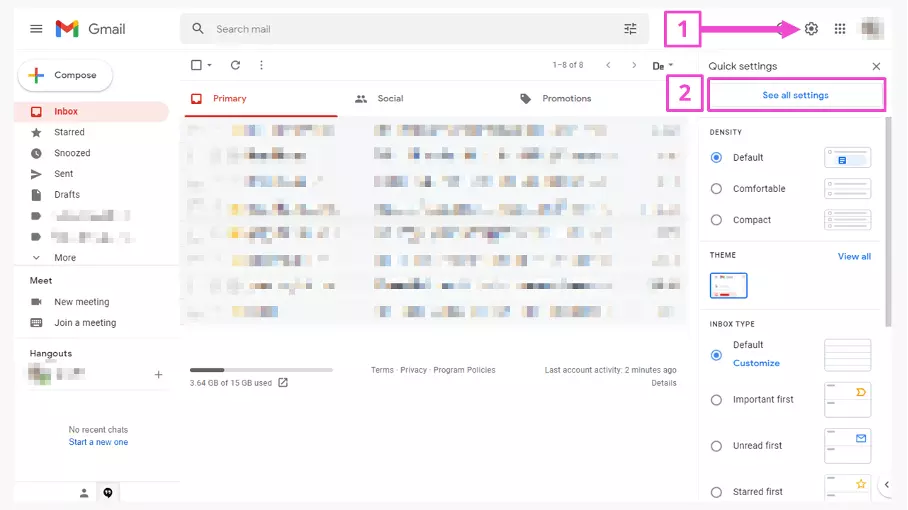
Para configurar o gmail com domínio próprio, clique no símbolo da engrenagem, que abre as configurações do Gmail. Em seguida, clique em “See all settings”. Quando estiver lá, clique em “Accounts and Import”.
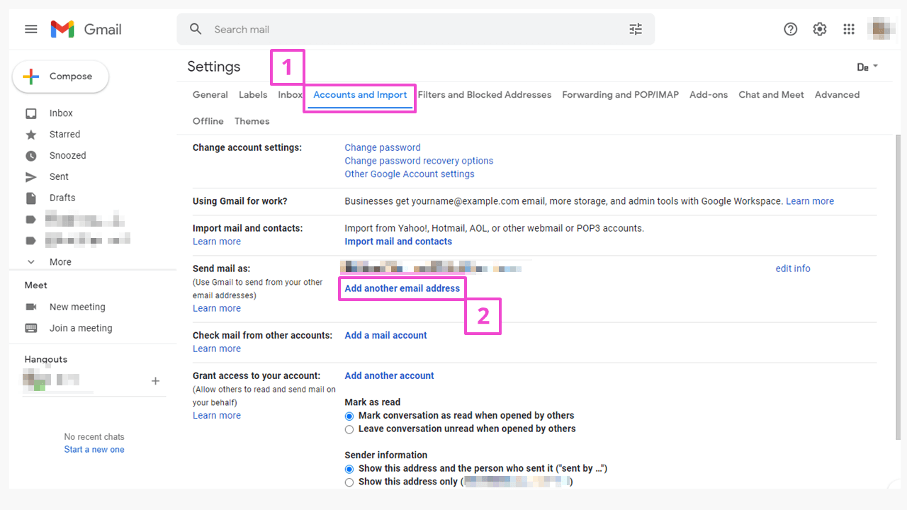
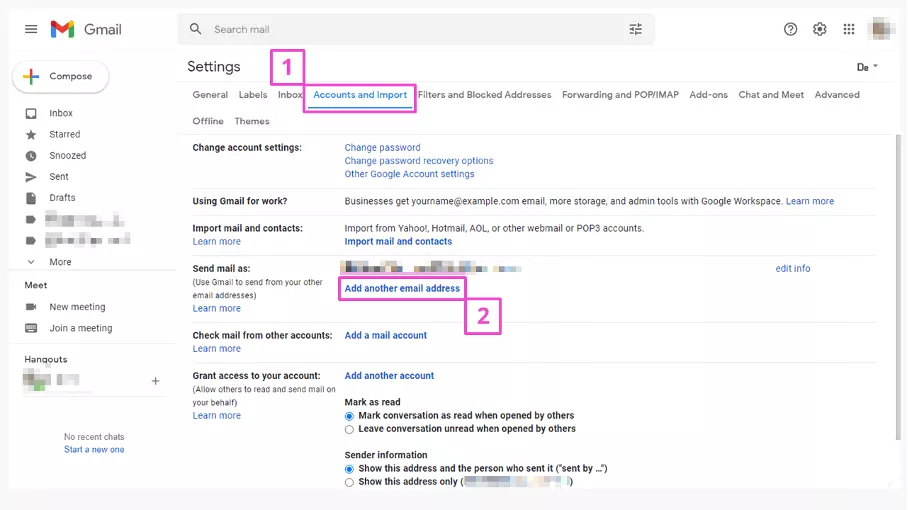
Em “Accounts and Import”, encontre o item “Send mail as” e clique em “Add another email address”. Uma nova janela se abrirá. Lá você poderá configurar no Gmail seu endereço de e-mail com domínio personalizado.
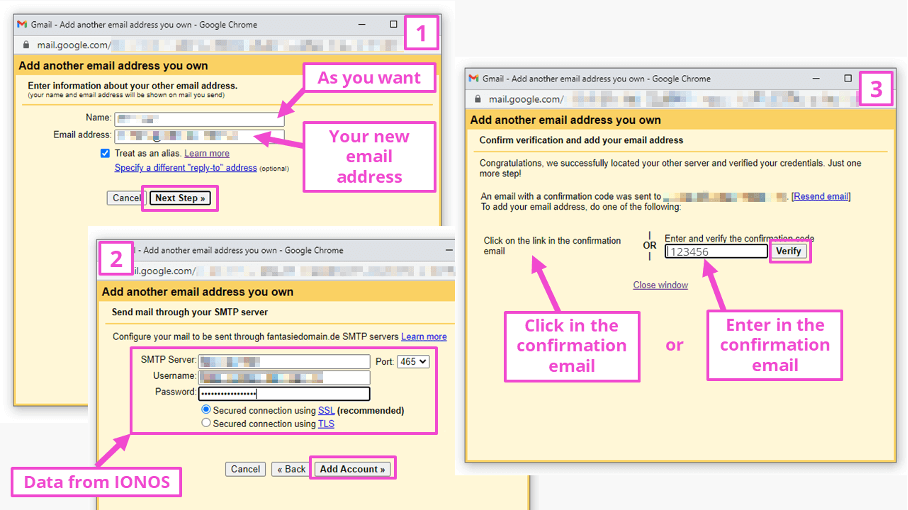
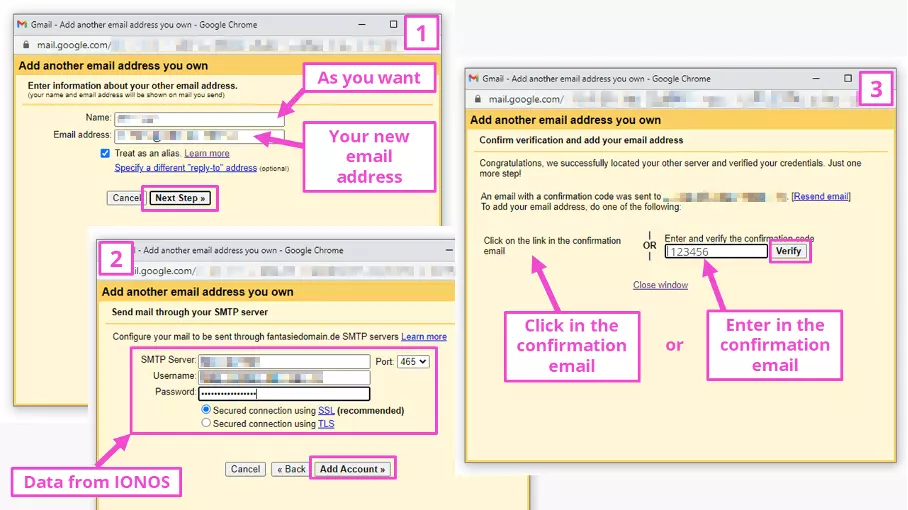
Na nova janela, você concluirá mais três passos:
Digite o novo endereço de e-mail. Em “Name”, escolha o nome que você deseja que seja exibido com o endereço de e-mail, nas caixas de entrada dos seus destinatários.
Você encontrará tudo que precisa saber sobre o servidor SMTP na sua conta da IONOS. Observe que você precisa colocar o endereço de e-mail completo em “Username”. Em “Password”, coloque a senha que apareceu quando você configurou seu endereço de e-mail com a IONOS.
Depois de clicar em “Add account”, você será solicitado a verificar o endereço de e-mail. Abra sua caixa de entrada no webmail da IONOS, ou em outro programa de e-mail, e clique no link de confirmação. Como alternativa, você pode inserir manualmente o código na tela do Gmail. Depois disso, estará tudo pronto!
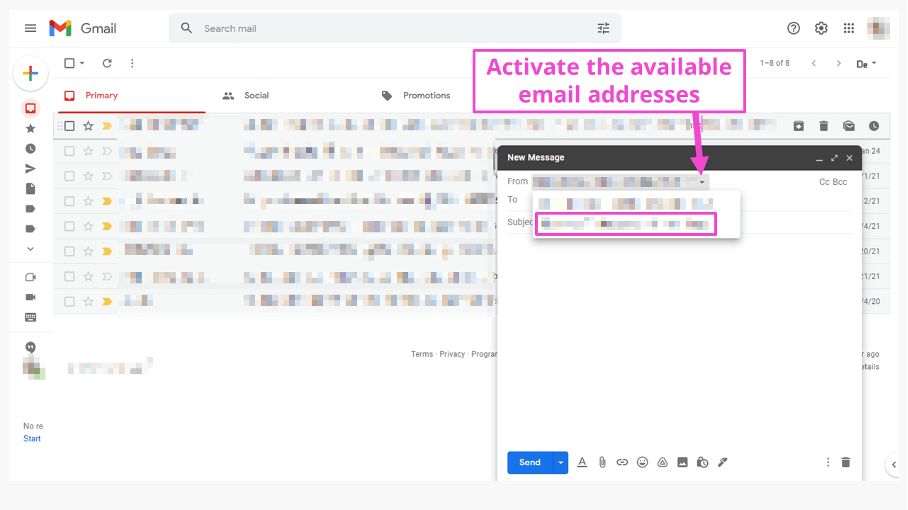
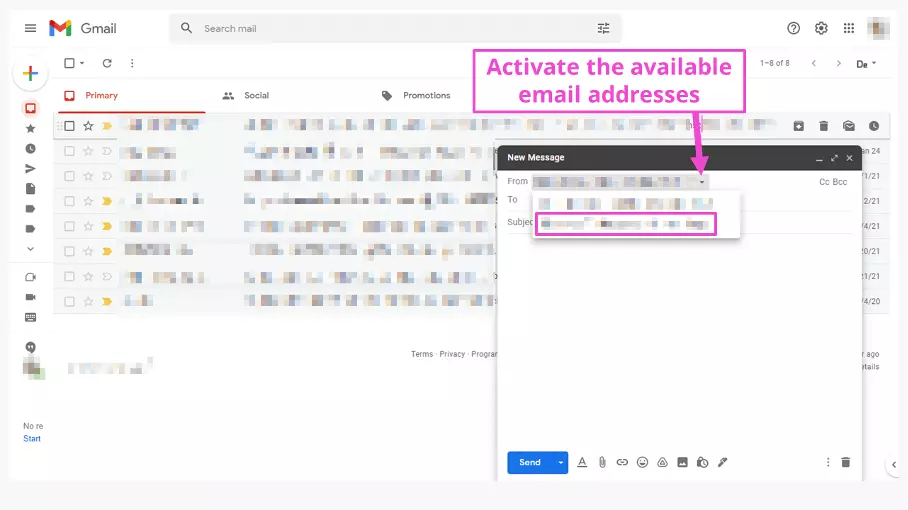
Para usar seu novo endereço ao escrever um e-mail no Gmail, basta clicar em “From” e selecioná-lo no menu suspenso.
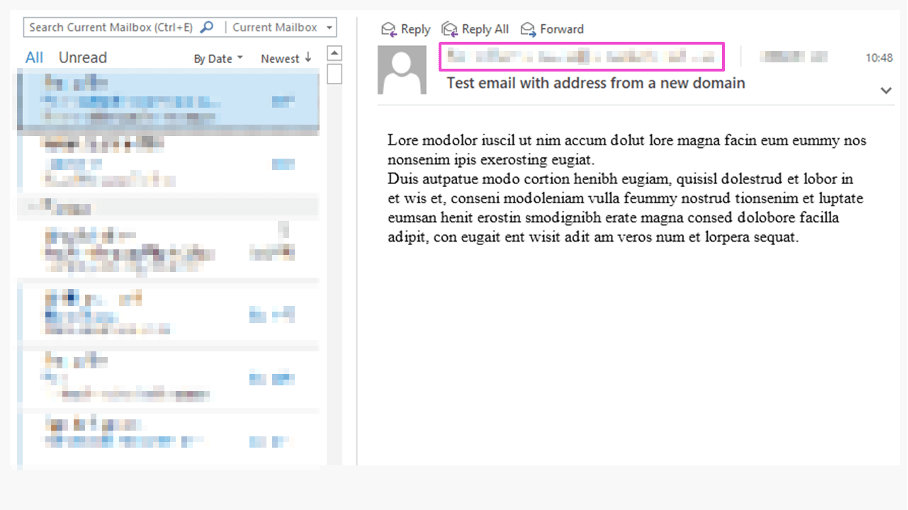
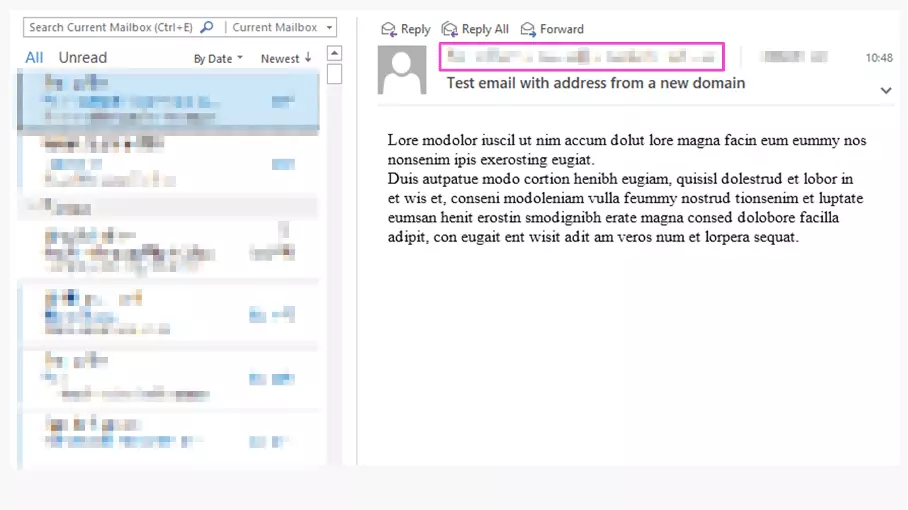
O resultado é um e-mail enviado do seu próprio domínio, e com o nome que você escolheu no Gmail. É assim que você pode usar um gmail com domínio próprio. Tem mais: saiba que você pode adicionar até 99 endereços de e-mail no Gmail
Se não quiser usar o Gmail, você pode escolher entre uma das muitas alternativas ao Gmail. Aprenda ainda a excluir sua conta do Gmail.