

Duplicar página WordPress: passo a passo

Duplicar páginas ou posts pode simplificar consideravelmente a criação de um site WordPress. Para páginas semelhantes, basta copiar uma página já pronta e adaptá-la conforme necessário. Para quem costuma duplicar páginas no WordPress, soluções de plugins rápidas e práticas são recomendadas.
- SSL Wildcard grátis para mais segurança
- Registro privado grátis para mais privacidade
- Domain Connect grátis para configurar DNS fácil
Duplicar página no WordPress com Yoast Duplicate Post
Yoast Duplicate Post é um dos plugins mais populares para duplicar posts no WordPress, com mais de quatro milhões de downloads. O plugin é adequado para posts dinâmicos e páginas convencionais e é extremamente fácil de usar.
O WordPress distingue entre vários tipos de conteúdo. Os tipos mais importantes são os “posts” dinâmicos e as “páginas” estáticas. Enquanto os conteúdos nas “páginas” permanecem praticamente os mesmos, novos conteúdos podem ser facilmente adicionados nos “posts”. Isso faz com que a posição dos conteúdos mude dinamicamente.
Passo 1: ajustar configurações
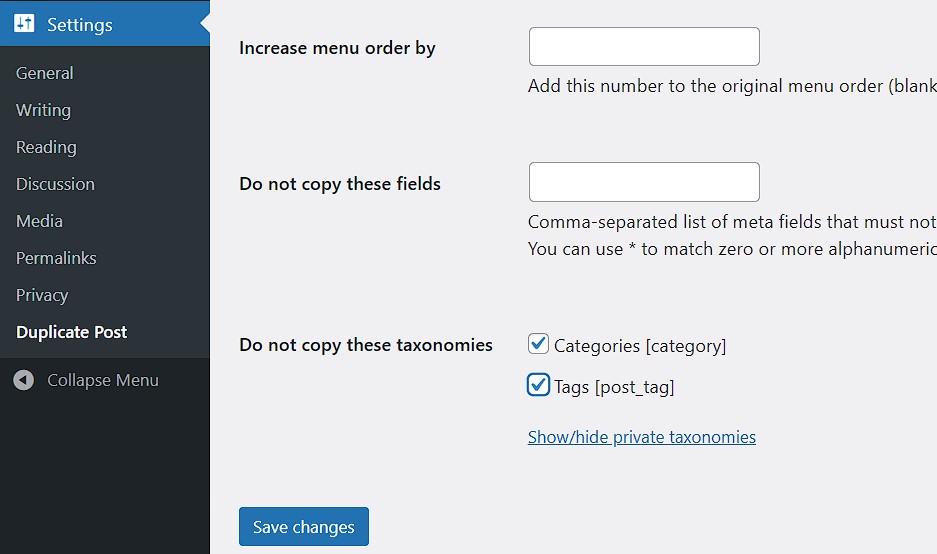
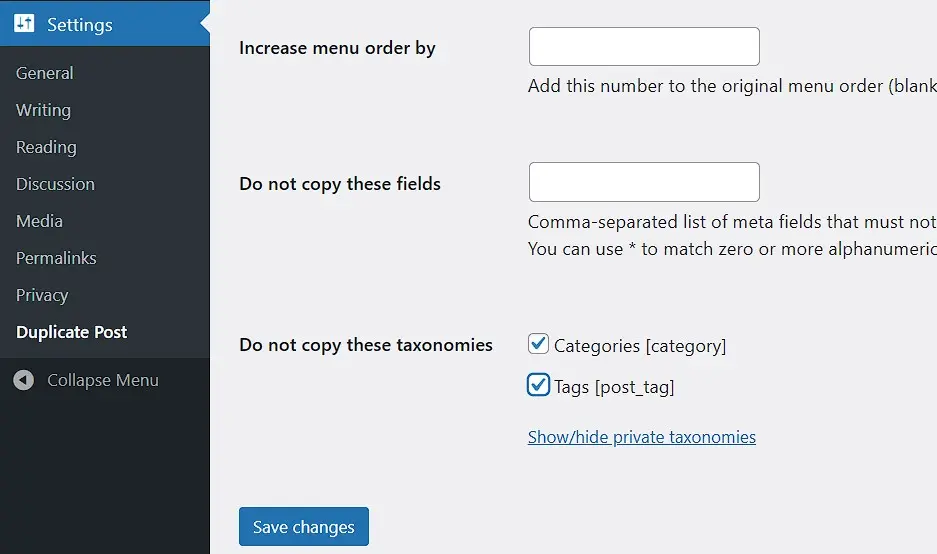
Após instalar e ativar o Yoast Duplicate Post, clique em “Configurações” no seu backend do WordPress e depois no botão “Duplicate Post”, adicionado com a instalação do plugin. No campo que se abre, você pode fazer várias configurações – principalmente, quais elementos de uma página ou de um post devem ou não ser copiados. Se você não tiver certeza sobre quais configurações ajustar, é aconselhável deixar as configurações padrão e duplicar uma página ou um post como teste.
Se você fizer alterações nas configurações do Yoast Duplicate Post, será necessário clicar em “Salvar alterações” no final para que elas sejam aplicadas.
Passo 2: selecionar página
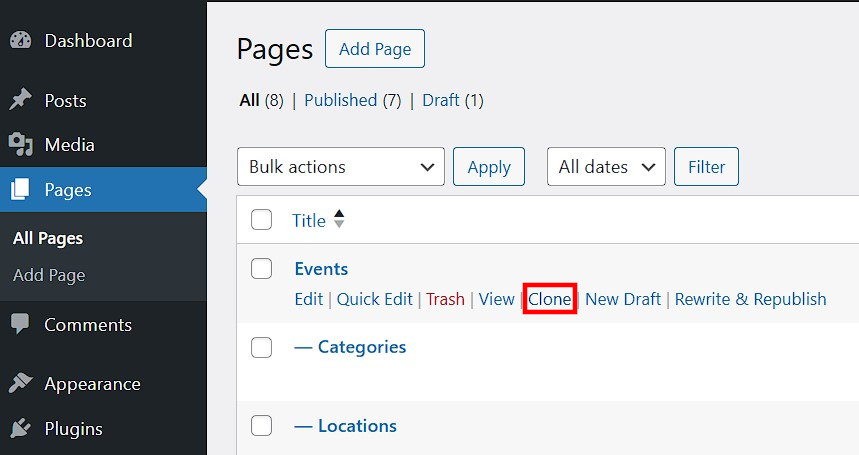
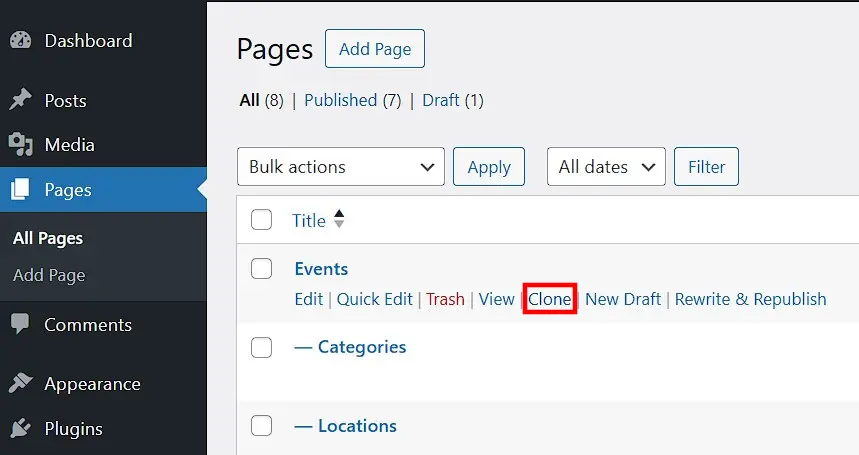
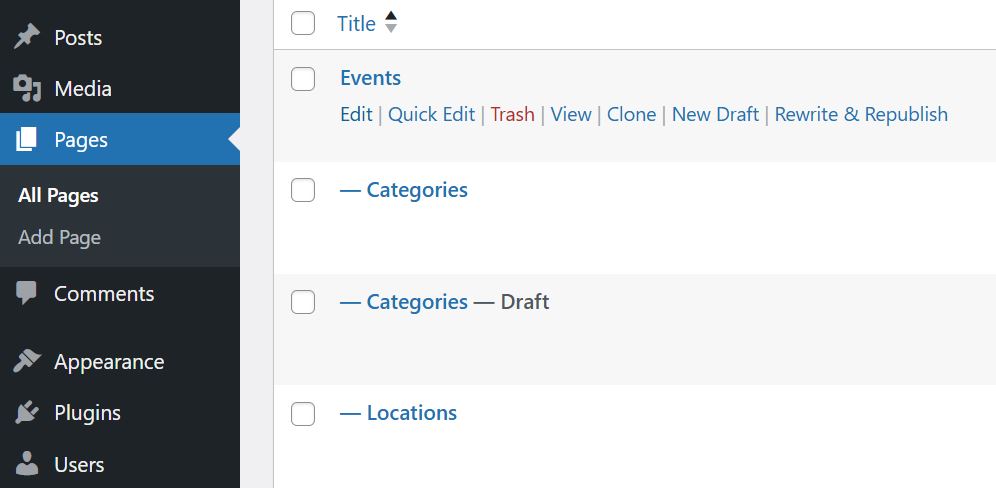
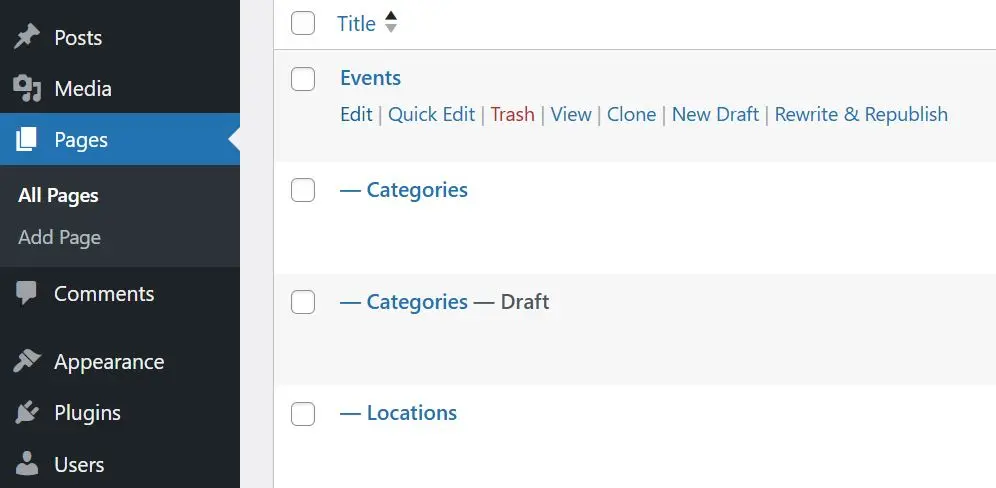
Agora, chega o passo essencial para duplicar página WordPress ou duplicar post WordPress com o Yoast Duplicate Post. No backend do WordPress, vá até a barra lateral esquerda e escolha “Pages” ou “Posts” e, em seguida, “All Pages” ou “All Posts”. Você encontrará todas as suas páginas ou posts do WordPress listados. Passe o cursor do mouse sobre a página a ser duplicada (ou sobre o post a ser duplicado) e várias opções aparecerão, incluindo ”Clone”. Você deve clicar nesse botão para duplicar a página.
Passo 3: duplicar página WordPress
Depois de clicar em “Clone”, a página duplicada (ou o post duplicado) aparece como rascunho abaixo da página original. Neste guia, duplicamos a página “Categories”. Você pode editar o rascunho conforme desejar e publicá-lo em seguida. Para evitar confusões desde o início, deve-se primeiro alterar o nome da página.
Comece seu site com rapidez e beneficie-se da versão mais segura e atualizada do WordPress!
- Domínio
- SSL
- Suporte 24 horas
Duplicar página no WordPress com o plugin Duplicate Page
Outro plugin popular para copiar páginas e posts do WordPress é o Duplicate Page, que já foi instalado mais de três milhões de vezes. Basicamente, com este plugin, duplicar página WordPress e duplicar post WordPress funciona da mesma forma que com o Yoast Duplicate Post. No entanto, o Duplicate Page oferece, pelo menos na versão gratuita, menos opções de configuração, o que não é necessariamente uma desvantagem para iniciantes.
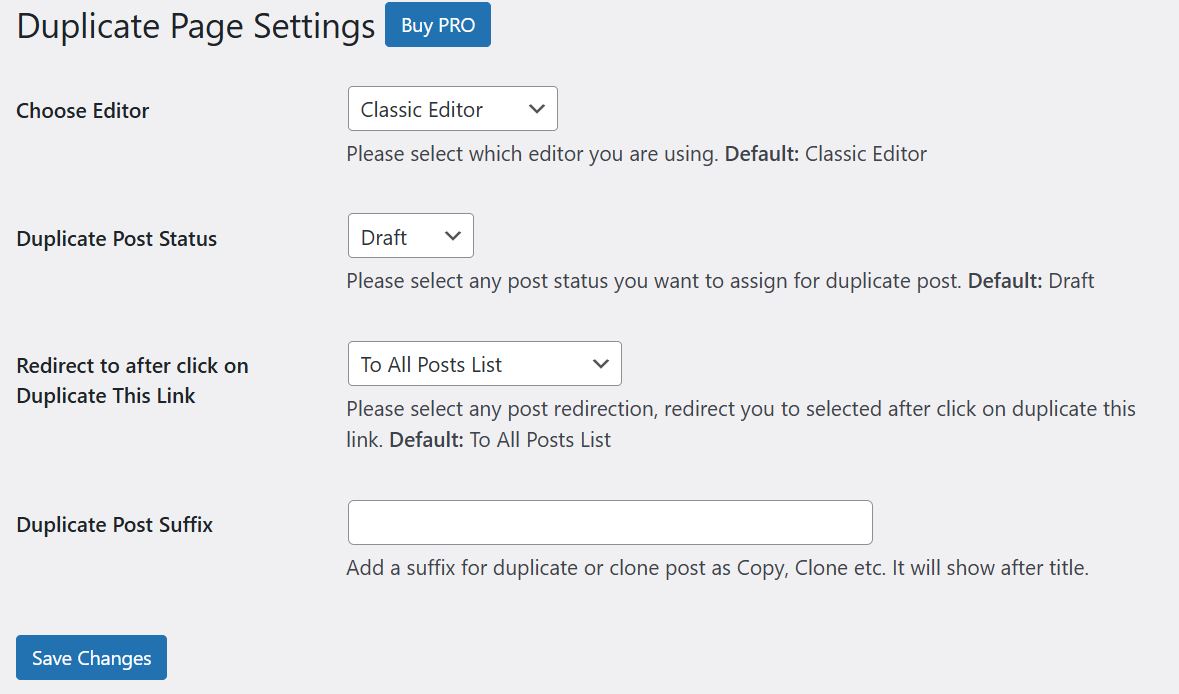
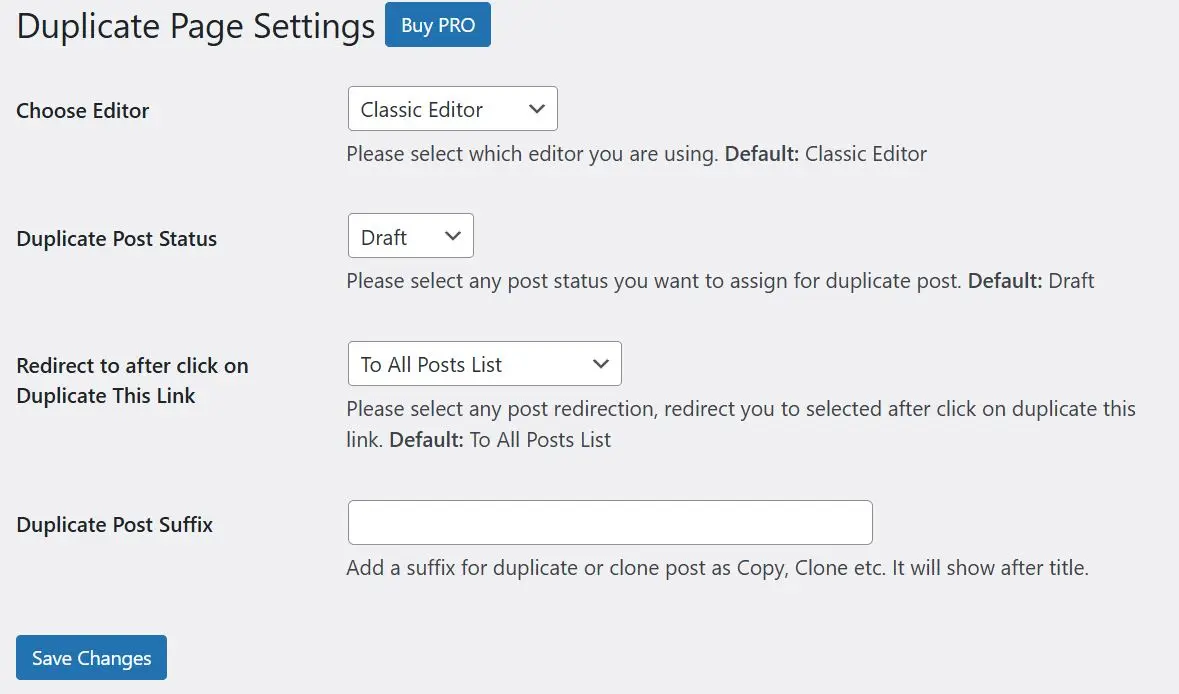
Você duplica páginas ou posts do WordPress com o Duplicate Page da mesma forma que com o Yoast Duplicate Post: acessando “All Pages” ou “All Posts”, passando o cursor do mouse sobre a página ou post correspondente e depois clicando em ”Duplicate”.
Duplicar página no WordPress no Gutenberg manualmente
Páginas e posts do WordPress também podem ser facilmente duplicados no backend do WordPress sem plugins, por exemplo, diretamente no Editor Gutenberg.
Passo 1: copiar blocos no Gutenberg
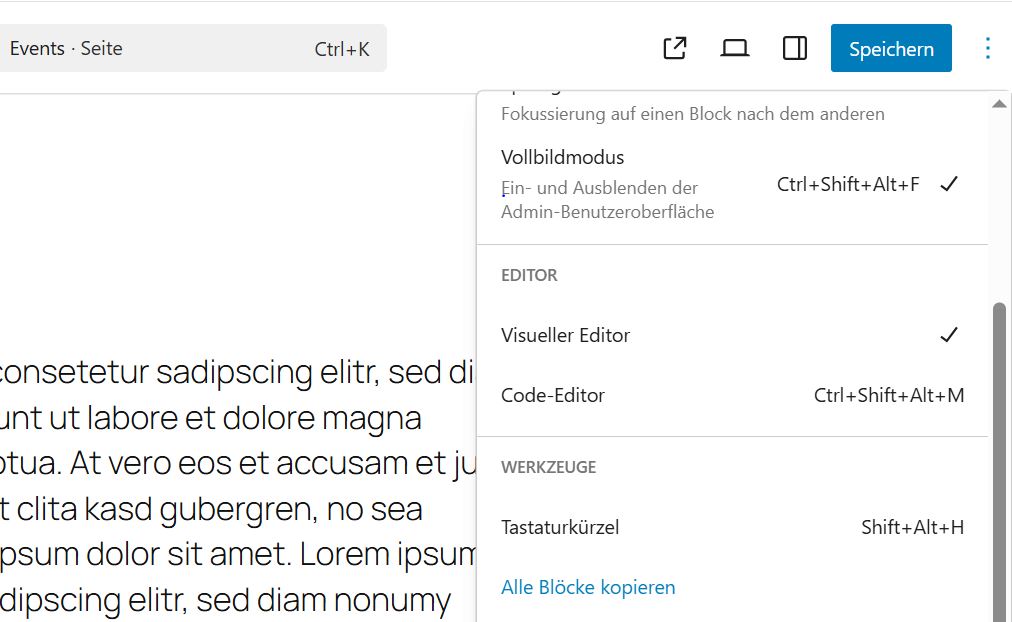
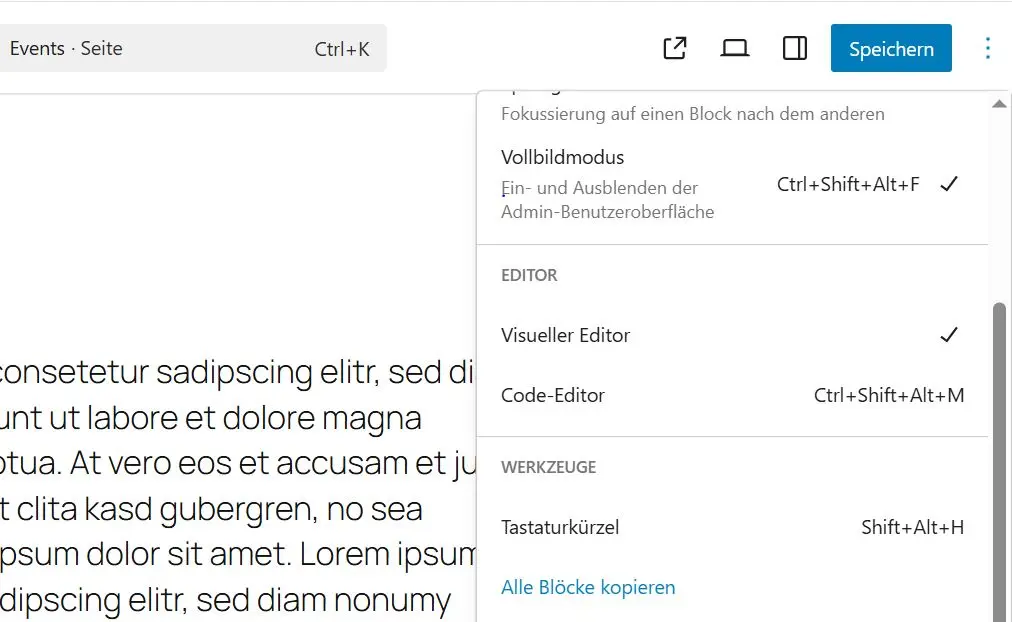
No backend do WordPress, acesse a página ou o post que deseja copiar, clicando em “Pages” na barra lateral esquerda e depois em “All Pages”. Na página que deseja copiar, clique em “Edit” para acessar o Editor Gutenberg. Lá, navegue para os três pequenos pontos empilhados no canto superior direito. No campo que se abre, selecione ”Copy all blocks”.
Passo 2: colar conteúdo copiado
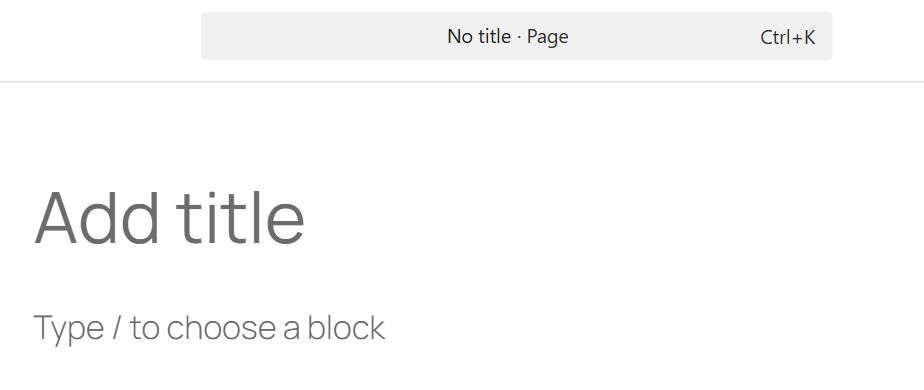
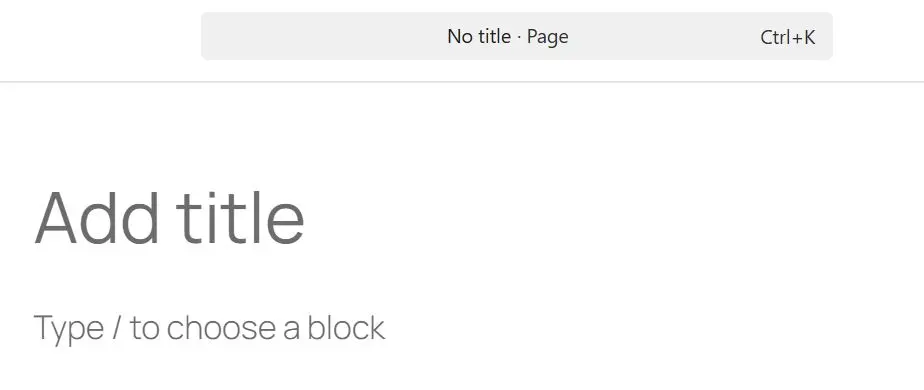
Agora, cole o conteúdo em uma nova página ou post. Para isso, você precisa criar uma nova página (ou um novo post) clicando, por exemplo, em “Create” na seção “Page” na barra lateral esquerda do backend. Nas versões atuais do WordPress, isso o levará diretamente ao Editor Gutenberg. Com o mouse, passe sobre o campo onde diz “Type / to choose a block”. Em seguida, cole o conteúdo copiado anteriormente usando [Ctrl] + [V].
Você também pode copiar e colar manualmente o código de uma página ou post – simplesmente usando [Ctrl] + [C] e [Ctrl] + [V]. Com esse método, também é fácil duplicar página WordPress ou duplicar post WordPress.